GXT 31 18188 - Maus TRUST - Kostenlose Bedienungsanleitung
Finden Sie kostenlos die Bedienungsanleitung des Geräts GXT 31 18188 TRUST als PDF.



| Produkttyp | Kabelgebundene Gaming-Maus |
| Marke | Trust |
| Modell | GXT 31 18188 |
| Programmierbare Tasten | 7 Tasten (Linksklick, Rechtsklick, Mausrad, Zurück, Vorwärts, Dreifachklick, Modus) |
| Anzahl der Profile | 5 speicherbare Profile |
| DPI-Bereich | 100 bis 3000 DPI, einstellbar pro X/Y-Achse |
| Abtastrate | 125 Hz, 250 Hz, 500 Hz, 1000 Hz |
| Makros | Aufzeichnung und Zuweisung von Tastatur-/Mausmakros |
| Stromversorgung | USB-Anschluss des Computers |
| Einstellbares Gewicht | Gewichtssystem |
| Konfigurationssoftware | Trust Config Software, Installation über CD-ROM |
| Kabellänge | ca. 1,8 m (geschätzt) |
| Kompatibilität | Windows (nicht näher bezeichnet) |
| Abmessungen | ca. 125 x 70 x 40 mm (geschätzt) |
| Pflege | Mit einem weichen, trockenen Tuch reinigen |
| Gewicht (ohne Kabel) | ca. 120 g (geschätzt) |
Häufig gestellte Fragen - GXT 31 18188 TRUST
Benutzerfragen zu GXT 31 18188 TRUST
0 Frage zu diesem Gerät. Beantworten Sie die, die Sie kennen, oder stellen Sie Ihre eigene.
Eine neue Frage zu diesem Gerät stellen
Laden Sie die Anleitung für Ihr Maus kostenlos im PDF-Format! Finden Sie Ihr Handbuch GXT 31 18188 - TRUST und nehmen Sie Ihr elektronisches Gerät wieder in die Hand. Auf dieser Seite sind alle Dokumente veröffentlicht, die für die Verwendung Ihres Geräts notwendig sind. GXT 31 18188 von der Marke TRUST.
BEDIENUNGSANLEITUNG GXT 31 18188 TRUST
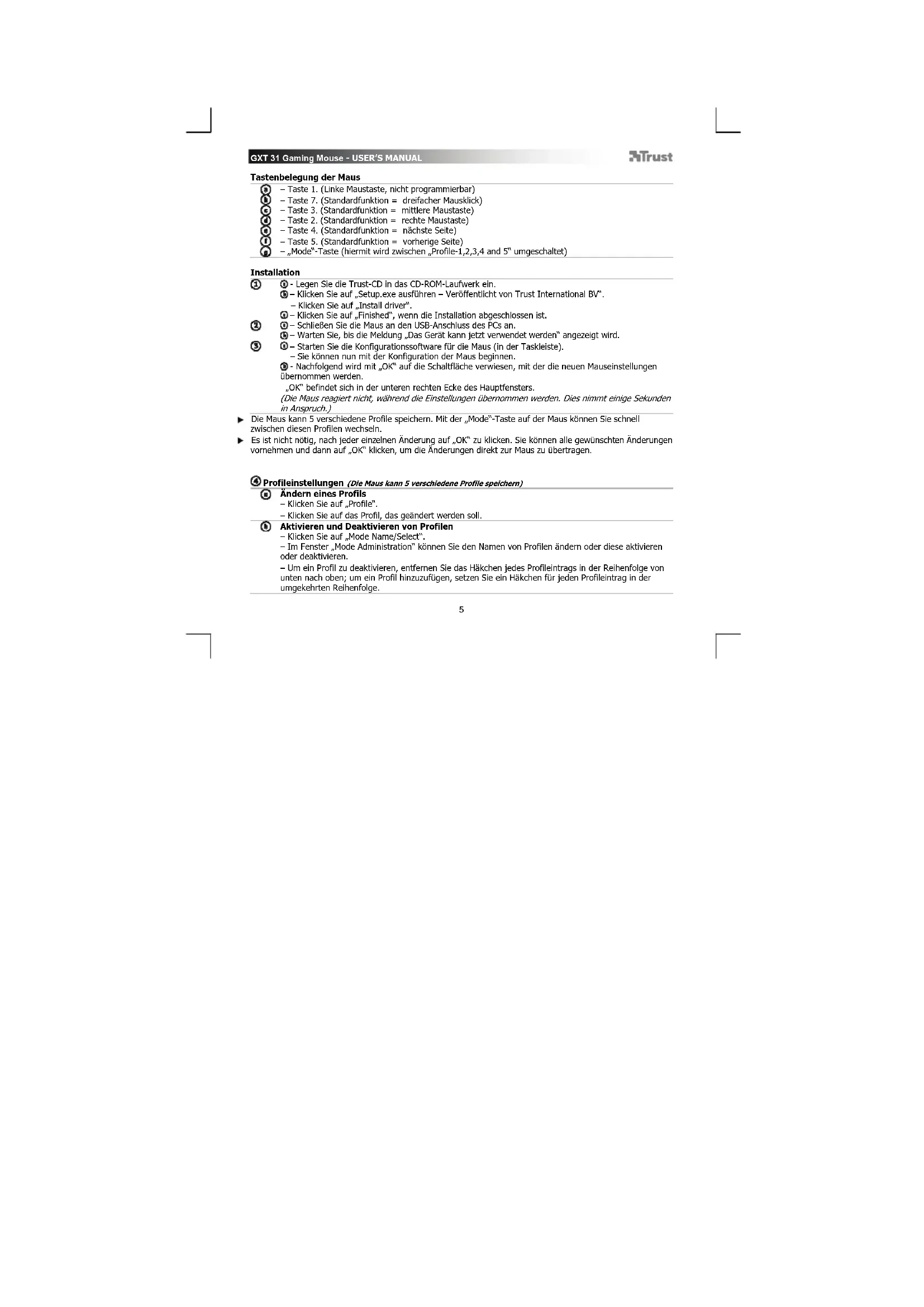
Tastenbelegung der Maus
Taste 1. (Linke Maustaste, nicht programmierbar)
- Taste 7. (Standardfunktion = dreifacher Mausklick)
- Taste 3. (Standardfunktion = mittlere Maustaste)
- Taste 2. (Standardfunktion = rechte Maustaste)
- Taste 4. (Standardfunktion = nächste Seite)
- Taste 5. (Standardfunktion = vorherige Seite)
-Mode-Taste (hiermit wird zwischen,Profile-1,2,3,4 and 5 ^ 中 umgeschalttet)
Installation
-
Legen Sie die Trust-CD in das CD-ROM-Laufwerk ein.
-
Klicken Sie auf „Setup.exe ausführren - Veröffentlich von Trust International BV".
-
Klicken Sie auf „Install driver".
-
Klichen Sie auf „Finished", wenn die Installation abgeschlossen ist.
Schlieben Sie die Maus an den USB-Anschluss des PCs an.
-
Warten Sie, bis die Meldung „Das Gerät kann jetzt verwendet werden" angezeigt wird.
-
Starten Sie die Konfigurationssoftware für die Maus (in der Taskleiste).
-
Sie können nun mit der Konfiguration der Maus beginnen.
-
Nachfolgend wird mit „OK" auf die Schaltfläche verwiesen, mit der die neuen Mauseinstellungen
übernommen werden.
"OK" befindet sich in der unteren rechten Ecke des Hauptfensters.
Die Maus reagiert nicht, während die Einstellungen übernommen werden. Dies nimmt einige Sekunden
in Anspruch.)
Die Mau cann 5 verticende Profil speichern. Mit der "Mode"Tate auf der Mau konen Sie schnll zwischen denen profilen wechsein.
Es ist nicht möglich, nach jeder einzelnen Änderung auf „OK" zu klichen. Sie können alle gewünschenden Änderungen vormehmen und dann auf „OK" klichen, um die Änderungen direkt zur Maus zu übertragen.
4 Profileinstellungen (Die Mau kann S verschiedene Profile speichern)
Andern eines Profils
-Klicken Sie auf Profile
- Klicken Sie auf das Profil, das geändert werden soll.
Aktivieren und Deaktivieren von Profilen
-
Klicken Sie auf „Mode Name/Select".
-
Im Fenster „Mode Administration“ konnen Sie den Namev von Profilen andern oder diese aktivieren
oder deaktivieren.
- Um ein Profil zu deaktivieren, entfern den das Häkchen jeder Profileintrags in der Reihenfolge von
unten nach oben; um ein Profil hinzuzufugen, setzen Sie ein Härchen für jeder Profileintrag in der
umgekehnten Reihenfolge.
GXT 31 Gaming Mouse - USER'S MANUAL
Trust
Konfiguration
Zuweisen einer Funktion
- Klicken Sie auf die Taste, deren Belegung geändert werden soll.
- Halten Sie den Hauszeiger über die Funktion, die Sie zuweisen können (Mouse, Internet, Multimedia usw.).
- Klicken Sie auf die Funktion, die zugewiesen werden sollen.
- Klicken Sie auf OK. → Die Einstellungen werden zur Mus übertragen.
Zuweisen einer Tastaturfungtion
- Klichen Sie auf die Taste, deren Belegung geändert werden soll.
- Klichen Sie auf „Keyboard".
- Klichen Sie auf der virtuellen Tasstatur auf die Taste, die zugewiesen werden soll.
- Klichen Sie auf „OK". → Die Einstellungen werden zur Maus übertragen.
Zuweisen eines Programmaufrufs
- Klicken Sie auf die Taste, deren Belegung geändert werden soll.
- Klicken Sie auf „Execute Program".
- Doppelklicken Sie auf die exe-dateil, die aufgerufen werden soll.
- Klicken Sie auf „OK". → Die Einstellungen werden zur Maus über
⑥ Erweiterte Mauskonfiguration
Erstellen einer Makrofunktion (Speichern einer Tastenfolge in der Software)
- Klichen Sie auf die Taste, deren Belegung geändert werden sollen.
- Klichen Sie auf „Macro Manager".
Es abtigt 3 mödlichkeiten zum Erstlichen eines Makros:
Funktionen aus den oberen und linken Feldern einfugen. -Maus- wie auch Tastaturbefehme mit der „Record" Schalt
Eingaben über die virtuelle Tastatur oder die Computertastatur vornehmen. Nach dem Makro-Erstellung abgeschlossen ist: Klassen Sie auf 4.
-Hier konnen Sie: * Ein vorhendenes Makro offnen. *Ihr Makro spechern. *Ihr Makro umbendenen.
- Schliefen Sie den „Macro Manager“, wenn sie die Makrobearbeitung abgeschlossen haben.
Zuweisener einer Makrofunktion (Speichern einer Tastenfolge in der Software) - Klicken Sie auf die Taste, deren Belegung geändert werden soll.
- Wahlen Sie das gewünschte Makro in der Liste „Select Macro File" aus.
- Klicken Sie auf „OK“, → Die Einstellungen werden zur Maus übertragen.
Andern der DPI-Einstellungen (Jedes Profil besitz eine eigene DPI-Einstellung; Profile und DPI sind mitelinander verknüpf) - Klicken Sie auf, DPI Setting. Die DPI-Einstellung kann für die X-Achse und die Y-Achse getrennt geändert werden (100 - 3000).
GXT 31 Gaming Mouse - USER'S MANUAL
Trust
-
Klicken Sie auf OK.
-
Klichen Sie auf „OK“, → Die Einstellungen werden zur Maus übertragen.
Ändern der Abstrakte (Jedes Profil besitz eine eigene Abstrakte; Profile und Abstrakte sind mitelnehmer verknüftet)
- Klicken Sie auf „Report Rate".
Wahlen Sie die gewünschte Abtastrate aus (125Hz, 250Hz, 500Hz, 1000Hz).
-
Klicken Sie auf OK.
-
Klicken Sie auf „OK“, → Die Einstellungen werden zur Maus übertragen.
Verwalten von Maus-Einstellungen
Einstellungen sichern
-
Klichen Sie auf „File".
-
Klicken Sie auf Save as
-
Geben Sie einen Namen für die Datei mit den Maus-Einstellungen an.
-
Klicken Sie auf Save".
-
Die Maus-Einstellungen werden nun gesichert.
Wiederherstellen der Standardeinstellungen oder Laden eigener Einstellungen
-
Klicken Sie auf „File".
-
Klichen Sie auf „Open".
-
Wahlen Sie für die Standardeinstellungen „Default settings.ASC" aus, oder wahren Sie die eigenen
gespeicherten Einstellungen aus.
-
KICKEN SIE AUR Open
-
Klicken Sie auf OK, → Die Einstellungen werden zur Maus übertragen.
Änder der Gewichtete
Drehen Sie die Abdeckung an der Rückseite der Maus ab.
- Setzen Sie Gewichtete ein, oder entfernen Sie diese.




Marke : TRUST
Modell : GXT 31 18188
Kategorie : Maus