GXT 31 18188 - Mouse TRUST - Manuale utente e istruzioni gratuiti
Trova gratuitamente il manuale del dispositivo GXT 31 18188 TRUST in formato PDF.



| Tipo di prodotto | Mouse gaming cablato |
| Marca | Trust |
| Modello | GXT 31 18188 |
| Pulsanti programmabili | 7 pulsanti (clic sinistro, destro, rotella, indietro, avanti, triplo clic, modalità) |
| Numero di profili | 5 profili salvabili |
| Intervallo DPI | Da 100 a 3000 DPI, regolabile per asse X/Y |
| Tasso di rapporto | 125 Hz, 250 Hz, 500 Hz, 1000 Hz |
| Macro | Registrazione e assegnazione di macro tastiera/mouse |
| Alimentazione | Porta USB del computer |
| Peso regolabile | Sistema di pesi |
| Software di configurazione | Software Trust Config, installazione tramite CD-ROM |
| Lunghezza del cavo | Circa 1,8 m (stima) |
| Compatibilità | Windows (non specificato) |
| Dimensioni | Circa 125 x 70 x 40 mm (stima) |
| Manutenzione | Pulire con un panno morbido e asciutto |
| Peso (senza cavo) | Circa 120 g (stima) |
Domande frequenti - GXT 31 18188 TRUST
Domande degli utenti su GXT 31 18188 TRUST
0 domanda su questo apparecchio. Rispondi a quelle che conosci o fai la tua.
Fai una nuova domanda su questo apparecchio
Scarica le istruzioni per il tuo Mouse in formato PDF gratuitamente! Trova il tuo manuale GXT 31 18188 - TRUST e riprendi in mano il tuo dispositivo elettronico. In questa pagina sono pubblicati tutti i documenti necessari per l'utilizzo del tuo dispositivo. GXT 31 18188 del marchio TRUST.
MANUALE UTENTE GXT 31 18188 TRUST
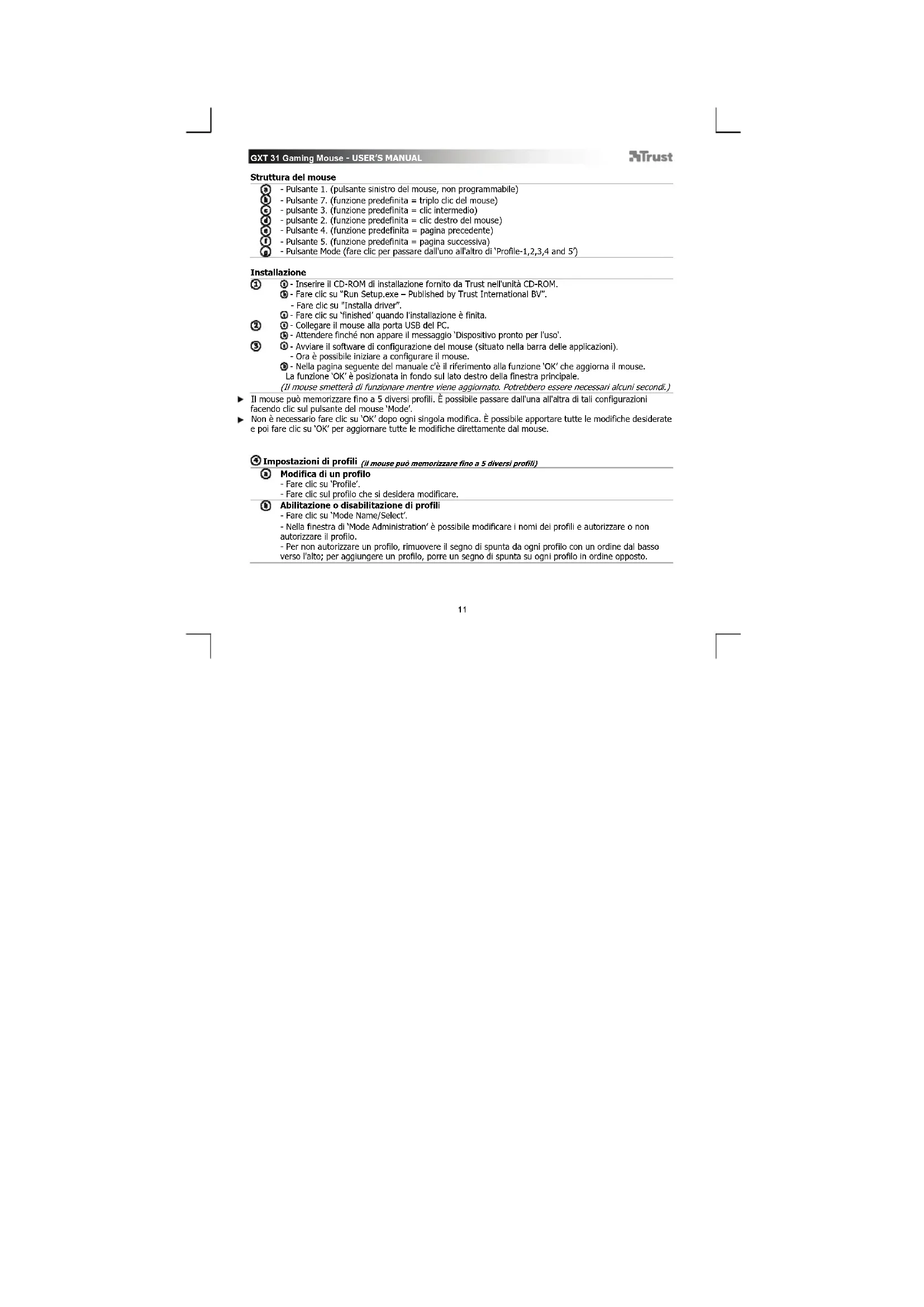
- Pulsante 1. (pulsante sinistro del mouse, non programmabile)
Pulsante 7. (funzione predefinita = triplo dic del mouse) - pulesnte 3. (funzione predefinita -clic intermedio) vulpente 2. (funzioni predefinita -clici destrut delumine)
- pulsante 2. (funzione predefinita = cic destro del mouse)
Pulsante 4: (funzione prederinita = pagina precedente
Pulsante 5, (funzione predehinita = paglia successiva) Pulsante Mode (fam di cui non sono dell'italatte di - Pulsante Mode (rare clic per passare dai uno all alro di Profile-1,2,3,4 and 5)
Installazione
-
Inserire il CD-ROM di installatione fornito da Trust nell'unità CD-ROM.
-
Fare clic su "Run Setup.exe - Published by Trust International BV".
-
Fare cliu "Installa driver".
-Farecliscus'finished'quandol's installationefinita.
-
Collegare il mouse alla porta USB del PC.
-
Attendere finché non appeare il messaggio Dispositivo pronto per l'uso'.
-
Avviare il software di configurazione del mouse (situato nella barra delle applicazioni).
-
Ora e possibie iniziare a configurare il mouse.
-
Nella pagina seguente del manuale c'è il riferimento alla funzione 'OK' che aggiorna il mouse.
La funzione OK' e posizionata in fondo sul lato destro della finestra principale.
Il mouse smetterà di funzionare nelle viene aggiornato. Potrebbero essere necessari alcuni secondi.)
Il mouse puo memorizzare fina a 5 diversi profill, E possibl e passare dalluna all'altra di tali configurazioni
facendo cig sul pulsante del mouse Mode
Non e necessario fare cigu su OK dopo ogni singola modifica. E possibile apportare tutte le modifiche desiderate
e poi fare dicl su OK' per aggionare tutte le modifiche direttamente dal mouse.
Impostazioni di profili (il mouse può memorizzare fina a 5 diversi profili)
Modifica di un profilo
-Fare dic su 'Profile'.
- Fare dic sul profilo che si desidera modificare.
6 Abilitazione o disabilitazione di profil
-Fare dic su Mode Name/Select
- Nella finestra di 'Mode Administration' è possibile modificare i nomi dei profili e autorizzato o non
Autorizzare il profilo.
- Per non autorizzato un profilo, rimuovere il segno di spunta da ogni profilo con un ordine dal basso
verso l'alto; per agglungere un profilo, porre un segno di spunta su ogni profilo in ordine opposoto.
GXT 31 Gaming Mouse - USER'S MANUAL
Trust
6Configurazione
Asseg Nazionale di una funzione
-Fare clic sul pulsante che si desidera riassegnare.
Passare sopra il tipo di funzione che si desidera assegnare (Mouse, Internet, Multimedia, ecc.).
-Fare clicsulla funzionechesi desiderasassegnare.
-Fare dlsc su 'OK'. Il mouse viene aggliornato.
Assegnazione di una funzione da tastiera
-Fare clic sul pulsante che si desidera riassegnare.
-Fareclicsu'Keyboard
-Fare clic sul tasting della tastiera virtuale che si desidera assegnare.
- Fare dic su 'OK', → Il mouse viene aggiornato.
Assegnazione del lancio di un programm
- Fare clic sul pulsante che si desidera riassegnare.
-Fare dic su 'Execute Program'
-Fare doppio cli sul file .exe che si desidera avviare.
-Fare dic su OK. Il mouse viene agglomerato.
Configurazioni avanzate del mouse
Creazione di una funzione macro (memorizzazione di una sequenza di tasti all'interno del software)
-Fare clic sul pulsante che si desidera riassegnare.
- Fare直销 Macro Manager...
Ci sono 3 modi per creare un macro:
- Inserire le funzioni dai riquadrin alto e a sinistra.
-
Registrate i movimenti del mouse e della tastiera usando il pulsante di Record.
-
Dare gli input con la tastiera virtuale o con la tastiera attualmente in uso.
-
Al termine della creazione della macro,fare clin su ^1 .
- Qui è possibile:
- Aprire una macro più esistente.
- Salvare la macro creata.
-
Rinominare la macro.
-
Chiudere il 'macro manager' al termine della creazione delle macro.
Assegnazione di una funzione a una macro (memorizzazione di una sequenza di tasti nel software)
- Fare clic sul pulsante che si desidera riassegnare.
- Selezionare la macro che si desidera assegnare alla lista 'Select Macro File'.
-Fare dic su OK, Il mouse viene aggiornato.
Modifica delle impostazioni DPI (ogni profilo ha la propria impostazione DPI, profili e DPI sono
collegati)
-Fare dic su 'DPI Setting'.
- É possible modificare l'impostazione del DPI sia dall'asse X che dall'asse Y separamente (100 -
GXT 31 Gaming Mouse - USER'S MANUAL
Trust
3000)
-Fare dic su 'OK'.
- Fare dic su 'OK'. Il mouse viene aggiornato.
Modifica della frequenza di report (ogni profilo ha i propri profili di frequenza di report e le frequenze di
report sono collegale tra loro)
-Fareclicsu'ReportRate'.
- Selezionare la frequenza di report desiderata (125Hz, 250Hz, 500Hz, 1000Hz).
-Fare dic su 'OK'.
-Fare dic su OK, Il mouse viene aggiornato.
Impostazione del mouse
Salvataggio di un'impostazione
-Fare dic su File
-Fare clic su Save as'.
- Insertire un nome per l'impostazione del mouse.
-Farecliscu'Save'.
- Ora l'impostazione del mouse è salvata.
Ripristino delle impostazioni predefinite o caricamento delle proprie impostazioni
-Fare dic su File
- Fare dic su 'Open
- Selezioneare 'Default settings.ASC' per le impostazioni predefinite oppure le proprie impostazioni salvate.
-Fare dic su Open
-Fareclic su OK, Il mouse viene aggiornato.
Sostituzione dei pesi
- Rimuovere il coperchio inferiore del mouse ruotandolo.
-Inserire o rimuovere i pesi.
GXT 31 Gaming Mouse - USER'S MANUAL
Trust
- Clique m OK, O rato esta seractualizzato.



Marca : TRUST
Modello : GXT 31 18188
Categoria : Mouse