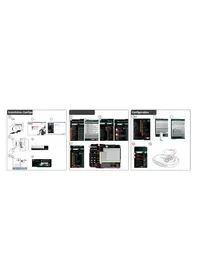
GXT 31 18188 - Souris TRUST - Notice d'utilisation et mode d'emploi gratuit
Retrouvez gratuitement la notice de l'appareil GXT 31 18188 TRUST au format PDF.



| Type de produit | Souris gaming filaire |
| Marque | Trust |
| Modèle | GXT 31 18188 |
| Boutons programmables | 7 boutons (clic gauche, droit, molette, retour, avance, triple clic, mode) |
| Nombre de profils | 5 profils sauvegardables |
| Plage DPI | 100 à 3000 DPI, réglable par axe X/Y |
| Taux de rapport | 125 Hz, 250 Hz, 500 Hz, 1000 Hz |
| Macros | Enregistrement et affectation de macros clavier/souris |
| Alimentation | Port USB de l'ordinateur |
| Poids ajustable | Système de poids |
| Logiciel de configuration | Trust Config software, installation via CD-ROM |
| Longueur de câble | Environ 1,8 m (estimation) |
| Compatibilité | Windows (non précisé) |
| Dimensions | Environ 125 x 70 x 40 mm (estimation) |
| Entretien | Nettoyer avec un chiffon doux et sec |
| Poids (sans câble) | Environ 120 g (estimation) |
FOIRE AUX QUESTIONS - GXT 31 18188 TRUST
Questions des utilisateurs sur GXT 31 18188 TRUST
0 question sur cet appareil. Repondez a celles que vous connaissez ou posez la votre.
Poser une nouvelle question sur cet appareil
Téléchargez la notice de votre Souris au format PDF gratuitement ! Retrouvez votre notice GXT 31 18188 - TRUST et reprennez votre appareil électronique en main. Sur cette page sont publiés tous les documents nécessaires à l'utilisation de votre appareil GXT 31 18188 de la marque TRUST.
MODE D'EMPLOI GXT 31 18188 TRUST
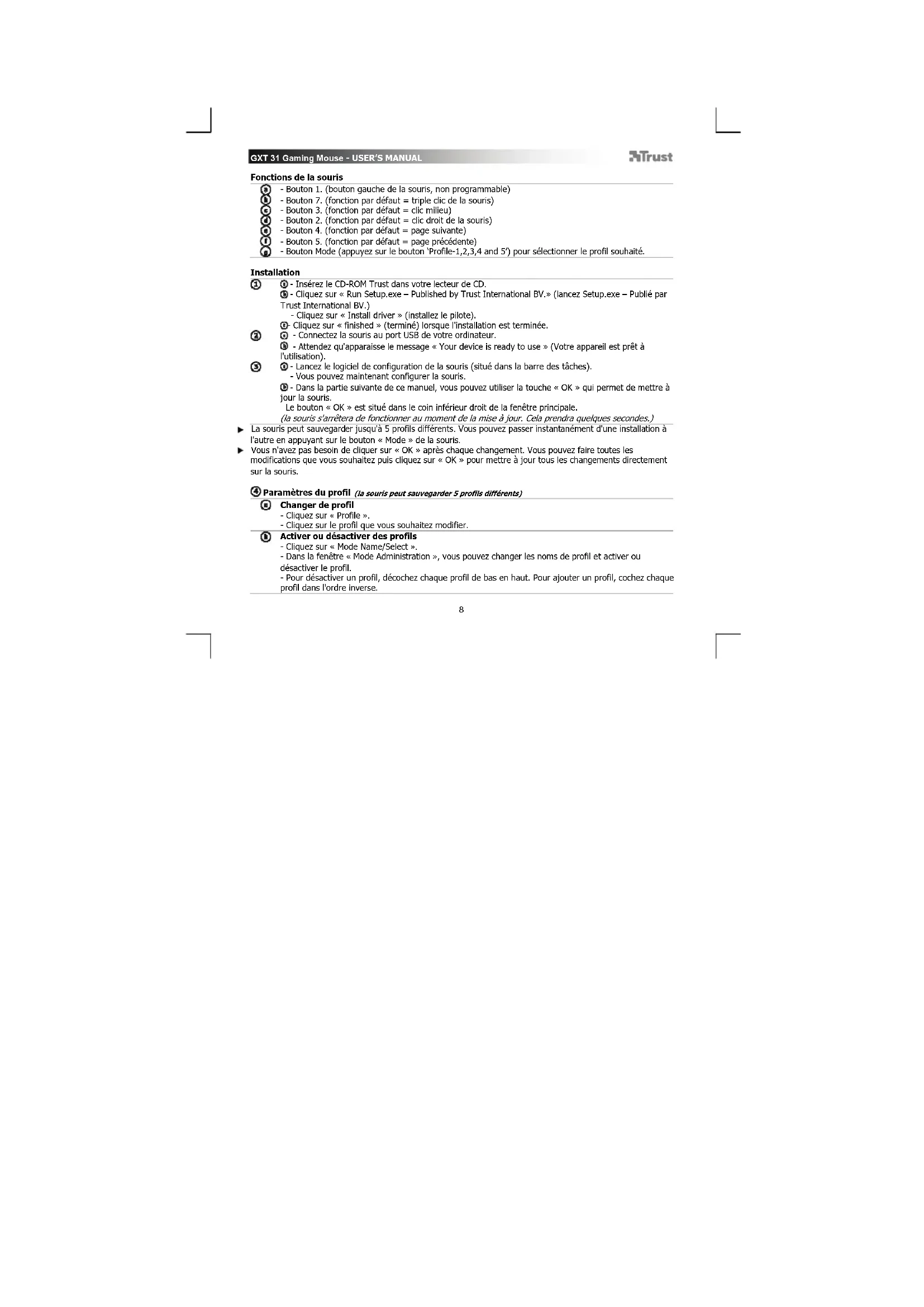
Fonctions de la souris
- Bouton 1. (bouton gauche de la souris, non programmable)
Bouton 7. (fonction par défaut = triple clic de la souris)
Bouton 3. (fonction par default = clic milieu)
Bouton 2. (fonction par default = clic droit de la souris) - Bouton 4. (fonction par default = page suivante)
Bouton 5. (fonction par défaut = page précédente) - Bouton Mode (appuyez sur le bouton 'Profile-1,2,3,4 and 5') pour selectionner le profil souhaite.
Installation
3 - Insérez le CD-ROM Trust dans votre lecteur de CD.
- Cliquez sur « Run Setup.exe - Published by Trust International BV.» (lancez Setup.exe - Pubilé par Trust International BV.)
Cliqueur Install driver (installez le pilote).
Cliquez sur « finished » (terminé) lorsque l'installation est terminée.
- Connectez la souris au port USB de votre ordinateur.
- Attendeç qu'apparaisse le message « Your device is ready to use » (Votte apparéel est pré à l'utilisation).
- Lancez le logiciel de configuration de la souris (situé dans la barre des tâches).
- Vous pouvez maintainant configurer la souris.
D - Dans la partie suivante de ce manuel, vous pouvez utiliser la touche « OK » qui permet demettre à jour la souris.
Le bouton « OK » est situé dans le coin inférieur droit de la fenêtre principale.
(la souris s'arrête de fonctionner au moment de la mise à jour. Cela prendra quelques secondes.)
La souris peut sauevegarder jusqu'a 5 profils differents. Vous pouvez passer instantanement d'une installation a
l'autre en appuyant sur le bouton 一 Mode 一 de la souris.
Vous n'avez pas besoin de cliquer sur « OK » après chaque changement. Vous pouvez faire toutes les
modifications que vous souhaitez puis cliquez sur « OK » pour mêtre à jour tous les changements directement sur la souris.
4 Paramètres du profil (la souris peut sauvegarder 5 profils différents)
Changer de profil
- Cliquez sur « Profile »
- Cliquez sur le profil que vous souhaitez modifier.
6 Activer ou désactiver des profils
-
Cliquez sur « Mode Name/Select »
-
Dans la fenêtre « Mode Administration », vous pouvez changer les noms de profil et activer ou
desactiver le profil.
- Pour désactiver un profil, décochez chaque profil de bas en haut. Pour ajouter un profil, cochez chaque
profil dans l'ordre inverse.
Configuration
Attribuer une fonction
- Cliquez sur le bouton que vous souhaitez réattribuer.
- Survalez le type de fonction que vous souhaitez attribuer (Mouse, Internet, Multimedia, etc.).
- Cliquez sur la fonction que vous souhaitez attribuer.
- Cliquez sur « OK », → La souris a ete mise à jour.
Attribuer une fonction clavier
- Cliquez sur le bouton que vous souhaitez réattribuer.
- Cliquez sur « Keyboard » (clavier).
-
Cliquez sur la touche du clavier virtuel que vous souhaitez attribuer.
-
Cliquez sur « OK », → La souris a été mise à jour.
Attribuer le lancement d'un programme
- Cliquez sur le bouton que vous souhaitez reattribuer.
- Cliquez sur « Execute Program » (exécuter un programme).
- Double-cliquez sur le fichier .exe que vous souhaitez lancer.
- Cliquez sur « OK », → La souris a été mise à jour.
Configuration avancée de la souris
Crer un fonction macro (enregister une série de touches dans le logiciel)
- Cliquez sur le bouton que vous souhaitez réattribuer.
- Cliqueur 工 Macro Manager...
Il existe 3 façons de creer une macro :
- Insérer des fonctions à partir des panneaux en haut et à gauche.
-
Enregistrez les mouvements de la souris et du clavier à l'aide du bouton Record
-
Entrez avec le panneau du clavier ci-dessous ou avec votre clavier réel.
-
Lorsque vous avez fini de creer votre macro, cliquez sur « ⑥.
- Vous pouvez
- Ouyrir une macro existante.
* Sauvegarder your macro. - Renommer votre macro.
- Refermez le « macro manager » lorsque vous avez creez des macros.
⑦ Attribuer une fonction macro (enregistrer une série de touches dans le logiciel)
- Cliquez sur le bouton que vous souhaitez reattribuer.
- Sélectionnez la macro que vous souhaitez attribuer dans la liste « Select Macro File »
- Cliquez sur « OK », → La souris a été mise à jour.
Changer les parametes DPI (chaque profil a ses propres parametes DPI, les profils et les DPI sont
associés)
- Cliquez sur « DPI Setting »
- Vous pouvez modifier individuellement les axes X et Y des paramétres DPI (100 - 3 000).
GXT 31 Gaming Mouse - USER'S MANUAL
Trust
CliqueurOK
- Cliquez sur « OK », → La souris a été mise à jour.
Changer le taux de rapport (chaque profil a son propre taux de rapport, les profil et les taux de rapport sont associés)
- Cliquez sur « Report Rate »
- Sélectionnez le taux de rapport souhaïte (125Hz, 250Hz, 500Hz, 1000Hz).
- Cliquez sur « OK »
- Cliquez sur « OK », → La souris a été mise à jour.
Installation de la souris
Sauvegarder une installation
-
Cliquez sur « Save » (enreglistre).
-
Cliquez sur « File » (fichier)
- Cliquez sur « Save as » (enregister sous).
- Entrez un nom pour la configuration de la souris.
-La configuration de vous sourls est maintenant sauvegardee.
Restaurer les parametes par défaut ou charger son paramètre
- Cliquez sur « File »
- Cliquez sur « Open » (ouvrir).
- Sélectionnéz les paramètres par défaut « Default settings.ASC » ou vos propres paramètres sauvégardés.
- Cliquez sur « Open »
- Cliquez sur « OK », → La sourns a été mise à jour.
Changement des poids
- Retournez la souris et retirez le couvercle arrêté.
- Placez ou retirez des poids.
GXT 31 Gaming Mouse - USER'S MANUAL
Trust
Struttura del mouse
- Fonctions de la souris
- Installation
- Paramètres du profil (la souris peut sauvegarder 5 profils différents)
- Configuration
- Attribuer une fonction
- Attribuer une fonction clavier
- Attribuer le lancement d'un programme
- Configuration avancée de la souris
- - Insérer des fonctions à partir des panneaux en haut et à gauche.
- ⑦ Attribuer une fonction macro (enregistrer une série de touches dans le logiciel)
- Changer les parametes DPI (chaque profil a ses propres parametes DPI, les profils et les DPI sont
- GXT 31 Gaming Mouse - USER'S MANUAL
- Trust
- Installation de la souris
- Changement des poids
- Struttura del mouse
Marque : TRUST
Modèle : GXT 31 18188
Catégorie : Souris