GXT 31 18188 - Mus TRUST - Gratis bruksanvisning og manual
Finn enhetens veiledning gratis GXT 31 18188 TRUST i PDF-format.



| Produkttype | Kablet gamingmus |
| Merke | Trust |
| Modell | GXT 31 18188 |
| Programmerbare knapper | 7 knapper (venstreklikk, høyreklikk, rullehjul, tilbake, frem, trippelklikk, modus) |
| Antall profiler | 5 lagringsprofiler |
| DPI-område | 100 til 3000 DPI, justerbar per X/Y-akse |
| Rapporteringsfrekvens | 125 Hz, 250 Hz, 500 Hz, 1000 Hz |
| Makroer | Opptak og tilordning av tastatur-/musmakroer |
| Strøm | Datamaskinens USB-port |
| Justerbar vekt | Vektsystem |
| Konfigurasjonsprogramvare | Trust Config-programvare, installasjon via CD-ROM |
| Kabellengde | Omtrent 1,8 m (estimert) |
| Kompatibilitet | Windows (ikke spesifisert) |
| Dimensjoner | Omtrent 125 x 70 x 40 mm (estimert) |
| Vedlikehold | Rengjør med en myk, tørr klut |
| Vekt (uten kabel) | Omtrent 120 g (estimert) |
Ofte stilte spørsmål - GXT 31 18188 TRUST
Brukerspørsmål om GXT 31 18188 TRUST
0 spørsmål om dette apparatet. Svar på dem du kjenner, eller still ditt eget.
Still et nytt spørsmål om dette apparatet
Last ned instruksjonene for din Mus i PDF-format gratis! Finn veiledningen din GXT 31 18188 - TRUST og ta den elektroniske enheten tilbake i hendene. På denne siden er alle dokumenter som er nødvendige for bruken av enheten din publisert. GXT 31 18188 av merket TRUST.
BRUKSANVISNING GXT 31 18188 TRUST
-Indsaete functorier fra overste og venstre panel.
Angive med enten tastaturpanelet neden for ellertaktiske tastatur.
- När du er faerdig med at oprette makroen: Klik pa ①.
- Her kan du;
- Åbane en eksisterende makro.
- Gemme makroen.
- Omdge be makroen.
-Luk'macro manager, nár du er faerdig med at oprette makroer.
Tildel en makrofungtion (gemme en tastesekvens / software)
Shift rapportrate (hver profil har sin egen rapportrate, og profiler og rapportrate er forbundet)
Klik pã 'Report Rate
Vaelg den onskede rapportrate (125 Hz, 250 Hz, 500 Hz, 1000 Hz).
-Klikpa'OK'.
-Klik pÅ'OK', Musen opdateres.
Museopsaetning
Gem en opsæting
-Klik pa'File'.
-Klik pä 'Save as'.
- Indtast et navn for museopsaetningen.
-Klik pa Save
-Fjern musens bagdaksel ved at dreje det.
- Placer, aller fjern vaegtene.
Hiiren painikkeet
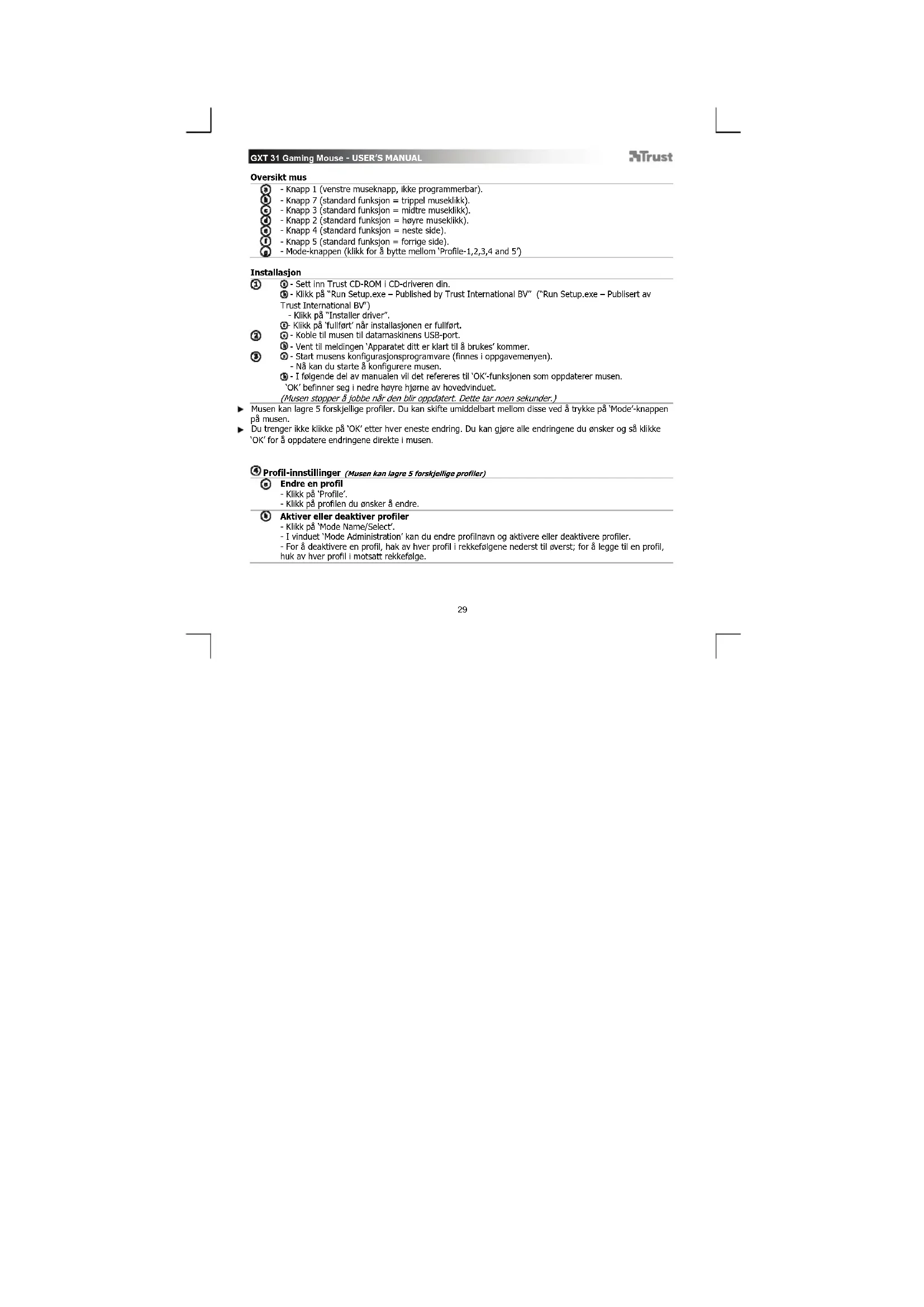
- Knapp 1 (venstre museknapp, ilke programmerbar).
- Knapp 7 (standard funksjon = trippel museklikk).
- Knapp 3 (standard funksjon = midtre museklikk)
- Knapp 2 (standard funksjon = høyre museklikk).
- Knapp 4 (standard funksjon = neste side).
- Knapp 5 (standard funksjon = fornge side).
- Mode-knappen (klikk for a bytte mellom 'Profile-1,2,3,4 and 5')
Installasjon
-
Sett inn Trust CD-ROM i CD-driveren din.
-
Klikk pã "Run Setup.exe - Published by Trust International BV" ("Run Setup.exe - Publsert av
Trust International BV)
k pa" Installer driver".
Klikk pa 'fullfort' nár installasjonen er fullfort.
-
Koble til musen til datamaskinens USB-port.
-
Vent til meldingen 'Apparatet ditt er klart til a brukes'kommen.
-
Start musens konfigurasjonsprogramvare (finnes i oppgavemenyen).
-
Na kan du starte à konfigurere musen.
-1 folgende del av manualen vil det refereres til 'OK'-funksjonen som oppdaterer musen.
'OK' befinner seg i nedre hovre hjørne ay hoveyd
(Musen stopper jobbe nar den blir oppdatert. Dette tar noen sekunder.)
Musen kan lagre 5 forskjellige profiler. Du kan skiffe umiddelbart mellom disse ved 豆 trykke pa Mode'knappen
pa musen.
Du trenger icke klikke pa OK' etter hver eneste endring. Du kan gore alle endringene du onsker og sa klikke
'OK' for a oppdatere endringene direkte i musen.
④ Profil-innstlinger (Musen kan lagre 5 forskjellige profiler)
Endre en profil
- Klikk pa 'Profile'.
Klikk pa profilen du onsker a endre.
Aktiver aller deaktiver profiler
- Klikk pa 'Mode Name/Se
- I vinduet 'Mode Administration' kan du endre profilnavn og aktivere aller deaktivere profiler.
- For a deaktivere en profil, hak av hvver profil i rekkefalgene nederst til overst; for a legge til en profil,
huk av hver profil i motsatt rekkefolge.
⑤ Konfigurasjon
Legg til en funksjon.
- Klikk pä den knappen du vil koble til igjen.
- Gå gjennom funksjonstypen du vil legge til (Mouse, Internet, Multimedia, etc. etc.).
- Klikk pa funksjonen du vil legge til.
- Klikk p8 'OK'. Musen blir oppdatert.
Legg til en tastaturfunksjon
- Klikk pa knappen du vil koble den til igjen.
- Klikk pã 'Keyboard'.
- Klikk pà det virtuelle tastaturet du vil legge til.
- Klikk pä 'OK'. → Musen blir oppdatert.
Legg til oppstart av program
Klikk pa knappen du vil koble den til igjen.
- Klikk på 'Execute Program' (Kjør program)
- Dobbelklikpå .exe filen du vil starte.
- Klikk pä 'OK'. → Musen blir oppdatert
Avansert konfigurasjon av musen
Lag en makrofunksjon (Lagre en sekvens av taster i programvaren)
- Klikk på knappen du vil koble den til lgjen.
-KlikpA'Macro Manager...
Det er 3 mater a lage en makro pa:
- Sett inn funksjoner fra tavler overst og til venstre.
- Ta opp bevegelser til både mus og tastatur ved record-knappen.
- Inndata via enten tastatur-tavlen nedenfor aller ditt eget tastatur.
- När du er fertig med Å lage makroen din. Klikk pa
- Her kan du:
Apne en eksisterende makro.
Lagre makroen din.
* Gi nytt navn til makroen din.
- Lukk 'macro manager' nár du er fertig med à lage makroer.
- Klikk pa knappen du vil koble den til igjen.
- Velg makroen du vil legge til fra listen: 'Select Macro File'.
- Klikk pä 'OK'. → Musen blir oppdatert.
Endre DPI-innstillingene (hver profil har en egen DPI-innstilling, profil er DPI er koblet sammen)
Klikk pä 'DPI Setting'
- Du kan endre DPI-innstillingen for bade X og Y separat (100 - 3000).
-Klikk pa'OK'.
-Klikk pa OK. Musen blir oppdatert.
GXT 31 Gaming Mouse - USER'S MANUAL
Trust
Endra rannorthastigbet hyer profil har en egen profil for rannorthastigbet og rannorthastigbet er koblet
L
sammen)
Klikk pa 'Report Rate'.
- Velg den onskede rapporthastigheten (125Hz, 250Hz, 500Hz, 1000Hz)
Klikpda OK
Klikp a OK. Musen blir oppdatert.
Musoppsett
Lagre et oppsett
Klikk pa File
-Klikk paa'Save as.
- Skriy et navn for musoppsettet.
-Klikp'save
-Musoppsettet ditt blir na lagret.
Gjenoppprett standardinnstlinger erler opplad eget oppsett
-Klikp a File
-Klikk pa Open
- Velg standardinnsbiling 'Default settings.ASC' elline eigne lagre innsblinger.
-Klikk pa Open
-Klikk pa OK, Musen blir oppdatert.
Bytte Ioddene
- Fjern deksel pä baksiden av musen ved Å snu den.
- Sett i ell er fjern loddene.
GXT 31 Gaming Mouse - USER'S MANUAL
Trust
Mus-Layout
- Knapp 1 (vander musknapp, inte programmebar)
- Knapp 7 (fürvald Funktion = tredbelt musklick)
- Knapp 3 (fürvald Funktion = mittenblick
- Knapp 2 (förvald Funktion = höger musklick)
- Knapp 4 (forvald Funktion = sidaframat)
- Knapp 5 (forvald Funktion = sida bakat)
Mode-knapp (klicka for att vaxla mellan 'Profile-1,2,3,4 and 5')
Installation
Satt in din Trust CD-ROM i CD-lasaren.


Merke : TRUST
Modell : GXT 31 18188
Kategori : Mus