GXT 31 18188 - Mysz TRUST - Bezpłatna instrukcja obsługi
Znajdź bezpłatnie instrukcję urządzenia GXT 31 18188 TRUST w formacie PDF.



| Typ produktu | Przewodowa mysz gamingowa |
| Marka | Trust |
| Model | GXT 31 18188 |
| Programowalne przyciski | 7 przycisków (lewy, prawy, kółko, wstecz, dalej, potrójne kliknięcie, tryb) |
| Liczba profili | 5 profili do zapisania |
| Zakres DPI | 100-3000 DPI, regulacja oddzielnie dla osi X/Y |
| Częstotliwość raportowania | 125 Hz, 250 Hz, 500 Hz, 1000 Hz |
| Makra | Nagrywanie i przypisywanie makr klawiatury/myszy |
| Zasilanie | Port USB komputera |
| Regulowana waga | System odważników |
| Oprogramowanie konfiguracyjne | Trust Config, instalacja z płyty CD |
| Długość kabla | Ok. 1,8 m (szacunkowo) |
| Zgodność | Windows (nieokreślony) |
| Wymiary | Ok. 125 x 70 x 40 mm (szacunkowo) |
| Konserwacja | Czyścić miękką, suchą szmatką |
| Waga (bez kabla) | Ok. 120 g (szacunkowo) |
Często zadawane pytania - GXT 31 18188 TRUST
Pytania użytkowników dotyczące GXT 31 18188 TRUST
0 pytanie dotyczące tego urządzenia. Odpowiedz na te, które znasz, lub zadaj własne.
Zadaj nowe pytanie dotyczące tego urządzenia
Pobierz instrukcję dla swojego Mysz w formacie PDF za darmo! Znajdź swoją instrukcję GXT 31 18188 - TRUST i weź swoje urządzenie elektroniczne z powrotem w ręce. Na tej stronie opublikowane są wszystkie dokumenty niezbędne do korzystania z urządzenia. GXT 31 18188 marki TRUST.
INSTRUKCJA OBSŁUGI GXT 31 18188 TRUST
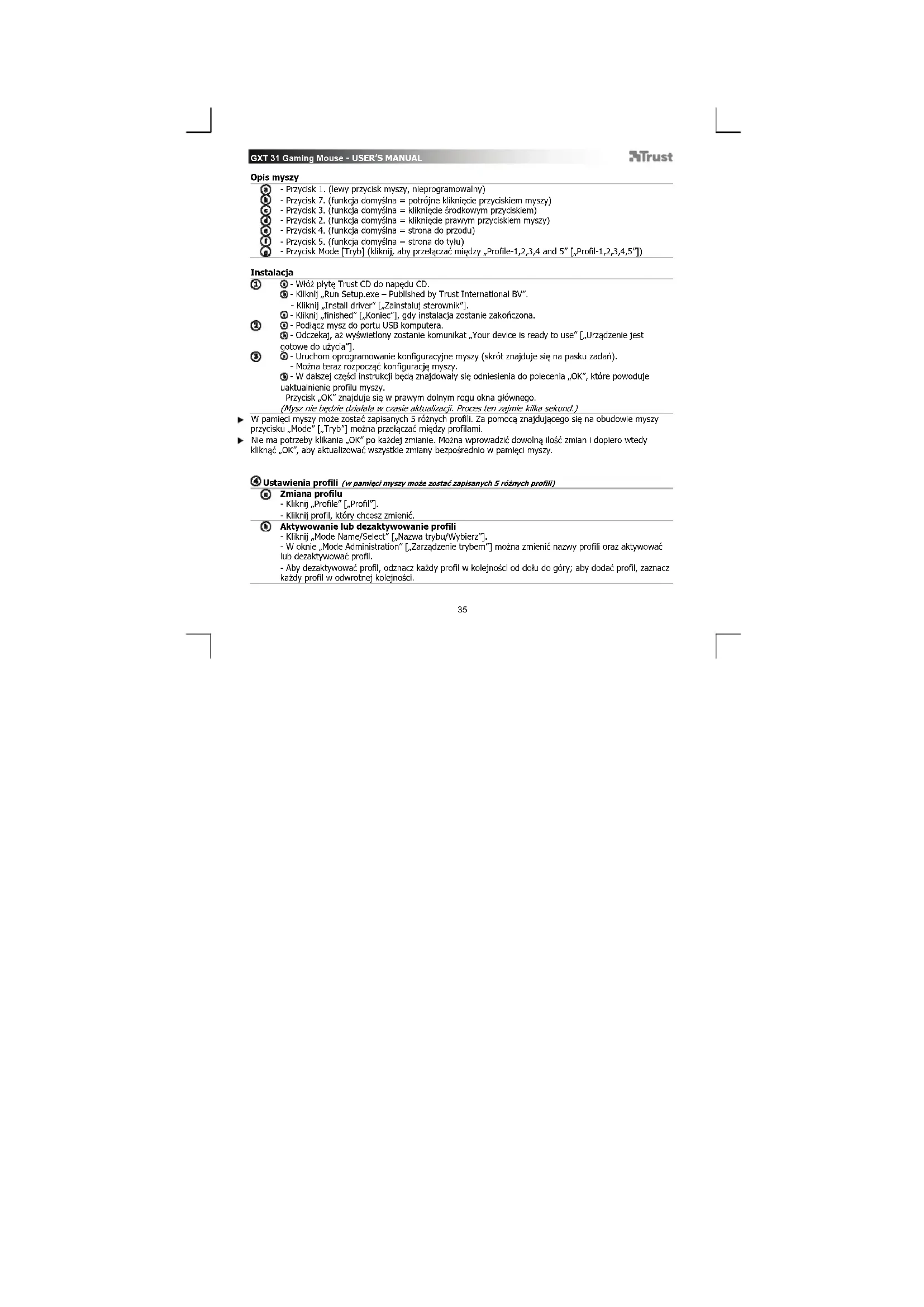
- Przycisk 1. (lewy przycisk myszy, nieprogramowalny)
b - Przycisk 7. (funkja domysna = potrojne klikniecie przyciskiem myszy) - Przyckiak 3. (funkcja domyśna = klikkiecie sądowym przyskiem)
- Przyczisk 2. (funkcja domyśnia = Kiekniecie prawnim przyczyskidni myszy)
- Przyczisk 4. (funkcia domyśnia = strona do przodu)
- Przycisk 5. (funkja domyśna = strona do tych)
- Przycisk Mode [Tryb] (kliknj, aby przelacza między „Profile-1,2,3,4 and 5" [„Profil-1,2,3,4,5"])
Instalacja
5 - Odzekaj, aj wyswietlony zostanie komunikat. "Your device is goto we. "Urzadzenie jest gotowe do uzychina".
-
Uruchom oprogramawanie konfiguracyjne myszy (skrot znajduje sie na pasku zadań).
-
Można teraz Rozpoczć konfiguracja myszy
6-W dalszej czeci instrukcji beda znajdowaly sie odniesienia do polecenia,OK"ktore powoduje
uaktualnienie profilu myszy.
Przycisk OK'znajduje sie w prawym dolnym rogu okna glownego.
(Mysz nie bedzie dziala w czasie aktualizaci. Proces ten zajmie kilka sekund.)
W装甲icy myszo maybe zostac zapazinych 5 roznych profil. Za pomocz nazejducgo go sa odubowie myszy pryziscik, Mode" [Tryb" ] moza prolczaczmie gyrodfilami.
Nepa moktebrzy kilkania, OK" po kadjez zmlanie. Moza wpopadz dowolna iosc zman i dopiero wtedy klinkaOK",aby actualizaw czwystyk zmianby bezposreznio w pamieci mysz.
Ustawienia profili (w pamięci myszy mozie zostac zapisanych 5 roźnych profili)
Zmiana profilu
-Kliknij „Profile" [„Profil1"].
Kliknij profil, który chocsz zmienić.
Aktywowanie lub bezaktywowanie profili
Kliknij „Mode Name/Select" [,Nazwa trybu/Wybierz"]
- W oknie „Mode Administration" [„Zaradzenie trybem""]MZNAzmienic nazwy profili oraz aktywowa
lubdezaktywowac profil.
- Abydezaktywowac profil, odznacz kazdy profil w kolejnosci od dou do gory; aby dodać profil, zaznacz
Konfiguracja
Przypisanie funkcji
Kliknij przycisk, który chcesz ponownie przypisać.
- Wybierz typ fungcji, który chcesz przypisable (Mouse, Internet, Multimedia [Mysz, Internet, Multimedia]
Itp.).
- Kliknij fungcje, ktora chcesz przypilsac.
-Kliknij,OK", Mysz jest aktualizowana.
Przypisanie funkci klawiatury
-Kliknij przycisk,który chocsz ponownie przypisać.
-Klikni,Keyboard"[,Klawiatura".
- Kliknj na klawiszuklawiatury wirtualnej, ktory chcesz przypisać.
Przypisanie funkcji uruchamiania oprogramowania
- Kliknij przycisk, ktory chcesz ponownie przypisać.
-Kliknj Execute Program"[Uruchom oprogramowanie". - Kliknj dwukrotnie plik .exe, ktory chcesz uruchomic.
-Kliknji OK", Mysz jest aktualizowana.
Zaawansowana konfiguracja myszy
Tworzenie funkcji makro (zapisanie kombinacji klawiszwy oprogramawaniu)
Kliknij przycisk, który chcesz ponownie przypisać.
-Kliknij,Macro Manager..."[Menedzer makr".
Sa 3 sposoby na utworzenia makra:
- Wstaw fungcje z gornyego i lewego panelu.
- Za pomocá przycisku Record [Zarejestruj] zarejestruj ruchy myszy i kombinacje klawiszcy klawiatury.
Wpwadzapa pomocaponizszego panelu klawiatury lub rzechywistej klawiatury podlaczonej do
komputera.
- Po zakończeniu tworzenia makra kliknj
-Ztego pozijmo myza: - Otworzyc lstnlejace makro.
- Zapisac makro.
- Zmienic nazwe makra.
- Po zakoriczeniu tworzenia makr zamknij „Macro Manager" [„Menedžera makr"].
Przypisanie funkcjimakra (zapisanie kombinacjklawiszy w oprogramawaniu)
-Kliknij przycisk, ktory chcesz ponownie przypisać.
- Z listy, Select Macro File" [Wybierz plik makra"] wybierz makro, ktore chcesz przypisać.
-Kliknij,OK", Mysz jest aktualizowana.
Zmiana ustawien DPI (kaźdy profil ma wlasne ustawuminium DPI; profile i wartosci DPI są powiżzane)
-Kliknij, DPI Setting" [Ustawienie DPI]
- Ustawienie DPI要去zostaczmienionelezalezniedlaosiXiY(100-3000).
GXT 31 Gaming Mouse - USER'S MANUAL
Trust
- Kliknji OK"
-Kliknij,OK", Mysz jest aktualizowana.
Zmiana czestotliwość (kaźdy profil ma wlasne ustawuminium czestotliwość; profil i wartosci czestotliwość są powiązane)
Kliknij Report Rate" [Czestotliwośc]
-Wybierzwartosczestotliwosci(125Hz,250Hz,500Hz,1000Hz).
- Kliknij OK".
- Kliknij, OK". -> Mysz jest aktualizowana.
Konfiguracja myszy
Zapis konfiguracji
-Kliknij Save" [Zapisz].
-Kliknij,"File"[,Plik".
-Kliknij Save as" [Zapisz jako".
- Wprowadz nazwe konfiguraci
- Konfiguracja myszy zostaje zapisana.
Przywracanie ustawien domyslnych lub pobieranie ustawien wlasnych
-Kliknij „File" „Plik"
-Kliknij,Open" [Otworz].
- Wyblerz plik ustawien domyślnych „Default settings.ASC" lub zapisanych ustawien wlasnych.
-Kliknij Open" [Otworz].
-Kliknij OK". Mysz jest aktualzowana.
Zmiana srodka ciękosci
-Zdelmi -przekrecajac ja -spodnlaPokrywe myszy.
- Umiesc lub wyjmij odwazniki.
GXT 31 Gaming Mouse - USER'S MANUAL
Trust
Vzhled mysi



Marka : TRUST
Model : GXT 31 18188
Kategoria : Mysz