GXT 31 18188 - Fare TRUST - Ücretsiz kullanım kılavuzu
Cihazın kılavuzunu ücretsiz bulun GXT 31 18188 TRUST PDF formatında.



| Ürün Tipi | Kablolu oyun faresi |
| Marka | Trust |
| Model | GXT 31 18188 |
| Programlanabilir Düğmeler | 7 düğme (sol tık, sağ tık, tekerlek, geri, ileri, üçlü tık, mod) |
| Profil Sayısı | Kaydedilebilir 5 profil |
| DPI Aralığı | 100 ila 3000 DPI, X/Y ekseni ile ayarlanabilir |
| Rapor Hızı | 125 Hz, 250 Hz, 500 Hz, 1000 Hz |
| Makrolar | Klavye/fare makrolarının kaydedilmesi ve atanması |
| Güç Kaynağı | Bilgisayarın USB portu |
| Ayarlanabilir Ağırlık | Ağırlık sistemi |
| Yapılandırma Yazılımı | Trust Config yazılımı, CD-ROM ile kurulum |
| Kablo Uzunluğu | Yaklaşık 1,8 m (tahmini) |
| Uyumluluk | Windows (belirtilmemiş) |
| Boyutlar | Yaklaşık 125 x 70 x 40 mm (tahmini) |
| Bakım | Yumuşak ve kuru bir bezle temizleyin |
| Ağırlık (kablosuz) | Yaklaşık 120 g (tahmini) |
Sık sorulan sorular - GXT 31 18188 TRUST
Kullanıcıların soruları hakkında GXT 31 18188 TRUST
0 soru bu cihaz hakkında. Bildiklerinizi cevaplayın veya kendinizinki sorun.
Bu cihaz hakkında yeni bir soru sor
Cihazınız için talimatları indirin Fare PDF formatında ücretsiz! Kılavuzunuzu bulun GXT 31 18188 - TRUST ve elektronik cihazınızı yeniden ele alın. Bu sayfada cihazınızın kullanımı için gerekli tüm belgeler yayınlanmaktadır. GXT 31 18188 markasının TRUST.
KULLANIM KILAVUZU GXT 31 18188 TRUST
-
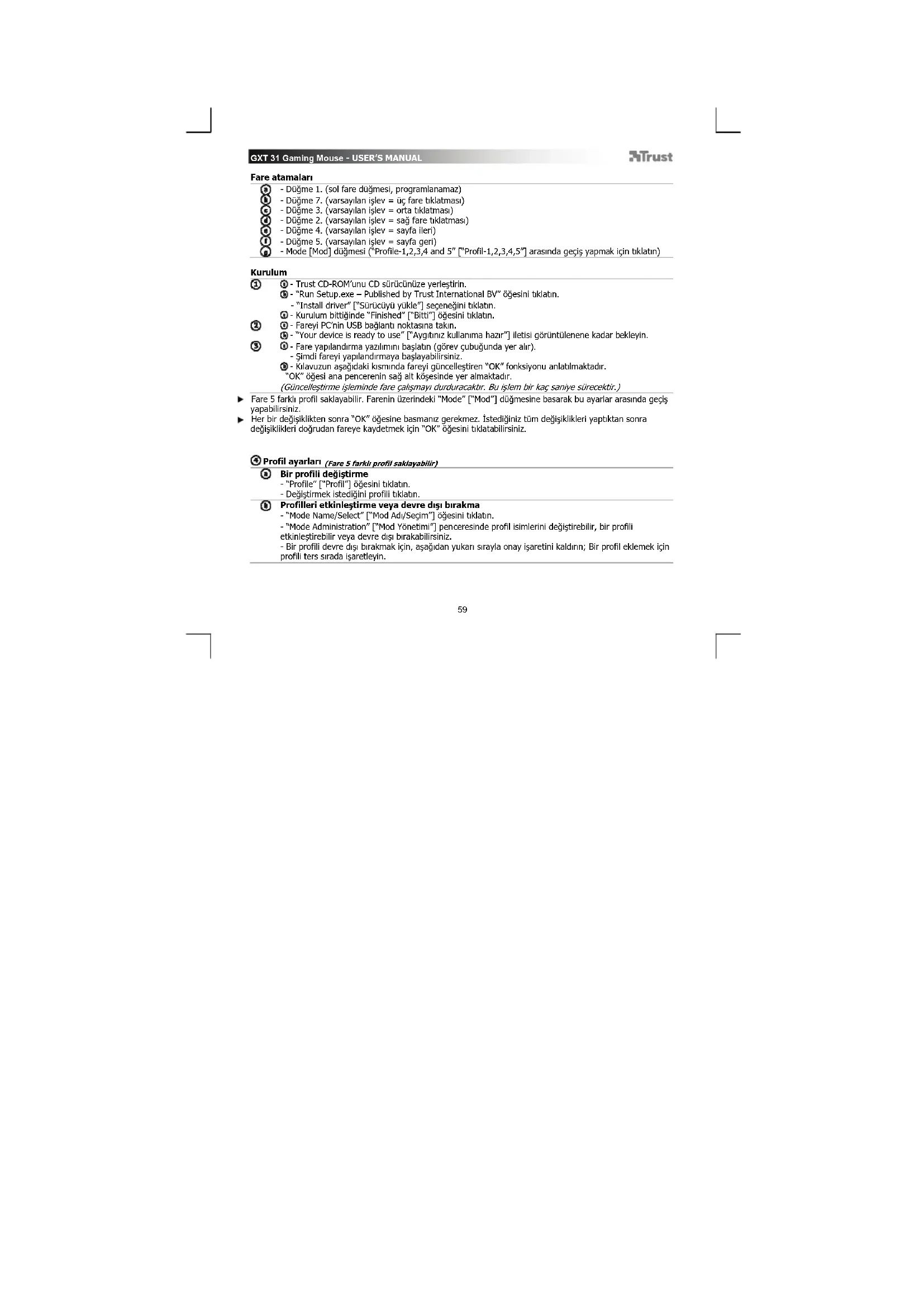
"Your device is ready to use" ["Aygitniz kullanima hazir"] lletisiGORuntulene kadar bekleyin.
-
Fare yapilandirma yazilimi baslatin (gorev cubuqunda yer alir).
-
Simdi fareyi yapilandirmayasciousily
-
Kilavuzun asagidaki kismnda fareyi guncelsteiren "OK" fonksiyonu anlalmaktadir.
"OK" ögesi ana pencerenin sag alt kösesinde yer almaktadir.
(Guncellestirme isleminde fare calismayi durduracaktr, Bu islem bir kac sanive surecektr.)
Fare 5 famki profil sakiayabllr. Farenin uzerindeki "Mode" [Mod] duqmesine basarak bu ayarlararasinda gecl yapabilrsinizn.
Her bei degisiklitori sonne "OK" ögésine basmaniz gerekz. Istedigung zum degisiklili er yaptkten sonr degisiklikleri dovragdan fareye kaydetemek iqn "OK" ögésini bilaktilabirisin.
Profil ayarli (Fare 5 farkli profil saklayabillir)
Bir profili degistirme
"Profile"[Profil] ögesini tklatin.
- Değistirmek istedigiini profi bilklatn.
6 Profilleri etkinlestirme veya devre dii birakma
-
"Mode Name/Select" [Mod Adi/Secim] ögesini tiklatin.
-
"Mode Administration" [Mod Yonetimi] penceresinde profil isimlerini deigistirebilir, bir profili
etkinlestirebilir veya devre di sbrakabilirsiniz.
- Bir profili devre disi birakmak icin, asaqidan yukari sirayla onay isaretini kaldinn; Bir profil eklemek icin
profili ters sirada isaretleyin.
⑥Yapulandirm
Bir fonksiyon atama
- Yeniden atama yapmak istediginiz dugmeyi tklatn.
- Atamak istediginiz fonksyon türünun üzerinde kaln (Mouse, Internet, Multimedia [Fare, Internet, Multi-medya], vb.).
- Atamak Istediginiz fonksiyonu tiklatn
- "OK" ögesini tiklatn. → Fare güncellestirilmektedir.
Bir Klavye fonksiyonu atama
- Yeniden atama yapmak istediginiz duğmeyi tklatin.
- "Keyboard" [Klavye] ögesini tiklatn.
- Atamak istediginiz sanal klavyeyi tiklatn.
Bir program baslatma islemi a
- Yeniden atama yapmak istediginiz dugmeyi tiklatin
"Execute Program"[ProgramiCalist] ogesini tiklatin. -
Baslatmak istediginiz .exe dosyasini cift tiklatn.
-
"OK" ögesini tiklatn. → Fare guncellestirilmektedir.
Gelismis Fare yapilandirmasi
Bir makro fonksiyonu olusturma (yazilimda bir tus dizisi saklama)
- Yeniden atama yapmak istediginiz dugmeyi tiklatin
- "Macro Manager..." [Makro Yoneticisi] ögesini tiklatn.
Bir makro olusturnak icin 3 yontem bulunmaktadir - Sol isteckan peneladeriki fonksivionlan verlestinr.
"Record" [Kayit] duğmesini kulanarak hem fare hem de klavye hareketlerini kaydedin.
- Ya asagidaki klavye paneliyle ya da gercek klavyenizle giris yapin.
- Makronuzu yaratma ici bittiginde. 電 ^ ogesini tiklatn.
- Bu ekranda asagidaki islemleri yapabilirsiniz:
Var olan bir makroyu acma.
Makronuzu kaydetme.
* Makronuzun ismini değistirme.
- Makro yaratmayi bitirdiginizde "Macro manager" ["Makro yoneticisi"] ögesini kapatin.
Bir makro fonksiyonu atama (yazimda bir tug dizisi saklama)
- Yeniden atama yapmak istedigüniz duğmeyi tklatin
"Select Macro File"[Makro Dosyasi Segim] listesinden atamak istediginiz makroyu segin.
-“OK” ögesini tiklatin. → Fare güncelsteitrilmektedir
DPI ayarlarini degistirin (her profilin kendi DPI ayan vardir, profilier ve DPI birbirine bagl ozelliklerdir)
-DPI Setting"[DPI Ayari]
-DPI ayarini, hem X hem de Y ekseni icin ayri ayir ayarlayabillirsiniz (100-3000).
GXT 31 Gaming Mouse - USER'S MANUAL
Trust
"OK" ogesini tiklatn.
- "OK" ögesini tiklatn. → Fare guncellestirilmektedir.
Rapor oranini degistirme (her profil kendi rapor oranna sahtir, profilter ve rapor orani birbirine bagih axellikerdir)
- "Report Rate" [Rapor Orani] ögesini tsklatn.
-istenen rapor oranini secin (125Hz, 250Hz, 500Hz, 1000Hz).
- "OK" ögesini tiklatin.
-“OK”ögesini tiklatn. Fare guncellesztirilmektedir.
Fare ayari
Bir ayari kaydetme
- "File" ["Dosya"] ögesini tɪklatn.
"Save as" ["Farkli kaydet"] ögesini tɪklatin
-Fare ayari incin bir isim girin.
"Save" ["Kaydet"] ögesini tblatin.
-Fare ayanniz kaydedilmistr.
Basilangic ayarlarina donne veya kendi ayarlarinizi yukleme
"File" Dosya' oesini tiklatn.
"Open"[Ac] ögesin tikt Latin.
-Baslangic ayarllnni"Default settings.ASC"veya kendi kaydettiqintz ayaran sein.
"Open"[Ac]ögesini tklatin.
"OK" ögesini tiktatn. → Fare guncelleşstirmektedir.
Agrilklan degistirme
-Fareyl cevirerek, arka kappaini sokun.
-Aqirliklan artirin veya azaltin.
GXT 31 Gaming Mouse - USER'S MANUAL
Trust
Raspored tipki
Tipka 1. (lijeva tipka miša, ne može se programirati)
Tipka 7. (zadana funkcija = trostruki klik misem)
- Tipka 3. (zadana fungcija = srednji klik)
Tipka 2. (zadana funkcija = desnil klik misem)
Tipka 4. (zadana fungkija = stranica naprijed)
Tipka 5. (zadana funkcija = stranica nazad)
Tipka Mode [Nacin rada] (kliknite za prebacivanje izmedu „Profile-1,2,3,4 and 5" [, Profila-1,2,3,4,5"]
Instalacija
3 - Umetnite Trust CD-ROM u CD pigeon.