GXT 31 18188 - Rato TRUST - Manual de utilização gratuito
Encontre gratuitamente o manual do aparelho GXT 31 18188 TRUST em formato PDF.



| Tipo de produto | Mouse gamer com fio |
| Marca | Trust |
| Modelo | GXT 31 18188 |
| Botões programáveis | 7 botões (clique esquerdo, direito, roda, voltar, avançar, triplo clique, modo) |
| Número de perfis | 5 perfis salvos |
| Faixa de DPI | 100 a 3000 DPI, ajustável por eixo X/Y |
| Taxa de relatório | 125 Hz, 250 Hz, 500 Hz, 1000 Hz |
| Macros | Gravação e atribuição de macros de teclado/mouse |
| Alimentação | Porta USB do computador |
| Peso ajustável | Sistema de pesos |
| Software de configuração | Software Trust Config, instalação via CD-ROM |
| Comprimento do cabo | Aproximadamente 1,8 m (estimativa) |
| Compatibilidade | Windows (não especificado) |
| Dimensões | Aproximadamente 125 x 70 x 40 mm (estimativa) |
| Manutenção | Limpe com um pano macio e seco |
| Peso (sem cabo) | Aproximadamente 120 g (estimativa) |
Perguntas frequentes - GXT 31 18188 TRUST
Perguntas dos utilizadores sobre GXT 31 18188 TRUST
0 pergunta sobre este aparelho. Responda às que conhece ou faça a sua.
Faça uma nova pergunta sobre este aparelho
Baixe as instruções para o seu Rato em formato PDF gratuitamente! Encontre o seu manual GXT 31 18188 - TRUST e retome o controlo do seu dispositivo eletrónico. Nesta página estão publicados todos os documentos necessários para a utilização do seu dispositivo. GXT 31 18188 da marca TRUST.
MANUAL DE UTILIZADOR GXT 31 18188 TRUST
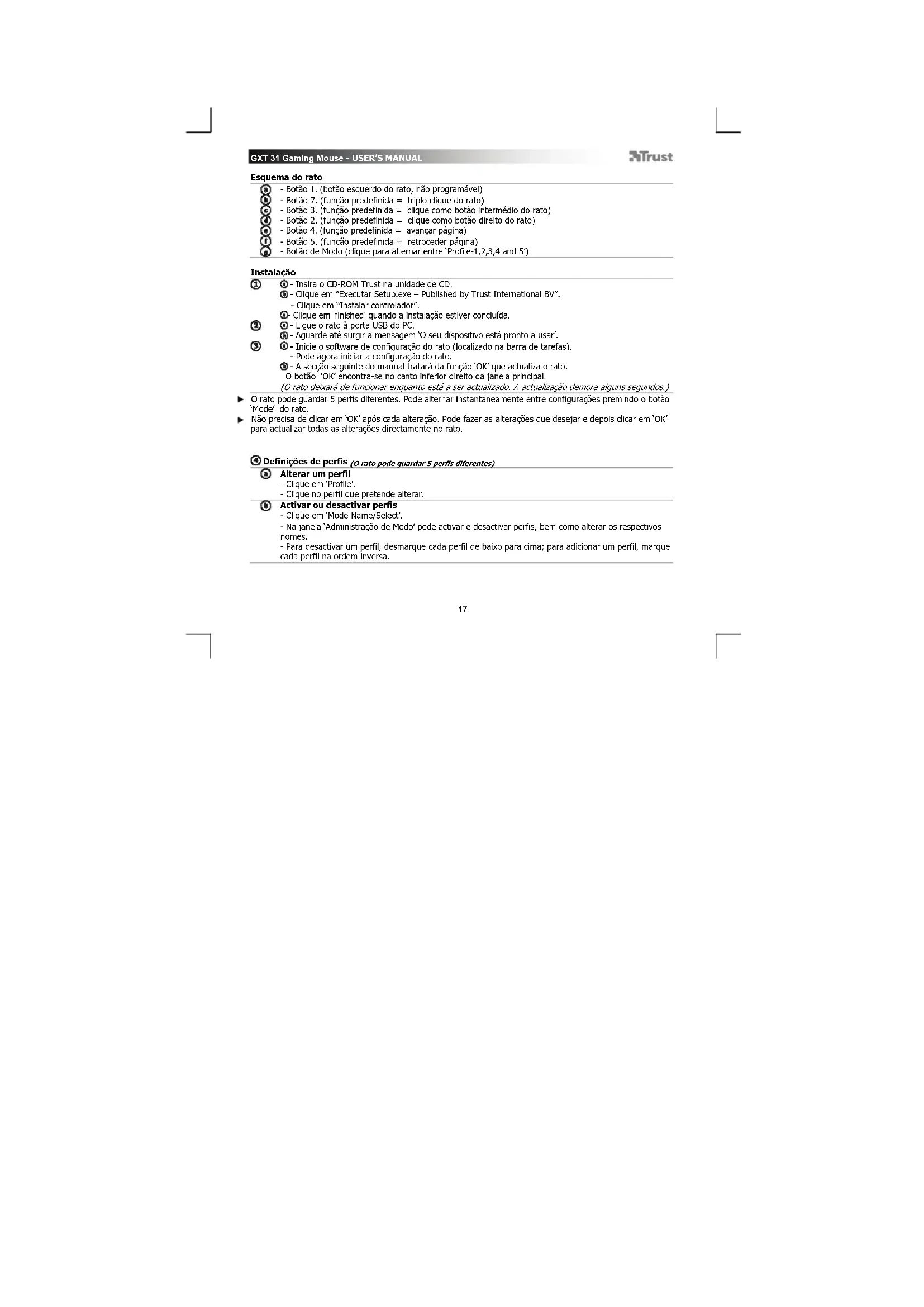
- Botão 1. (botão esquerdo do rato, não programável)
- Botão 7. (função predefinida = triple clique do rato)
- Botão 3. (função predefinida = clique como botão intermédiao do rato)
- Botão 2. (função predefinida = clique como botão direito do rato)
- Botão 4. (função predefinida = avalçar páginá)
- Botão 5. (função predefinida = retroceder páginha)
- Botão de Modelo (clique para alternar entre 'Profile-1,2,3,4 and 5')
Instalacao
3 - Insira o CD-ROM Trust na unidade de CD.
Clique em "Instalar controlador".
Lique rato a porta USB do PC.
-
Aquarde até surgir a mensagem 'O seu dispositivo está pronto a usar'.
-
Inicio o software de configuraçao do rato (localzado na barra de tarefas).
-
Pode ahora,iniciar a configuraçao do rato.
-
A sequção segunte do manual tratará da função 'OK' que actualiza o rato.
O botão 'OK' encontrar-se no canto inferior direito da janela principal.
(O rato deixar de funcionar enquanto está a ser actualizzato. Aactualização demora algois segundos.)
- O rato pote guardar 5 perfis differentes, Pode alternar instantaneamente entre configurações premindo o botão 'Mode' do rato.
- Não precisa de fazer em OK' après cada alteração. Pode fazer as alterações que desejar e(depos fazer em OK' paraactualizar todas as alterações direcionmente no rato.
Definições de perfis (O rato pode guardar 5 perfis differs)
Alterar um perfil
Clique em 'Profile'.
- Clique non peril gue pretende alterar.
- Clique em 'Mode Name/Select'
- Na janela 'Administração de Modelo' pode activar e desactivar perfis, bem como alterar os respectivos
nomes.
- Para desactivar um perfil, desmarque cada perfil de baixo para cima; para adiconar um perfil, marque
cada perfil na ordem inversa.
6Configuração
Atribuir uma funcao
- Clique no botão a que pretende atribuir uma nova funcção.
- Passe o rato sobre o tipo de funcao que pretende atribuir (Mouse, Internet, Multimedia, etc.).
- Clique na funcao que pretende atribuir.
- Clique em 'OK'. O rato está a seractualizzato.
Atribuir uma funcao de Teclado
- Clique no botão a que pretende atribuir uma nova funcao.
- Clique em 'Keyboard'.
-
Clique na tecla do teclado virtual que pretende atribuir.
-
Clique em 'OK'. O rato está a seractualizzato.
Atribuir a iniciação de um programa
- Clique no botão à que pretende atribuir uma nova inciação.
- Clique em 'Execute Program'.
- Faça duplo clique no ficheiro .exe que pretende iniciar.
- Clique em 'OK'. O rato está a seractualzado.
© Configuração avançada do Rato
Criar una funcao macro (guardar una sequencia de teclas no software)
- Clique no botão a que pretende atribuir uma nova macro.
- Clique em 'Macro Manager...'
Existem 3 formas de Criar una macro:
-
Inserir funções dos paineis superior e esquerdo.
-
Gravar os movimento do rato e do teclado atraves do botão 'Record'.
-
Introduzi-la com o paine do teclado abaixo ou com o teclado real.
-
Quando tiver concluso acriacao da sua macro, clique em ①.
-Aqui pode: - Abrir uma macro existente.
- Guardar a sua macro.
- Mudar o nome da sua macro.
- Feche o 'macro manager' quando tiver conclusão acriação das macros.
Atribuir uma funcao macro (guardar uma sequencia de teclas no software)
- Clique no botão a que pretende atribuir uma nova macro.
- Selezione a macro que deseja atribuir da lista 'Select Macro File'.
- Clique em 'OK', → O rato está a seractualizzato.
Alterar as definições de DPI (cada perfl tem a sua和个人ificação de DPI: os perfis e a DPI está
ligados)
- Clique em 'DPI Setting'.
- Pode alterar a definição de DPI em parado para os eixos X e Y (100 - 3000).
- Clique em 'OK'.
GXT 31 Gaming Mouse - USER'S MANUAL
Trust
Alterar a taxa de transmissao (cada perfil tem a sua和个人ia taxa de transmissao: os perfis e a taxa de
Ateiura a dada de transmissao estao ligados)
- Clique em 'Report Rate'.
- Seleciona a taxa de transmissao desejada (125Hz, 250Hz, 500Hz, 1000Hz).
- Clique em 'OK'.
- Clique em 'OK'. O rato está a seractualizzato.
1 Configuração do rato
Guardar uma configuração
-
Clique em 'File'
-
Clique em 'Save as'.
- Introduza um nome para a configuraçao do rato.
- Clique em 'Save'.
- A configuração do seu rato foli guardada.
Repor as predefinições ou carregar a sua和个人a definicao
Clique em 'File'.
- Clique em 'Open
- Selezione as predefinições 'Default settings.ASC' ou as suas proprias definições guardadas.
- Clique em 'Open.
- Clique em 'OK'. O rato está a seractualizzato.
Mudar os pesos
- Retire a tampa inferior do rato rodando-a.
-Coloque ou retire os pesos.