GXT 31 18188 - Ratón TRUST - Manual de uso y guía de instrucciones gratis
Encuentra gratis el manual del aparato GXT 31 18188 TRUST en formato PDF.



| Tipo de producto | Ratón gaming con cable |
| Marca | Trust |
| Modelo | GXT 31 18188 |
| Botones programables | 7 botones (clic izquierdo, derecho, rueda, retroceso, avance, triple clic, modo) |
| Número de perfiles | 5 perfiles guardables |
| Rango DPI | 100 a 3000 DPI, ajustable por eje X/Y |
| Tasa de sondeo | 125 Hz, 250 Hz, 500 Hz, 1000 Hz |
| Macros | Grabación y asignación de macros de teclado/ratón |
| Alimentación | Puerto USB del ordenador |
| Peso ajustable | Sistema de pesas |
| Software de configuración | Software Trust Config, instalación mediante CD-ROM |
| Longitud del cable | Aproximadamente 1,8 m (estimación) |
| Compatibilidad | Windows (no especificado) |
| Dimensiones | Aproximadamente 125 x 70 x 40 mm (estimación) |
| Mantenimiento | Limpiar con un paño suave y seco |
| Peso (sin cable) | Aproximadamente 120 g (estimación) |
Preguntas frecuentes - GXT 31 18188 TRUST
Preguntas de los usuarios sobre GXT 31 18188 TRUST
0 pregunta sobre este aparato. Responde a las que conoces o haz la tuya.
Hacer una nueva pregunta sobre este aparato
Descarga las instrucciones para tu Ratón en formato PDF gratis! Encuentra tus instrucciones GXT 31 18188 - TRUST y toma tu dispositivo electrónico nuevamente en la mano. En esta página están publicados todos los documentos necesarios para el uso de su dispositivo. GXT 31 18188 de la marca TRUST.
MANUAL DE USUARIO GXT 31 18188 TRUST
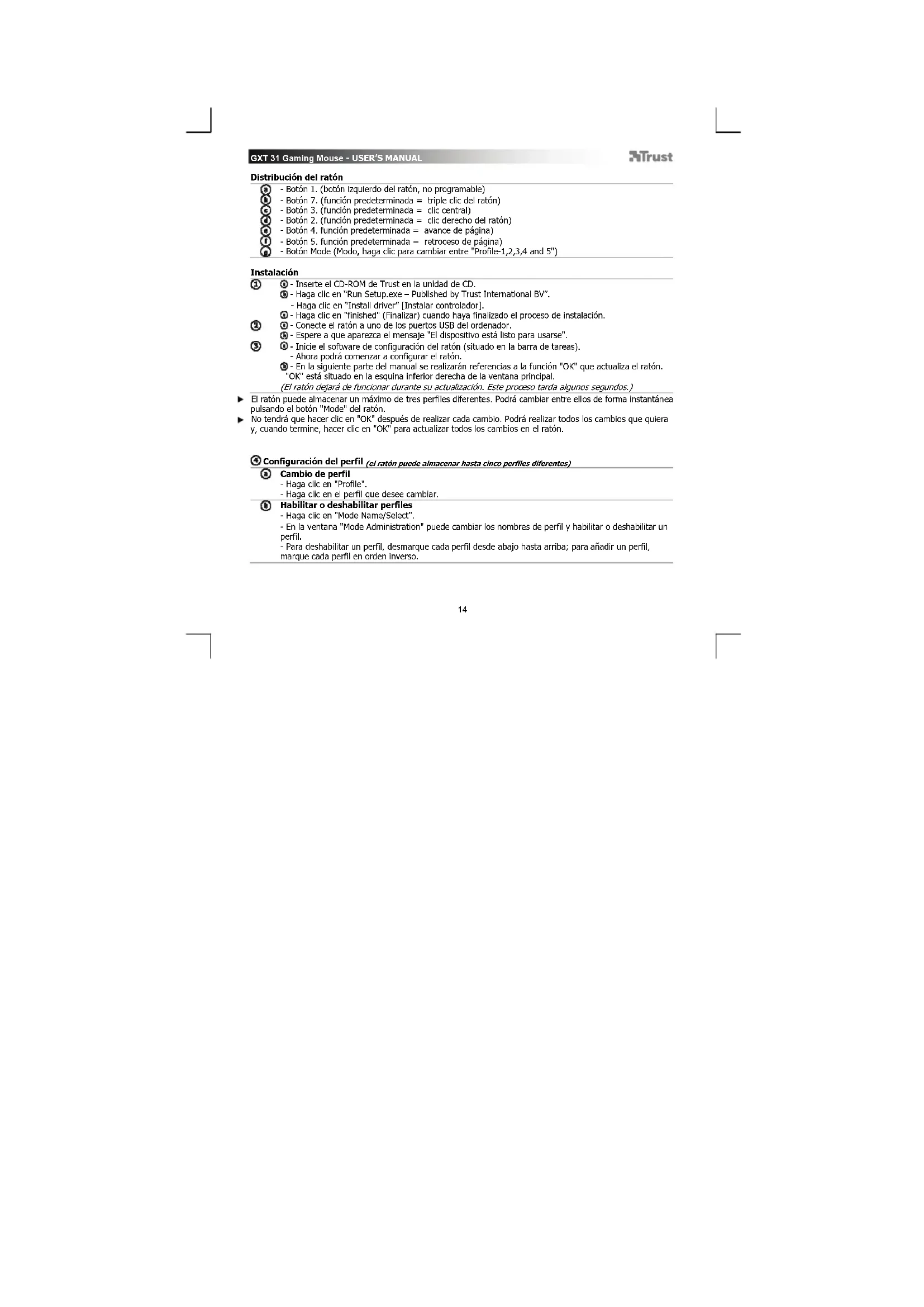
Distribución del ratón
- Botón 1. (botón izquierdo del ratón, no programable)
- Botón 7. (función predeterminada = tripleadicel ratón)
- Botón 3. (función predeterminada = clic central)
- Botón 2. (función predeterminada =adicerecho del ratón)
- Botón 4. función predeterminada = avance de páginas
- Botón 5. función predeterminada = retroceso de páginá)
- Botón Mode (Modo, haga click para Cambiar entre "Profile-1,2,3,4 and 5")
Instalación
3 - Inserte el CD-ROM de Trust en la unidad de CD.
-
Haga tic en "finished" (Finalizar) cuando haya finalizzato el proceso de instalacion.
-
Conecte el raton a uno de los puertos USB del ordinador.
-
Espere a que aparezca el mensaje "El dispositivo está lista para usarse"
-
Inicio el software de configuracion del raton (situado en la barra de tareas).
-
Ahora podrá comenzar a configurar el ratón.
-
En lasuma parte del manual se realizaran referencias a la direccion "OK" queactualiza el raton.
"OK" está situado en la esquina inferiorica de la ventana principal.
(El ratón dejar de funcional durante suactualización. Este proceso tarda algunos segundos.)
El raton可以选择 almacenar un máximo de tres perfilles différentes. Podra embarcer entre ellos de forma instantanee pulsando el boton "Mode" del raton.
No tendrà que hacer click en "OK" après de realizar cada cambio. Podrá realizar todos losCambios que quiera
y, cuando termine, hacer click en "OK" paraactualizar todos los Cambios en el raton.
Configuración del perfil (el ratón puede almacenar hasta cinco perfilles differs)
Cambio de perfil
Haga clic en "Profile".
Haga tic en el peril que deseae cambiar.
Habilitar o deshabilitar perfiles
-Haga clic en "Mode Name/Select"
- En la ventana "Mode Administracion"uede embarq los nombres de perfil y habilar o deshabilitar un
perfil.
- Para deshabilitar un perfil, desmarque cada perfil desde abajo hasta arriba; para anadir un perfil,
marque cada perfil en orden inverso.
© Configuración
Asignación de una función
-Haga clic en el boton que deseee reassignar.
- Pase el raton sobre la función que deseee asignar (Mouse, Internet, Multimedia, etc. etc.).
Haga clic en la direccion que desee asignar.
Haga clic en "OK". El raton seactualizar.
Asignación de una función de teclado
Haga clic en el boton que desee reasignar.
- Haga tic en "Keyboard".
- Haga cig en la tecla del teclado virtual que desee asignar.
Haga clic en "OK". El raton seactualizar.
Asignación de的操作程序
Haga clic en el boton que deseee reasignar.
- Haga cli en "Execute Program".
Haga doble cig en el archivo .exe que deseee ejectur.
Haga clic en "OK". El raton seactualizar.
Configuración avanzada del ratón
Creación de una función de macro (guardar una secuencia de teclas en el software)
-Haga clic en el boton que desee reasignar.
-Haga clic en "Macro Manager...
Hay tres formas de crear una macro:
- Insertar functions de los paneles superior e izquierdo.
-Registrar los movimientos del ratón y del teclado con el botón Record.
-
Introducir con el panel de teclado que aparece a continuacion o con el teclado real.
-
Cuando haya terminado de crear la macros, haga click en "O".
-锶de aquipodra: - Abrir una macro existente.
- Guardar su macro.
-
Camblar el nombre de la macro.
-
Cerrar el "macro manager" cuando haya terminado de crear macros.
7 Creación de una función de macro (guardar una secuencia de teclas en el software)
Haga clic en el boton que desee reasignar
-Selezione la macro que desee asignar desde la lista "Select Macro File".
Haga cie n "OK". El raton se actualizará.
Modificacion de la configuracion de DPI (PPP) /cada perfil tiene su propria configuracion de DPL los
perfilx y los values de DPI estan vinculados by
Haga cli en "DPI Setting"
- Podrá embarlar el valor de DPI (PPP) de los ejes X e Y por separado (100 - 3000).
GXT 31 Gaming Mouse - USER'S MANUAL
Trust
Haga cli en "OK".
Haga cig en "OK", El raton se actualizará.
Modificación de la tasa de muestreo (cada perfil tiene sus propios perfiles de tasa de muestreo, los perfiles y las tasas de muestreo estarán vinculados)
-Selezione la tasa de muestreo que desee (125Hz,250Hz,500Hz,1000Hz)
- Haga cli en "OK".
Haga clic en "OK". El raton seactualizará.
Configuración del ratón
Guardar una configuración
Haga clic en "File".
Haga click en "Save as".
- Asigne un nombre a la configuracion del raton.
Haga clc en "Save"
-La configuracion del raton quedaraguardada.
Restaurar la configuracion predeterminada o cargar una configuracion propia
-Haga click en "File"
-Haga clic en "Open".
- Selección la configuración predeterminada "Default settings.ASC" o su propia configuración guardada.
Haga cli en "Open"
-Haga clic en "OK". El raton seactualizar.
Cambio dellos pesos
- Retire la carcasa trasera del raton girandola.
- Cologne o retire los pesos.
GXT 31 Gaming Mouse - USER'S MANUAL
Trust
Esquema do rato



Marca : TRUST
Modelo : GXT 31 18188
Categoría : Ratón