GXT 31 18188 - Mouse TRUST - Manual de utilizare gratuit
Găsiți gratuit manualul dispozitivului GXT 31 18188 TRUST în format PDF.



| Tip produs | Mouse gaming cu fir |
| Marcă | Trust |
| Model | GXT 31 18188 |
| Butoane programabile | 7 butoane (clic stânga, dreapta, rotiță, înapoi, înainte, triplu clic, mod) |
| Număr de profiluri | 5 profiluri salvabile |
| Gama DPI | 100 până la 3000 DPI, reglabil pe axa X/Y |
| Rata de raport | 125 Hz, 250 Hz, 500 Hz, 1000 Hz |
| Macrocomenzi | Înregistrare și atribuire de macrocomenzi tastatură/mouse |
| Alimentare | Portul USB al calculatorului |
| Greutate ajustabilă | Sistem de greutăți |
| Software de configurare | Software Trust Config, instalare prin CD-ROM |
| Lungime cablu | Aproximativ 1,8 m (estimare) |
| Compatibilitate | Windows (nespecificat) |
| Dimensiuni | Aproximativ 125 x 70 x 40 mm (estimare) |
| Întreținere | Curățați cu o cârpă moale și uscată |
| Greutate (fără cablu) | Aproximativ 120 g (estimare) |
Întrebări frecvente - GXT 31 18188 TRUST
Întrebările utilizatorilor despre GXT 31 18188 TRUST
0 întrebare despre acest aparat. Răspundeți la cele pe care le cunoașteți sau puneți-vă propria.
Pune o întrebare nouă despre acest aparat
Descărcați instrucțiunile pentru Mouse în format PDF gratuit! Găsiți manualul dvs. GXT 31 18188 - TRUST și luați din nou în mână dispozitivul dvs. electronic. Pe această pagină sunt publicate toate documentele necesare pentru utilizarea dispozitivului dvs. GXT 31 18188 mărcii TRUST.
MANUAL DE UTILIZARE GXT 31 18188 TRUST
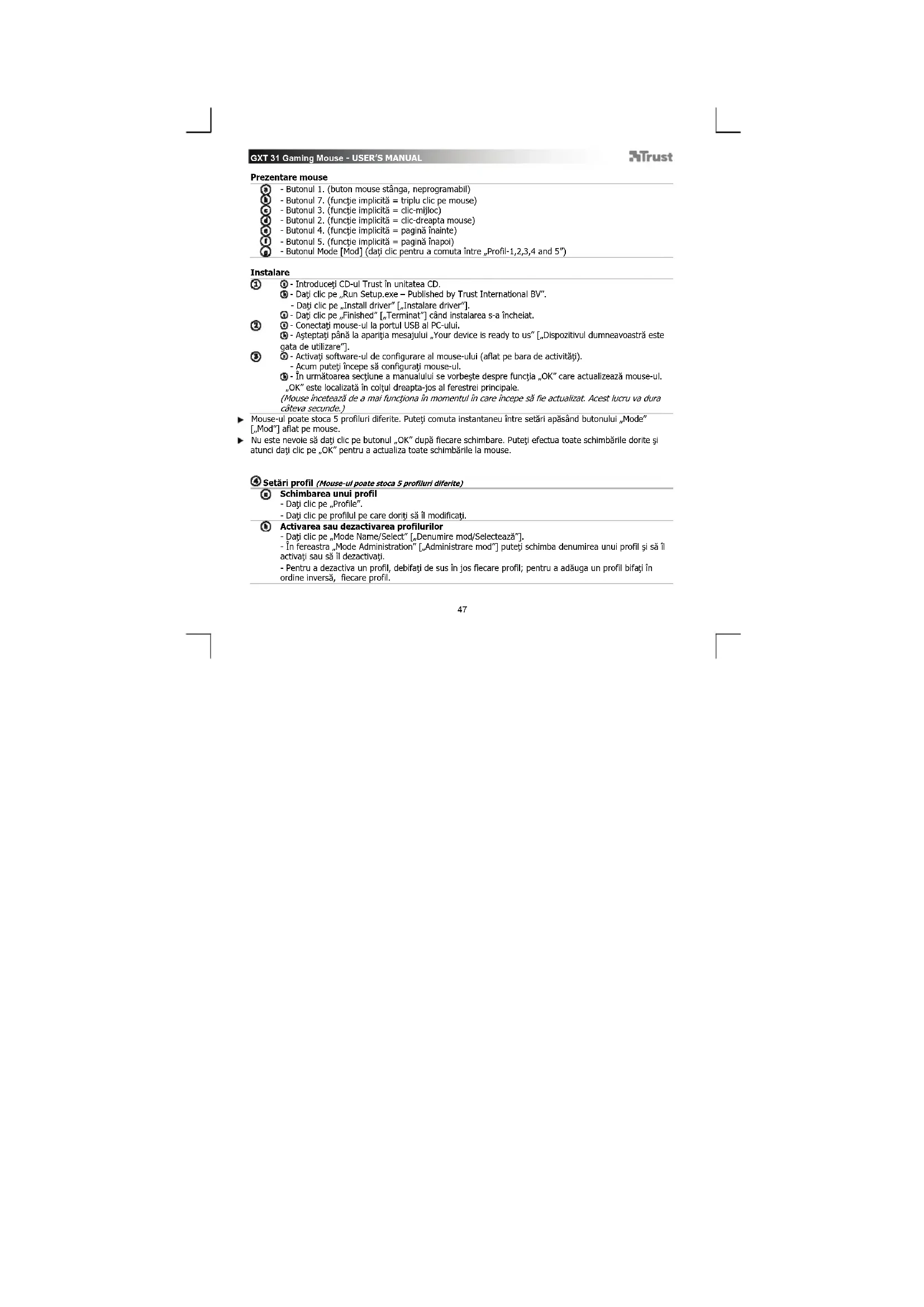
2 Conectati mouse-ul la portul USB al PC-ului.
S- Astéptatj pānă l'aparità mesajuluri „Your device is ready to us" [„Dispositivíl umneavoastré este gata de'utilità".]
-Activati software-ul de configurare al mouse-ului (aflat pe bara de activitatej).
-
Acum putetiincepe sa configurati mouse-ul.
-
In urmatoarea sectjune a manualului se vorbeste despite functia "OK" care actualizeaza mouse-ul.
"OK" este localizata in coljul drepta-jos al ferestrei principale.
(Mouse incetează de a mai functoria in momentul in care incepe să fe actualizat. Acest lucru va dura căteva secunde.)
- Mouse-UI poate stoca 5 profiluri difere. Putej comuta instantaneu intre setari apasand butonului „Mode" [„Mod“] aflat pe mouse.
Neuve neville sa date cli pc butonul "OK" duplacere schimbare. Putete efectua toaste schimbbarle dorite s atunci dai clic pe "OK" pentru aactualiza tosta schimbbarle la mouse.
Setari profil (Mouse-ul poate stoca 5 profiluri diferite)
Schimbarea unui profil
-Datcpe"Profile".
- Dati clic pe profilul pe care dorit sà i modificatj.
Activarea saudezactivarea profilurilor
-
Dati clipe "Mode Name/Select" [Denumire mod/Selecteazai
-
In feerastra, "Mode Administration" [Administrae mod] puteti schimba denominirea unui profil si sà il activati sa sā il deactivati.
-
Pentru a deaziva un profil, debiata de sus in jos ficare profil; pentru a aduga un profil bifiat in ordine inversa, ficare profil.
Configurare
Alocarea unei functii
-
Dati dic pe butonul pe care doriti sã il retribuiti.
-
Deplasaju cursoral deasupra tipului de functie pe care dorij sa o attribui (Mouse, Internet, Multimedia etc.).
- Daticpe functia pe care doriti sa o attribui.
- Dati clipe OK" Mouse-ul se actualizea
Atribuirea functiei de tastatur
- Dati dic pe butonul pe care doriti sa il retribuili.
- Dati dic pe „Keyboard" [„Tastatura“].
- Datj clic pe tastatura virtuala pe care doriti sa o aribuijt.
Alocarea lansari unui program
- Dati dic pe butonul pe care doriti sã il reattributiti
-Datclicpe"ExecuteProgram"[Executaprogramul] - Dati dubli clic pe fiisierul executabil pe care doriti sãl lansati.
6 Configurarea avansata a mouse-ului
Createa unei macrofunctii (stocarea unei secventa de taste in software)
- Datj dic pe butonul pe care doriti sãl retribuiti
- Dati dic pe "Macro Manager...".
Exist 3 modalitäts de a crea o macrofunctie:
- Inseraţi functăile din panoul superioriși din cel stângă.
- Inregistrar atat miscargile mouse-ului, cat si ale tastaturii folosind butonul Record [Inregistrare].
- Introduceţi fie cu panoul tastaturii de mai jos, fie cu actuala dumneavoastră tastatură.
-Dupa ce ati creat o macrofunctie. Dati clic pe
Aici puteti:
Sá descidétr o macrofuncté DEA existência.
Sā salvat macrofundcta.
* Sà redepunuti macrofundia
- Inchidej, Macro manager' dupa ce ati creat macrofunctijile.
Alocarea unei macrofunctii (stocarea unei secventa de taste in software)
- Daticpebutonulpecaredoriti s'ilretribuiti
- Selectati macrofunctia pe care doriti sa o alocati din lista „Select Macro File" [,Selectati un macro
fisier". - Dati clipe OK". Mouse-ul seactualizeaz.
Modificarea setarior DPI (fiecare profil are propriile lui setari DPI profilurile si DPI sunt tegate)
-Datj clic pe "DPI Setting" [,Setare DPI".
GXT 31 Gaming Mouse - USER'S MANUAL
Trust
-
Putej modifica setarea DPI in mod separat atat pentru axa X, cat si pentru Y (100 - 3000).
-
Dati clic pe OK".
- Dati clipe "OK", Mouse-ul seactualizeaza.
Modificareae ratei de raport (fecare profil are propriile lui profuridi rata de rapot, iar profurilisi rata de rapot sunt loteat)
- Dati dic pe „Report Rate" [„Rata de raport".]
- Selecta rata de raport dorita (125Hz, 250Hz, 500Hz, 1000Hz).
- Dati dic pe -OK".
- Dati clic pe "OK". Mouse-ul seactualizează.
Setarea mouse-ulul
Salvarea unei setari
- Dati dic pe „File" [„Fisier"].
Dati clic pe Save as"Salvare ca".
- Introduceti un nume pentru setarea mouse-ulul.
- Dat clc pe "Save" [Salvare].
- Acum, setarea mouse-ului dvs. este salvata.
Restabilirea setarilor implicite sau incarcarea unei setari proprii.
-Da!clicpe,File" [FiSiier]"
-Datc pe Open" [,Deschide]
- Selectare pentru setari implicite „Default settings.ASC" sau a propriilor dvs. setari
-DatclcpeOpEn"Deschide".
- Dati clic pe OK". Mouse-ul se actualizeaza.
Schimbarea greutätlor
- Indeparta prin rotire capacul de sub mouse.
- Plasati tau indepartatu greutatie.
H3rpeHa Mmukkata
- BytoH 1. (JIAB BYToH Ha HnUkata, HenpOpaMpyeM
-ByToH7.(yHKnnaNo noDpa36npuane TpNKpATHO upaKaHe C MmKata)
-6ytoh3.(fynkunno no npda3bnpahe = npakBahe cbc cpednna 6ytoh)
-ByToH 2. (fynKnna no noDpa36npahe = npaKaBaHe c DecnHa 6yToH)
-ByToH 4. (fYHKUIN NO noOpa36bnpaHe = cTpaHHua Hanpe) - ByToH 5. (Функию no noДраЗбИранe = CTpaHnua Ha3aJ)
- ByToH PekMM [Mode] (upaKHeTe, 3a da npBkNIOHTe MckDy, Profile-1,2,3,4 and 5" [LpOphiN-1,2,3,4,5")
HCTaIpaHe
1 -NocTaBeTe KOMnakTmUcKa Ha Trust B CD yCTpOHTBOTo.
-
UpakheTe,Install driver" [Hnctanpaia dpaibepm]
-
UOM HcTaNauHra TpNKnIOuH, upaKaHTe "finished" [PnpKIOuBaHe").
-
CbbpxKeTe Mmukata KbM USB nopTa Ha Baunn KOMNtbp.
-
N3aKaTe DOKATO CE NOBn CbOeHHeTo. Your device is ready to use" [BaunT dpaiBep e roTO
3a ynortpe6a".
- CtraptnpaTte cofoTyepbT 3a KOHOnHypauNHa MmKata (OTJeHTATA cbc 3aDaH).
Cera moxete da 3anoHete KOHpypaHn HA MMkata.
B-BcneBaunataaactHaHapbHnkaue6bdecnomehatayHKnOKKoTAtkTyAImnpa
MnWKaTa.
OK"ce HAMnpa BdoHnA DeceH bTbHa OCHOBnna npo3opeu.
(Дokato ce aktyan3npa, MMkkata ue cpe da paobotn. Toba ue OTHEM HAKONKO cekydn.)
Mnukata Moke da cbxpaHbA 5 pa3nnuH npOduHa. MoKeTe na npeBknIOHTe 3a KaTO HaTCHeTe



- Setari profil (Mouse-ul poate stoca 5 profiluri diferite)
- Configurare
- Alocarea unei functii
- Atribuirea functiei de tastatur
- Alocarea lansari unui program
- Configurarea avansata a mouse-ului
- GXT 31 Gaming Mouse - USER'S MANUAL
- Trust
- Setarea mouse-ulul
- Salvarea unei setari
- Schimbarea greutätlor
- H3rpeHa Mmukkata
- HCTaIpaHe
Marcă : TRUST
Model : GXT 31 18188
Categorie : Mouse