GXT 31 18188 - Muis TRUST - Gratis gebruiksaanwijzing en handleiding
Vind de handleiding van het apparaat gratis GXT 31 18188 TRUST in PDF-formaat.



| Producttype | Bedrade gamingmuis |
| Merk | Trust |
| Model | GXT 31 18188 |
| Programmeerbare knoppen | 7 knoppen (linksklik, rechtsklik, scrollwiel, terug, vooruit, triple-click, modus) |
| Aantal profielen | 5 opslaanbare profielen |
| DPI-bereik | 100 tot 3000 DPI, instelbaar per X/Y-as |
| Rapportfrequentie | 125 Hz, 250 Hz, 500 Hz, 1000 Hz |
| Macro's | Opnemen en toewijzen van toetsenbord/muismacro's |
| Voeding | USB-poort van de computer |
| Instelbaar gewicht | Gewichtssysteem |
| Configuratiesoftware | Trust Config-software, installatie via cd-rom |
| Kabellengte | Ongeveer 1,8 m (schatting) |
| Compatibiliteit | Windows (niet gespecificeerd) |
| Afmetingen | Ongeveer 125 x 70 x 40 mm (schatting) |
| Onderhoud | Reinigen met een zachte, droge doek |
| Gewicht (zonder kabel) | Ongeveer 120 g (schatting) |
Veelgestelde vragen - GXT 31 18188 TRUST
Gebruikersvragen over GXT 31 18188 TRUST
0 vraag over dit apparaat. Beantwoord die u kent of stel uw eigen vraag.
Stel een nieuwe vraag over dit apparaat
Download de handleiding voor uw Muis in PDF-formaat gratis! Vind uw handleiding GXT 31 18188 - TRUST en neem uw elektronisch apparaat weer in handen. Op deze pagina staan alle documenten die nodig zijn voor het gebruik van uw apparaat. GXT 31 18188 van het merk TRUST.
GEBRUIKSAANWIJZING GXT 31 18188 TRUST
-
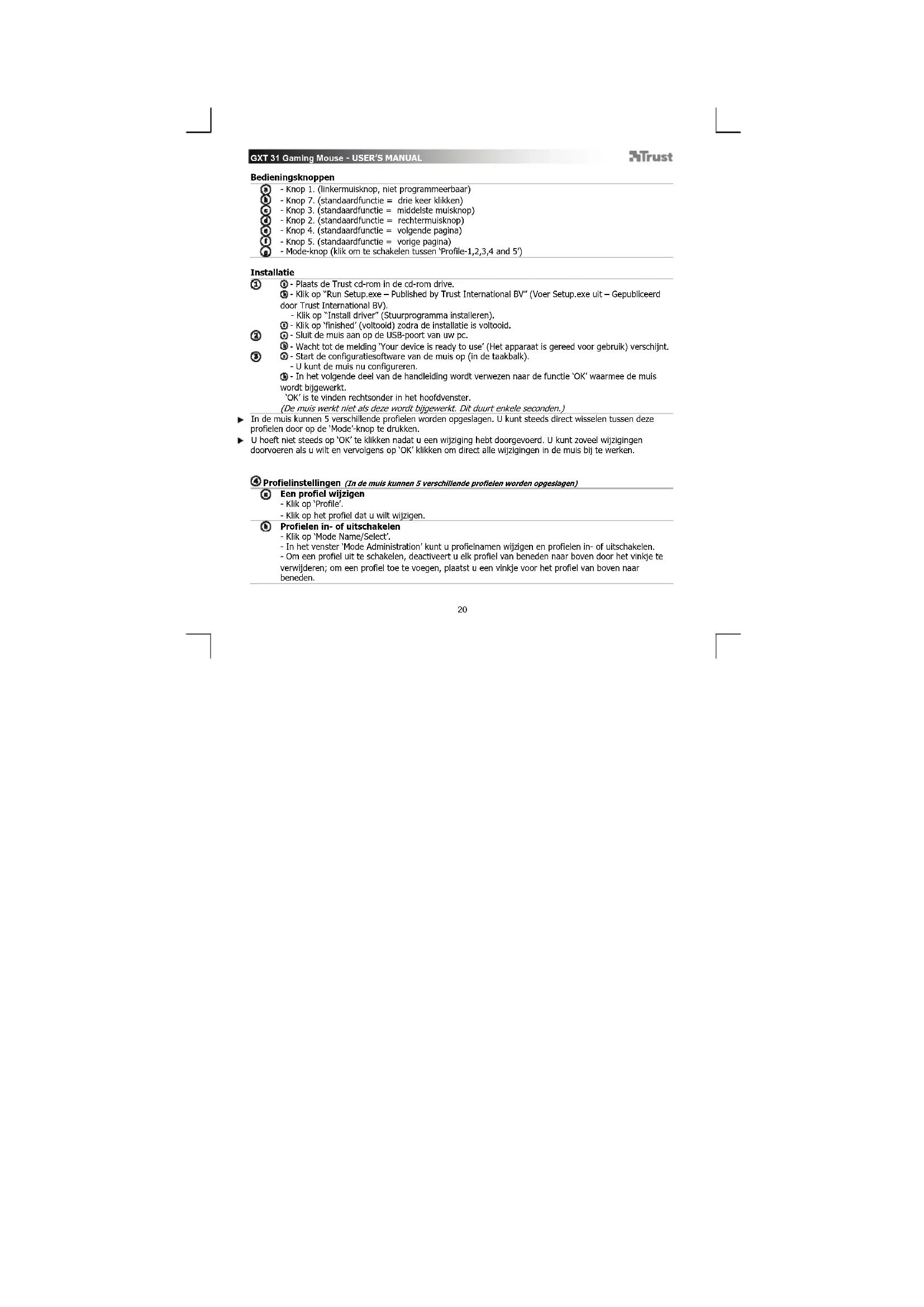
Knop 1. (linkermuisknop,iet programmeerbaar)
-
Knop 7. (standaardfunctie = drie keer klikken)
- Knop 3. (standaardfunctie = middelste muisknop)
- Knop 2. (standaardfunctie = rechtermuisknop)
- Knop 4. (standaardfunctie = volgende pagina)
- Knop 5. (standardsfunctionie = vorige pagina)
Mode-knop (klik om te schakelen:tussen 'Profile-1,2,3,4 and 5')
Installatie
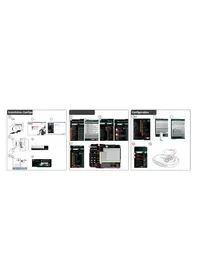
3 - Plaats de Trust cd-rom in de cd-rom drive.
- Klik op "Run Setup.exe - Published by Trust International BV" (Voer Setup.exe ult - Gepubliceerd door Trust International BV).
- Klik op "Install driver" (Stuurprogramma installeren).
-
Klik op 'finished' (voltooid) zodra de installmentie is voltooid.
-
Sluit de muis aan op de USB-poort van uw pc.
-
Wacht tot de melding 'Your device is ready to use' (Het apparaat is gereed voor gebruik) verschijnt.
-
Start de configuratiessoftware van de muis op (in de taerk Balk).
-
U kurz de muis nu configureren.
-
In het volgende deel van de handleiding worden verwezen maar de functie 'OK' waarmee de mistr
wordt bijgewerkt.
'OK' is te vinden rechtsonder in het hoofdvenster.
(De muis werkt nicht als deze worden bijgewerkt. Dit duurt enkele seconden.)
In de muis kanne 5 verschillende profielen worden opgeslagen. U kunte steeds direct wissen tussen deze profielen door op de Mode-knp te drukken.
U hoeffietne steeds op 'OK' te klikken nadat u een wijziging hebdt doorgoevoerd. U kunt zoveel wijzigingen dooortvoeren als u wilten en vervolgens op 'OK' klikken om direct alle wijzigingen in de muis bij te werken.
4 Profielinstellungen (In de muis können 5 verschillende profielen worden opgeslagen)
Een profiel wijzigien
-Klik op Profile
- Klik op het profiel dat u wilt wijzigen.
Profielen in- of uitschakelen
- Klik op 'Mode Name/Select'.
- In het venster 'Mode Administration'kest u profielnamen wijzigen en profielen in- of uitschakelen.
- Om een profilé ult te schakelen, deactiveert u elk profilé van beneden maar boven door het yinkle te
verwijdenen: om een profiel toe te yogen,plaatst u een vinkie voor het profiel van hoven aan.
beneden.
0Configuratie
Een functie toewijzen
- Klik op de knop waaraan u een neue functie wilt toewijzen
- Beweeg over het functietype dat u wilt toewijzen (Mouse, Internet, Multimedia, etc. etc.).
- Klik op de functie die u wilt toewijzen.
- Klk op 'OK'. → De muis worden bijgewerkt.
Een toetsenbordfunctie toewijzen
- Klik op de knop waaraan u een nieuwe functie wilt toewijzen.
-Klik op 'Keyboard -
Klik op het virtuele toetsenbord op de toets waaraan u de functie wilt toewijzen.
-
Klik op 'OK'. → De muis worden bijgewerkt.
Eenprogramma starten'toewijzer
- Klik op de knop waaraan u een neue functie wilt toewijzen.
- Klik op 'Execute Program'.
- Dubbelkklik op het .exe bestand dat u wilt starten.
- Klk op 'OK', → De muis worden bijgewerkt.
Geavanceerde mistrusconfiguratie
Een macrofungie aanmake (een toetsnreeks in de software opstaan)
- Klik op de knop waaraan u een neue functie wilt toewijzen.
-Klik op 'Macro Manager...
Er zijn 3 manieren om een macro aan te make:
- Functies toevoegen vanuit vensters boven en links.
-
Registeren van muis- en toetsenbordbewegingen met behulp van de record-knop
-
Gegevens invoeren via toetsenbordvenster onderin of uw werkelijkte toetsenbord.
-
Wanneru klaar bent met het maken van uw macro, klikt u op
-Hierkuntu
- Een bestaande macro openen.
- Uw macro opslaan.
- Uw macro hernogemen.
- Sluit de 'Macro Manager' wonneer u klaar bent met het makeen van macro's.
Een macrofunctie toewiizen (een toetsnreeks in de software opslaan)
- Klik op de knop waaraan u een neue functie wilt toewijzen.
- Selecteer de macro die u wilt toewijzen in de lijst 'Select Macro File'.
-Klik op OK'. De muis worden bijgewerkt.
De DPI-installingen wijzigen (elk profiel heeft een eigén DPI-insteling, profielen en DPI zich gekoppeld)
-Klik op DPI Setting
- U kunt de DPI-instelling afzonderlijk wijzigen voor zowel X- als Y-as (100 - 3000).
- Klik op 'OK'.
- Klik op 'OK'. → De muis worden bijgewerkt.
De reactiesnelheid wizzigen (elk profiel haelt een eigien reactiesnelheid; profielen en reactiesnelheid zijn
gekoppeld)
- Klik op 'Report Rate'
- Selecteer de gewenste reactiesnelheid (125Hz, 250Hz, 500Hz, 1000Hz).
-Klik op 'OK'.
-Klik op OK'. De muis worden bijgewerkt.
Muisinstellingen
Instellingen opslaan
- Klik op 'File'.
-Klik op Save as'. - Voer een naam in voor de muisinstelling.
-Klik op 'Save',
-Uw muisinstelling is nu opgeslagen.
Standaardinstellungen herstellen of eigen instelling laden
-Klik op File'.
-Klik op Open.
- Selecteer voor standaardinstelleningen 'Default settings.ASC' of kies uw eiglen opgeslagen instelleningen.
-Klik op 'Open'.
- Klik op 'OK', → De muis worden bijgewerkt.
De gewichten veranderen
-Verwijder het klepje aan de�始zerijde van de muis.
- Plaats of verwild der gewichten.
GXT 31 Gaming Mouse - USER'S MANUAL
Trust
Muselayout



- Installatie
- 0Configuratie
- Een functie toewijzen
- Een toetsenbordfunctie toewijzen
- Eenprogramma starten'toewijzer
- Geavanceerde mistrusconfiguratie
- - Functies toevoegen vanuit vensters boven en links.
- Een macrofunctie toewiizen (een toetsnreeks in de software opslaan)
- De DPI-installingen wijzigen (elk profiel heeft een eigén DPI-insteling, profielen en DPI zich gekoppeld)
- -Klik op DPI Setting
- Muisinstellingen
- De gewichten veranderen
- GXT 31 Gaming Mouse - USER'S MANUAL
- Trust
- Muselayout
Merk : TRUST
Model : GXT 31 18188
Categorie : Muis