GXT 31 18188 - Myš TRUST - Bezplatný návod k obsluze
Najděte návod k zařízení zdarma GXT 31 18188 TRUST ve formátu PDF.



| Typ produktu | Herní myš s kabelem |
| Značka | Trust |
| Model | GXT 31 18188 |
| Programovatelná tlačítka | 7 tlačítek (levé, pravé, kolečko, zpět, vpřed, trojité kliknutí, režim) |
| Počet profilů | 5 ukládaných profilů |
| Rozsah DPI | 100 až 3000 DPI, nastavitelné po osách X/Y |
| Frekvence hlášení | 125 Hz, 250 Hz, 500 Hz, 1000 Hz |
| Makra | Záznam a přiřazení maker klávesnice/myši |
| Napájení | USB port počítače |
| Nastavitelná hmotnost | Systém závaží |
| Konfigurační software | Trust Config software, instalace z CD-ROM |
| Délka kabelu | Přibližně 1,8 m (odhad) |
| Kompatibilita | Windows (neuvedeno) |
| Rozměry | Přibližně 125 x 70 x 40 mm (odhad) |
| Údržba | Čistit jemným suchým hadříkem |
| Hmotnost (bez kabelu) | Přibližně 120 g (odhad) |
Často kladené otázky - GXT 31 18188 TRUST
Dotazy uživatelů ohledně GXT 31 18188 TRUST
0 otázka o tomto zařízení. Odpovězte na ty, které znáte, nebo položte vlastní.
Položte novou otázku o tomto zařízení
Stáhněte si návod pro váš Myš ve formátu PDF zdarma! Najděte svůj návod GXT 31 18188 - TRUST a vezměte svůj elektronický přístroj zpět do rukou. Na této stránce jsou zveřejněny všechny dokumenty potřebné k používání vašeho zařízení. GXT 31 18188 značky TRUST.
NÁVOD K OBSLUZE GXT 31 18188 TRUST
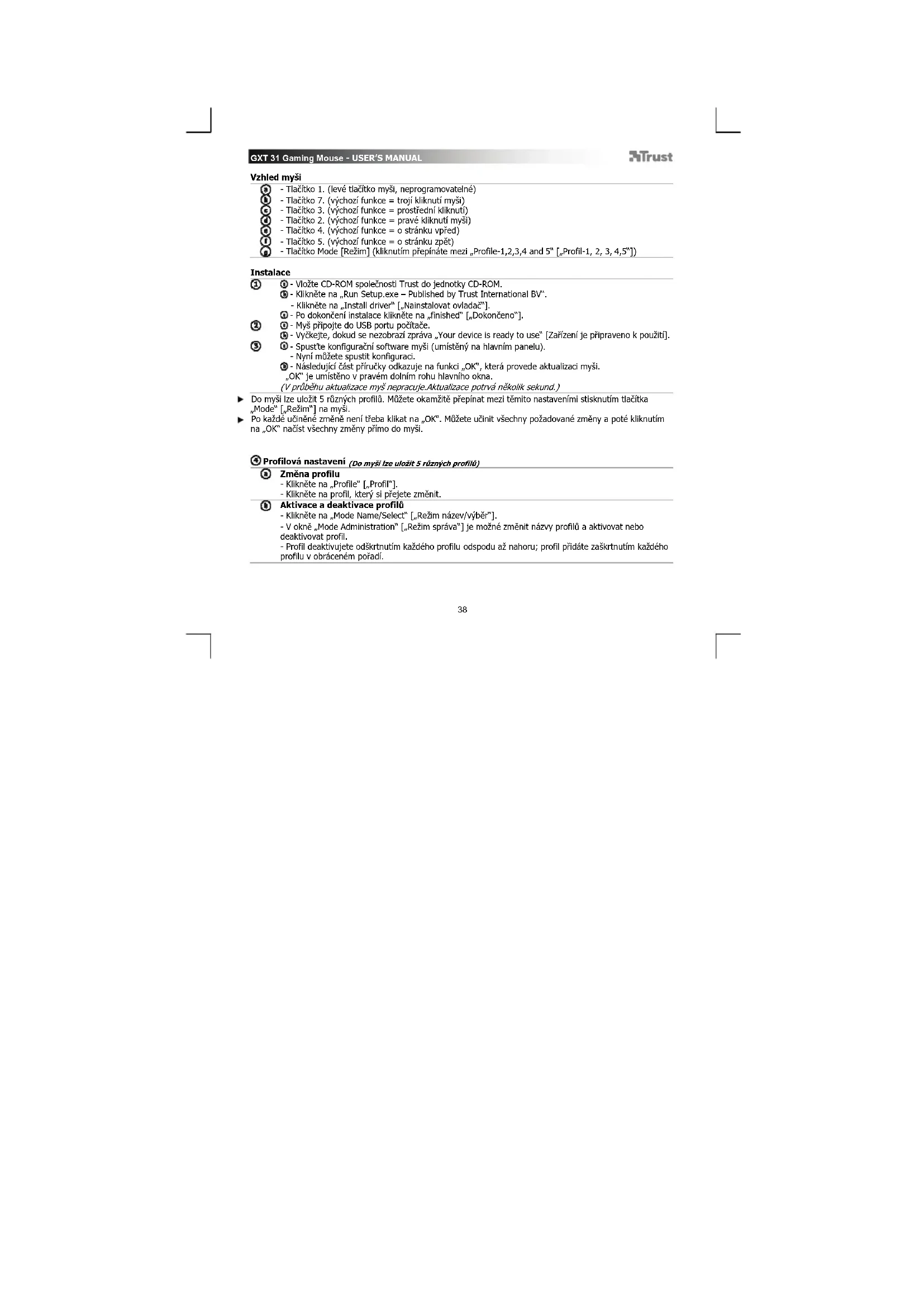
- Tlačitko 1. (levé tlačitko mysi, neprogramovatelné)
- Tlačitko 7. (výchoži funkce = troji kliknuti myši)
- Tlačitko 3. (výchoži funkce = prostředni kliknuti)
- Tlačitko 2. (výchoží funkce = pravo kliknuti myši)
- Tlačitko 4. (výchoží funkce = o stránku vρřed)
- Tlačitko 5. (vychoží funkce = o stránku zpět)
- Tlačitko Mode [Režim] (kliknutím prepínáte mezi „Profile-1,2,3,4 and 5" [Profil-1,2,3,4,5])
Instalace
-
Vlozte CD-ROM spelecnosti Trust do jegnotky CD-ROM.
-
Kliknete na „Run Setup.exe - Published by Trust International BV".
-
Kliknete na „Install driver" [„Nainstaloyat ovladač”]
-
Po dokončeni instalace kliknéte na „finished“ [„Dokončeno“].
My5 pripoje do USB porto pociitae.
6 - Vyckejte, dokud se nezobrazl zprava ,Your device is ready to use" [Zarizeni je pripraveno k pouziti].
-
Spustte konfiguračni software myši (umistěné na hlavnim panelu).
-
Nyni muzete spustit konfiguraci.
-
Následujífí cást pfručky odkazu je na funkci OK, která provedeactualizaci mysi.
OK" je umisteno v pravem dolnim rohu hlavnho okna.
(V prüběhu aktualizace mys nepracujé. Aktualizace potrvá několik sekund.)
Do mysi Ize ulozit 5 ruznych profilu, Mzete okamzite prepinat mezi temito nastavenimi stiskutim tlacitka
Mode" [Rezim] na mysi.
Po kazde ucinene zmene nenit treba klikat na OK,Muzete ucinit vsechny pozadovanemny a potek kliknutim
nacist vsechny zmemy primo do mysi.
Profilova nastaveni (Do mysilige ulozt 5 róznych profilid)
Změna profilu
Klikne na "Profile" [Profil].
Klikne na profil, ktery si prejete zmenit.
Aktivace a deaktivace profilu
-Kliknete na,Mode Name/Select" [Rez'mazev/vyber].
-Vokne"Mode Administration" [Rezim sprava] je mozné zmenit názvy profilá a aktivovat nebo
deaktivovat profil
- Profil deaktivujete odskrtnutim každého profilu odspodu až nahoru; profil pridáte zaškrtnutím každého
profilu v obracenem poradi.
Konfigurace
Pirazeni funkce
- Klikněte na tlačitko, ke kterému si prějete funkci príradit.
- Umistete uzakatel mysi na typ fungkce, kterou si prejete priadit (Mouse, Internet, Multimedia [Mys, Internet, Multimedia] atd.).
- Kliknete na funkci, kterou si prejete priradit.
Klepnete na OK. My's seactualizuje.
Pirazeni funkce klavesnice
Klikne na tlaitko, ke kteremu si prejete makro priadit.
-Kliknete na,Keyboard",Klavesnice".
Klikne t na tlaitko virtuaini klavesnice, ktere si prjete priadit.
Přiženyí spustěné programu
- Klikněte na tlačitko, ke kterému si prejete makro prižadit.
-Kliknete na,Execute Program" [,Spustit program".]
-Dvakrát kliknete na soubor s pripponou .exe, ktery si prejete spustit.
Pokročilá konfigurace mysi
Vytyvoreni funkce makra (ulozdi do softwaru radu klaves)
Klikne t na tlaitko, ke kteremu si prejete makro priadit.
Kliknete na, Macro Manager... [Spravce maker].
Exstuti 3 zpusoby, kaj yvtvoit makro: Mntf fucn hnnn nnnn
- viozte funkce z hornino a leveno panelu.
- Pomoci tlacitka Record [Zaznam] zaznamenejte jak pohyby mysi, tak i klavesnice.
- Piste bud' pomoci panelu klavesnice umisteneho nizne nebo pomoci aktualni klavesnice.
- Po dokončeni vytvoreni makra, kliknéte na.
-Zde nyni mozte:
Otevít existující makro.
Uložit makro.
* Přejményovat makro.
-Po vytvofeni maker zavfete ,Macro manager" [,Spravoce maker".
Pirazeni funkce makra (ulozi do software radu klaves)
- Kliknete na tlacitko, ke kteremu si prejete makro priadit.
-Zvolte makro, které si priejete prifadit, ze seznamu „Select Macro File" [„Volba makro souborō".]
Klepnete na OK. Myse actualizujce.
Zmena DPI nastaveni (každy profil ma vlastni DPI nastaveni, profily a DPI jsou provázány) - Kliknete na „DPI Setting" [„Nastaveni DPI"].
-Muzete zmenit nastaveni DPI jak Jednotlive pro osu X, tak i pro osu Y (100-3000).
GXT 31 Gaming Mouse - USER'S MANUAL
Trust
Kliknepe na OK
Klepnete na OK, Myse aktualizuje.
Zmna obnovacvi frekvence (kaedy profi ma vlastni obnovacvi frekvenc, profily a obnovacvi frekvence jsou provaziy)
Kliknete na Report Rate" [Obnovovaci frekvence]
Zvolte pozadovanou obnovovacf frekvenci (125Hz, 250Hz, 500Hz, 1000Hz).
Kliknete na OK
- Klepnete na, OK". → Myš se aktualizuje.
1Nastaveni mysi
Ulozeni nastaveni
-Kliknete na,File" [Soubor]
-Kliknete na Save as" [Ulozit jako].
Zadejte nazev pro nastaveni mysi.
-Kliknete na Save" [Ulozit].
Nastaveni teto mysi je nyni ulozeno.
Restore default settings or load own setting [Obnoveni vychozich nastaveni nebo načteni vlastnich nastaveni]
Kliknete na,File"[,Soubor".]
-Kliknete na .Open [Otevijt].
- Chepte-l obnovit ychozi nastaveni, zvolte Default settings.ASC, v jinem priadji zvolte vlastni ulozene nastaveni.
Kliknste na Open" [Otevift].
Klepnate na, OK. → My's se aktualizje.
Zmena záviazi
- Sejmete zadni kryt mysi jeho otocenim.
Vlozte nebo wjmte zavazi.
GXT 31 Gaming Mouse - USER'S MANUAL
Trust
Usporiadanie mysi
- Tlaicidlo 1. (I'ave tlaicidlo mysi, nie je programovatel'ne)
- Tlaicidlo 7. (vychodisková funkcia = trojite kliknutie tlaicidom mysi)
- Tlacidlo 3. (vychodisková fungcia - kliknutie strednym tlaclidom)
- Tlacidlo 2. (vychodiskova fungkla - kliknutie pravym tlacidom mys)
- Flacidlo 4. (vychodiskova funkcia = o stranu dopredu)
- Tlačidlo 5. (vychodisková funkcia = o stranu dozadu)
- Tlacidlo Mode [Rezim] (kliknutim prepinate medzi „Profile-1,2,3,4 and 5" [,Profil-1,2,3,4,5"]
Instalacia
1 - Do CD mechaniky vlozte disk CD-ROM Trust.
- Po dokončeni instalácie kliknite na „finished“ [„Dokončene“].
Pripoje mys k USB portu poita.
-
Počkajte, kým sa nezobráží správa „Your device is ready to use“ [„Zarladenie je prípravěné na použitě“].
-
Spustite softér na konfiguráciu mysī (umiestněy na paneli uloh).
Zmena rychlosti spravy (kazd profil ma vlastnu rychlost' spravy, profily a rychlost' spravy su prepojene)
-Kliknite na,Report Rate" [Rychlost spravy].
- Vyberte požadovaný rychlost správy (125Hz, 250Hz, 500Hz, 1000Hz).
Kliknite na OK
- Kliknite na OK, → My'saactualizujie.
Nastavenie mysi
Ulozenie nastavenia
- Kliknite na „File" [„Súbor“].
-Kliknite na "Save as" [Ulozit ako].
Zadajte nazov pre nastavenie mysi.
-Kliknite na Save[Ulozit].