GXT 31 18188 - Hiiri TRUST - Ilmainen käyttöohje ja opas
Löydä laitteen käyttöohje ilmaiseksi GXT 31 18188 TRUST PDF-muodossa.



| Tuotetyyppi | Langallinen pelihiiri |
| Brändi | Trust |
| Malli | GXT 31 18188 |
| Ohjelmoitavat painikkeet | 7 painiketta (vasen, oikea, rulla, takaisin, eteenpäin, kolmoisnapsautus, tila) |
| Profiilien määrä | 5 tallennettavaa profiilia |
| DPI-alue | 100 - 3000 DPI, säädettävissä X/Y-akselikohtaisesti |
| Raporttinopeus | 125 Hz, 250 Hz, 500 Hz, 1000 Hz |
| Makrot | Näppäimistön/hiiren makrojen tallennus ja määrittäminen |
| Virransyöttö | Tietokoneen USB-portti |
| Säädettävä paino | Painojärjestelmä |
| Kokoonpano-ohjelmisto | Trust Config -ohjelmisto, asennus CD-ROM:lta |
| Kaapelin pituus | Noin 1,8 m (arvio) |
| Yhteensopivuus | Windows (ei tarkemmin määritelty) |
| Mitat | Noin 125 x 70 x 40 mm (arvio) |
| Huolto | Puhdista pehmeällä, kuivalla liinalla |
| Paino (ilman kaapelia) | Noin 120 g (arvio) |
Usein kysytyt kysymykset - GXT 31 18188 TRUST
Käyttäjien kysymyksiä aiheesta GXT 31 18188 TRUST
0 kysymys tästä laitteesta. Vastaa tuntemiisi tai esitä omasi.
Esitä uusi kysymys tästä laitteesta
Lataa ohjeet laitteellesi Hiiri PDF-muodossa ilmaiseksi! Löydä käyttöohjeesi GXT 31 18188 - TRUST ja ota elektroninen laitteesi takaisin hallintaan. Tällä sivulla julkaistaan kaikki laitteidesi käyttöön tarvittavat asiakirjat. GXT 31 18188 merkiltä TRUST.
KÄYTTÖOHJE GXT 31 18188 TRUST
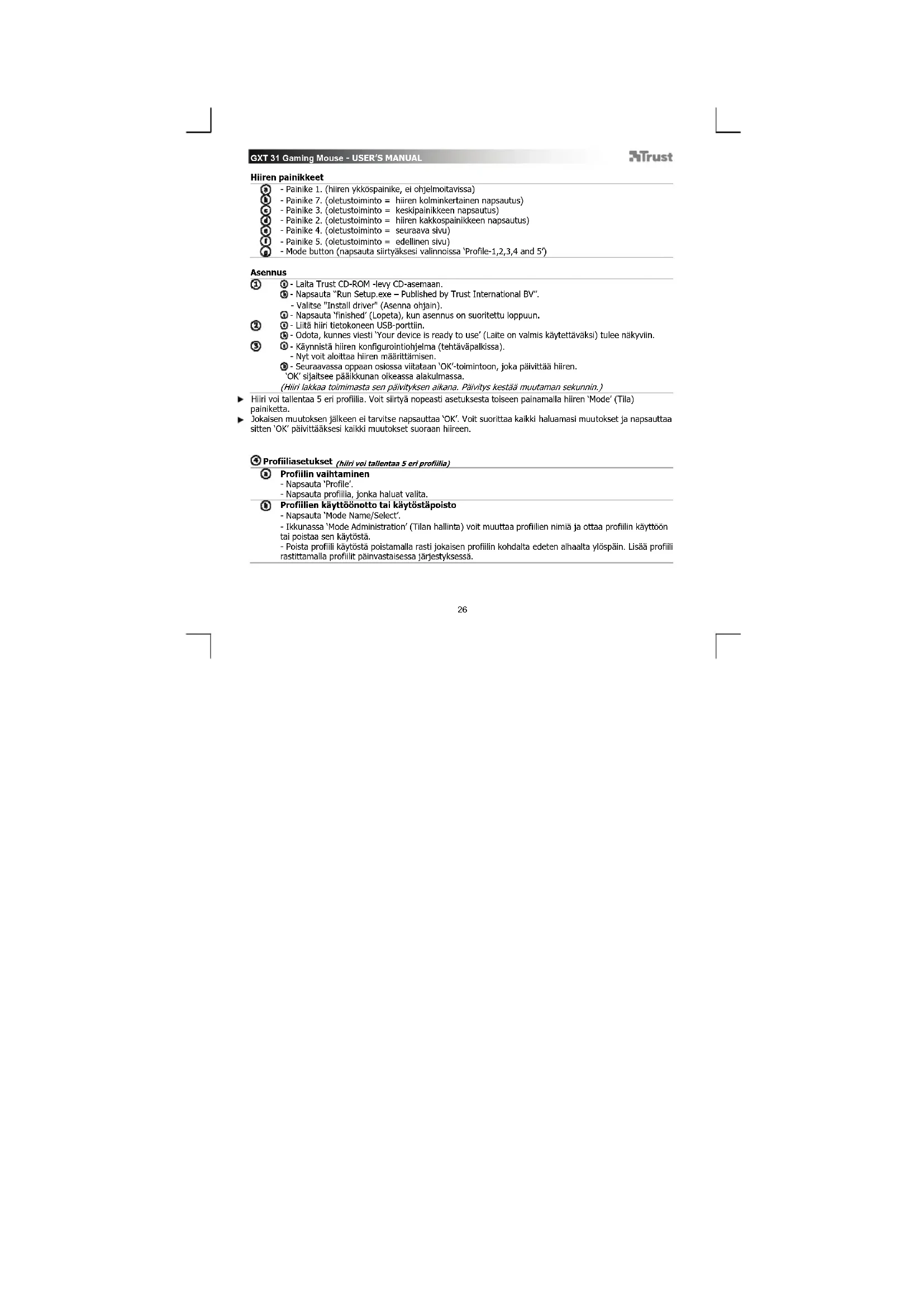
- Painike 1. (hiiren ykköspainike, ei ohjelmoitavissa)
Painike 7. (otletustimo nto = hiiren kolminkertainen napsautus) - Painike 3. (oletistominito = keskipalmikneppnapsutus)
- Painike 2. (oletistominito = hiren kakkospalmikneppnapsutus)
- Painike 4. (oletustoiminto = seuraava sivu)
Painike 5. (oletustoino = edellinen sivu) - Mode button (napsauta siirtyaksesi valinnoissa 'Profile-1,2,3,4 and 5')
Asennus
3 - Laita Trust CD-ROM -levy CD-asemaan.
-
Napsauta "Run Setup.exe - Published by Trust International BV".
-
Valitse "Install driver" (Asenna ohjain).
-
Napsauta 'finished' (Lopeta), kun asennus on suoritettu loppuin.
-
Liita hiiri tietakoneen USB-porttin.
-
Odota, kunnes viesti 'Your device is ready to use' (Laite on valmis kaytettavaki) tulee nakyvin.
-
Käynnista hiiren konfigurointiohjelma (tehtäväpalkissa).
-
Nyt voit aloittaa hiiren maarittamisen.
-
Seuraavassa oppaan osiossa viltataan 'OK'-tolminton, joka paivittaa hiiren.
'OK' sijaitsee paakkunan oikeassa alakulmassa
(Hiiri lakkaa toimimasta sen paivityksen aikana, Paivitys kestaamutaman sekunnin.)
Hiri voi talenta 5 er profilia. Voit silrty noeaste atseksesta toseen painamalla hiren Mode' (Tila) painketta.
Jokainen muitokuten jäkteen eri tarvite napautta 'OK', Voit surittta kaikk Halamasi mutukotset ja napsautta sitten 'OK' pivittäaksesi kaikk mutukotset suoraan hiiren.
Profiliasetukset (hiri vol tallenta 5eri profillia)
Profilin vaihtaminer
- Napsauta 'Profile'.
Napsauta profilia,jonka haluat valita.
6 Profillien kayttoonotto tai kaytostapoisto
-
Napsauta 'Mode Name/Select'.
-
Ikkunassa 'Mode Administration' (Tilan hallinta) voit muttaa profilien nimia ja ottaa profilien käytöän tai poistaen sen käytöän.
-
Poista profillki kaytostä poistamalla rasti jokaisen profililn kohdalta edeten alhaalta ylospain. Lisaa profilil
rastittamalla profllit painvastaisessa jriestyksessa.
Märitykset
Toiminnon asettaminen
-Napsauta painiketta, johon haluat asettaa toiminnon.
- Siirra hiiri haluamasi toimintotyypin paalle (Mouse, Internet, Multimedia, jne. jne.).
Napsauta toimtoa, Jonka haluat asettaa.
-Napsauta OK, Hiri palvitetaa.
Nappalmistotoiminnon asettaminen
- Valitse painike, johon haluat asettaa toiminnon.
- Napsauta 'Keyboard' (Nappaimisto).
- Napsauta sitā virtuaalisen nappaimiston nappainta, Jonka haluat asettaa.
Napsauta OK. → Hiiri paivitetaan.
Ohjelman kännistyksen asettaminen
- Valitse painike, johon haluat asettaa toiminnon.
- Napsauta 'Execute Program' (Suorita ohjelma).
- Kaksoisnapsauta .exe -tiedostoa, jonka haluat käynistää.
-Napsauta OK, Hllir palvitetaa.
Hiiren lisaotimintojen konfiguroiminen
Makrotoiminnon luominen (tallenna nappainsarja ojhelmistoon)
- Valitse painike, johon haluat asettaa toiminnon.
- Napsauta 'Macro Manager...
Makro voidaan luoda 3 eri tavalla:
- Aseta toimintoja ylapaneelista ja vasemmasta paneelista
-
Tallenna hiiren ja nappaimiston likkeet tallennuspainikkeella.
-
Syöta joko alla olevalla nappaimistöllä tai todellisella nappaimistöllä.
-Kun olet luonut makron. Napsauta
-Tassao voit:
Avata plemassa oleyan makron.
Tallentaakron.
* Nimetä makron uudelleen.
- Sulkea 'macro manager' -toiminnon, kun makrot on luotu.
Makrotoiminnon asettaminen (tallenna nappinsarjohjelmistoon)
- Valitse painike, johon haluat asettaa toiminnon.
- Valitse haluamasi makro 'Select Macro File' -luettelosta.
-Napsauta OK, → Hiiri paivitetaan.
DPI-asetuksien muuttaminen (jokaisessa profilissa on omat DPI-asetukset, profilita DPI on
yhdistetty)
- Napsauta 'DPI Setting'.
-Voit muuttaa DPI-asetusta X- ja Y-akseleissa erikseen (100 - 3000).
GXT 31 Gaming Mouse - USER'S MANUAL
Napsauta OK
- Napsauta 'OK', → Hiiri paivitetaan.
Trust
0 Raporttinopeuden muuttaminen (jokaisessa profiliissa on omaraporttinopeus, profilit ja raporttinopeus on yhdistetty)
-
Valitse haluamasi raporttinopeus (125Hz, 250Hz, 500Hz, 1000Hz).
-
Napsauta 'OK'.
Napsauta OK. → Hiiri paivitetaaen.
Hiiren asettaminen
Asetuksen tallentaminen
- Napsauta 'File'.
Napsauta Save as.
-Syotahijirenasetuksenpimi
-Napsauta Save'. - Hilren asetus tallennetaan.
Oletusasetuksien palautus tai Oman asetuksen lataaminen
- Napsauta 'File'
- Napsauta 'Open.
- Valitse oletusasetus 'Default settings. ASC' tal omal tallennetty assetus.
-Napsauta Open
-Napsauta OK. → Hirl palvitetaan.
Painojen vaittaminen
- Poista hiiren takakansi sitä käantämällä.
- Laita painot paikalleen tai ota ne pois.
GXT 31 Gaming Mouse - USER'S MANUAL
Trust
Oversikt mus



- Asennus
- Profiliasetukset (hiri vol tallenta 5eri profillia)
- Märitykset
- Toiminnon asettaminen
- Nappalmistotoiminnon asettaminen
- Ohjelman kännistyksen asettaminen
- Hiiren lisaotimintojen konfiguroiminen
- Makrotoiminnon luominen (tallenna nappainsarja ojhelmistoon)
- Makrotoiminnon asettaminen (tallenna nappinsarjohjelmistoon)
- yhdistetty)
- GXT 31 Gaming Mouse - USER'S MANUAL
- Hiiren asettaminen
- Painojen vaittaminen
- Trust
- Oversikt mus
Merkki : TRUST
Malli : GXT 31 18188
Kategoria : Hiiri