GXT 31 18188 - Mus TRUST - Gratis brugsanvisning og manual
Find enhedens vejledning gratis GXT 31 18188 TRUST i PDF-format.



| Produkttype | Kablet gamingmus |
| Mærke | Trust |
| Model | GXT 31 18188 |
| Programmerbare knapper | 7 knapper (venstre, højre, scroll, tilbage, frem, tredobbeltklik, tilstand) |
| Antal profiler | 5 gemmelige profiler |
| DPI-område | 100 til 3000 DPI, justerbar pr. X/Y-akse |
| Polling rate | 125 Hz, 250 Hz, 500 Hz, 1000 Hz |
| Makroer | Optagelse og tildeling af tastatur-/musmakroer |
| Strømforsyning | Computerens USB-port |
| Justerbar vægt | Vægtsystem |
| Konfigurationssoftware | Trust Config-software, installation via CD-ROM |
| Kabellængde | Cirka 1,8 m (estimat) |
| Kompatibilitet | Windows (ikke specificeret) |
| Dimensioner | Cirka 125 x 70 x 40 mm (estimat) |
| Vedligeholdelse | Rengør med en blød, tør klud |
| Vægt (uden kabel) | Cirka 120 g (estimat) |
Ofte stillede spørgsmål - GXT 31 18188 TRUST
Brugerspørgsmål om GXT 31 18188 TRUST
0 spørgsmål om dette apparat. Besvar dem du kender, eller stil dit eget.
Stil et nyt spørgsmål om dette apparat
Download vejledningen til din Mus i PDF-format gratis! Find din vejledning GXT 31 18188 - TRUST og tag din elektroniske enhed tilbage i hånden. På denne side er alle dokumenter nødvendige for brugen af din enhed offentliggjort. GXT 31 18188 af mærket TRUST.
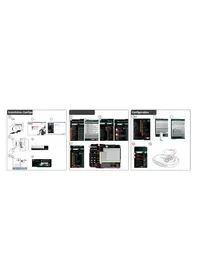
BRUGSANVISNING GXT 31 18188 TRUST
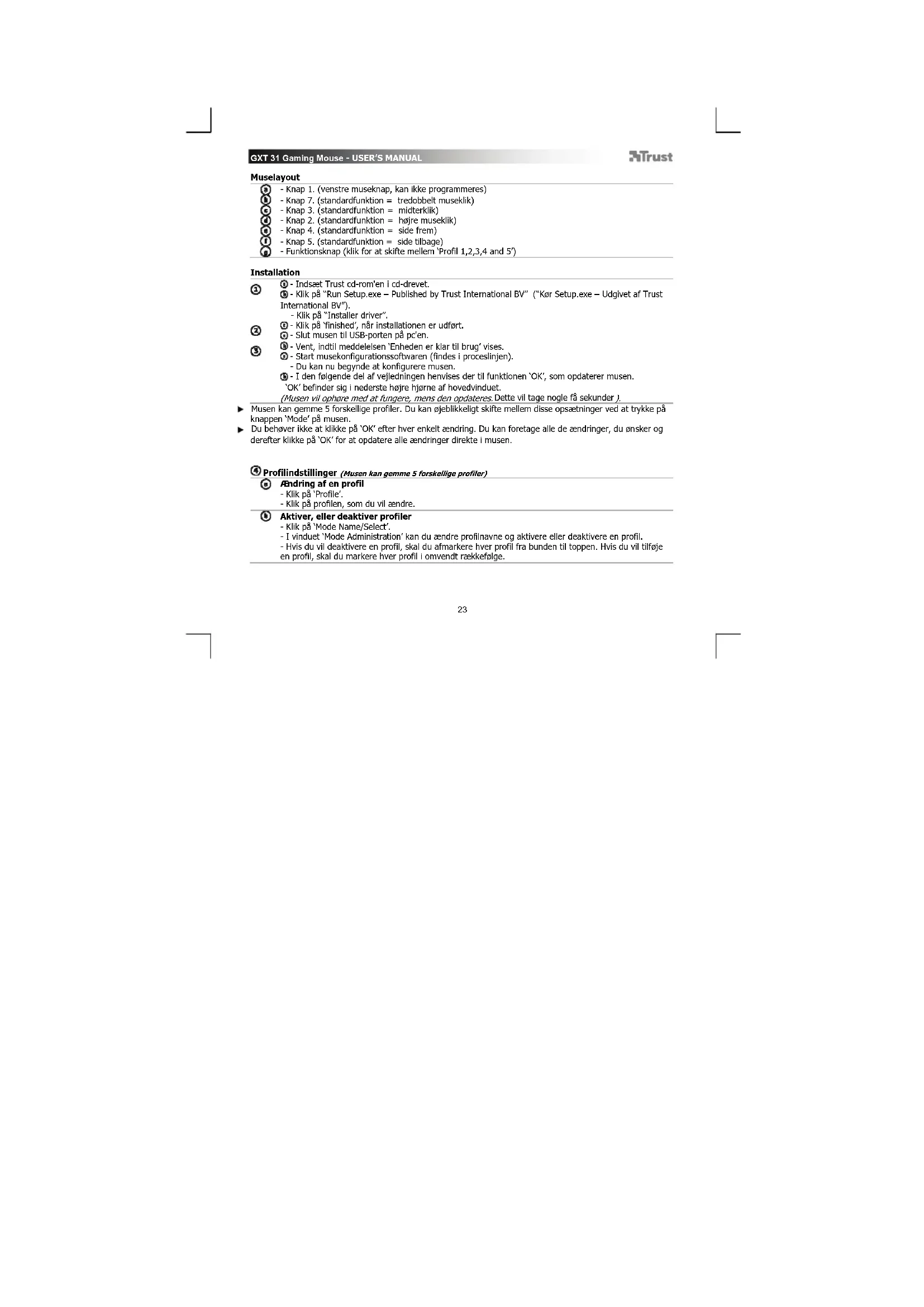
- Knap 1. (venstre museknap, kan ikke programmeres)
- Knap 7. (standardfunktion = tredobbell museklik)
Knap 3. (standardfunktion = midterklik) - Knap 2. (standardfunktion = hjre museklik)
- Knap 4. (standardfunktion = side frem)
- Knap 5. (standardfunktion = side tilbage)
Funktionskap (klik for at skiffe mellem 'Profil 1,2,3,4 and 5')
Installation
-Indsaet Trust cd-rom'en i cd-drevet.
-
Klik pa 'finished', när installationen er udfort.
-
Slut musen til USB-porten pa pc'en.
-
Vent, indtil meddeelsen 'Enheden er klartil brug' vises.
-
Start musekonfigurationssoftwaren (findes i proceslinjen).
-
Du kan nu begynde at konfigurere musen
-1 den folgende del af vejledningen henvises der til Funktionen 'OK', som opdaterer musen.
'OK'befinder sig i nederste horej horigne af hovedvinduet
(Musen vil ophore med at fungere, mens den opdateres, Dette vil tage nogle f'sekunder).
Musen kan gemme 5 forskeilige profiler. Du kan gjeblikeligt skifte mellem disse opsaelninger ved at trykke pa
knappen Mode'pa musen.
Du behover icke at klikke pa OK'fter hver enkelt aendring.Du kan foretage alle de aendringer, du onsker og
derefter klikke pa OK' for at opdatere alle eendringer direkte i musen.
4 Profilindstillinger (Musen kan gemme S forskeiligige profilier)
Andering af en profil
- Klik pa'Profile
Klik pa profilen, som du vil aendre.
Aktiver, aller deaktiver profiler
-
Klik na'Mode Name/Select?
-
I vinduet 'Mode Administration' kan du ændre profilnavne og aktivere eller deaktivere en profil.
-
Hvis du vil deaktivere en profil, skal du afmarkere hver profil fra bunden til toppen. Hvis du vil tilfoje
en profil, skal du markere hver profil I omvendt rækkefolge.
Konfiguration
Tildel en fonction
-Klik pKa knappen, som du vil gentildele.
- Kør henover Funktionstypen, som du vil tildele (Mouse, Internet, Multimedia etc. etc.).
- Klik på Funktionen, som du vil tildele.
- Klik pä 'OK', → Musen opdateres.
Tildel en tastaturfungtion
-Klik pa knappen, som du vil gentilknytte.
- Klik pa 'Keyboard'.
-Klik pä den virtuelle tastaturtast, som du vil tildele.
-Klik pa OK, Musen opdateres.
Tildel kør et program
- Klik pa knappen, som du vil gentilknytte.
-Klik pã'Execute Program'. - Dobbeltklik pa .exe-filen, som du vil kore.
- Klik pa 'OK'. Musen opdateres.
Avanceret musekonfiguration
Opret en makrofungtion (gemme en tastesekvens i softwaren)
- Klik pa knappen, som du vil gentilknytte.
-Klik pa'Macro Manager...
Du kan oprette en makro pa 3 mader:
- Optage bâde muse- og tastaturbevægelser med knappen 'Record'.
-Klik pa knappen, som du vil gentilknytte.
- Vaelg makroen, som du vil tildele, fra listen 'Select Macro File.
-Klik pã'OK'. Musen opdateres.
Skift DPI-indstillinger (hver profil har sin egen DPI-indstiling, og profiler og DPI er forbundet)
-Klik pa 'DPI Setting'.
- Du kan eandre DPI-indstillingen for bade X- og Y-akse separat (100 - 3000).
- Klik pã 'OK'.
-Klik pã 'OK'. Musen opdateres.
GXT 31 Gaming Mouse - USER'S MANUAL
Trust
-Museopsaetningen er nu gemt.
Gendan standardindstillinger,ller indlaes egen indstilling
-Klik pa'File'.
-Klik pä'Open'.
Vaclg for standardindstillingerne Default settings.ASC' erer dine egne gemte indstlinger.
-Klik p8 Open'.
-Klik pə'OK'. Musen opdateres.
Endring af vægte



Mærke : TRUST
Model : GXT 31 18188
Kategori : Mus