GXT 31 18188 - Myš TRUST - Bezplatný návod na obsluhu
Nájdite návod k zariadeniu zdarma GXT 31 18188 TRUST vo formáte PDF.



| Typ produktu | Káblová herná myš |
| Značka | Trust |
| Model | GXT 31 18188 |
| Programovateľné tlačidlá | 7 tlačidiel (ľavé, pravé, koliesko, späť, vpred, trojité kliknutie, režim) |
| Počet profilov | 5 uložených profilov |
| Rozsah DPI | 100 až 3000 DPI, nastaviteľné na osi X/Y |
| Frekvencia odozvy | 125 Hz, 250 Hz, 500 Hz, 1000 Hz |
| Makrá | Nahrávanie a priradenie makier klávesnice/myši |
| Napájanie | USB port počítača |
| Nastaviteľná hmotnosť | Systém závaží |
| Konfiguračný softvér | Trust Config softvér, inštalácia z CD-ROM |
| Dĺžka kábla | Približne 1,8 m (odhad) |
| Kompatibilita | Windows (nešpecifikované) |
| Rozmery | Približne 125 x 70 x 40 mm (odhad) |
| Údržba | Čistiť suchou mäkkou handričkou |
| Hmotnosť (bez kábla) | Približne 120 g (odhad) |
Často kladené otázky - GXT 31 18188 TRUST
Otázky používateľov k GXT 31 18188 TRUST
0 otázka o tomto zariadení. Odpovedzte na tie, ktoré poznáte, alebo položte vlastnú.
Položte novú otázku o tomto zariadení
Stiahnite si návod pre váš Myš vo formáte PDF zadarmo! Nájdite svoj návod GXT 31 18188 - TRUST a vezmite svoje elektronické zariadenie späť do rúk. Na tejto stránke sú zverejnené všetky dokumenty potrebné na používanie vášho zariadenia. GXT 31 18188 značky TRUST.
NÁVOD NA OBSLUHU GXT 31 18188 TRUST
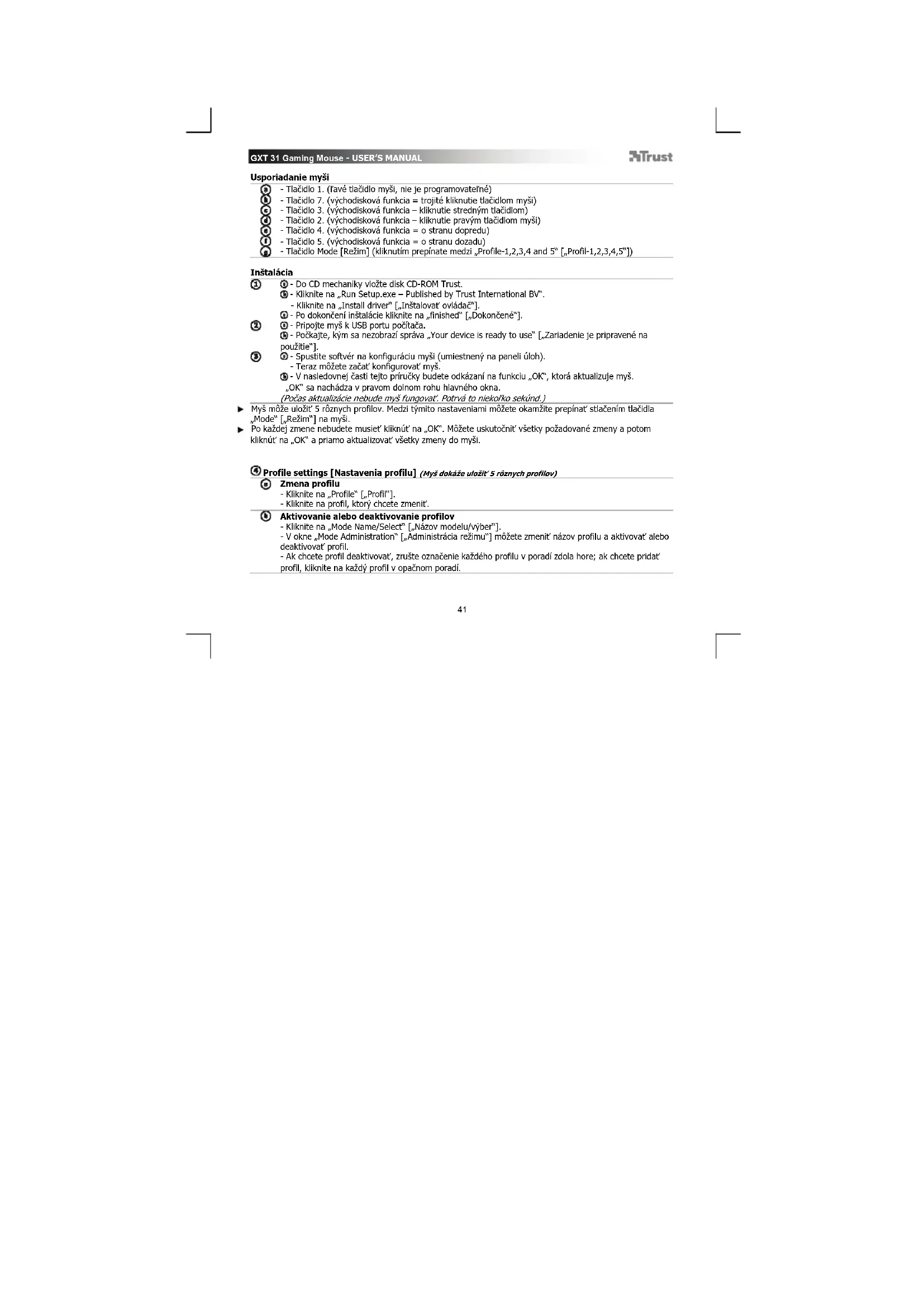
-Teraz mozete zaat konfigurovat mys
- V nasledovnej Časti tejto prirucky budete odkázani na funkciu „OK“, ktorá aktualizuje mys.
OK" sa nachadza y pravom dolnom rohu hlavného okna
(Pocasactualizacienebudemysfungovat.Potrva to niekofko sekund.)
Myš može uložit' 5 rožnych profilov. Medzi týmito nastaveniemi možete okamžite prepínat stlačením tlačidla
Mode" [Rezim] na mysi.
Po kazdej zmene nebudete musiet kliknut na,OK'. Mozete uskutochnit vsetky pozadované zmeny a potom
kliknut na OK' a priamoactualizovat vsetky zmeny do mysi.
4 Profile settings [Nastavenia profil] (Myd dokazé ulozit'5 roznych profilov)
Zmena profilu
-Kliknite na Profile" [Profile].
Kliknite na profil, ktory chcete zmenit.
Aktivovanie alebo deaktivovanie profilov
- Kliknite na „Mode Name/Select" [„Nazov modelu/vyber“].
Vokne,Mode Administration" [,Administraia rezimu] mozte zmenit' nazov profilu a aktivovat alebo
deaktivovat' profil. - Ak chcete profil deaktivovat', zruste oznacenie ka'deho profilu v poradi zdola hare; ak chcete pridat'
profil, kliknite na každý profil y opacnom poradi.
Konfiguración
Assign a function
Kliknite na tlaicidlo, ktore chcete opatovne priadit'.
- Prejdtite nad kazydym typom fungkcie, ktory chcete pridelit' (Mouse, Internet, Multimedia [MyS, Internet, Multimedia], atd.).
- Kliknite na funkciu, ktoru chcete pridelit'.
6 Pokročilá konfigurácia mysi
Vytvorenie funckie makro (ulozenie série tlačidel v softveri)
Kliknite na tlaicidlo, ktoré chcete opatovne priadit
- Kliknite na „Macro Manager...” [„Správca Makro“].
Makro mozte vytvorit 3 sposobmi.
-Vlozenie fungkci z hornych a'aych panelov.
Nahranie pohybov mysi aj klavesnice pomocou tlaicida Record [Zaznam].
- Zadanie panela klavesnice nižsie alebo vasho aktualseho panela.
- Po dokončeni vytvárania svojho makra. Kliknite na 4
- Tu mozete:
Otyorite existulice makro.
Llo?it syne makro.
* Premenovat svioje makro
- Po dokonçeni yvtvārania makir zatvorte „Macro manager" [„Správca makir“].
7) Priradenie funkcie makro (ulozenie série tlaCIDiel v softveri)
Kliknite na tlaicido, ktoré chcete opatoyne priadit.
- Vyberte makro, ktoré chcete piradit' v zozname „Select Macro File" [„Vybrat' súbor makro"].
Kliknite na OK, My sa aktualizujie
Zmena nastaveni DPI (kazdy profil ma svoje vlastne nastavenie DPI, profily a DPI su prepojené)
-Kliknite na, DPI Setting" [Nastavenie DPI]
-MoZete samostatne zmenit' nastavenie DPI ture os X aj Y (100-3000).
GXT 31 Gaming Mouse - USER'S MANUAL
Trust
Kliknite pa OK"
Kliknite na OK, Mys sa aktualizuje.
Obnovenie ychodiskovych nastaveni alebo načitanie vlastného nastavenia
-Kliknite na File" [Subor].
-Kliknite na"Open"[Otvoritm].
- Pre vychodiskové nastavenia vyberte „Default settings.ASC" alebo vase vlastné uložené nastavenia.
-Kliknite na Open"Obvorit
-Kliknite na OK". → My sa aktualizuje.
Vymena zavazi
- Odstrante zadny kryt mysi otočenim.
- Umlestnite alebo odstrante zavaia.
GXT 31 Gaming Mouse - USER'S MANUAL
Trust
Az eger felipetese



Značka : TRUST
Model : GXT 31 18188
Kategória : Myš