GXT 31 18188 - Mus TRUST - Gratis bruksanvisning och manual
Hitta enhetens manual gratis GXT 31 18188 TRUST i PDF-format.



| Produkttyp | Trådbunden gamingmus |
| Märke | Trust |
| Modell | GXT 31 18188 |
| Programmerbara knappar | 7 knappar (vänsterklick, högerklick, scrollhjul, bakåt, framåt, trippelklick, läge) |
| Antal profiler | 5 sparade profiler |
| DPI-omfång | 100 till 3000 DPI, justerbart per X/Y-axel |
| Rapporthastighet | 125 Hz, 250 Hz, 500 Hz, 1000 Hz |
| Makron | Inspelning och tilldelning av tangentbords-/musmakron |
| Strömförsörjning | Datorns USB-port |
| Justerbar vikt | Viktsystem |
| Konfigurationsprogramvara | Trust Config-programvara, installation via CD-ROM |
| Kabellängd | Cirka 1,8 m (uppskattning) |
| Kompatibilitet | Windows (inte specificerat) |
| Mått | Cirka 125 x 70 x 40 mm (uppskattning) |
| Underhåll | Rengör med en mjuk, torr trasa |
| Vikt (utan kabel) | Cirka 120 g (uppskattning) |
Vanliga frågor - GXT 31 18188 TRUST
Användarfrågor om GXT 31 18188 TRUST
0 fråga om denna apparat. Svara på dem du kan eller ställ din egen.
Ställ en ny fråga om denna apparat
Ladda ner instruktionerna för din Mus i PDF-format gratis! Hitta din manual GXT 31 18188 - TRUST och ta tillbaka ditt elektroniska enhet i hand. På denna sida publiceras alla dokument som behövs för att använda din enhet. GXT 31 18188 av märket TRUST.
BRUKSANVISNING GXT 31 18188 TRUST
-
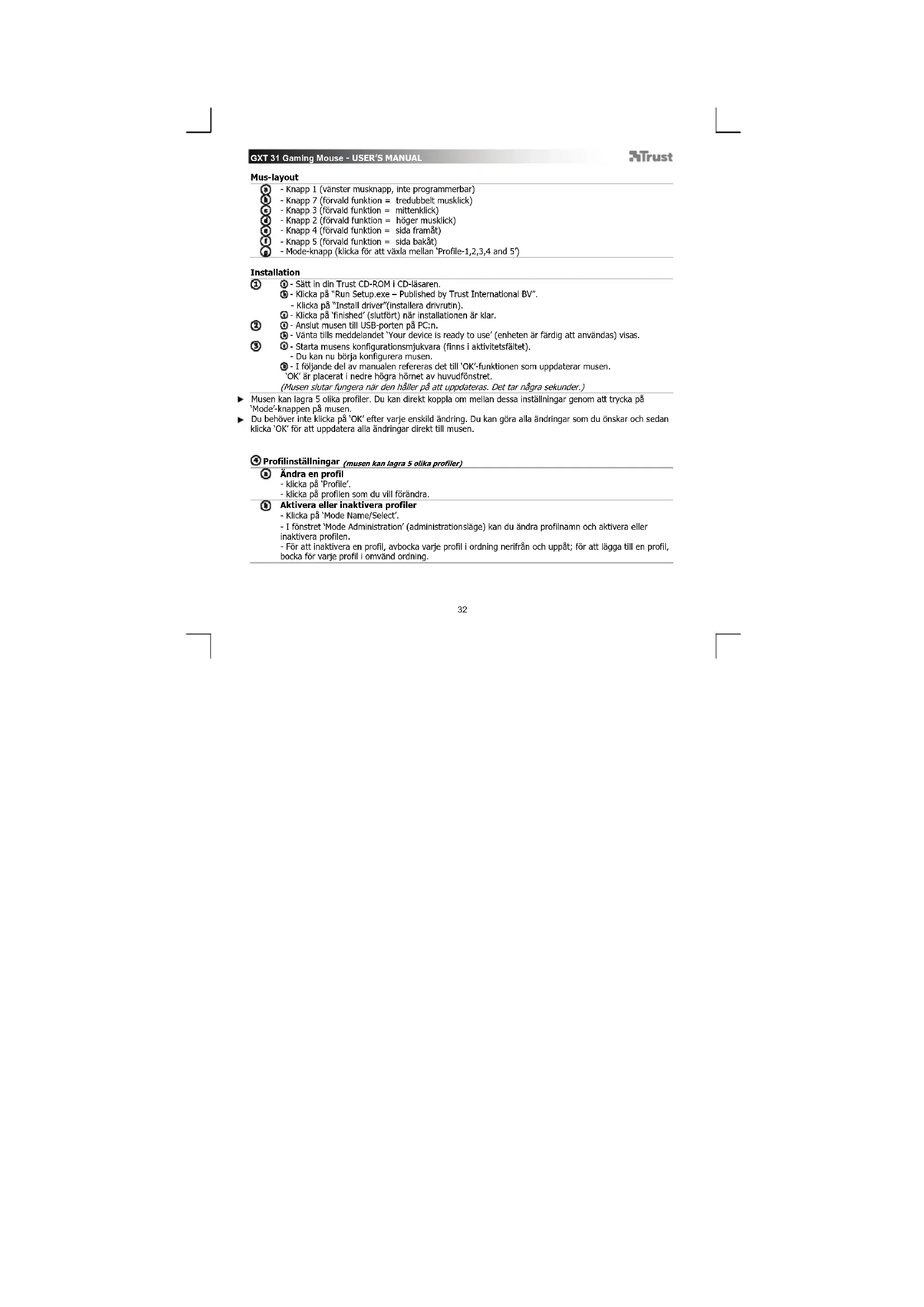
Klicka pa" Run Setup.exe - Published by Trust International BV".
-
Klicka pa "Install driver"(installera drivrutin).
-
Klicka på 'finished' (slutfört) nar installationen ar klar.
-
Anslut musen till USB-porten pa PC:n.
-
Vänta tills meddelandet 'Your device is ready to use' (enheten ar fardig att användas) visas.
-
Starta musens konfigurationsmjukvara (finns i aktivitetsfaltet).
-
Du kan nu börja konfigurera musen.
-
I foljande del av manualen refereras det till 'OK'-funktionen som upppaterar musen.
'OK' ar placerat i nedre högra hornet av huvudfonstret.
(Musen slutar fungera nar den haller paf att uppateras. Det tar nagra sekunder.)
Musien kan lagra 5 olika profiler. Du kan direkt koppla om mellan dessa inställingar genom att trycka pa Mode'knappen paa musen.
Du behovér inte klicka p8 'OK' after varje enskild andring. Du kan gora alla andringar som du onskar och sedan klicka 'OK' for att uppdatera alla andringar direkt till musen.
Profilinställninger (musen kan lagra 5 olka profilier)
Andra en profil
-
klicka pa 'Profile'.
-
klicka pa profilen som du vill forandra.
6 Aktivera aller inaktivera profilier
-
Klicka pa' Mode Name/Select'.
-
I fönstret 'Mode Administration' (administratione) kan du andere profilnamm och aktivera ellen inaktivera profilen.
-
For att inaktivera en profil, avbocka varje profil i ordning nerifran och uppåt; for att lagga till en profil,
bokaforvarje profiliomvandordning.
Konfiguration
Tildela en Funktion
- Klicka pa knappen som du vill om-tildela.
- Svava over Funktionstypen som du vill tilldela (Mouse, Internet, multimedia, m.m. m.m.).
- Klicka pa funktonen som du vill om-tildela.
- Klicka pa 'OK' (muset upppateras).
Tillde la en tangenthordsfunktion
Klicka na knappen som du vill om-tillde la
Klicka pa Ieppen tonn a nnnn
- Klicka på den virtuella tangentbordsknappen som duyll tilldela.
- Klicka pä 'OK' (muset upddateras).
Tillde la start ay ett program
- Klicka pa knappen som du vill om-tildela.
- Klicka pa 'Execute Program' (kor program).
- Dubbellicka pa,exe-filen som du vill kora.
- Klicka pa 'OK' (muset upppateras).
Avancerad muskonfiguration
Skapa en makro-funktion (Lagra en sekvens av knappar imjukvaran)
-
Klicka pa knappen som du vill om-tildela.
-
Klicka pa 'Macro Manager...' (makrohanteraren).
Det finns 3 satt att skapa ett makro:
-
Infoga Funktioner fran de ovre och vänstra panelerna.
-
Registrella bade mus- och tangentbordsroelser med record-knappen.
-
Inmatning med antingen tangentbordspelen nedan ell det faktiska tangentbordet.
-
När du ar klär med att skapa ditt makro. Klicka pa ①.
-
Här kan du:
-
Oppna ettbefinltg makro.
-
Spara makrot.
*Dopa om makrot.
- Stäng 'macro manager' när du är fardig med att skapa makron.
Tilldela en makrofungkction(Lagra en sekvens av knappar / mjukvaran)
- Klicka pa knappen som du vill om-tilldela.
- Valj makrot som du vill tildela fran listan 'Select Macro File' (valj makrofil).
- Klicka pa 'OK' (muset upppateras).
Andra DPI-installlingarna (varje profil har sin egen DPI-installling, profiler och DPI:er ar länkade)
-
Klicka pa 'DPI Setting' (DPI-installing).
-
Du kanalandra DPI-installungen for bade X- och Y-axel separat (100 - 3000).
-Klicka pa'OK - Klicka pa 'OK' (muset upppateras).
GXT 31 Gaming Mouse - USER'S MANUAL
Trust
Ändra rannortfrekvensen (varie profil har sina eega rannortfrekvensprofiler och rannortfrekvensen ic
Andri (lankad)
- Klicka pa 'Report Rate' (rapportfrekvens).
- Valj onskad rapportfrekvens (125 Hz, 250 Hz, 500 Hz, 1000 Hz).
-Klicka pa OK
- Klicka pa 'OK' (muset upppateras).
Mus-installing
Spara en installunging
- Klicka pa 'File' (arkiv).
-Klicka pa Save as. - Angé ét tnam p à mus-inställingen.
-klicka pa Save'.
-Din mus-installing ar nu sparad.
Aterstallgrundinställningarna erler ladda egen inställning
-Klicka pa'File' (arkiv).
-klicka pa Open
- Väjl grundinställningarna 'Default settings.ASC' aller dina egna sparade inställningar.
-Klicka pa Open
Klicka pa'OK'(musen upppateras).
Byta vikterna
- Ta loss baklocker pa musen genom att vrida det.
- Placera dit eller ta bort vikter.
Opis myszy



Märke : TRUST
Modell : GXT 31 18188
Kategori : Mus