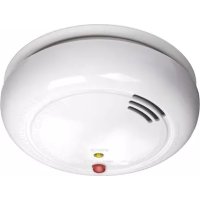
FA703IP - Κάμερα παρακολούθησης SMARTWARES - Δωρεάν εγχειρίδιο χρήσης
Βρείτε δωρεάν το εγχειρίδιο της συσκευής FA703IP SMARTWARES σε μορφή PDF.



| Τύπος προϊόντος | Κάμερα παρακολούθησης IP |
| Ανάλυση | 640 x 480 pixels (300.000 pixels) |
| Γωνία θέασης | 60 μοίρες |
| Αισθητήρας | CMOS χρώματος 1/4" |
| Τροφοδοσία | Μετασχηματιστής 230 V AC / 5 V DC / 2 A |
| Κατανάλωση ενέργειας | 2,5 W (μέγ.) |
| Θερμοκρασία λειτουργίας | -5 °C έως 55 °C |
| Συνδεσιμότητα δικτύου | Ethernet RJ45, Wi-Fi 2,4 GHz |
| Ήχος | Ενσωματωμένο μικρόφωνο και ηχείο |
| Ανίχνευση κίνησης | Ναι |
| Στερέωση | Σε επίπεδη επιφάνεια ή βιδωτή σε τοίχο/οροφή (βίδες και ούπα παρέχονται) |
| Συμβατή εφαρμογή κινητού | iOS (Plug2View), Android (p2pcamviewer) |
| Λογισμικό Η/Υ | SYSM Monitor (Windows 98/ME/2000/XP/Vista/7/8) |
| Ελάχιστες απαιτήσεις Η/Υ | Επεξεργαστής 2 GHz, 256 MB RAM, 64 MB κάρτα γραφικών |
| Εγγύηση | 2 έτη περιορισμένη |
| Συντήρηση και καθαρισμός | Αποσυνδέστε πριν τον καθαρισμό· χρησιμοποιήστε ένα μαλακό, στεγνό πανί· μη χρησιμοποιείτε λειαντικά ή διαβρωτικά προϊόντα |
| Ασφάλεια | Μην ανοίγετε το προϊόν· μην εκθέτετε σε υγρασία, υπερβολική θερμότητα ή άμεσο ηλιακό φως |
| Ανταλλακτικά και επισκευασιμότητα | Μη επισκευάσιμο από τον χρήστη· επικοινωνήστε με το τμήμα εξυπηρέτησης πελατών της Smartwares |
Συχνές ερωτήσεις - FA703IP SMARTWARES
Ερωτήσεις χρηστών για FA703IP SMARTWARES
0 ερώτηση για αυτή τη συσκευή. Απαντήστε σε αυτές που γνωρίζετε ή κάντε τη δική σας.
Κάντε μια νέα ερώτηση σχετικά με αυτή τη συσκευή
Κατεβάστε τις οδηγίες για το Κάμερα παρακολούθησης σε μορφή PDF δωρεάν! Βρείτε το εγχειρίδιό σας FA703IP - SMARTWARES και πάρτε ξανά την ηλεκτρονική σας συσκευή στα χέρια σας. Σε αυτή τη σελίδα δημοσιεύονται όλα τα έγγραφα που απαιτούνται για τη χρήση της συσκευής σας. FA703IP της μάρκας SMARTWARES.
ΕΓΧΕΙΡΊΔΙΟ ΧΡΉΣΗΣ FA703IP SMARTWARES
1.1. Σύμβολα ασφαλείας που χρησιμοποιούνται
!Pnoeioinon! Mia npoeiooinon 8nawve tn vthavotnta (ooapnc) 8aa8nc oov xpnoit n 0to npoiov, eav o xpoatnc dev exei kteleoei npoektiKa Tc npoBaepevec diakaoie.
1 Npoox'EvO xoAio eoiota tyn npoooh tou xpnoT niOava npoBnmuata.
!∑μβouλ: Mia αuβouλ εριοτα την προσχn tou xρηση σετεχνασματa kai Επιλέου δυνατότητε, tnc καμερας.
1.1.1. EiDOnoiJoeic
IpoEbooin!MnVouapuOaoynoTe TnV oukeun oEeTEPIKO uo n eepn onou mopei va bpaxie.
1 Pnoeioinon! Mny ouvapuoloyeite to npoiov oE uepn Tou mtopei va exouv unepoaiik cetn n uneppoaiko Kpuo.
I PnoEdoonoiOn! Npv Eekivnoe Tnv Eykataoan EkyTe eav otov tox oonou okanue va tpuinoe Tepvoukaiwdi nAektpikou peuatoC kalwnwoeic vepou.
I npoeiDonooino! Staatae aoeow tyn napox peuatooc oTo npoiov byacovtac to qic ano tnv npica kai meta enikoiwveite to Smartwares servicedesk, otav:
εApntμata Tou Eonlμou evai aovkτ, exouv tpuŋθe i, exouv uypaia n exouv unooTei oλnρ μetaxeiipion,
to kalwo npoxnc tou metaoxynpatiOn th evai eepioevo nival avoikto etai wote va paivetai to metaallo,
to kalumu taouetaoynpatiotnivalkataotpaumevo,
oetaoxnaiotnc np0e oE enapn uypoaia uypa
to yuaai tnc kapeac eliva paiaevo n onaogevo,
I PooEiDonoioan! EITPENETa va aovieTe movo oac (na va aoviouv yia eoac) n va enIOKEuaoete (n va enIOKEuaouy iEA oac) to pioiov. 2e autn tnv nepintwn dEv IOXuov ou Eyyunoeic. EITpeyTE tvN EKTEAen Tuv EPyaowv Ouvtnpnonc ano tiOnoinueo npoownikO ovtnpnonC.
I PnoEIsoioiOn! Xpnoiouoiite mOvo Ta auEvtiKa EApntmuata Tou kataKeuaaTn.
!Pnoeioonn!KpattoTnpovpakiaanTaiaia
IpoEiOnoin! ByalTe TnV oukeun ano KaOe nnyn taonnpiv TnV kaapioete.
IpoEoiOniOn!IaTovKaAepioTou npoiOvToC Xpouonoeiote eva oEvKoAepo navi.
IpoEoiOniOn!Mv xnpouoieTreiaTovKaBapioTou npoiOtvc anoeotikmae,diapwntkaeKaBapiaou
eKaaapouuEeukavtiknlautec
I npoei0oioin! ByaTe Tov mTaoxnmuTOn ano Tnv npica kaTnV diapkeia kataiyidac, aotpanw kai otav to npoiov xpojnoieita yia eyaXpvikdaonuata.
1Pooxnl SuvooAooyeiote Tnpoiov onc oac unOdeikvuetai oe auto to eyyepidio. nepiTwnaupoiBoliaic ouuoueute evav avaywipieevo unxavko ktnpnte naVt touc toniko cavoviooc ovapaoynoc.
!Pooox! Anopuyete to aueo nlaiko ooc naow otny Kaeppa.
I npooxMnV KATEUoEvTe TnV KAppe PTOPOC OaMVouc, Kaia kai aaaa MeTakivoueva AVtikeiEvA.
1Poooxn!To npoiov 6ev mnpoei va anoppiqtheta av oumuikto aotko anoppmu, alambda npenei va ouaeeexei Exwipota.
1Pooox! EvnepwOeite Evtoc twv opiov tnc nepioxnoac yia to nlaioTow duvatotnttw npadooonc tou npoiovtoceta tn hEn TNC xponc. Mny anoppintete nEktpiKc ouakeuec kai eaptnmuata, aal koitaTe eav (tmuata) tou npoiovtoc mnpoov va npadooou, avakukawoov na enavaxpoanoinoov.
IpooxnTa aoupuata ouotmuata mnpov va napeuBnOouv ano aoupuata tnLepwva, uikpokuata kai aaee aoupuatec ouokevc nou aeitoupyouv oto opio twv 2,4 GHz. KpatnoTe to poiov toulambdaiotov tria etpa kaipia
anio thavec npnyec napeboawkata nvy diapkeia tnc Eykatotaangkai Tou xieipioou.
Ipooxn! To paDu, n kapea dev mnoepi va de i eoa ano yuaai. AaeTe to unoyn oac kat ayn totoeetanTnc.
2. Evδεδειγμένη χρήση
H FA703IP eivai ia kapepa aopaleiac n onoi kavei duvatn tv npoBoh n ekovw npapakolouthonc oTo Eunvo tnEewpwo oac meow evoc toikou diktou, iiac diadiktuaknc ouvdeonc n eow tnc eapapoync poivikontepoc "Plug2View(iOS) & p2camviewer(Android)" App. H FA703IP mopei va uovd8ei eow evoc kaawdiou ethernet n meow miac ouvdeonc WFI. H kapepa mopei va kavei anieic nxou kai eikovac. H kapepa eivai enilaeov eoanluevne avixveutn kivnonc kai mopei va kavei eva kukwmaeewuia cupac/ O.
3. Texvika xapaktnpiotiká
3.1. Γενικές προδίαγραφές του προίόντος
Aiothnpac: 1/4"Exypwoc CMOS Aiothnpac Avaluon: 640x480 Pixels (300k Pixels) Iwia : 60 a o i
ElambdaioToc .0.5Lux@F2.0
Σμπεοη βίντεο: MJPEG
Eikóvç ava δειτρόλεπο: 25fps(VGA), 30fps(QVGA)
Taaoc: 230VAC/5VDC/2AMetaxuaioTc
Katavalawon evepyiaac 2.5W (Max.)
p a i :-5℃~55℃(23°F~131°F)
Exaiotec anattnoic tou ouotmuoc: CPU: 2.0 GHZ n avwtepo
Mvn: 256 MB n avotepn
KapTa BivTeo 64 MB n avwTepn
Yπoσηρισόμενa OS: Windows 98/ME/2000/XP/Vista/7/8
YnooTnpicouevoi nepinyntc:IE6.0-10.0, Firefox, Safari, Google chrome
Kivnta nou unootnpiouv tvn evapmoyn OS: iOS 4.3 kalavwTepe / Android 2.1 kalavwTepe
Pirotoinon: CE, FCC, RoHS, R&TTE
Eyyunon: Nepiopioeyn 3-tnaia Eyyunon
3.2. Ta nio onmuavtka eaptnmuata ①
- FA703IP kαμερα με τόδι
2.4biεc ouvapuoλoynonc kαβuσaτa -
Kaλωδι Ethernet
-
Yπoδoxr DC
5.Aoyoiogko Cd-rom - Exyepidio xpoTn
3.3.Σuvδεσει
- Üpɑ ethernet
- Yπoδoxn DC
- Avoiya enavaopoc
4. EykaataoTaon Tnc kaepac
4.1. Šυνδέοτε την κάμερα
Σvδεοτe to kaλωδio tou μεταχημαισιθ Θ Θ Θ Θ Θ Θ Θ Θ Θ Θ Θ Θ Θ Θ Θ Θ Θ Θ Θ Θ Θ Θ Θ Θ Θ Θ Θ Θ Θ Θ Θ Θ Θ Θ Θ Θ Θ Θ Θ Θ Θ Θ Θ Θ Θ Θ Θ Θ Θ Θ ζινέχεια βάλτε στην πρία το φις του μεταχημαισιθ.
Σvδεοτe to ethernet kalωδio nou éxετη προμηθευι e μαci με ην καμερα σην θύρα δικτουν τις καμερα (4). Σvδεοτe ην αλλη ακρηn tou ethernet kalωδiou στο pούτερ ας. Šταν η καμερα εἰναι συδεδεμνη με οδικτuo, θα αναψει θο πραίνο LED τις θύρας ethernet. To LED θιν μπροσινή λευρά τις καμερα θα αχίσει εἰπίσς να αναβοσβήνι.
Mnopeite va xeiipoteite tnp Kapepa oac me to eunvo tnAeawo oac n eov npoowniko oac unoayotn. InyaiveTe otnv napaypapo 4.2 yia xpon neoou eunvou nAeewou oac kai
nnyaiive tnv npaypapo 4.3 yia eykataoataon oov npoowniko oac unoloyiotn.
4.2. EykataoTaon yia xPnOg EUnvou kVntou.
I npoxn! Tia nTv xphon Tnc epapuoync poivikontepoc "Plug2View(iOS) &p2pcamviewerAndroid)"xpeiazote eva EUnvo tnAeWvOe npoBaaon oTo diaiktuo.
IpooxnIaTnV aPwONTOU KWDIKOu QR xpeiaZeOTe ia APP nou unpoei va apwo barcodes.
Tia tvnyekataotaon tnc kapeac oac peow Android nyaiveTe OTnv npaypapo 4.2.1. Tia tvnyekataotaon tnc kapeac oac peow iOS nyaiiveTe OTnv npaypapo 4.2.2.
4.2.1. Android
KATEBAOTE KAI EYKAATAOHTNE TNY App:"p2pcamviewer" Google Play.
- EekivnoTE TnV Eaapouyn.
Euapavietai n "Login" oovn Tnc EaapoynCA Esw mnpoeite va ouvdethetae me Tnv Eaapouyn, va kataypaes eva loyapiao kau npoeite va katebae t eva apwn QRcode.
Kataypaynoyapiaou
Piéot to "Register", n oθovn "Register" θα εμρανιοτε(B)
Eioayeteto ovua xnotn oac "User name".
EioayeteTov Kwiko oac ppoaaonc oTo "Password".
Eiayetovkwoikoacnpoosaoncaaiaqopaoto "confirm password".
Eiaayetntvdeltauvon Tou nAektpovikou oac tauxdpouko oTo "e-Mail".
Pioteo "OK".Eav n kataypaqnhtav eintuxnEvn,0a Emuaviotei navaopap "Register success".
- Niéoté to "Cancel" yia va eioptpeyete otnv oθovn "Login".
KATEβαθE tov αρωτη QRcode
Piéot to "QRCode", θεμανιοτείη oθόνη "Tips"
PiEOTo "OK"kai akoalouthe ta enoueva beta.
SuvdsEeite me tyn Eaapouyn.
EiayteTov KwikoTNCkapeacOTo "Enter Device ID"kai Tov Kwiko npoaaanC TNC kapeacOTo "Enter Access Password". Mnopeite va Bpeite kai Touc duo Kwikoouc OTNv Niow nAeupa TNCkapeac.
Eav θελετη Εαραύγν ἀ απομυνιονεύσει τον κωδικό σας πρόσβαοής, πατήσετο το kουτάκ δίπλα στό (“Password”).
- PatnoTe To koumI"Login".Oa εμφavioTei n oθovn "Device list" Eδω μntopeTe va δeite εáv n kαμερα oac anayopeuεtaI (ONLINE) n εáv δev anayopeuετaI (OFFLINE).
Twa n kapea oac exi npootei oTo tnlepwvo oac kai th a epaviotei otnv apxikn oovn tnc Epapauoync oac.
4.2.2. iOS
- Kατεβασε καλ εγκατασησε ην App: "Plug2View" μέω του App Store.
- EKIVNTE TNV Epapuoyn.
Oa εμρανιοτει n οθόνη "Login" τής εφαρμούης ἐδω μπορείτεν αυνδεθείτε με τήν Εφαρμούη, να καταγράψετε ενα λογαρίαμο καλ μπορείτεν ασαρώετε ενα QRcode.
Katayapn loyapiaou
- Πιεστε το "Register", η oθόνη "Register Account" θα εμφαιστει
Eioayte to ovoa xpohtn oac "Username".
EioayeteTovKwdiokocapnoaogto"Password".
Eiaayete tov kw8iko aac npoaanc aaan mua opa oTo "Please enter again".
Eiaayet nVdeltauvon Tou nAektpovikou oac tauxdpouko oTo "Email".
Piote to "Done". Eav n kataypaqn hav enituxmuevn, 0a eupaviotei avapop a "Register success".
- Patthote To "OK" kal μετά To "Login" γιαν επιορεψετε στην Θθόνη "Login".
Σάρωπ του QRcode
- Patthote to "Scan QR Code" kal e t aapwote eva kwdko QR code. Auto 0a npenei va xwpae i meoa ota aonpo tepaywvo.
Tia va eniotpeyete xwpic va aapwoente natnoTe to "Cancel".
EiayTeTovKwikoTNCkapepacOTo"Username"kai tov Kwiko npoBaoc TNC kapepac OTo "Password".Mnpeite va Bpeite kai touc duo Kwikooc OTNV niow nAepa tnc kapepac.
Eav θελετη Εαραύγνην απομυνινόνει TOV κωδικό σας προβαοίης, σηρώξετο KOUTAKI πιω απο to "Remember Password" προς τα δέξια ετοι ωτενα φαῖνειλι to "I".
- PlatnoTe To KoumTi "Login". Oa εμφανισει n οθόνn "Remote Device" G. Eδω μιπορείτε va δείτε εάν η κάμερα σας αλαγορεύειται (ONLINE) ἡ εάν δεν αλαγορεύειται (OFFLINE).
Twa npakepa oac exi npoateo tnteawo oac kai ta epaviotei otnv apixn oovtnc Epapuoync oac.
4.2.3. Tevika
Tia nnpopopiec oxetiká μe tny tonoetnon tnc kαεpac oac, nyaivete otny napaypapo 4.7.
Tia nnpopopiec oxetikaeynxponnckapeoacneyn Bontheia tnc Epapuoyn, npaivee oKepaalio 5.
4.3. EykataoTnoTe Tnv Kαμερa oac στον προσωπικό σας unoλογισή.
ToTOnoTeTnOte To Cd-rom nou exETe npountheutei paCi Ie Tnv Kaepa oTOv unIoayioTH oac.
- Εεκινησε το πρόγραμμα "SYSM Monitor.exe" αήο το Cd-rom.
-Συνεχοιτε με ητην εγκατάσαη πατώντας τρείς φόρες το "Next".
Oλoknρωτε ην εγκατάσαη πατώντας "EnavakkivnoTe tov unoloyiotn".
To epyaeeio IP kapeiaivawpa eykateo nEv oTov uIoayoiotn oac. Mtopeite va bpte tnv ouvtouon otnv eniapveia epyaiaoc.
I npoxh! Mny anoakpuvea auty tv ouvtoueun! Eav npolauta to kave, 0 npenei va ekataotnoe Eava to eyaiaio IP kaepa.
4.4. Kávτε μia σύνδεση με τήν κάμεράς
Eeivote To Epyaieo IP Kapepa eoTc ouvtoeounc "SYSM Monitor" otyn enipaveia e pyaaiaoc. To epyaieo IP kapepa yaxvei autouata yia Tnv (Tic) IP kapepa/ (ec) nov evai ouvdeeevec oTo siktuoc.
I PpOoxnI STo npaOpO LAN npouoiaovtai oAe oI IP kapepeoc H2.Eav devmuopeite va deite kaia kapepa EkTeleote tic npakatw evepyieC:
KavTe klik eTo novtki oac oTo npapato LAN.
Kavte apioTepo kIK mTo novtki oac oTo "Refresh" ia va avavewaete Tnv Aiota.
Kavte dinlo kIK OTNV KApepa nov thee va xpnouonnoiae.
To Kupio npapabo H. Oa epaovtei n Eikova Tnc kaepac.
Meow autnc tnc oovnc kai to naveA xepioou katw deEia H3
muopeite va diaxepioite Tnv Kaepa aac kai tic puoiieic TNC (BENE KEpalaio 6).
4.5. 1EwTEPIKOU UNOLOYIOtN.
Eeivote To Epyaleio IP Kapepa MeoTc ouvtouoc "SYSM Monitor"Ony epiaveia epyaiaacac.Toepaieio IP kapepa yayvei autouata yia Tny (Tc) IP kapepa/ (ec) nov evai ouvdeeevec oTo δiktuocac.
Eav eletva koitaete Tnv kapepa oac meow evoc EeWtepiou Utoooyiotn nou dev eivai ouvdepevoe me Tnv kapemuow niac LAN ouvdeonc, aokolouhote Ta napakatw hetaata:
Eioayetovkwikocnckapepacoto"User name"Kai tov kwikopooaonc tnc kapepac oTo "Password".Mtopeite va Bpeite kaitoucduo kwikouc otny niow nleupa tnc kapepac.
Eav thelete n Epapouyn va anouvnovueoietov kwiokocn npoaaon, natnoe to koutaki dinla oTo "Save Password".
- Patnote to koumu "Login". Σto napáθupo WAN θa εμφavioTei n καμερα ①.
KavTe 1nlo klik otnykape npnoiioinote.
Tto Kupio napafoo 0 Ta epapaviote i Eikova tnc kapeac.
Meow autnc tnc oovnc kai to navee xepiaou katw deia 43
muopeite va diaxepioteite tvv kapepa oc kai tic puthetaic tnc (beta ekepalaio 6).
4.6. Kávτε μia αούρματη σύνδεση με ην κάμεράς
1!PoooxnI Ia va EykataoTnoEe mia aoupuatn ouvdeon, n Kaepa oac kata tyn diapkeia tnc EykataoTaOnc npenei va eivai ouvdebevn meow tou ethernet kaawdiou nou exete npountheutei paiz eynKaepa.
1Poooxn!ia va dnoiuoypoetE ia aoupuatn ouvdeon e Tnv kapea oac xpeiaocaaote eva aoupuato poutep.
1Poooxn!Eav to pouTe oac exei kanoio kwdi,0a npenei va EepetauoTvKwdi.
EevnoTo Epyaleio IP Kapepa eoTc ouvtouoNC "SYSM Monitor"OTNv EINpavlaepaiaoc. To epyaleio IP kapepa yaxveia autouata yia TnV (Tc) IP kapepa/εc) nov evai ouvdeedevec oTo diktuo ac.
1. Ppoooyn! TTo npapato LoN AN npouoiaovtai oEc oI IP Kαμepeoc aH.Eav δev μnopeite va δeite kaia kαμepa EKTELEOTI nPapakTu EvpyieC;
KavTE kIAK TO NOVtIKOACoTnapaHPO LAN.
Kavte apioTepo kIK ME TO NOVtki OAC OTo "Refresh" ia va avavewoete Tny AioTa.
KavTe KIAKTE TO NOVIKOACOTNV EINOUPNTKAeepa KAI EIAEETE"Set Wi-Fi Connection".Oa eapaviotei n oboyn
puθμioειc Wif.
- PatrnoTe to "Scan" yia va ya paEeTe to owoTo siktuo Wi-Fi.
Σην Συνεξα εἰογάγετa δεδομένα που ταρίαύνισο ὅτιδικό ας δικτuo Wi-Fi και παπησετο OK. Tupaŋ καμερα θα επλανακίνηθει.
Byale To kaiwio 6ikTuou Tnu wpa n ou n kapea
enavakiveiir. H aoovpatn ouvdeon me Tnu kapepa exeiTwpa
piaypatoione i.
Kavte 1nlo kIK OTNV Kapepa TNO THELETE VA XPOIOMIOINOETe.
TTO KUPIO npapato 0 Ta eupaviotei n EikoVA TNC Kapepac.
Meow autnc tnc oOvnc kal to naevxepiooukATW DEGIA 43
mnpoeite va biayeiipoteite Tnv Kapepa OAC kal tic puOuioic TNC (BENE KEPAALIO6).
4.7.ΣuvapuOλoynoTεtnvKaμεpa
I npooxyn! syoupeuteite otn kapea aeitoupyei owo ta otnv emieyevn tootheia, piv eekvnoet e tyn ouvapuoloynon.
Mnopeite va enileEeTe va tootheoTe nTv kapea oia eninebn enipaveia h va tnv biwoTe oia tonofoia tnc apoekeiacac.
Tn vouapoloynon Tnc kapeac E KatoaibiEKTeIeTe ta akoloutheta nmuata:
-εβδωτην καμερα απο το πόδι, ετοι ωτεν αυνογας εμιδίζει κατά την διαρκεία της συναρούλόγησις.
EeueepoTe Tc onec yia tic biEc oTo nodi tnc kapepac 6
MetpnoTe Tnv anootaanetaeTuV KevtpuW TuV onov, 0To nOblnc kapeac. Sneiwote authy tnV anootaon otnv EInthuntn enipaveia 7
Biodoteic biideocnouacexouvnapaadoeiauaiueynkapea otynenlouuntnenipaveia kai onpwoTe to nodi nnckapepa navw otic biidec 8
Npooox! Eav n enipaveia eivai nou oKnnp ia va biDwaete (NETpa, mETov) npenei npwta va Tpuhotee me Tpuvi kai va xpoioionoote ta buoata nou exete npountheute i aizmu Tny kaepa.
Biodote nai tyn kapepa oTo ndi.
4.8. Προσαρμόστε την γωνία της κάμερας
-3εβiδωτe to kαλuμa anó tvn apθρωη (9)
Meta npoaoapnoTe Tny ywvia tnc kapeac kai biawote Ea to kalmu aTnv ap8pwon 10.
5. Αιευθύνετε Νγ κάμερα σας Μέω του ἐξιπνου Σηλεφώνου σας
Bbaowtei ot n kapeoac eiva ouvdeltaevn u to eunvo tnlepwov oac mewon Cepapuyn Flamingo "Plug to view" (seite npaypapo 4.1 kal 4.2).
5.1. KoɪtáξTe TnV εικόva TnC kαμερá σaç Οτο Android ἐξιννο κινητό σaç.
H apxikn oboyn tnc Epapuoynic anoteleitai ano tic napakatw kaptEAEcD:
WAND 3AeTE OAc TIC diaTeaueKaepec. LAND2 EwBtETeOAcTic diaTeoueKaepeC NOEVA OuvdEeEvEc eoow iaac ouvdeonCi-Fi.
File3 86w ano0nkeuovtai oleoi "screencaptures"/ qWToypapieKai bivteo.
Event: δω μηρεITE va δεΙE έΝΟι Μάμερα σας ταν online kal offline kal μηρεITE επίαςν βρεITE avαρορες αυγαερμού ὄταν ἐχει ανιχνειτε κίνηση.
More 品 6w npoeite va oipaoteite apxieiae iouc, va evnepwoete Tnv eapuoyn,va koitaete yia nepioootepec nnpopopiec yia Tnv eapuoyn, va EEPYONIOAETe nva anEVEpyoioIooet ETV avixveuon kivnonc kal / h to Offline Push kal va deite nnpopopiec oxetika me tov xwpo aantoNkeuoc oTO EUnvo KIVntoac.
Pntote otnv kapea WAN tvkapepa nou theleve va diaxepiote. H Eikova tnc kapeactheta epaviote oto eunvo KIVTOOAC
1PpOoXn! Otav exeE EIKoVA unapxin mTavotnta ot n aoupmat ouveon oac devival apketa ypyopn.2e autyn tvnpintwn aaaaTe tny avaluon tnc EIKovac tnc kapepac oac.(Seite npaypapo 5.1.1)
H oovn tnc kapep npoepeiv evav api0o eiloyuv: PlatnoTe to kouuni listen/speak (akouote/muIohote) 1, otnv Eikova TNC kapep cTa eupaviotei Eva ceuyapia akouotika ka eva mikofovo.
- PatnoTe ta akouotika yia va akouoetov nxo nou a
Pnntote to mkpopovo 1ya va maiaeTe meow tou nxiou tnc kapepac.
Pntnoe aanmu qopa ta akouotka n to kipopoovo Tc (twv) npaanavw aeitoupyiac (wv) yia va tnv (Tc) anEVEpyoioaETe.
Nathote to Koumni Snapshot 2 yia va byaalee wtoypapia tvv Eikovac tnc kapepac oac.
- PlatnoTe to koumni Video 13 via va EekivnoTe tyn Aynn evoc bivTeo, natneTo i idio koumni aAa nia qopya ia va tepuatioTe Tny Ayn.
Plahtote to koumi PTZ Mya va xpnaiomoinoeteto naveXeipioou. Ew mopete va aovatpeyete tyn eikova,va kaiveTeCoukai va Eeouapete kaowc kai va avavewoete tnv eikovaTnc kapepac.
5.1.1.AAalaTe Tc puOeiC Tc kapeac oac ano to Android eunvo Kivnto ca.
TnV KapTeA WAN natiote ta Elambda dima otnv kapea nov ΘeTE va diaxepioteite. Oa epaivote i nofov "Setting"
- PatnoTe to "Video setting", θα εμρανισειη ηούνη Video Setting (Puθμιεις Bivτεο)
"Quality" nathote to ypi triywo ka meta nathote tyn eithoumtn puohion. LOW ivai xaunnc noiotntac ekova, EXCELLENT evai Eaepetiknc noiotntac ekovac. 2to CUSTOM mtopeite va eoayete movo oac tiue cya tnkya kapea.
5.2. Εειτην εικόνα της κάμεράς σας στο iPhone σας.
H apxik oboyn tnc Epapouyn c anoteleitai ano tic npakatw kaptalecG
Remote6: mnpoeite va deite oic tic diathetaiuek kapec. Local6: eodw mnpoeite va deite oace tic diathetaiuek kapec nou evai ouvdeleveec uia ouvdeon Wi-Fi.
File:3: 88w ano thk eovtai oAe oI "screencaptures"/
wptoypapiec kai bivteo. Ta anothekeeva
deoouva unopovv va anoataoov edw meow
Email n/kai va diaypapovv. Iia va kavete kati
TETO natote to koumi "Edit".
About6: 86 w mnpoeite va koitaeTE yia nepiooTepe, n npopopiec oxetik a e Tnv epapouyn.
Pnntote otny KapteLa Remote Device tyn kaepa nou eEeTe va diaxepiote. H Eikova Tnc kaepac 0a epaviotei oTo Eunvo Kivnto oac P
I npooyn! Otav evexeEikova unapxin mavotnta ot n aoupatn ouvdeon oac dev eival apketa ynpoyn. z autnv Tnv nepintwn aalaeTnv avaluon tnc Eikovac tnc kapeac oac.(Seite napaypao 5.1.1)
Hoovn tnc kapeac npoepeiv evav apuO eiloyuv:
- Patnote to Koumi listen/speak (akouote/μihtote) p1 otyn Eikova tnc kapeac oepaviote eva euyapi akouotika kal
εva μikpóφwvo.
-
Patnote ta akouotika yia va akouoete tov nxo nou a avei n kapepa.
Pntnote to kippwo yia va mnaete meou tou nxeiou TcKaepac.
Pnathote aanmuopa ta akouotika n to mikpopowo tnc (twv) npapanavw aeitoupyiac (ov) ia va tnv (tic) anevyponoiote. -
Patnote to koumi Snapshot (2) ia va yalete wtoypapia Tnv EIKOVAc TNC kapepac oac.
Pnto To kouni Video ia va Eekivnoe Te nV Anv Evoc bivteo, nato To idio koumi aaln ma qopa yia va Tepuaiaote Tnv any.
Pnntote to koupi PTZ yia va xnpaonoineTo naveXepioou. E6w mopeite va aavoTppeTe Tnv EIOVA,va KAVETeCoiu kai va Eeouapete KaWc Kai va avaveoet Tnv EIKOVA tnc kauepac.
5.2.1.AAaleTcpuoioictnkapeacocao to iPhone
- Pnntote otny kaptela Remote Device to koumi "Options"65 Θεμανισει έθουν "Setting the device"
- PntnoTe to "Video setting parameter", εμανισει n oθόνn ἀράμετροι Video Setting (Pθμιος Bivτεο)
"Quality" nathote to ypi triywo kai meta nathote tnv eithuuntnpuoian. LOW evai xaunnc noiotntac iokova, EXCELLENT evai eiaepetiknc noiotntac iokovac. TTO CUSTOM mnpoeite va eioayete movo oac tuec yia tnv kaepa.
6. Διευθύνετε ην κάμερα σας μέω του προσωπικόν σας υπολογίοτή
- EKIVOTe To EpyaEio IP Kαμεpa μeω Tnc ouvtóeuoc
"SYSM Monitor" otyn επιφανεia εργαοiac oac. To epyaEio IP Kαμεpa ψayvei autóμata γia tyn (TIC) IP Kαμεpa/(εc) nou εiva
ouvδεδεμενεc oto δiktuo ac.
KavTe 8inlo kAik OTNV kaepa nou theleve va xpoiooioioeTE.
To Kupio npapao H3 a epaivote i EIKova Tc Kaepac
kai katw dEia th a pte To naveXeipioou H3
6.1. Koitáξτε ην εικόva Σης κάμεράς σας μέσω H/Y
Otav exete thv eikova tnc kapeac oTo Kupio npaputo, mopoite me thv bontheia tou naveXeipiaouva aalaeTe n va puuioe Ta npovapepoeva.To naveXeipiaou nepieTe ta napakatw

Kouπiδ:
"Refresh": παώντας Σ αυνεύνειδαι η εἰκόνα τής κάμερας.
"Zoom in": πατώντας τοῦ κάμερα ζουμάρει.
"Zoom out": πατώντας τοῦ κάμερα ξέζουμάρει.
"Capture": πατώντας το βγάζετε φωτογραρία ηήν εικόνας ης καμερας.
"Record": πατηοτε auto to κουμι γία va αρχοσετην λήψη ενός βίντεο, πατηοτε to αλλη μία φρά γία va σταματησετην λήψη.
"Listen": natawvtac to mnpoeite va akoouete auto nou avei n kapea.
"Talk": πατώντας το μηροείτεν αυμλήσετε μέων του ηχείου της κάμερας.
"Vertical flip": πατύντας το μιπορείτεν αναστρέψετε ηγεικόνα σριζόντια.
"Mirror": natwvtac to μnpoiteν va avootppeτε ην εikovα καθετα.
"Settings": παύντας το μιπορείτεν αν διαχεριστείτε τής ρυθμίαεις τής κάμερας.
6.2. i i i e e u i i n Kαμεράσας.
- Patnote to koumi "Settings", θα εμρανιοειη έθόνn "Device Properties". Edω μιροείτε va ρυθμιοετε τα χρωματα και ηγ αναύσι πής καμερας.
Otav opuoieic exouv ooknpwei kai eivai ouuwova tic etiouiec oac, natote to "Apply" ia tic aoonkeuoete kai meta natote to Close" yia va emotpeyete oto apxiko npapabo.
7. Kaθαρισμός και συντήροη.
Ipoesdonoin! ByaTc Tnv oukeun ano kaTe nyn taonnpiv tnv kaapiaet.
Ouokuec,evxieaovtaiouvtnpon,yiauto mynt c aoieEte.Heyunon eival akupn,av aoileTe nvy oukeun.AnwC kaapote to Eomegaepiko Tnc ouokeunc me eva maalako,oteyvo navi n bouptaa
8. Περιβάλλον και Διαθεση

To ouβoAo nawv OTo npoiov, ta EaaptmaTnTv ouakeuaia 8nawve ot auto To npoiov dev mopei va avtmeTwiote oav oikiao anoBAnto. Anoppiye T ouakeun eow Tou oneiou oulambdaoyic yia tvN
avakukwon twv anoBtaw nAektpikw kai nAektpovikw
Eoianmuw evtcnc EE kai oe aalec Eupwniakec xwpec oI onoe
exouv Exwpiota ouotnata oullayoc xpooiotoinveuw
nAektpikw kai nAektpovikw npoiovtwv. AoppittovTac nV
ouokeun teov wotopono, Bonate etoi wote va
anopeuxbouv nihevoi kivduoviyia to nepiBalov kai tvv
avthetauyn uyeia, oI onoiol diaopopetika 0a mtopoouav va
tpokAnfoov anTo tvakatalanxoepiooTNC anobalntnc
ouokeuc.H avakukwan twv ulikow 0a bonnoeI otnv
Ecoikovpon quaikw npow. Ta auto mny anoppintETc Tc
palaiec oac nAektpikec kai nAektpovikec ouokeuc maic me ta
oiklaka anoppmuata.
9. Eyyúnən
Tia autyn tn ouakeun toxuei ia nepiopioevn 2 tnoia eyyunon. Tia touc opouc tnc eyyunongkoiatae oto : www.elro.eu.