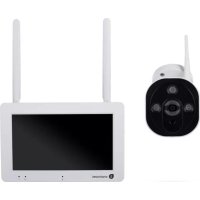
FA703IP - Telecamera di sorveglianza SMARTWARES - Manuale utente e istruzioni gratuiti
Trova gratuitamente il manuale del dispositivo FA703IP SMARTWARES in formato PDF.

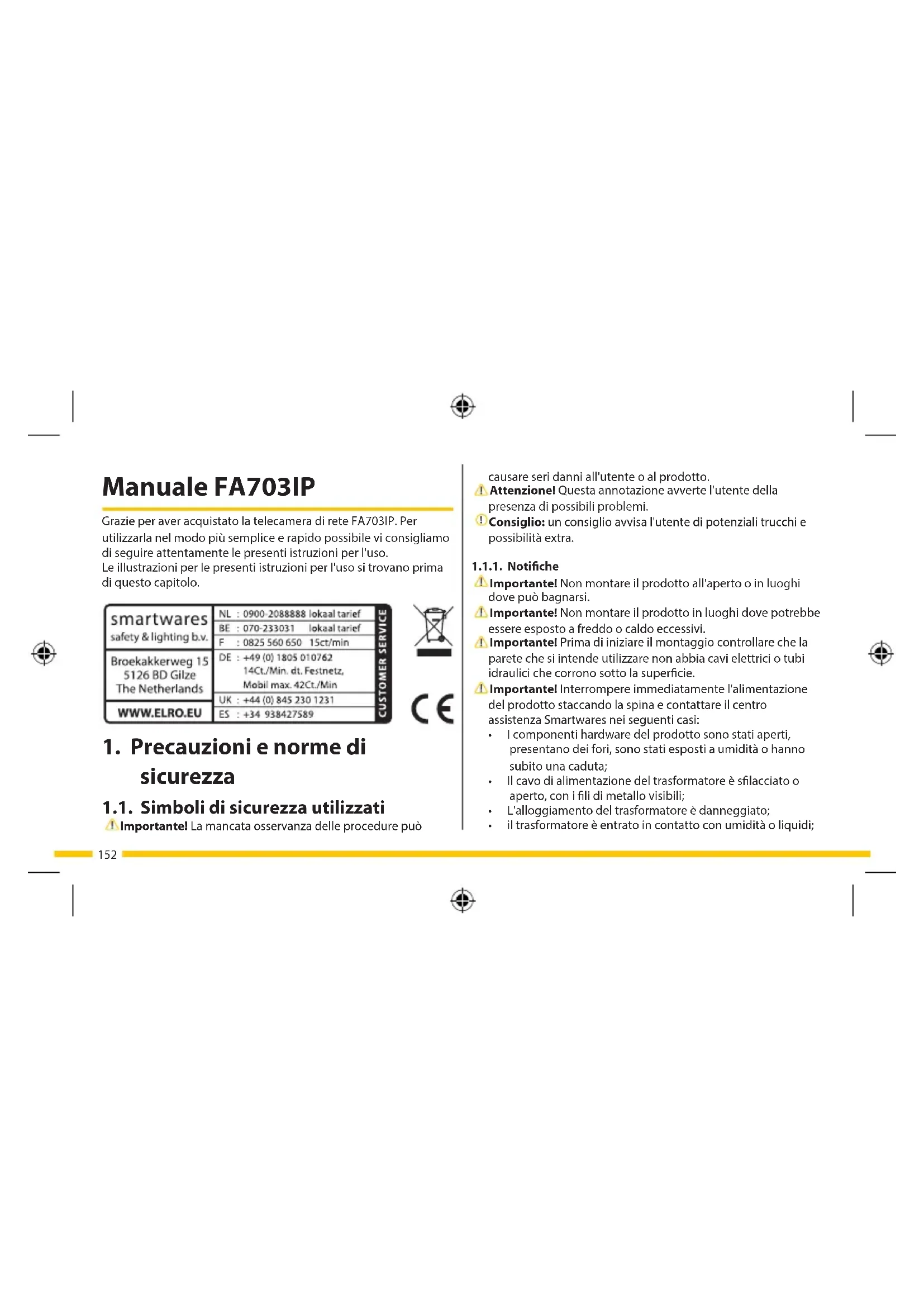


| Tipo di prodotto | Telecamera di sorveglianza IP |
| Risoluzione | 640 x 480 pixel (300.000 pixel) |
| Angolo di visione | 60 gradi |
| Sensore | CMOS colore 1/4" |
| Alimentazione | Adattatore 230 V CA / 5 V CC / 2 A |
| Consumo elettrico | 2,5 W (max) |
| Temperatura di funzionamento | da -5 °C a 55 °C |
| Connettività di rete | Ethernet RJ45, Wi-Fi 2,4 GHz |
| Audio | Microfono e altoparlante integrati |
| Rilevamento del movimento | Sì |
| Fissaggio | Su superficie piana o avvitata a muro/soffitto (viti e tasselli forniti) |
| App mobile compatibile | iOS (Plug2View), Android (p2pcamviewer) |
| Software PC | SYSM Monitor (Windows 98/ME/2000/XP/Vista/7/8) |
| Configurazione minima PC | Processore 2 GHz, 256 MB RAM, 64 MB scheda grafica |
| Garanzia | 2 anni limitata |
| Manutenzione e pulizia | Scollegare prima della pulizia; usare un panno morbido e asciutto; non usare prodotti abrasivi o corrosivi |
| Sicurezza | Non aprire il prodotto; non esporre a umidità, calore estremo o luce solare diretta |
| Pezzi di ricambio e riparabilità | Non riparabile dall'utente; contattare il servizio post-vendita Smartwares |
Domande frequenti - FA703IP SMARTWARES
Domande degli utenti su FA703IP SMARTWARES
0 domanda su questo apparecchio. Rispondi a quelle che conosci o fai la tua.
Fai una nuova domanda su questo apparecchio
Scarica le istruzioni per il tuo Telecamera di sorveglianza in formato PDF gratuitamente! Trova il tuo manuale FA703IP - SMARTWARES e riprendi in mano il tuo dispositivo elettronico. In questa pagina sono pubblicati tutti i documenti necessari per l'utilizzo del tuo dispositivo. FA703IP del marchio SMARTWARES.
MANUALE UTENTE FA703IP SMARTWARES
Garanti: Sinurli 3-yillik garanti
4.8. Adaptare unghi camera
Desfaceti carcasa de la articulata sferica 9
- Apoi adapati unghiul camerei si restrangeti carcasa de la articulata sferica 10.
Grazie per aver acquistato la telecamera di rete FA703IP. Per utilizzarla nel modo più semplice e rapido possibile vi consigliamo di seguire attendamente le presenti istruzioni per l'uso. Le illustrazioni per le presenti istruzioni per l'uso si trovano prima di questo capitolo.
| smartwares safety & lighting b.v. | NL: 0900-2088888 lokaal tarief |
| BE: 070-233031 lokaal tarief | |
| F: 0825 560 650 15ct/min | |
| Broekakkerweg 15 5126 BD Gilze The Netherlands | DE: +49 (0) 1805 010762 14Ct./Min. dt. Festnetz, Mobil max. 42Ct./Min |
| UK: +44 (0) 845 230 1231 | |
| WWW.ELRO.EU | ES: +34 938427589 |

1. Precauzioni e norme di sicurezza
1.1. Simboli di sicurezza utilizzati
! Important La mancata osservanza delle procedure può
causare seri danni all'utente o al prodotto.
1 Attenzione! Questa annotazione avverte l'utente della presenza di possibili problemi.
Consiglio: un consiglio avvisa l'utente di potenziali trucchi e possibilità extra.
1.1.1.Notifiche
Important! Non montare il prodotto all'aperto o in luoghi dove può bagnarsi.
Important! Non montare il prodotto in luoghi dove potrebbe essere esesto a freddo o caldo eccessivi.
Important! Prima di iniziare il montaggio controllare che la parete che si intende utilizzato non abbia cavi elettrici o tubi idraulici che corrono sotto la superficie.
1 Important! Interrompere immediamente l'alimentazione del prodotto staccando la spina e contattare il centro assistenza Smartwares nei seguenti casi:
I componenti hardware del prodotto sono stati aperti, presentano dei fori, sono stati esposti a umidità o hanno subito una caduta;
Il cavo di alimentazione del trasformatatore è sfilacciato o aperto, con i fili di metallo visibili;
L'alloggiamo del trasformatore è danneggiato;
- il trasformatore è entrato in contatto con umidità o liquidi;
Il vetro della telecamera è incrinato o rotto;
1 Attenzione! Non aprire o riparare il prodotto (da soli o tramite terzi). In caso contrario tutte le garanzie vengono invalidate. Tutte le operazioni di manutenzione devono essere eseguite esclusivamente da personale certificato.
! Important! Utilizzare solo accessori originali del produttore.
1 Attenzione! Tenere il prodotto fuori alla portata dei bambini.
Important! Scollegare l'apparecchio da qualsiasi fonte di alimentazione prima di pulirlo.
Important! Pulire il prodotto esclusivamente con un panno pulito e asciutto.
Important! Non pulire il prodotto con oggetti abrasivi, detergenti aggressivi o contententi varechina, o solventi.
! Important! Staccare il trasformatore alla corrente durante un temporale con lampi o quando il prodotto non viene utilizzato per lungo tempo.
1 Attenzione! Montare il prodotto come indicate nelle presenti istruzioni. In caso di dubbi consultare un technician riconosciuto. Rispettare sempre le normative locali per il montaggio.
Attenzione! Non esporre la telecamera alla luce solare diretta.
! Attenzionel Non puntare la telecamera su cespugli, rami od altri oggetti mobili.
Important! Il prodotto non può esseregettato nei normali contentitori per rifutì; è necessario uno smaltimento specifico.
1 Attenzione! Informarsi sulle possibilità presenti nella propria zona di smaltimento del prodotto al termine del suo utilizzo. Non gettare gli appearecchi elettrici o le loro singole parti; informarsi sulle possibilità di riconsegnare, riciclare ofare riutilizzare il prodotto e le sue parti.
1 Attenzionl sistemi wireless possono subire le interferenze di smartphone, microonde ed altri appearecchi wireless con una frequenza di 2,4 GHz. Tenere il prodotto lontano almeno 3 metri dalle possibili fonti di interferenza durante l'installazione e l'uso.
1 Attenzionel Nel posizionare la telecamera, ricordare che l'obiettivo non è in grado di visualizzare immagini或者其他 al bujo.
2. Utilizzo ottimale
La FA703IP è una telecamera per sorveglianza che rende possibile visualizzare le immagini di sorveglianzatramite un network locale, una connessione Internet o la Flamingo"Plug2View(iOS) & p2pcamviewerAndroid") App sul vosto smartphone. La FA703IP cui sono又能 essere collegata ad un cavo Ethernet o ad una connessione WIFI.
La telecamera effettua registrazioni audio e video.
É inoltre dotata di un rilevatore di movimento e cui èssere collegata ad una porta I/O.
3. Specifiche tecniche
3.1. Specifiche generali del prodotto
Sensore: 1/4" Color CMOS Sensor
Risoluzione: 640 x 480 Pixel (300k Pixel)
Angolo di visuale: 60 gradi
Intensità minima della luce: 0.5Lux @ F2.0
Compressione video:MJPEG
Fotogrammi al secondo: 25fps(VGA), 30fps(QVGA)
Tensione: 230VAC/5VDC/2A Trasformatore
Consumo di energia: 2,5W (Max.)
Temperatura: -5^ 55^(23^ 131^)
Requisiti minimi di sistema:
CPU: 2.0 GHZ o superiore.
Memoria: 256 MB o superiore
Scheda video: 64 MB o superiori
Sistemi operativi supportati: Windows 98/ME/2000/XP/Vista/7/8
Browser supportati: IE6.0-10.0, Firefox, Safari, Google Chrome
OS cellulare: iOS 4.3 e superiori / Android 2.1 e
superiori
Certificazione: CE, FCC, RoHS, R&TTE
Garanzia: Garanzia limitata alla durata di 3 anni
3.2. Componenti principali ①
- FA703IP telecamera con supporto
- 4 viti e accessori per il montaggio a parete
- Cavo Ethernet
- Alimentazione DC
- Software CD-ROM
- Istruzioni per l'uso
3.3. Collegamenti
- Porta Ethernet
- Collegamento DC
- Reset aperture
4.1. Chiusura della telecamera
- Collegare il cavo del trasformatore alla presa DC della telecamera ③ Inserire la spina del trasformatore nella presa di alimentazione.
- Collegare il cavo Ethernet in dotazione alla porta di rete della telecamera ④ Collegare l'altra estremità del cavo Ethernet
al router. Quando la telecamera è collegata al network, il LED verde della porta Ethernet si accende e il LED sulla parte anteriore della telecamera lampeggia.
É possible gestire la telecamera IP tramite lo smartphone o il PC.
Vedere il paragrafo 4.2 per l'uso via smartphone e il paragrafo 4.3 per l'installazione su PC.
4.2. Impostazioni uso smartphone
! Attenzione! Perutilizzare l'App Flamingo "Plug2View(iOS) & p2pcamviewerAndroid)"e necessario uno smartphone dotato di connessiona a Internet.
1 Attenzione! Per eseguire lo scan di un codice QR è necessaria un'app in grado di leggere i codici a barre.
Per istruzioni su come regolare la telecamera via Android videere il paragrafo 4.2.1. Per istruzioni su come regolare la telecamera via iOS videere il paragrafo 4.2.2.
4.2.1. Android
-
Scaricare e installare l'app: "p2pcamviewer" via Google Play.
-
Avviare l'App.
Apparirà la schermata "Login" dell'app A, dalla quale è possibile eseguire il login, registrar un account o scaricare uno scanner per codice QR.
Registrarione di un account
- Premere su "Register". Apparirà la schermata "Register" (B)
- Inserire il proprio nome utente nel Campo "User name".
- Inserire la password nel campo "Password".
- Inserire di nuovo la password nel Campo "confirm password".
- Inserire l'indirizzo e-mail nel Campo "e-Mail".
- Premere "OK". A registrazione effettuata appare il messaggio di conferma "Register success".
- Premere "Cancel" per tornare alla schermata "Login".
Scaricare il codice OR
Premere "QRCode", apparirà la schermata "Tips"
- Premere "OK" e seguire le relative istruzioni.
Eseguire il login all'App
- Inserire il codice della telecamera nelcampo "Enter Device ID" e la password della telecamera nelcampo "Enter Access Password". Entrambi i codici si trovano sul retro della telecamera.
- Se si desidera che l'App ricordi la password, premere sulla casella "Password".
- Premere il tasto "Login". Apparirà la schermata "Device list" D. Da qui è possibile controllare se la telecamera è connessa (ONLINE) o non connessa (OFFLINE).
La telecamera è ora aggianta al Telefono, e nella schermata iniziale apparirà la vostra App.
4.2.2. ios
- Scaricare e installare l'app: "Plug2View" tramite l'App Store.
- Avviare l'App.
Apparirà lo schermo "Login" della app E. Da qui è possible eseguire il login, registrar un account o scaricare uno scanner per codice QR.
Registrarione di un account
Premere su "Register". Apparirà la schermata "Register Account" F.
- Inserire il proprio nome utente nel campo "Username".
- Inserire la password nel campo "Password".
- Inserire di nuovo la password nel Campo "Please enter again".
- Inserire l'indirizzo e-mail nel Campo "Email".
- Premere "Done". A registrazione effettuata appare il messaggio di conferma "Register success".
- Premere "OK" e quando su "Login" per tornare allo schermo "Login".
Scansionare il codice QR
- Premere "Scan QR Code" e scansionare il codice QR esattamente nel quadrato bianco.
ndietroswanaeseguirelo scanpremereus"Cancel".
Eseguire il login all'App
- Inserire il codice della telecamera nel Campo "Username" e la password della telecamera nel Campo "Password". Entrambi i codici si trovano sul retro della telecamera.
- Se si desidera che l'App ricordi la password, spostare verso destra la casella "Remember Password" sino a che non èvisible una "I".
- Premere il tasto "Login". Apparirà la schermata "Remote Device" (G) Da qui è possibile controllare se la telecamera è connessa (ONLINE) o non connessa (OFFLINE).
La telecamera è ora aggianta al Telefono, e nella schermata iniziale apparirà la vostra App.
4.2.3. Generale
- Per le istruzioni sul posizionamento della telecamera vedere il paragrafo 4.7.
- Per le istruzioni sull'uso della telecameratramite l'App vedere il capitolo 5.
4.3. Installare la telecamera sul PC
- Inserire il CD-ROM in dotazione nel computer.
-
Avviare "SYSM Monitor.exe" dal CD-ROM.
-
Proseguire l'installation cliccando tre volte su "Next".
Terminate l'installatione ciclo su "Riavvia il computer".
La telecamera IP è ora installata sul computer, con un'icona di collegamento velocé sul desktop.
1 Attenzione! Non rimuovere quello collegamento rapido! In caso contrario sare necessario reinstallare la telecamera IP.
4.4. Connessione con la proprieta telecamera
- Avviare la pagina IP Camera Tool tramite il collegamento veloc e "SYSM Monitor" sul desktop. Lo strumento ricerca automaticamente una o più camere connesse alla rete.
1 Attenzione! Nella finestra LAN appaiono tutte le vostre telecomere IP H2. Se non appeare alcuna telecomera, eseguire le seguenti operazioni:
- Premere con il tasto destro del mouse sulla finestra LAN.
-
Premere con il tastingo sinistro del mouse su "Refresh" per aggiornare I'elenco.
-
Fare doppio sic sulla telecamera che si desidera utilizzare.
Nella finestra principale apparirà l'immagine della telecamera. Tramite quello schermo e un pannello di controllo in basso a destra 13 è possibile gestire la telecamera e le sue impostazioni (vedere paragrafo 6).
4.5. Collegamento alla telecamera da un computer esterno
- Avviare la pagina IP Camera Tool tramite il collegamento velocze "SYSM Monitor" sul desktop. Lo strumento ricerca automaticamente una o più camere connesse alla rete.
Per guardare la telecamera da un computer esterno non collegato adessa tramite collegamento LAN, esguire le seguenti operazioni:
- Inserire il codice della telecamera nel Campo "User name" e la password della telecamera nel Campo "Password". Entrambi i codici si trovano sul retro della telecamera.
- Se si desidera che l'App ricordi la password,blickare su "Save Password".
- Premere il tasto "Login". Nella finestra WAN apparirà la telecamera (1)
- Fare doppio siculla telecamera che si desidera utilizzare. Nella finestra principale (1) apparirà l'imagine della
telecamera. Tramite quello schermo e un pannello di controllo in basso a destra 3 è possibile gestire la telecamera e le sue impostazioni (vedere paragrafo 6).
4.6. Creazione di una connessione wireless con la propria telecamera
Attenzione! Per configurare una connessione senza fili la telecamera deve essere collegata al vostro network durante l'installazione (tramite il cavo Ethernet in dotazione).
Attenzione! Per creare una connessione senza fili con la telecamera è necessario un router wireless.
Attenzione! Se il router è protetto da una password, è necessario conoscerla.
- Avviare la pagina IP Camera Tool tramite il collegamento velocice "SYSM Monitor" sul desktop. Lo strumento ricerca automaticamente una o più camere connesse alla rete.
1 Attenzione! Nella finestra LAN appaiano tutte le vostre telecamere IP [12]. Se non appeare alcuna telecamera, eseguire le seguenti operazioni:
- Premere con il tasto destro del mouse sulla finestra LAN.
-
Premere con il tasto sinistro del mouse su "Refresh" per aggiornare l'elenco.
-
Premere con il tasto destro del mouse sulla telemcamera desiderata e selezionare "Set Wifi Connection". Apparirà la finestra di dialogo per il WiFi.
- Premere "Scan" per cercare la rete WiFi.
- Inserire i dati relativi alla rete WiFi e premere OK. La telecamera si riavviera automaticamente.
- Scollegare il cav di rete alla telecamera durante il riavvio. La telecamera si colleghera al WiFi.
- Fare doppio sic sulla telecamera che si desidera utilizzato. Nella finestra principale l'immagine della telecamera. Tramite quello schermo e un pannello di controllo in basso a destra e possibile gestire la telecamera e le sue impostazioni (vedere paragrafo 6).
4.7. Montaggio telecamera
1 Attenzione! Prima di montare la telecamera, accertarsi che funzioni correttamente nel punto selezionato per il suo utilizzo.
La telecamera può essere posizionata su una superficie piana o avvitata in una posizione di vostra scelta.
Per il fissaggio della telecamera con viti procedere nel modo seguente:
Svitare la telecamera alla sua base perché non sia di intralcio
durante il montaggio 5
- Allentare i fori per le viti nel supporto della telecamera 6
- Misurare la distanza tra i punti centrali dei fori sulla base della telecamera. Riportare gli stessi punti sulla superficie sulla quale si desidera applicare la telecamera. ⑦.
- Avvitare le viti in dotazione sulla superficie desiderata e fissarvi la base della telecamera 8.
1 Attenzione! Se la superficie è troppo resistente per le viti (acciaio/cemento armato), creare i fori con il trapano e usare i tasselli in dotazione. - Riavvitare saldamente la telecamera sul suo supporto.
4.8. Regolazione dell'angolazione della telecamera
- Ruotare il corpo della telecamera sulla sua articolazione (9).
Regolare I'angolazione della telecamera e fissare l'articolazione 10.
5. Gestire la telecamera dallo smartphone
Accertarsi che la vostra/ le vosre telecamere siano collegate allo smartphonetramite l'App Flamingo"Plug to view"(vedere paragrafo 4.1 e 4.2).
5.1. Guardare le immagini della telecamera su uno smartphone con Android
Lo schermo iniziale dell'App comprende le seguenti tabelle D: WAND: Da qui è possible guardare tutte le telemare disponibili.
LAN2: Da qui è possibile visualizzare tutte le telecomere dotate di connessione WiFi.
File3: Qui vengono archiviate tutte le Foto e i video catturati.
Event: Da qui è possibile videere se la telecamera è online o offline e leggere i segnali di allarme quando viene rilevato del movimento.
More Da qui è possibile condidere dati con gli amici, aggiornare l'app, saperne di più sull'app, attivare o disattivare la rilevazione di movimento e il collegamento online e offline e visualizzare le informazioni sulla memoria a disposizione dello smartphone.
Premere nella tabella WAN sulla telecamera da manovrare. I'immagine della telecamera apparirà sullo smartphone (1)
1 Attention! Se le immagini non appaiano, è probabile che la connessione wireless sia troppo lenta. In quello caso
modificare la risoluzione dell'imagine della telecamera (vedere paragrafo 5.1.1)
Lo schermo della telecamera offre diverse opzioni:
-
Premere il tasto ascolta/parla 11 nell'imagine della telecamera appariranno una cuffia e un microfono.
-
Premere sulla cuffia ④ per ascoltare i suoni catturati alla telecamera.
- Premere sul microfono ① per parlare tramite il microfondo della telecamera.
-
Premere di nuovo sulla cuffia o il microfono per disattivare le relative funzioni.
-
Premere il tasto Snapshot per fotografia l'imagine ripresa alla telecamera.
- Premere il tasting Video per iniziare la registrazione video, premere di nuovo per terminare la registrazione.
- Premere il tasto PTZ per utilizzato il pannello di controllo. Da qui è possibile creare un'immagine speculare, usare lo zoom per ingrandire o rimpicciolire parti dell'imagine ed aggiornare l'imagine.
5.1.1. Modificare le impostazioni della telecamera su uno smartphone Android
-
Premere nella tabella WAN sulla freccia accento alla telecamera da manovrare. Apparire la schermata "Setting" (N)
-
Premere su "Video Setting", apparirà la schermata Video Setting
- Premere sul triangolo grigio in "Quality" e selezionare l'impostazione desiderata. LOW indica una Bassa qualita dell'immagine, EXCELLENT indica un'altissima qualita dell'immagine. Tramite CUSTOM è possibile impostare valori personalizzati per la telecamera.
5.2. Visualizzare le immagini della telecamera sulliPhone
Lo schermo iniziale dell'App comprende le seguenti tabelle Remote: Da qui è possibile vedere tutte le telecamere disponibili.
Local: Da qui è possibile Vedere tutte le telecomere disponibili collegate tramite Wifi.
File 63: Qui sono salvate tutte le foto e i video catturati alla telegamera. I dati salvati possono essere inviata via mail e/o essere eliminati; per farlo premere su "Edit".
About54: Da qui è possibile visualizzare altre informazioni sull'App.
- Premere nella tabella Remote Device sulla telecamera da manovrare. L'imagine della telecamera apparirà sullo smartphone P.
! Attenzione! Se le immagini non appaiano, è probabile che la connessione wireless sia troppo lenta. In quello caso modificare la risoluzione dell'imagine della telecamera (vedere paragrafo 5.1.1)
Lo schermo della telecamera offre diverse opzioni:
-
Premere il tasto ascolta/parla p1 nll'immagine della telecamera appariranno una cuffia e un microfono.
-
Premere sulla cuffia per ascoltare i suoni catturati alla telecamera.
- Premere sul microfono per parlare tramite il microfono della telecamera.
-
Premere di nuovo sulla cuffia o il microfono per disattivare le relative funzioni.
-
Premere il tasto Snapshot (P2) per fotografia l'imagine ripresa alla telecamera.
- Premere il tasting Video per iniziare la registrazione video, premere di nuovo per terminare la registrazione.
- Premere il tasto PTZ per utilizzato il pannello di controllo. Da qui è possibile create un'immagine speculare, usare lo zoom per ingrandire o rimpicciolire parti dell'imagine ed aggiornare l'imagine.
5.2.1. Modificare le impostazioni della telecamera su un iPhone
- Premere nella tabella Remote Device sul tasto "Options" 55 Apparirà la schermata "Setting the device" 0
Premere su "Video setting parameter", apparirà la schermata Video setting parameter o. - Premere sul triangolo grigio in "Quality" e selezionare l'impostazione desiderata. LOW indica una Bassa qualita dell'immagine, EXCELLENT indica un'altissima qualita dell'immagine. Tramite CUSTOM è possibile impostare valori personalizzati per la telecamera.
6. Gestire la telecamera dal PC
- Avviare la pagina IP Camera Tooltramite il collegamento velocce "SYSM Monitor"sul desktop. Lo strumento ricerca automaticamente una o più camere connesse alla rete.
- Fare doppio cig sulla telecamera che si desidera utilizzato. Nella finestra principale apparirà l'imagine della telecamera, in basso a destra apparirà il pannello di controllo
6.1. Guardare la telecamera dal PC
Quando l'imagine della telecamera è nella finestra principale, è possibile eseguire modifiche e impostazioni tramite il pannello di
controllo. Il pannello di controllo presente i seguenti tasti:
"Refresh": Premere qui per aggiornare l'immagine della telecamera.
"Zoom in": Premere qui per usare lo zoom della telecameraper avvinciniarsi a un'immagine.
"Zoom out": Premere qui per usare lo zoom della telecamera per allargare l'imagine.
"Capture": Premere qui per fotografia l'imagine ripresa alla telecamera.
"Record": Premere quello tasto per iniziare una registrazione video, premerlo di nuovo per interrompere la registrazione.
"Listen": Premere qui per ascoltare i suoni catturati alla telecamera.
"Talk": Premere qui per parlaretramite il microfono della telecamera.
"Vertical flip": Premere qui per rendere speculare l'imagine in orizzontale.
"Mirror": Premere qui per rendere speculare l'imagine in verticale
"Settings": Premere qui per regolare le impostazioni della telecamera.
6.2. Regolazione delle impostazioni della telecamera
- Premere il tasto "Settings", apparirà la schermata "Device Properties" Da qui è possibile impostare i colori e la risoluzione.
- Dopo aver selezionato le impostazioni desiderate, premere su "Apply" per salvarle e quindi premere su "Close" per tornare alla schermata iniziale.
7. Pulizia e manutenzione
Important! Scollegare l'apparecchio da qualsiasti fonte di alimentazione prima di pulirlo.
Gli appearecchi non necessitano di manutenzione, quindi non è necessario aprirli; in caso di apertura la garanzia del prodotto viene invalidata. Pulire solo la superficie esterna degli strumenti con un panno o un pennello morbido e asciutto.
8. Ambiente e smaltimento
Il simbolo sul materiale, gli accessori o la confezione indica che il prodotto non vuo essere smaltito come normale rifiuto domestico. Se vi trovate in UE o in altri paesi del continente europeo dotati di sistemi apposti per lo smaltimento di apparecchi elettrici od elettronici usati, consegnare l'apparecchio al punto di raccolta per il suo
riciclaggio. Smaltire l'apparecchio in modo ottimale aiuta a prevenire possibili pericoli per la salute e l'ambiente legati all'errato trattamento di apparecchi usati. Il riciclo dei materiali contribuisce alla tutela delle risorse naturali. Nongettare quindi i vecchi apparecchi elettrici ed elettronici nei normali rifuti domestici.
9. Garanzia
L'apparecchio è coperto da una garanzia limitata della durata di 2 anni. Leggere le condizioni di garanzia sul situ www.elro.eu.