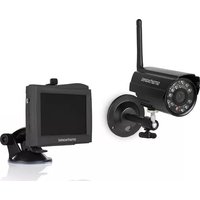
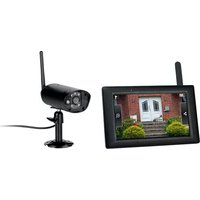
FA703IP - Caméra de surveillance SMARTWARES - Notice d'utilisation et mode d'emploi gratuit
Retrouvez gratuitement la notice de l'appareil FA703IP SMARTWARES au format PDF.



| Type de produit | Caméra de surveillance IP |
| Résolution | 640 x 480 pixels (300 000 pixels) |
| Angle de vision | 60 degrés |
| Capteur | CMOS couleur 1/4" |
| Alimentation | Adaptateur 230 V CA / 5 V CC / 2 A |
| Consommation électrique | 2,5 W (max) |
| Température de fonctionnement | -5 °C à 55 °C |
| Connectivité réseau | Ethernet RJ45, Wi-Fi 2,4 GHz |
| Audio | Microphone et haut-parleur intégrés |
| Détection de mouvement | Oui |
| Fixation | Sur surface plane ou vissée au mur/plafond (vis et chevilles fournies) |
| Application mobile compatible | iOS (Plug2View), Android (p2pcamviewer) |
| Logiciel PC | SYSM Monitor (Windows 98/ME/2000/XP/Vista/7/8) |
| Configuration minimale PC | Processeur 2 GHz, 256 Mo RAM, 64 Mo carte graphique |
| Garantie | 2 ans limitée |
| Entretien et nettoyage | Débrancher avant nettoyage ; utiliser un chiffon doux et sec ; ne pas utiliser de produits abrasifs ou corrosifs |
| Sécurité | Ne pas ouvrir le produit ; ne pas exposer à l'humidité, chaleur extrême ou lumière directe du soleil |
| Pièces détachées et réparabilité | Non réparable par l'utilisateur ; contacter le service après-vente Smartwares |
FOIRE AUX QUESTIONS - FA703IP SMARTWARES
Questions des utilisateurs sur FA703IP SMARTWARES
0 question sur cet appareil. Repondez a celles que vous connaissez ou posez la votre.
Poser une nouvelle question sur cet appareil
Téléchargez la notice de votre Caméra de surveillance au format PDF gratuitement ! Retrouvez votre notice FA703IP - SMARTWARES et reprennez votre appareil électronique en main. Sur cette page sont publiés tous les documents nécessaires à l'utilisation de votre appareil FA703IP de la marque SMARTWARES.
MODE D'EMPLOI FA703IP SMARTWARES
Guide d'utilisation FA703IP
Merci d'avoir acheté laamera en réseau FA703IP. Pour pouvoir utiliser votreamera au plus vite et en toute simplicité, nous vous conseillons de prendre attentivement connaissance de ce manuel avant toute utilisation.
Vous trouvezez l'explication des symboles utilisés dans ce manuel au début de ce chapitre.
| smartwares safety & lighting b.v. | NL: 0900-208888 lokaal tarief |
| BE: 070-233031 lokaal tarief | |
| F: 0825 560 650 15ct/min | |
| Broekakkerweg 15 5126 BD Gilze The Netherlands | DE: +49 (0) 1805 010762 14Ct./Min. dt. Festnetz, Mobil max. 42Ct./Min |
| UK: +44 (0) 845 230 1231 | |
| WWW.ELRO.EU | ES: +34 938427589 |


1. Mesures de précaution et consignes de sécurité
1.1. Symboles de sécurité utilisés
1 Avertissement! Un avertissement indique un risque de
dommage (grave) à l'utilisateur ou au produit, si l'utilisateur ne respecte pas soigneusement les procédures.
Attention! Une remarque attire l'attention de l'utilisateur sur des problèmes eventuels.
Conseil: Un conseil attire l'attention de l'utilisateur sur des astuces et des possibités supplémentaires.
1.1.1. Notifications
Avertissement! N'installez pas l'appareil à l'extérieur ou à des endroits exposés à l'humidité.
Avertissement N'installé pas l'appareil à un endroit exposé à une chaleur ou un froid extremes.
Avertissement! Avant d'installer la camera, vérifie qu'aucun cable electrique ou tuyau d'eau ne passée à l'endetroit où vous comptez forer.
! Avertissement! Débranchez immédiatement l'alimentation du produit en retardant la fiche de la prise de courant et prenez ensuite contact avec le service d'assistance Smartwares, lorsque:
des composants matériels du produit sont ouverts, perforés, humides ou sont tombés de haut;
le cable d'alimentation de I'adaptateur est effiloché ou est ouvert de sorte que le métal est visible;
le boitier de I'adaptateur est endommage;
- l'adaptateur est entre en contact avec de l'humidité ou de l'eau;
- le verre de laamera est fendu ou casset;
1 Avertissement! Il est interdirit d'ouvrir ou de réparer soi-même le produit. Cela annulerait toutes les garanties. Ne faites entretenir le produit que par du personnel d'entretien certifié.
Avertissement! N'utilise que des accessoires originaux du fabricant.
Avertissement! Conservez le produit hors de portée des enfants.
1 Avertissement! Debranchez toutes les sources d'alimentation de l'appareil avant de le nettoyer.
Avertissement! Utilisez un chiffon propre et sec pour nettoyer le produit.
Avertissement! N'utilise pas de produits abrasifs, de détergents corrosifs, de produits à base de javel ou de solvants pour nettoyer le produit.
Avertissement! Débranchez l'adaptateur de la prise de courant durant un orage, des éclairs et lorsque le produit n'est pas utilisé durant longtemps.
Attention! Installéz le produit tel qu'indiqué dans ce manuel. En cas de doute, consultez un installateur/agré et respectez toujours les prescriptions locales de montage.
! Attention! Evitez d'exposer laamera à la lumière directe du soleil.
Attention! N'orientez pas laamera vers des bois, branches ou autres objets mobiles.
Attention! Le produit ne peut etre jeté avec les déchets menagers non triés, mais doit entre dans le cycle du tri sélectif.
Attention! Informez-vous auprès des autorités régionales pour savoir où restituer le produit une fois hors service. Nejeta pas les produits et composants électriques. Vérifie si le produit (ou ses composants) peut être collecté, recyclé ou réutilisé.
Attention! Les systèmes sans fil peuvent être perturbés par des téléphones portables, microondes ou tout autre apparéil sans fil utilisant la fréquence 2,4 GHz. Conservez le produit à au moins 3 mètres de distance de toute source de nuisance durant l'installation et le fonctionnement.
Attention! La nuit, laamera ne peut filmer à travers une vitre. Tenez-en compte lors de son installation.
2. Utilisation prévue
La FA703IP est uneamera de surveillance qui permet de visionner des images de surveillance via un réseau local, une connexion Internet ou via l'application Flamingo "Plug2View(iOS) & p2pcamviewerAndroid") App sur votre smartphone. La FA703IP peut etre raccordee a un cable Ethernet ou a une connexion Wi-Fi. Laamera peut faire des enregistrement audio et video.
Laamera est en outre equipee d'un detectiveur de mouvement et peut étabrir une connexion via un port I/O.
3. Caracteristiques techniques
3.1. Caracteristiques generales du produit
Capteur: Capteur CMOS Color 1/4"
Résolution: 640 x 480 pixels (300 000 pixels)
Angle de vision: 60 degrés
Source de courant: Adaptateur 230VAC/5VDC/2A
Consommation electrique: 2,5W (Max.)
Temperature: -5^ 55^ (23°F~131°F)
Configuration minimale require :
Proceseur: minimum 2.0 GHz
Memo: minimum 256 MB
Carte graphique: minimum 64 MB
SE supportes: Windows 98/ME/2000/XP/Vista/7/8
Navigateursupportes:IE6.0-10.0,Firefox,Safari,Google
chrome

Systèmes d'exploitation mobiles compatibles: OS iOS 4.3 et supérieur / Android 2.1 et supérieur
Garantie: Garantie limitée de 3 ans
3.2. Principaux composants ①
- Camera FA703IP avec pied
- 4 vis de montage et chevilles
- Cable Ethernet
- Alimentation DC
- CD-Rom logiciel
- Manuel d'utilisation
-
Connectez le cable de l'adaptateur à la prise DC de laamera ③. Branchez ensuite la fiche de l'adaptateur dans la prise de courant.
-
Connectez le cable Ethernet fourni au port réseau de laamera 4. Connectez l'autre extrémité du cable Ethernet à votre routeur. Lorsque laamera est connectée au réseau, le LED vert du port Ethernet s'allume. Le LED à l'avant de laamera clignotera également.
Vous pouvez contrcler votre camera IP avec votre smartphone ou votre ordinateur. Rendez-vous au paragraphe 4.2 pour uneutilisation avec votre smartphone ou au paragraphe 4.3 pourl'installation sur votre ordinateur.
4.2. Paramétrer l'utilisation avec un smartphone
Attention! Pour utiliser l'application "Plug2View(iOS) & p2pcamviewer(Android)" de Flamingo, vous avez besoin d'un smartphone avec accès à Internet.
1 Attention! Pour scanner un code QR, vous avez besoin d'une application capable de scanner les codes-barres. Pour paramétreer votreamera via Android, rendez-vous au paragraphe 4.2.1. Pour paramétreer votreamera via iOS, rendez-vous au paragraphe 4.2.2.
4.2.1. Android
- Telechargez l'application "p2pcamviewer" sur Google Play et installez-la.
Lancez l'application.
L'écran «Login» de l'app apparait (A) Vous pouvez ouvrir une session sur l'App, vous pouvez enregistrer un compte et vous pouvez télécharger le scanner de QRcode.
Enregister un compte
Appuyez sur «Register», l'écran «Register» apparait (B).
- Introduisez votre nom d'utilisateur dans «User name».
- Introduisez votre mot de passer dans «Password»,
- Introduisez encore une fois votre mot de passer dans «confirm password».
- Introduisez votre adresse de courriel dans «e-Mail».
- Appuyez sur «OK». Quand l'enregistrement a réussi, une notification apparait avec «Register success».
- Appuyez sur «Cancel» pour revenir à l'écran «Login».
Télécharger le scanner de QRcode.
Appuyez sur «QRCode», l'écran «Tips» apparait (C)
- Appuyez sur «OK» et effectuez les étapes suivantes nécessaires.
Ouvrez une session sur l'App
-
Introduisez le code de laamera dans «Enter Device ID» et le mot de passer de laamera dans «Enter Access Password». Les deux codes se trouvent au dos de laamera
-
Quand vous souhaitez que l'App retienne votre mot de passer, appuyez sur la case à côté de «Password».
- Appuyez sur le bouton «Login», L'écran «Device list» apparait
D. Vous pouvez y voir que laamera est reliée (ONLINE) ou qu'elle n'est pas reliée (OFFLINE).
Votrecameraa eteajouteea vortelephone.Elleapparaitadesormaisdansleecrande demarrage devoitrerapplication.
4.2.2. iOS
- Telechargez l'application "Plug2View" sur l'App Store et installez-la.
Lancez l'application.
L'écran «Login» de l'app apparait. E. Vous pouvez ouvrir une session sur l'App, vous pouvez enregistrer un compte et vous pouvez télécharger le scanner de QRcode.
Enregister un compte
Appuyez sur «Register», l'écran «Register Account» apparait (F)
- Introduisez votre nom d'utilisateur dans «Username»,
- Introduisez votre mot de passer dans «Password»,
- Introduisez encore une fois votre mot de passer dans «Please enter again».
- Introduisez votre adresse de courriel dans «Email».
Appuyez sur «Done». Quand l'enregistrement a reussi, une
notification apparait avec «Register success».
- Appuyez sur «OK» et ensuite sur «Login» pour revenir à l'écran «Login».
Scanner de Qcode
- Appuyez sur «Scan QR code» et scannez ensuite le code QR. Ce dernier doit s'intégrer totalement dans le carré blanc.
Pour revenir sans scanner, appuyez sur «Cancel».
Ouvrez une session sur l'App
- Introduisez le code de laamera dans «Username» et le mot de passer de laamera dans «Password». Les deux codes se trouvent au dos de laamera
- Quand vous souhaitez que l'App retientte votre mot de passer, vous faites glisser la case à côté de «Remember password» vers la croite pour que «I» soit visible.
- Appuyez sur le bouton «Login». L'écran «Remote Device» apparait G. Vous pouvez y voir que laamera est reliée (ONLINE) ou qu'elle n'est pas reliée (OFFLINE).
Votrecameraaetajouteeaovertelphone.Elleapparaitraddesormais danslecran de demarragedevoirteapplication.
4.2.3. Généralités
Pour les instructions sur l'installation de votreamera, rendez-vous au paragraphe 4.7.
Pour les instructions sur l'utilisation de votreamera à l'aide de l'application, rendez-vous au chapitre 5.
4.3. Installer votreamera sur votre ordinateur
- Insérez le CD-Rom fourni dans votre ordinateur.
Lancez "SYSM Monitor.exe" à partir du CD-Rom. - Parcourez l'installation en appuyant trois fois sur «Next».
- Terminate l'installation en cliquant sur "Redémarrer l'ordinateur".
L'IP Camera Tool est désormais installé sur votre ordinateur. Vous trouvrez le raccourci rapide sur votre bureau.
Attention! Ne supprimez pas ce raccourci! Si vous le supprimer, vous devrez réinstaller I'IP Camera Tool.
4.4. Étabir une connexion avec votre camera
- Lancez l'IP Camera Tool enclistuant sur le raccourci"SYSM Monitor" sur voire bureau. L'IP Camera Tool recherche automatiquement la/les cameras IP connectee(s) à voire reseau.
! Attention! Dans la fenêtre LAN, vos caméras IP sont déjà affichées. Si aucuneamera n'est visible, effectuez l'action suivante:
- Cliquez avec le bouton droit de la souris sur la fenêtre LAN.
- Cliquez avec le bouton gauche de la souris sur «Refresh», pour rafraîchir la liste.
Double-cliquez sur laamera que vous souhaitez utiliser. Dans la fenetre principale (1), l'imagne de laamera apparait. Par cet écran et le panneau de commande inférieur droit (13) vous pouvez gérer votreamera et les réglages de votreamera (voir chapitre 6).
4.5. Connectez-vous à votreamera depuis un ordinateur externe
- Lancez l'IP Camera Tool en cliquant sur le raccourci "SYSM Monitor" sur votre bureau. L'IP Camera Tool recherche automatiquement la/les caméras IP connectée(s) à votre réseau.
Quand vous souhaitez visualiser votreamera depuis un ordinateur externe qui n'est pas relié à votreamera par une connexion LAN, vous effectuez les étapes suivantes:
- Introduisez le code de laamera dans «User name» et le mot de passer de laamera dans «Password». Les deux codes se trouvent au dos de laamera
- Quand vous souhaitez que l'App retienne votre mot de passer, vous cliquez dans la case à côté de «Save password».
- Appuyez sur le bouton «Login». Dans la fenêtre WAN, laamera (1) apparait.
Double-cliquez sur la camera que vous souhaitez utiliser. Dans la fenetre principale (1) l'imagne de laamera apparait. Par cet écran et le panneau de commande inférieur droit (13), vous pouvez gérer votreamera et les réglages de votreamera (voir chapitre 6).
4.6. Étabir une connexion sans fil avec votreamera
Attention! Pour étabir une connexion sans fil, votre CAMERA doit être branchée à votre réseau à l'aide du cable Ethernet fourni.
Attention! Pour étabir une connexion sans fil avec votreamera, vous avez besoin d'un routeur.
Attention! Si vous routeur est protégé par un mot de passer, ce dernier vous sera demandé.
- Lancez l'IP Camera Tool en cliquant sur le raccourci "SYSM Monitor" sur votre bureau. L'IP Camera Tool recherche automatiquement la/les caméras IP connectée(s) à votre réseau.
Attention! Dans la fenêtre LAN, vos caméras IP sont déjà affichées. Si aucuneamera n'est visible, effectuez l'action suivante: - Cliquez avec le bouton croit de la souris sur la fenetre LAN.
- Cliquez avec le bouton gauche de la souris sur «Refresh», pour rafraîchir la liste.
- Appuyez sur laamera souhaitee par le bouton droit de la souris et choisissez «Set Wifi Connection», L'écran des paramétres Wifi apparait.
- Appuyez sur «Scan» pour chercher le réseau Wifi ajustat.
- Complétez les données qui s'appliquent à votre réseau Wifi et appuyez sur OK. Laamera va de nouveau démarrer.
- Retirez le cable réseau de laamera pendant le redémarrage. La connexion sans fil avec laamera est maintainant mise en service.
Double-cliquez sur laamera que vous souhaitez utiliser. Dans la fenetre principale (1), l'imagne de laamera apparait. Par cet écran et le panneau de commande inférieur droit (13) vous pouvez gérer votreamera et les réglages de votreamera (voir chapitre 6).
4.7. Installation de laamera
Attention! Assurez-vous que laamera fonctionne correctement à l'endetroit choisi avant de commencer le montage.
Vous pouvez désirir d'installer laamera sur une surface plate, ou de la visser à l'endetroit de votrechoix.
Pour installer laamera avec des vis, procedez comme suit:
- Devissez laamera de son pied pour ne pas qu'il vous gè nè durant le montage ⑤
Librez les pas de vis dans le pied de laamera 6 - Mesurez la distance entre le milieu des orifices dans le pied de laamera. Dessinez cette distance sur le support souhaite ⑦.
- Vissez les vis livrées dans le support souhaïte et vissez le pied de laamera sur les vis ⑧
Attention! Si le support est trop dur (pierre/beton cellulaire) pour y visser laamera, vous devrez préforer des trous et utiliser les chevilles fournies.
Revissez laamera sur son pied.
4.8. Adapter l'angle de laamera
- Faites tourné le boitier pour le libérer de la rotule (9)
- Adaptez ensuite l'angle de laamera et faites tourner le boitier de nouveau dans la rotule 10
5. Gérer votreamera via vous smartphone
Veillez à ce que vous ou vos caméras soient connectées à votre smartphone via l'application "Flamingo" "Plug to view"(voir paragraphs 4.1 et 4.2).
5.1. Sur votre smartphone Android, vous pouvez visualiser les images de votreamera.
L'écran de démarriage de l'App se compose des onglets suivants
WAN: youvoyez ici toutes les cameras disponibles.
LAND2: youvoyez ici toutes les cameras disponibles qui sont reliées à un Wifi.
File3: seules des "screencaptures"/photos et photos sont stockées ici.
Event: you pouvez voir ici quand votreamera est en ligne ou hors ligne et vous pouvez trouver des notifications d'alarme quand le mouvement est détecté.
More ici you pouze partager des fichiers avec des amis, metre a jour les app, regarder plus d'informations
sur les app,mettre en service ou hors service la détction du mouvement et/ou Offine Push et regarder l'information sur I'espace de stockage de voitre smartphone.
Appuyez sur l'onglet WAN de laamera que vous souhaitezGER. L'imagede camera apparait sur votre smartphone
Attention! Si vous ne receivez aucune image, il est possible que votre connexion sans fil ne soit pas assez rapide. Dans ce cas, modifiez la résolution de votre image (voir parraphe 5.1.1).
L'écran de laamera offre un certain nombre d'options:
- Appuyez sur le bouton listen/speak ① des écouteurs et un micro apparaisent sur l' image de laamera.
- Appuyez sur les écouteurs (K) pour écouter le son que la caméra enregistre.
- Appuyez sur le micro pour parler par le haut-parleur de laamera.
- Appuyez une fois de plus sur les écouteurs ou le micro pourmettre hors service la (les) fonction(s) susmentionnée(s).
- Appuyez sur le bouton Snapshot pour faire une photo de l'imagé deamera.
-
Appuyez sur le bouton Video pour démarrer un enregistrement video, appuyez une fois de plus pourmettre fin à l'enregistrement video.
-
Appuyez sur le bouton PTZ pour utiliser le panneau de commande. Vous pouvez visualiser l'image ici et effectuer un zoom avant ou arrêté et rafraîchir laamera.
5.1.1. Modifier les réglages de votreamera sur vos smarphone Android
- Appuyez dans l'onglet WAN sur les flèches à côté de laamera que vous souhaitez gérer. L'écran "Setting" apparait (N).
- Appuyez sur "Video setting", l'écran Paramétres video apparait ①,
- Appuyez dans "Quality" sur le triangle grise et appuyez ensuite sur le réglage souhaite. LOW est une qualité d'image faible, EXCELLENT est une qualité d'image très élevée. Dans CUSTOM vous pouvez régler vous-mêmes les valeurs pour laamera.
5.2. Visionner l' image de votreamera sur votre iPhone
L'écran de démarriage de l'App se compose des anglets suivants
G
Remote: youvoyezici lescamerasdisponibles.
Local: your voyage ici toutes les caméras disponibles qui sont raccordées par une connexion Wifi.

les "screenscopies"/photos et videos sont stockées ici. Les fischiers stockés peuvent être envoyés ici par Email et/ou peuvent être supprimés. Appuyez à cet effet sur le bouton "Edit".

you pouvez ici regarder plus d'information sur l'app.
- Appuyez sur l'onglet Remote Device sur la camera que vous souhaitez gérer. L'imag de la camera apparait sur toute smartphone (P)
1 Attention! Si vous ne receivez aucune image, il est possible que votre connexion sans fil ne soit pas assez rapide. Dans ce cas, modifie la résolution de votre image (voir paragraphe 5.1.1).
L'écran de laamera offre un certain nombre d'options: - Appuyez sur le bouton listen/speak (p1) des écouteurs et un micro apparaisent sur l'image de laamera.
- Appuyez sur les écouteurs pour écouter le son que laamera enregistre.
- Appuyez sur le micro pour parler par le haut-parleur de laamera.
- Appuyez une fois de plus sur les écouteurs ou le micro pourmettre hors service la (les) fonction(s) susmentionnee(s).
-
Appuyez sur le bouton Snapshot pour faire une photo de l'imagé deamera.
-
Appuyez sur le bouton Video pour démarrer un enregistrement video, appuyez une fois de plus pourmettre fin à l'enregistrement video.
- Appuyez sur le bouton PTZ pour utiliser le panneau de commande. Vous pouvez visualiser l'image ici et effectuer un zoom avant ou arrêté et rafraîchir laamera.
5.2.1. Modifier les réglages de votreamera sur votre iPhone
- Appuyez dans l'onglet Remote Device sur le bouton "Options"
- L'écran "Setting the device" apparait
- Appuyez sur "Video setting parameter", l'écran de paramètres de réglage de video apparait.
- Appuyez dans "Quality" sur le triangle grise et appuyez ensuite sur le réglage souhaite. LOW est une qualité d'image faible, EXCELLENT est une qualité d'image très élevé. Dans CUSTOM vous pouvez régler vous-memes les valeurs pour laamera.
6. Gérer votreamera via votre ordinateur
-
Lancez l'IP Camera Tool en cliquant sur le raccourci "SYSM Monitor" sur votre bureau. L'IP Camera Tool recherche automatiquement la/les cameras IP connectee(s) à votre réseau.
-
Double-cliquez sur laamera que vous souhaitez utiliser. Dans la fenetre principale l'imagé deamera apparait et dans le coin inférieur droit, on aperçoit le panneau de commande
6.1. Regarder des images deamera sur votre PC
Quand vous avez une image deamera dans la fenetre principale, vous pouvez modifier et parameter l'un et l'autre à l'aide du panneau de commande. Le panneau de commande comprend les boutons suivants:
"Refresh": en appuyant sur ce bouton vous rafraichissez l'imag de camera.
"Zoom in": en appuyant sur ce bouton vous effectuez un zoom avant avec laamera.
"Zoom out": en appuyant sur ce bouton vous faites un zoom arrrière avec laamera.
"Capture": en appuyant sur ce bouton vous faites une photo de l'imagé deamera.
"Record": appuyez sur ce bouton pour lancer un enregistrement video, appuyez encore une fois sur le bouton pour arreter la video.
"Listen": en appuyant sur ce bouton, vous pouvez écouter le son que laamera enregistré.
"Talk": en appuyant sur ce bouton, vous pouvez parler par le micro de laamera.
"Vertical flip": en appuyant sur ce bouton, vous pouvezprésenter l'imaghe horizontally.
"Mirror": en appuyant sur ce bouton, vous pouvez partager l'image verticalément.
"Settings": en appuyant sur ce bouton, vous pouvezGER les paramétres de laamera.
6.2. Gérer les paramètres de laamera.
- Appuyez sur le bouton "Settings", l'écran "Device Properties" apparait. Vous pouvez régler les paramètres de couleurs et de résolution.
- Quand vous avez parametre les réglages souhaités, appuyez sur "Apply" pour enregistrer les paramétres et appuyez ensuite sur "Close" pour revenir en arrière.
7. Nettoyage et entretien
! Avertissement! Débranche toutes les sources d'alimentation de l'appareil avant de le nettoyer.
Les apparèils ne requireient pas d'entretien, ne les ouvrez pas. La garantie s'annule si vous ouvrez l'appareil. Ne nettoyez que l'extérieur des apparèils à l'aide d'une Brosse ou d'un chiffon doux et sec.
8. Environnement et mise au rebut
Ce symbole sur le matériel, ses accessoires ou son emballage indique que le produit ne doit pas etre traité comme un déchet menager. Veuillezmettre cet équipement au rebut au point de collecte prevu pour le recyclage des déchets des équipements electriques et
electroniques, dans l'Union europeenne et dans d'autres pays européens disposant de systèmes de collecte distincts pour les produits ELECTRIQUES et ELECTRONIQUES usages. En vous assurant de la correcte mise au rebut de ce produit, vous contribuez à réduire les risques potentielles pour l'environnement et la santé publique susceptibles de se produit suite à une gestion inappropriée des déchets de ce produit. Le recyclage des matériaux contribue également à la preservation des ressources naturelles. Nous vous remercions donc de ne pasmettre vos équipements ELECTRIQUES et ELECTRONIQUES au rebut avec les ordures menagères normales.
9. Garantie
Cet apparéil bénéficia d'une garantie limitée de 2 ans. Pour connaître toutes les conditions de la garantie, surfez sur: www.elro.eu.
Manual FA703IP
5.1. Ver laImagen de la CAMERA en un téléphone inteligente Android
4. A kamera telepitése
! Avertiment! Un avertissement indica sansa de daune (grave)
pertu utilizator Sau produs daca utilizatorul nu respecta intocmai procedurile.
Atentiel O observatie va face utiliseratul atent la posibile probleme.
Sfat: Sfatul atrage atentia utilizatorului asupra functionalitatilas fori asi a posibilitati lor suplimentare.
1.1.1.Notificari
Avertisment! Nu monta ti aparatul in aer liber sau in locuri unde ar putea sa se ude.
Avertisment! Nu monta!i produsul in locuri unde poate fi deosebit de cald sau de rece.
Avertisment! Inainte de a incepe montajul controla s na existe cabluri elecrice sau conducte de apa prin peretii in care veti face gauri.
Avertisment Decuplate imediat de la curent produsul, scotand stecherul din prizā, iar apoi contactati Smartwares servicedesk atunci cand: