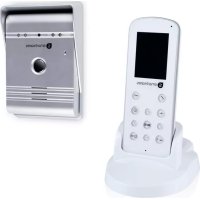
FA703IP - Bezpečnostní kamera SMARTWARES - Bezplatný návod k obsluze
Najděte návod k zařízení zdarma FA703IP SMARTWARES ve formátu PDF.



| Typ produktu | IP bezpečnostní kamera |
| Rozlišení | 640 x 480 pixelů (300 000 pixelů) |
| Pozorovací úhel | 60 stupňů |
| Senzor | Barevný CMOS 1/4" |
| Napájení | Adaptér 230 V AC / 5 V DC / 2 A |
| Spotřeba energie | 2,5 W (max) |
| Provozní teplota | -5 °C až 55 °C |
| Síťové připojení | Ethernet RJ45, Wi-Fi 2,4 GHz |
| Zvuk | Vestavěný mikrofon a reproduktor |
| Detekce pohybu | Ano |
| Upevnění | Na rovný povrch nebo přišroubování na stěnu/strop (šrouby a hmoždinky součástí) |
| Kompatibilní mobilní aplikace | iOS (Plug2View), Android (p2pcamviewer) |
| PC software | SYSM Monitor (Windows 98/ME/2000/XP/Vista/7/8) |
| Minimální konfigurace PC | Procesor 2 GHz, 256 MB RAM, 64 MB grafická karta |
| Záruka | 2 roky omezená |
| Údržba a čištění | Před čištěním odpojte; používejte měkký suchý hadřík; nepoužívejte abrazivní nebo korozivní prostředky |
| Bezpečnost | Neotvírejte produkt; nevystavujte vlhkosti, extrémnímu teplu nebo přímému slunečnímu záření |
| Náhradní díly a opravitelnost | Uživatel neopravitelný; kontaktujte poprodejní servis Smartwares |
Často kladené otázky - FA703IP SMARTWARES
Dotazy uživatelů ohledně FA703IP SMARTWARES
0 otázka o tomto zařízení. Odpovězte na ty, které znáte, nebo položte vlastní.
Položte novou otázku o tomto zařízení
Stáhněte si návod pro váš Bezpečnostní kamera ve formátu PDF zdarma! Najděte svůj návod FA703IP - SMARTWARES a vezměte svůj elektronický přístroj zpět do rukou. Na této stránce jsou zveřejněny všechny dokumenty potřebné k používání vašeho zařízení. FA703IP značky SMARTWARES.
NÁVOD K OBSLUZE FA703IP SMARTWARES
Návod k obssluze FA703IP
Dekujeme Vam, ze jste si zakoupili sitovou kameru FA703IP. Pro snadne a rychle pouziti vaseho pristroje vam doporučujeme proci st peclive tento navod. Obrazovy material tohoto manualujajdete pred toutkapitolou.
| smartwares safety & lighting b.v. | NL: 0900-208888 lokaal tarief |
| BE: 070-233031 lokaal tarief | |
| F: 0825 560 650 15ct/min | |
| Broekakkerweg 15 5126 BD Gilze The Netherlands | DE: +49 (0) 1805 010762 14Ct./Min. dt. Festnetz, Mobil max. 42Ct./Min |
| UK: +44 (0) 845 230 1231 | |
| WWW.ELRO.EU | ES: +34 938427589 |

1. Bezpečnostní instrukce apreventivné opatrěné
1.1. Použité bezpečnostní symboly
1 Varovani Varovani upozorneju uzivatele, ze puduk nebude postupovat presne podle navodu, muze dojit k poskozeni jeho
zdravnebo k (vyznamnému) poškození produktu.
1 Upozorneni! Tato poznámka upozorůje uzivatele na moźne problemy.
Tip: Tip uživatele upozornuje na praktické rady a doplñujici możnosti.
1.1.1.Upozorneni
1 Varovani! Nesestavujte produkt venku nebo na mistech, kde by se mohl dostat do styku s vodou.
1 Upozornénil Nesestavujte produit na extrémne teplych ci chladnych mistruch.
1 Varovani! Prid pripevnovanim kamery prekontrolujte, zda v miste, kam ji chcete umistit, nevedou kabely elektrickeho vedeni ci vodovodni potrubi.
Upozornenil Okamzite vytahnete produit ze zasuvky a nasledne zkontaktujte servisni linku Smartwares v pripad, zen:
pevné soucasky jsou rozevreny, maji vadu, jsou navhlé nebo spadly z vysky;
- napajćí kabel adapteréru je roztřepeny nebo je poskozený tak,Že jsou vidět kovové dráty;
- kryt adaptéru je poskozený;
- adapté se dostal do styku s vlhkostí nebo tekutinami;
- objektiv kamery je praskly nebo Rozbity;
1 Varování Otevirání a opravoványí produktu není povoleno. V
priapde otevrenia opravy produktu zaruka na zbozi propada. Udrzbu sverte certifikovanym odbornikum.
1 Varovanil Pouziveje toupe originali doplynky od vrobc.
! Varovani Udrzujte produkt mimo dosah deti.
1 Varovanil Pred ciistemim vypojte pristroj ze vsech zdroju napeti.
1 Varovani! K cisteni prodktu pouzivejte suchy a cisty hadrik.
1 Varovani! K ciisteni pristroje nepouzivejte zdne abrazivni prostredky, zirava cistidla, beldila a Rozpoustedla.
1 Varovánil Béhem boure s blesky a dlouhodobého odstaveni prístroje vytáhněte adaptor ze zásuvky.
Upozorneni! Produkt pripevnjte tak, jak je uvedeno v navodu. Pokud vahate, radeji se poradte se zkujsnym odbornikem a stale meeje na pameti misti bezpecnostni predpisy.
! Upozornénil Nevystavujte kameru slunečnímu zárení.
Upozornén! Nenatačejte kameru na kere, větve a jiné pohybujici se predměty.
! Upozorneni! Produkt se nesmi likvidovat jako netrideny mestsky odpad, ale musi byt triden zvlast.
Upozornénil Informujte se ve svem okoli, kam se da produit po ukončeni jeho použivani odevzdat. Nevyhazujte elektrické pristroje a prisluşenstvi, ale zkontrolujte, zda je mozné produkt (součastky z něj) odevzdat, recyklovat nebo znovu vyuzit.
! Upozornenil Bezdratové telefony, mikrovnky a dalsi bezdratové pristroje v dosahu 2,4 GHz mohou ovlivnovat fungovani bezdratovych systemu. Udrzujte proto produkt bēhem instalace a použivaní nejmene 3 metry od moznych zdrojú ruseni.
! Upozornéní Kamera není schopna snímat obrz v noci prés sklo. Měje to pri instalaci na paměti.
2. Zamyslené pouziti
FA703IP je bezpećnostníkamera, ktera umoznjuje monitorovani prostřednictvím lokární sítě prěs internetové pripojení nebo pomoci Flamingo "Plug2View(iOS) & p2pcamviewer(Android)" App ve vašem smartphonu. FA703IP muže být pripojena jak sítovém kabelem ethernet, tak prěs WIFI pripojení.
Kamera muze poñizovat audio a video záznamy.
Dále je soucásti kamery detektor pohybu, který se zapíná pomoci I/O portu.
3. Technické specifikace
3.1. Obecné specifikace produktu
Senzor: 1/4" Barevný CMOS senzor
Rozlisei: 640 x 480 pixelu (300k pixelu)
Zornýúhel: 60stupnú
Minimální osvětěné: 0.5Lux @ F2.0
Video komprése: MJPEG
Pocet obrazu za vterinu: 25fps(VGA), 30fps(QVGA)
Zdroj napét: 230VAC/5VDC/2A adaptor
Spotreba enerie: 2,5W (Max.)
Teplota: -5^ 55^ (23°F~131°F)
Minimálí systémové požadaky:
CPU: 2.0 GHZ nebo vyssi
Pamet: 256 MB nebo vysi
Grafická karta: 64 MB nebo vyší
Podporovane systémy: Windows 98/ME/2000/XP/Vista/7/8
Podporované prohlizec IE6.0-10.0, Firefox, Safari, Google
Chrome
Podporované mobilí operacni systémy: iOS 4.3 a vyši /
Android 2.1 a vyssi
Certifikace: CE, FCC, RoHS, R&TTE
Záruka: Omezená 3-letá záruka
3.2.Nejdulezitejssoucasti ①
- FA703IP kamera se stojanem
- 4 sroubky a hmozdky
- Ethernet kabel
4.DC nabijecka
5. Software Cd-rom
6. Navod k pouziti
3.3. Propojení
- Ethernet port
- DC vstup
- Resetovaci otvor
4. Instalace kamery
4.1. Propojení kamery
- Pripojte kabel adaptéru k DC vstupu kamery ③ Poté pripojte adaptoré do elektrické zásuvky.
Prijopje prilozeny ethernet kabel k sitovemu portu kamery 4. Druhý konec ethernet kabelu priopje te svemu routeru. Jakmile je camera propojena se sítí, rozsvítí se zelená LED Žárovka ethernet portu. LED Žárovka na kameře začne blikat.
IP kameru muzete ovladat prostrechnictvim chytrheo Telefonu nebo PC. V casti 4.2 najdete navod k pouziti's vasim chytrym Telefonem a v casti 4.3 najdetePokyny k instalaci do vaseho PC.
4.2. Priprava k použití's mobilím Telefonem
! Pozor! K pouziti aplikace Flamingo „Plug2View(iOS) & p2pcmviewer(Android)" potrebujete chytré telefon s pripojenim k internetu.
1 Pozor! K oskenovani QR kódu potrebujete aplicaci umoznujici skenovani carovych kódu.
Popis instalace kamery v systému Android najdete v odstavci 4.2.1.
Popis instalace kamery v systému iOS najdete v odstavci 4.2.2.
4.2.1. Android
Stahnete applikaci „p2pcamviewer" z Google Play a nainstalujte ji.
Spustte aplikaci.
Objevi se prihlasovaci obrazovka "Login" applikace A. Zde se muzete prihlasit do applikace, zaregistrovat si ucesa stahnout si ctecku QR kódu.
Registraceuctu
-
Klikněte na tlačitko "Register", zobrazí se nabídka "Register" (B).
Do pole "User name" zadejte uživatelské jmídno.
Do pole "Password" zadejte heslo.
Do pole "confirm password" zadejte heslo znovu. -
Do pole "e-Mail" zadeje e-mailovou adressu.
Kliknete na "OK". Pokud je registrace uspesna, zobrazi se zprava "Register success" ("Registrace uspesna"). - Kliknutím na "Cancel" se vratte na prihlásováci obrazovku "Login".
Staženi Čtečky QR kódu
Kliknete na "QRCode", zobrazi se nabidka "Tips"
Kliknete na "OK" a fidte se uvedenymiPokyny.
- Do pole "Enter Device ID" zadejte kód kamery a do pole "Enter Access Password" zadejte príslůné heslo kamery. Oba kódy najdete na zadní straně kamery.
- Pokud chcete, aby si aplikace heslo zapamatovala, klikněte na okěnkovédle pole "Password".
Kliknete na "Login". Zobraś se nabídka "Device list" D Zde muzete vidět, zda kamera je (ONLINE) Č neni (OFFLINE) pripojená.
Kamera je nyni pridana do vaseho Telefonu a objevi se na domovské obrazovce aplkace.
4.2.2. iOS
Stahnete aplicaci, Plug2View" z App Store a nainstalujte ji.

Spustte applikaci.
Zobrazi se prihlasovaci nabidka "Login" E. Zde se muzete prihlasit do aplikace, zaregistrovat si učet a skenovat QR kód.
Registraructu
- Klikněte na tlacitko "Register", zobrázi se nabídka "Register Account" F.
Do pole "Username" zadejte uživatelské jmídno.
Do pole "Password" zadejte heslo. - Do pole "Please enter again" zadejte heslo znovu.
Do pole "Email" zadejte e-mailovou adresu.
Kliknete na "Done". Pokud je registrace uspesna, zobrazi se zprava "Register success" ("Registrace uspesna"). - Kliknutim na tlacitko "OK" a pote na "Login" se vrátite do prihlásovaci nabídky "Login".
Skenovani QR kódu
Kliknete na "Scan QR Code" a oskenujte QR kód. Ten musí byt cely umistén do bilhečtverce.
- Chcete-li se vratit zpět aniz byste skenovali kód, kliknéte na "Cancel".
Prihlasen do applikace
- Do pole "Username" zadejte kód kamery a do pole "Password" zadejte príslusné heslo kamery. Oba kódy majdete na zadni
straně kamery.
- Pokud chcete, aby si aplikace heslo zapamatovala, zaiskrtnefte okenko vedle napisu "Remember Password" tak, aby bylo viditelné "I".
Klikněte na "Login". Zobráží se nabídka "Remote Device" G. Zde muzete vidět, zda kamera je (ONLINE) Či není (OFFLINE) prípojená.
Kamera je nyni pridána do vaseho Telefonu a objeví se na domovské obrazovce aplikace.
4.2.3. Obecné informace
- Pokyny k umistěni kamery majdete v odstavci 4.7.
- Pokyny k použivani kamery pomoci aplikace najdete v kapitole 5.
4.3. Instalace kamery do PC
Vlozte pirilozeny CD-rom do vaseho počitace.
Spustte "SYSM Monitor.exe" na Cd-romu.
Projdete instalaci tim, ze trikrat kliknete na tlacitko "Next".
Instalaci dokoncite kliknutim na tlacitko "Znovu zapnout počitač".
IP kamera tool je nyni nainstalovan ve vašem počitači. Na ploše najdete ikonu zastupce.
! Upozornénil Tuto ikonu zastupce neodstrañujte! Pokud to udélate, je nutno IP kamera tool znovu nainstalovat.
4.4. Pripojeni kamery
Spustte IP camera Tool pres "SYSM Monitor" ikonu zastupce na vasi plose. IP kamera tool si automaticicky vyhledá IP kameru(y), ktera je pripojena k vasi siti.
! Upozornenil V okne LAN jsou zobrazeny vsechny vase IP kamery 已 .Jestlize nevidite zdne kamery, provedte nasledujici kroky:
Kliknete pravym tlacitkem mysi do okna LAN.
Kliknete levym tlacitkem mysi na tlacitko "Refresh", cimz seznam obnovite.
Kliknete dvakrat na kameru, kterou si prejete pouzit. V hlavnim okne se objevi obraz z kamery. Pomoci tohoto obrazu a ovladaciho panelu pod nim muzete spravovat kameru a jej nestaveni (viz kapitola 6).
4.5. Pripojení na kameru pomoci vzdáleného počitače
Spustte IP kamera Tool prses "SYSM Monitor" ikonu zastupce na
vasi plose. IP kamera tool si automaticicky vyhledá IP kameru(y), ktera je pripojena k vasi siti.
Chcete-li prohlizet obraz z kamery na poçaţi, ktery není ke kameře prilpojen prostřednictvim site LAN, provedte nasledujíci kroky:
- Do pole "User name" zadeje kód kamery a do pole "Password" zadeje príslusné heslo kamery. Oba kódy najdete na zadni straně kamery.
- Chcete-li, aby si aplikace heslo zapamatova, kliknéte na polícko vedle položky "Save Password".
Kliknete na tlačitko "Login". V okné WAN se objeví kamera!
Kliknete dvakrát na kameru, kterou si prejete použit. V hlavním okné se objevi obraz z kamery. Pomoci tohoto obrazu a ovladaciho panelu pod nim muzete spravovat kameru a její nastavení (viz kapitola 6).
4.6. Bezdrátové pripojení kamery
1 Upozorneni! Pro instalaci bezdratoveho pripojeni musi byt vase kamera beshem instalace propojena s vaši siti prostřednictvim prilozeného eternal kabelu.
1 Upozornénil Pro bezdratové priopojeni vaši kamery potrebujete bezdratovy router.
! Upozornenil Pokud je vaš router chráněn heslem, musité jej znat.
Spustte IP kamera Tool pries "SYSM Monitor" ikonu zastupce na vaşi plose. IP kamera tool si automaticicky vyhledá IP kameru(y), ktera je pripojena k vaşi siti.
Upozorneni! Vokné LAN jsou zobrazeny vsechny vase IP kamery H2. jestlize nevidite zaadné kamery, provedte nasledujici kroky:
Kliknete pravym tlačitkem mysi do okna LAN.
Kliknefte levym tlacitkem mysi na tlacitko "Refresh", cimz seznam obnovite.
Kliknete na pozadovanou kameru pravym tlacitkem mysia zvolte moznost "Set Wifi Connection". Zobrazi se nabidkana nestaveni Wifi.
Kliknutim na "Scan" najdete spravnou sif. Wif.
Zadejte udaje patrici k vaşi Wifi siti a kliknete na OK. Kamera se nyni restartuje.
- Pri restartovani odpoje sitovy kabel od kamery. Nyni by melo byt navazano bezdratove spojenis kamerou.
Kliknete dvakrát na kameru, kterou si prejete použit. V hlavním okné (H) se objevi obraz z kamery. Pomoci tohoto obrazu a ovladaciho panelu pod nim (H) muzete spravovat kameru a její nastavení (viz kapitola 6).
4.7. Pripevnéni kamery
1 Upozorneni! Pred instalaci se ujistete, zda kamera radne monitoruje vami vybrané misto.
Muzete si vybrat, zda kameru polozite na rovnou podlahu, nebo jinekam priśroubujete.
Pro pripevné kamery sroubky postupujte nasledovne:
- Odmontujte kameru ze stojanu, aby neprekazela pri pripnevovani ⑤.
Uvolnete otvory pro sroubovani na stojanu kamery
Zmefte vzdalenost mezi stfredovymi body otvoru v zakladne kamery. Oznache si tuto vzdalenost na pozadovan'y povrch 7 - Príšroubujte priložené srouby do požadovaného povrchu a nasuţne na ne základnu kamery (8)
1 Upozornénil Pokud je podlaha prilis tvrdá, aby se do ni dalo sroubovat (kamen/beton), je nutné navrat diry a použit prilozene hmozdinky.
Kameru opét pripevnéte na stojan.
4.8. Uprava zorného uhlu kamery
Uvolnete kryt u kuloveho cepu9
Poté upravte uhel kamery a kryt u kuloveho Čepu znovu utáhněte 10
5. Správa kamery prostřednictvím chytrého telefonu
Ujistete se, ze je/JSou vase kamera/y propojena/y s vašim chytrym Telefonem prostřednictvim aplikace Flamingo "Plug to view" (viz odstavce 4.1 a 4.2).
5.1. Prohlízení obrazu z kamery na chytrém Telefonu se systémem Android
Uvodni obrazovka aplkace obsahuje nasledujici založky D: WAN(D): zde vidite vsechny dostupné kamery.
LAN02: zde vidite vsechny dostupné kamery pripojené prostřednictvim Wi-Fi.
File:3: sem se ukladaji "screencaptures"/fotografia a videoa.
Event: zdeMZete videt, kdy byla kamera online a offline a také zdeMZete najit zpravyzalarmu v pripech, kdybyldetekovan pohyb.
Moreps zde muzete s pratel sdilet soubory,actualizovat aplicaki, ziskat vice informaci o aplicaki, zapinat/
vypinat detekci pohybu a/nebo funkci Offline Push a prohlédnout si informace o ulozné prostoru svého chytrého Telefonu.
V záložce WAN kliknéte na kamero, kterou si préjete spravovat. Obraz z dane kamery se zobraźna vašem chytrém Telefonu
1 Pozorl jestlize se nezobrazuje obraz kamery, je mozné,Že není bezdralcov pripojeni dostatečné rychlé. V takovém pripadě zmeinte rožlěsićo obrazu kamery (viz odstavec 5.1.1)
Obrazovka kamery nabízě několik moźnosti:
Kliknete na tlačitko listen/speak na obrazovce kamery se rozsviti sluchatka a mikrofon.
Kliknutim na sluchatka muzete poslouchat zvuk zachyceny kamerou.
Kliknutim na mikrofon L muzete mluvit skrze reproduktor kamery.
Opetovnym kliknutim na sluchatka nebo mikrofon vyse uvedene funkce vypnete.
- Kliknutim na tlacitko Snapshot vytvorite smimek z obrazu kamery.
Kliknutim na tlacitko Video spustite nahravani video. Opetovnym kliknutim na tlacitko Video nahravani videozaznamu zastavite.
- Chcete-li pouzit ovladaci panel, kliknete na tlacitko PTZ M V tomto panelu muzete otacet, prblizovat, oddalovat a menit obraz kamery.

5.1.1. Změna nastavení kamery na chytrém Telefonu sesystemem Android
V zaloze WAN kliknete na sipku vedle kamery, kterou si prejete spravovat. Zobrazie se nabidka "Setting"
Klikněte na "Video setting", zobrázi se nabídka Video Setting.
U moznosti "Quality" kliknete na sedy trojuhelnik, a pote na pozadované nastaveni. Volba LOW prydastuvje nizkou kvalitu obazu, volba EXCELLENT pak kvalitu nejvyssi. Moznost CUSTOM umoznije zadat vlastni hodnotu.
5.2. Prohlizen obrazu z kamery na Telefonu iPhone
Uvodni obrazovka aplikace obsahuje následujíci založky G: Remote[6]: zde vidite vsechny dostupné kamery.
Local62: zde vidite vsechny dostupné kamery, které jsou pripojeny prostrednictvim Wi-Fi.
File: zde se ukladaji "screencaptures"/fotografia a videa. Ulozené soubory zde mužete posilat e-mailem a/ nebo mazat, což lze provest klepnutim na tlacitko "Edit".
About: zde si muzete prohlédnout vice informaci o applikaci.
V zalozce Remote Device kliknete na kameru, kterou chcete spravovat. Na vašem chytrém Telefonu se zobrazi obraz z kamery
1 Pozor! Gestlize se nezobrazuje obraz kamery, je mozné, ze neni bezdratové pripojeni dostatečné rychlé. V takovém pripadě zmeinte rožliseń obrazu kamery (viz odstavec 5.1.1)
Obrazovka kamery nabizi několik moznosti:
Kliknete na tlacitko listen/speak 品 na obrazovce kamery serozsviti sluchatka a mikrofon.
Kliknutim na sluchatka muzete poslouchat zvuk zachyceny kamerou.
Kliknutim na mikrofon muzete mluvit skrze reproduktor kamery.
Opétovném kliknutim na sluchátka nebo mikrofon vyse uvedene funkce vypnete.
- Kliknutim na tlacitko Snapshot (P2) vytvoite snimek z obrazu kamery.
Kliknutim na tlacitko Video spustite nahravani video. Opetovnym kliknutim na tlacitko Video nahravani videoozaznamu zastavite. - Chcete-li pouzit ovladaci panel, kliknefte na tlacitko PTZ V tomto panelu muzete otacet, prblizovat, oddalovat a menit obraz kamery.
5.2.1. Změna nastavení kamery na Telefonu iPhone
V zalozce Remote Device kliknete na tlacitko "Options" 65 Zobrazi se nabidka "Setting the device"
- Kliknete na moznost "Video setting parameter", zobrazi se nabidka nastaveni video.
U moznosti "Quality" kliknete na sedy trojuhelnik, a pote na pozadované nastaveni. Volba LOW prestdavuje nizkou kvalitu obrazu, volba EXCELLENT pak kvalitu nejvyssi. Moznost CUSTOM umoznije zadat vlastni hodnotu.
6. Správa kamery
prostřednictvím PC
Spustte IP camera Tool pres "SYSM Monitor"ikonu zastupce na vasi plose. IP camera tool si automatickty vyhleda IP kameru(y), ktera je pripojena k vasi siti.
- Klikněte dvakrát na kameru, kterou si prějete použit. V hlavním okné (H1) se objevi obraz z kamery a v pravé dolní cásti ovládaci panel (H3).
6.1. Prohliženi obrazu z kamery na PC
Kdyz v hlavnim okné vidite obraz z kamery, mužete zde pomoci ovladaciho panelu menit a nastavovat nekterá nastaveni. Ovladaci panel obsahuje nasledujici tlacitka:
"Refresh": kliknutim na toto tlacitko obnovite obrz kamery. "Zoom in": kliknutim na toto tlacitko provedete prblizeni.
"Zoom out": kliknutim na toto tlacitko provedete oddaleni
"Capture": kliknutim na toto tlacitko vytrovirze z obrazu kamery fotografiai.
"Record": kliknutim na toto tlacitko spustite nahravani. Opetovnym kliknutim na toto tlacitko nahravani ukoncite.
"Listen": kliknutim na toto tlacitko muzete poslouchat zvuk zachyceny kamerou.
"Talk": kliknutim na toto tlacitko muzete mluvit skrze reproduktor kamery.
"Vertical flip": kliknutim na toto tlacitko muzete horizontalne otocit obraz.
"Mirror": kliknutim na toto tlacitko muzete vertikalne otocit obraz.
"Settings": kliknutim na toto tlacitko muzete spravovat nastaveni kamery.
6.2. Správa nastavení kamery
Kliknete na tlacitko "Settings", zobrazi se nabidka "Device Properties". Zde muzete menit nastaveni barev a Rozljeni.
Kdyz provedete pozadovaná nastavení, kliknutim na tlacitko "Apply" nastavení ulozité a poté se kliknutim na tlacitko "Close" vratte do poćatečniho okna.
7. Čistěníá udrzba
1 Varovanil Pred cistenim vypoje pristroj ze vsech zdroju napeti.
Pristroje jsou bezudrzbove, proto je neotvirejte. Jakmile pistroj oteviete, propadá vám na njé záruka. Čistěte pistroj pouze zevnă ajen mekkym, suchým hadrikem nebo kartáckem.
8. Likvidace aživotní prostředí

Symbol na vyrobku, prislusenstv nebo na obalu označuje vyrobek, ktery nepatřmezi bězný domáci odpad. Odevzdejte tento pristroj na sbernych mistech k recyklaci vyrazenych elektrickych a elektronickych pristroju v rámci EU a dalšich evropskych zemi, ktere majt
vlastni sberny system pro pouzite elektricke a elektronické pristroje. Spravnym zpusobem likvidace pomaháte predcházet moznemu nebezpeci pro zivotni prostřídá pro zdravi spoluobčanú, které by mohlo vzniknout spatnou manipulací s vyrazeným pristrojem. Recyklace materialú prispíva k uchováni prirodního bohatstvi. Nemyhazujte proto vase stare elektrické a elektronické pristroje do bežného opadu.
9. Záruka
Na tento pristroj se vztahuje zaručni lhuta 2 roky. Vice o zaručnich podminkach na: www.elro.eu.