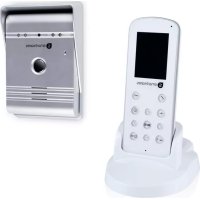
C904IP.2 - Bezpečnostní kamera SMARTWARES - Bezplatný návod k obsluze
Najděte návod k zařízení zdarma C904IP.2 SMARTWARES ve formátu PDF.



Dotazy uživatelů ohledně C904IP.2 SMARTWARES
0 otázka o tomto zařízení. Odpovězte na ty, které znáte, nebo položte vlastní.
Položte novou otázku o tomto zařízení
Stáhněte si návod pro váš Bezpečnostní kamera ve formátu PDF zdarma! Najděte svůj návod C904IP.2 - SMARTWARES a vezměte svůj elektronický přístroj zpět do rukou. Na této stránce jsou zveřejněny všechny dokumenty potřebné k používání vašeho zařízení. C904IP.2 značky SMARTWARES.
NÁVOD K OBSLUZE C904IP.2 SMARTWARES
CZ Návod k obsluze C904IP.2 91
5. Zaradzanie kamera za pomocsmartfonu
Návod k obssluze C904IP.2
Dekujeme Vam, ze jste si zakoupili sitovou kameru C904IP.2. Pro snadné a rychlé použití vašeho prístroje vam doporučujeme pročist si pečlivi tento navod. Obrazový material z tohoto manuálu majdete pred touto kapitolou.
| smartwares safety & lighting b.v. | NL : 0900-2088888 lokaal tarief |
| BE : 070-233031 lokaal tarief | |
| F : 0825 560 650 15ct/min | |
| Broekakkerweg 15 5126 BD Gilze The Netherlands | DE : +49 (0) 1805 010762 14Ct./Min. dt. Festnetz, Mobil max. 42Ct./Min |
| UK : +44 (0) 845 230 1231 | |
| www.smartwares.eu | ES : +34 938427589 |

1. Bezpečnostní instrukce apreventivní opatřeni
1.1. Použité bezpečnostní symboly
A Varování! Varování upozorñuje uživatele, ze pokud nebude postupovat prěsne podle námodu, muže dojt k poskození jeho zdravi nebo k (vyznamnému) poskození produktu.
Upozorneni! Tato poznámka upozornuje uživatele na možné problémy.
Tip: Tip uživatele upozorůne na praktické rady a doplůjími mostosti.
1.1.1. Upozornéni
A Varovani! Nesestavujte produit na extrémne teplých Č chladných mistech.
A Varovani! Pred pripevnovanim kamery prekontrolujte, zda v miste, kam ji chcete umistit, nevedou kabely elektrickeho vedeni ci vodovodni potrubi.
A Varovani! Okamzite vytihnete produkt ze zasuvky a následnézkontaktujte servisni linku Smartwares v pripadé, ze:
pevné soucástky jsou rozevrefny, maji vadu, jsou navhlé nebo spadly z vysky;
- napajeci kabel adaptéru je roztrepený nebo je poskozený tak,Že jsou vidět kovóve dráty;
- krytadapterrujeposkozeny;
- adapté se dostal do styku s vlhkosti nebo tekutinami;
objektiv kamery je praskly nebo rozbity;
A Varovani! Otevirani a opravovani produktu neni povoleno. V pripadé otevřeni a apravy produktu záruka na zboži propadá. Üdržbu svěrte certifikovaným odborníkum.
A Varovani! Pouziveje pouze originni doplnky od vyrobce.
A Varovani! Udrzujte produkt mimo dosah deti.
A Varovani! Pred cistenim vypojte priestroj ze vsech zdroju napeti.
A Varování! K Čišěné produktu používejte suchy a Čistý hadřík.
A Varovani! K cishteni pristroje nepouzivejte zdne abrazivni prostredky, zirava cistidla, belidla a Rozpoustedla.
A Varováni! Béhem bouré s blesky a dlouhodobého odstaveni pristroje vytáhněte adaptoré zerásuvky.
Upozornén! Produkt pripevnujte tak, jak je uvedeno v nadvodu. Pokud vaháte, radéji se poradte se zkuşeným odborníkem a stále要去 na paměti mistrí bezpečnostní prédpisy.
Upozorneni! Nevystavujte kameru slunechnimu zaireni.
Upozornéní! Nenatačejte kameru na keře, větve a jiné pohybujíci se prěděmtý.
Upozorneni! Produkt se nesmi likvidovat jako netrideny mestsky opad, ale musi byt triden zvlast.
Upozorneni! Informujte se ve svem okoli, kam se da produit po ukonceni jeho pouzivani odevzdat. Nevyhazujte elektrické pristroje a prisluosenstvi, ale zkontrolujte, zda je mozné produkt (soucastky z nej) odevzdat, recyklovat nebo znovu vyuzit.
Upozorneni! Bezdratové telefony, mikrovnky a dalsi bezdratové pristroje v dosahu 2,4 GHz mohou ovlivnovat fungovani bezdratovych systém. Udržujte proto produkt během instalace a používani nejměne 3 metry od možních zdrojú ruseni.
Upozorneni! Kamera není schopna snímat obrz v noci prs sklo. Mějte to pri instalaci na paměti.
2. Zamyslené použiti
C904IP.2 je bezpečnostní kamera, ktera umožnjuje monitorování prostřednictvím lokální sítě prěs internetové pripojeni nebo pomocić "ELRO Install" App ve vašem smartphone.
C904IP.2 muze byt priopjena jak sifovym kabelem ethernet, tak prs WIFI priopjeni.
V prüběhu dne je kamera schopna zaznamenávat video.
Díky dvěma rotačním osám se kamera může otáčet o 355 stupů. Samozřejné je možné, aby se otáčela automaticicky.
Kamera je dale vybavena detektorem pohybu a prostrednictvim I/O portu ji lze pouzit k vytvoiren okruhu.
3. Technické specifikace
3.1. Obecné specifikace produktu
Senzor: 1/4 Barevný CMOS senzor
Rozliesen: 640 × 480 pixel (300k pixel )
Cocka: 4-9 mm
Opticky zoom: 3x
Minimálny osvětlení: 0.5Lux
Video komprese: MJPEG
Pocet obrazu za vteirin: 15fps(VGA), 30fps(QVGA)
Zdroj napétí: 230VAC/5VDC/2A adaptor
Spotbreba energie: 5W (Max.)
Teplota: -10^ 40^ 14^ 104^)
Minimálí systémové požadavky:
CPU: 2.0 GHZ nebo vyssi
Pamét: 256 MB nebo vyší
Grafická karta: 64 MB nebo vyší
Podporované systémy: Windows 98/ME/2000/XP/Vista/7/8
Podporované prohlizecie IE6.0-10.0, Firefox, Safari, Google Chrome
Podporované mobilí
operačni systémy: iOS 4.3 a vyší / Android 2.1 a vyší
Certifikace: CE, FCC, RoHS, R&TTE
Záruka: Omezená 3-letá záruka
3.2. Nejduležitejs současti
- Software Cd-rom
- Odnímatelné anténa
- 4 šroubky a hmoždinky
- Návod k použiti
- Ethernet kabel
- C904IP.2 kamera
- DC nabiječka
3.3. Propojeni
- Anténová prípojka
- DC vstup
- Audio konektor (vystup)
- Ethernet port
- I/O port
- Audio konektor (vstup)
- Tlacitko Reset
4. Installace kamery
- Odsroubujte kopuli kamery ③ Poté odstraţe obalovy material ④ a kopuli prišroubujte zpět.
- Našroubujte antenu na anténovou prípojku 5
- Připojte kabel adaptéru k DC vstupu kamery 6. Poté prípojte adaptér do elektrické zásuvky.
- Připojtě priložený ethernet kabel k sítovému portu kamery ⑦. Druhý konec ethernet kabelu pripojtě ke svému routeru. Jakmile je kamera propojena se sítí, rozsvítí se zelená LED zhárovka ethernet portu.
IP kameru muzete ovladat prostrednictvim chytrého Telefonu nebo PC. V Časti 4.2 majdetenávod k použiti s vašim chytrém Telefonem a v Časti 4.3 majdetePokynyk instalaci do vašeho PC.
4.2. Priprava k použití s mobilním Telefonem
Pozor! K použití aplikace „ELRO INSTALL" potřebujete chytrý Telefon s pripojením k internetu.
Popis instalace kamery v systemu Android Najdete v odstavci 4.2.1.. Popis instalace kamery v systemu iOS najdete v odstavci 4.2.2..
4.2.1. Android
Stahnete aplicaki, Elro Install" z Google Play a nainstalujte ji.
Spustte applikaci. Zobrazi se domovska obrazovka appliace. L
Klepnete na moznost ,Click here to add camera". Zobraz se nabidka ,Add camera"
- Stisknéte tlacitko „Scan". Poté naskenujte QR kód na spodni strane kamery. Mûžete také vyuzít moznost manuálniho zadání kódu do kolonky „UID". Tento kód najdete pod QR kódem na IP kaměře.
Poté vyplněte kód 000000 do kolonky „Security Code".
Za „Name" zadejte název, ktery chcete kameř pridělit.
Poté klepněte na „OK“(M4)
Kamera je nyní pridána do vaseho Telefonu a objeví se na domovské obrazovce aplikace.
Tam také muzete zjistit, zda kamera je (ONLINE) nebo neni (OFFLINE) pripojena.
4.2.2. iOS
Stahnete apliciki, Elro Install" z App Store a nainstalujte ji.
Spustte applikaci. Zobraz se domovska obrazovka applkace.
Klepnete na moznost "Add camera".53 Objev se nabidka "Add camera".S
Klepnete na,QR code"2 Potenaskenujte QR kod na zadni strane va kamery.
Müzete také vyuzit moznost zadat kód z kamery ručné. To provedete klepnutím na moznost „Add".(51) Poté zadejte kód z kamery do kolonky „UID".(62) Tento kód najdete na své IP kaměe pod QR kódem.
Poté vyplhte do kolonky „Password" kód: 000000.13
Za „Name" zadejte název, ktery chcete kameře pridělit.
Poté klepněte na „Save".
Vase kamera je nyni pridana do aplikace a bude dostupna na jej domovsko obrazovce.
Zde muzete videt, zd je kamera pripojena (ONLINE) nebo ne (OFFLINE).
4.2.3. Obecné informace
- Pokyny k umistěné kamery majdete v odstavci 4.6.
- Pokyny k používání kamery pomoci aplikace najdete v kapitole 5.
4.3. Instalace kamery do PC
Vlozte prilozeny CD-rom do vaseho pocitace.
Spustte "IPCamSetup.exe" na Cd-romu.
Pokračujte v instalaci dvojím kliknutím na tlacítko "Dalá".
Instalaci dokoncite kliknutim na tlacitko "Znovu zapnout poitač".
IP kamera tool je nyní nainstalován ve vašem počitači. Na ploše najdete ikonu zastupce.
Upozorneni! Tuto ikonu zastupce neodstrańujte! Pokud to uděláte, je nutno IP kamera tool znovu naintalovat.
4.4. Pripojeni kamery
Upozorneni! K tomu, aby byla plne vyuzita funkcnost IP kamery, je potreba mit nainstalovan Internet Explorer 6 nebo vyssi verzi (32 bit) a zvolit ActiveX Mode. V ostatnich internetovych prohlizecich neni mozné nahravat obraz ani zvuk.
Upozorneni! V priadé, ze jste zvolili ActiveX mode a stale nemáte obraz, proved'te následujíci kroky:
- Klikni v Internet Exploreru na: Nastroje -> Možnosti Internetu-> Zabezpečení ->Vlastni uroven D
Změnte v ActiveX-ovládaci prvy a moduly plug-in, vybrané możnosti na "Dotazy". Pokud není możnost "Dotazy" dostupné, zaśkrtněte możnost "Zapnout". Viz také:
E F G
Tip: V pripadé, ze chcete používat jiny prohlizěč než vás standardní prohlizěč, zkopírujte odkaz z otevřeniho prohlizěče do vámí vybraněho prohlizěče.
Spustte IP camera Tool prses "IP camera tool" ikonu zastupce na vasi plose. IP kameratool si automaticky vyhleda IP kameru(y), ktera je pripojena k vaisi siti.
Otevře se okno A V toto okně se zobrá všechny vase IP kamery. V pripadě,Že není pripojenažádnákamera,zustávaokno prázdné.
Dvojlikem klikněte na kameru, kterou chcete použivat. Ve vašem standardním internetovém prohlízeči se otevře identifikacné okno, do kterého zadáte vase uživotelský jmídno.
- Zadejte uživatelské heslo "admin" a kliknéte na "prihlásit". Nemusíte zadávat zhádné heslo.
Otevre se menu B. Muzete si vybrat z nasledujicich moznosti
Přihlášeni prěs mobilí Telefon: Prístup na mobilím prohlizěci
Klikněte na "Sign In" pod możnost, ktera platí pro vás prohlízeč.
Nyní jste prihlásen v Network Camera okné prohlízeče (C). V tomto okné muzete ovládat svou kameru i její nastavení. (viz kapitola 6)
4.5. Bezdrátové pripojení kamery
Upozorneni! Pro instalaci bezdratoveho pripojeni musi byt vase kamera beshem instalace propojena s vaši siti prostrechnictvim prilozeného eternal kabelu.
Upozornénil Pro bezdratové pripojení vaś kamery potrebujete bezdratovy router.
Upozorneni! Pokud je vás routerchrán heslem, musite jejznát.
Klikněte na založku "Network" na obrazovce Network Camera prohlížeče (C). Objev seseznam s možnostmi nastavení (settings) (H).
- Vyberte Wireless Lan Settings: objevi se obrazovka Wireless Lan Settings.
- Klikněte na Wireless Lan Settings obrat na "scan". Objväse se sznam dostupnéch bezdrátovych sítí.
Kliknete na vaši bezdrátovou sít.
- Pokud nemá věsbezdrátová sít heslo, kliknéte na 'submit'.
- Pokud je vase bezdrátová sít na heslo, je nutno vyplnit heslo za "Share Key" nebo "key1", záleží na kódování.
- Poté kliknéte na 'submit'.
Po kliknuti na 'submit' se kamera znovu sama zapne. Trva to priblizne 30 vterin.
Zavrete svuj prohlizec a camera tool poté, co se vaše kamera znovu nastartuju.
Vypojte sityov kabel z kamery.
- Otevřete IP camera tool a kliknéte na adresu vaší kamery. Nyní můžete vaší kameru používat bezdrátově.
- Pokud se vase kamera neobjev v okne camera tool, kliknete pravym tlacitkem mysi v toto okne a pak vyberte moznost "refresh camera list".
4.6. Pripevní kamery
Upozorněni! Pred instalaci se ujistěte, zda kamera rádně monitoruje vámí vybrané mistro.
- Pomoci 4 dodanych šroubů připevněte držák kamery na požadované misto (8).
Upozorneni! Pokud je podlaha priliš tvrdá, aby se do ní dalo šroubovat (kámen/beton), je nutné navrtat diry a použít prilozene hmoždinky.
5. Správa kamery prostřednictvím chytrého telefonu
Ujistete se, ze je/jsou vase kamera/y propojena/y s vaśim chytrym Telefonem prostřednictvīm aplikace ELRO INSTALL (viz odstavce 4.1 a 4.2).
5.1. Prohlízení obrau z kamery na chytrém Telefonu sesystemem Android
- Na domovské obrazovce aplikace klepněte na kameru, kterou chcete spravovat. Na displeji vašeho Telefonu se objeví obraz kamery.
- Obraz kamery priblizite, oddalite a posunete prejetim prstu po obrazovce.
Pozor! Gestlize se nezobrazije obraz kamery, je mozné, ze není bezdrátové pripojení dostatečné rychlé. V takovém pripadě změnte Rozlišeni obrazu kamery (viz odstavec 5.1.1)
Obrazovka kamery nabí zěkolik możnosti:
- Stisknutim tlačitka „Snapshot" o1 pořidite snímek.
- Stisknutim tlacitka „mute/listen/speak" (2) nastavite moznosti zvuku.
5.1.1. Změna nastavení kamery na chytrém Telefonu se systémem Android
Klepnutim na sipku vedle kamery na domovské obrazovce applikace zvolite kameru, kterou si prejete spravovat. Otevre se nabidka smoznostmi.
- Stisknéte tlacítko „Edit Camera" a následné tlacítko „Advanced Settings" Otevře se nabídka „Advanced Settings". V títo nabídce mužete upravit některé vlastnosti kamery.
Hlaví funkce jsou popsány nizé:
Uprava bezpečnostního kódu
Zde muzete provest upravu kodu kamery.
Továrni kód je: 000000.
Kvalita videa12: Upravte Rozlisan kamery. MATE-li pomale bezdratové
priopojeni, prepnete Rozlise nia nijsi nastaveni.
5.2. Prohlízení obruz kamery na Telefonu iPhone
- Na domovské obrazovce aplikace klepněte na kameru, kterou chcete spravovat. V Na displeji vaseho Telefonu se objeví obraz kamery. W
- Obraz kamery približite, oddálíte a posunete prejétím prstu po obrazovce.
Pozor! Gestlize se nezobrazije obraz kamery, je mozné, ze není bezdrátové pripojení dostatečné rychlé. V takovém pripadě změnte rozlišeni obrazu kamery (viz odstavec 5.2.1.)
Obrazovka kamery nabizi nekolik moznosti:
- Stisknutim tlacitka „Snapshot" W7 poridite snímek.
- Stisknutim tlacitka, mute/listen/speak" W2 nastavite moznosti zvuku.
5.2.1. Změna nastavení kamery na Telefonu iPhone
Klepnutim na šipku vedle kamery na domovské obrazovce applikace zvolite kameru, kterou si prejete spravovat. Otevře se nabidka smoznostmi.
- V nabidce „Advanced Settings" muzete upravit nekteré vlastnosti kamery. Hlavni funkce jsou popsány nizé:
Bezpečnostní kód x1: Zde muzete provest upravu kódu kamery. Tovární kód je:
- ②
6. Správa kamery prostřednictvím PC
Abyste mohli svou kameru ovladat prs poctita, je nutno zalogovat se prs svuj webov y prohlizec do "Network Camera" okna (viz ccast 4.4). V toto okne je obsluhovaci panel kamery 1, nekolik zalozek 2, vicejednotkovy prehled 3, menu pro nastaveni kamery a obsluhovaci panel, na kterem se nestavuje rotace kamery.
6.1. Obsluhováči panel kamery
Pokud vyberete založku "live video", objeví se obsluhovací panel. Tento obsluhovací panel obsahuje následujíci mozmosti:
Play: Kliknutim na "Play" muzete sledovat obrz kamery zive.
Stop: Kliknutim na "Stop" zastaviteŽive zobrazeni.
Record: Kliknutim na "Record" spustite nahravani. Dalsim
kliknutim na record nahrávání ukoncǐte.
Upozorneni! Pro nahravani je potreba zadat do zalozyme "Other" misto, kam budete nahravyk ukladat. Blizs vysvětlenia nalezne v odstavci 6.2.3.
Audio: Kliknutim na "Audio" aktivujete prehravani audia. Dalsim
kliknutim na audio prehravani ukoncite.
Pozor! Aby bylo mozné pouzit funkci „Audio", musite na mikrofonni konektor kamery pripojit mikrofon.
Funkce Talk: Chcete-li mluvit prostreductnictvim reproduktoru
A Pozor! Aby bylo moźne použít funkci „Talk", musité na vystupné audio konektor kamery pripojit reproduktor.
6.2. Záložky
Založky nabíz mnoho možností nastavení kamery. V toto námodu jsou zminěny Jen nejdúležitejsi funkce. Pokud se chcete dozvedět vice o specifikych nastavenich, doporučujeme vám prostudovat si námod na Cd-romu.
6.2.1. Live video
Upozorneni! Než budete moci vase nahrávy uložit ve Windows 7, 8 nebo Vista, je nutno upravit v prohlízeci Internet Explorer následujíci bezpečnostnín nastavení. Dbejte na to, abyste měli v prohlízeci Internet Explorer během upravování otevřenou stránku Network Camera.
- Bežte na: Nastroje -> Možnosti internetu -> Zabezpečeni-> Dúvěryhodné servery
-> Weby
Zakliknete moznost duveryhodne servery (https:). Pote klikne t na "Pridat". - Restartujte Internet Explorer.
Path settings: Vyberte moznost "Path settings", kam budete chtit
nahravky z vaši kamery ulozit
6.3. Vicejednotkový prehled kamer
Díky vicejednotkovému prehledu muzete vidět obraz vice pripojenych kamer zároven.
6.4. Menu nastavení kamery
V toto menu muzete upravovat nastaveni obrazu kamery: rozlišeni, rychlost obrazu, jas a kontrast.
6.5. Kontrolni panel rotace kamery ⑤ ⑨
Kontrolní panel kamery vám umožnuje upravit její natočeni ručné a automaticicky.
6.5.1. Ručné nastavení uhlu pohledu
- Pomoci klaves se sipkami muzete kameru natocit libovolnym smerem.
6.5.2. Automatické upravení uhlu pohledu
- Chcete-li, aby kamera automaticy rotovala horizontalne, klepněte na tlacitko horizontalnoho patrolování.
6.5.3. Manuálni príblízeni a oddálení
Priblizeni provedettlacitkem ^ + ^ a oddalen tlacitkem ^ - ^
7. Čišěníá udrzba
A Varovani! Pred cistenim vypojte pristroj ze vsech zdroju napeti. Pristroje jsou bezudzbove, proto je neotvirejte. Jakmile pristroj otevrete, propadá vam na nej záruka. Cistete pristroj pouze zevne ajen mekkym, suchym hadrikem nebo kartackem.
8. Likvidace aživotní prostředí
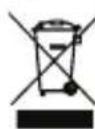
Symbol na vyrobku, prisluşenstvi nebo na obalu oznăcuje vyrobek, ktery nepatrii mezi bezný domáci odpad. Odevzdejte tento pristroj na sbernych mistrech k recyklaci vyrazenych elektrickych a elektronickych pristroju v ramci EU a dalšich evropskych zemi, ktere mai vlastni sberny systém pro použite elektrické a elektronické pristroje. Správným zpúsobem likvidace pomáháte prěchodázet
moznému nebezpeci pro zivotni prostredi a pro zdrav spoluobcanu, ktere by mohlo vzniknout spatnou manipulaci s vyrazenym pristrojem. Recyklace materialu prispiva k uchovani prirodnio bohatstvi. Nemyhazujte proto vase stare elektricke a elektronické pristroje do bezného odpadu.
9. Záruka
Na tento prístroj se vztahujé záručné lhúta 3 roky. Více o záručnich podmínkách na: www.smartwares.eu.