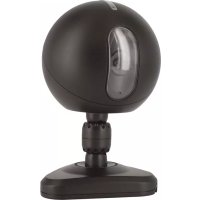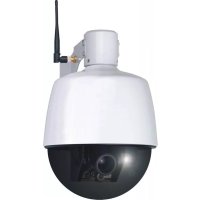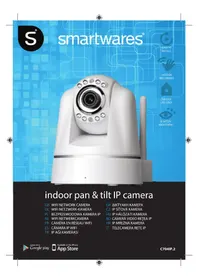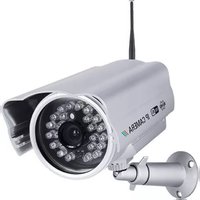
C903IP.2 - Bezpečnostní kamera SMARTWARES - Bezplatný návod k obsluze
Najděte návod k zařízení zdarma C903IP.2 SMARTWARES ve formátu PDF.


Dotazy uživatelů ohledně C903IP.2 SMARTWARES
0 otázka o tomto zařízení. Odpovězte na ty, které znáte, nebo položte vlastní.
Položte novou otázku o tomto zařízení
Stáhněte si návod pro váš Bezpečnostní kamera ve formátu PDF zdarma! Najděte svůj návod C903IP.2 - SMARTWARES a vezměte svůj elektronický přístroj zpět do rukou. Na této stránce jsou zveřejněny všechny dokumenty potřebné k používání vašeho zařízení. C903IP.2 značky SMARTWARES.
NÁVOD K OBSLUZE C903IP.2 SMARTWARES
CZ Návod k použití C903IP.2 86
NávodkpoužitíC903IP.2
Děkujeme Vám, že jste si zakoupili síťovou kameru C903IP.2. Pro snadné a rychlé použití vašeho přístroje vám doporučujeme pročíst si pečlivě tento návod. Obrazový materiál z tohoto manuálu najdete před touto kapitolou.
| smartwares safety & lighting b.v. | NL : 0900-2088888 lokaal tarief |
| BE : 070-233031 lokaal tarief | |
| F : 0825 560 650 15ct/min | |
| Broekakkerweg 15 5126 BD Gilze The Netherlands | DE : +49 (0) 1805 010762 14Ct./Min. dt. Festnetz, Mobil max. 42Ct./Min |
| UK : +44 (0) 845 230 1231 | |
| www.smartwares.eu | ES : +34 938427589 |
1. Bezpečnostní instrukce a preventivní opatření
1.1. Použité bezpečnostní symboly
Varování! Varování upozorňuje uživatele, že pokud nebude postupovat přesně podle návodu, může dojít k poškození jeho zdraví nebo k (významnému) poškození produktu.
⚠ Upozornění! Tato poznámka upozorňuje uživatele na možné problémy.
Tip: Tip uživatele upozorňuje na praktické rady a doplňující možnosti.
1.1.1. Upozornění
Varování! Nesestavujte produkt na extrémně teplých či chladných místech.
Varování! Před připevňováním kamery překontrolujte, zda v místě, kam ji chcete umístit, nevedou kabely elektrického vedení či vodovodní potrubí.
Varování! Okamžitě vytáhněte produkt ze zásuvky a následně zkontaktujte servisní linku Smartwares v případě, že:
• pevné součástky jsou rozevřeny, mají vadu, jsou navlhlé nebo spadly z výšky;
- napájecí kabel adaptéru je roztřepený nebo je poškozený tak, že jsou vidět kovové dráty;
• kryt adaptéru je poškozený;
- adaptér se dostal do styku s vlhkostí nebo tekutinami;
• objektiv kamery je prasklý nebo rozbitý;
Varování! Otevíráni a opravování produktu není povoleno. V případě otevření a opravy produktu záruka na zboží propadá. Údržbu svěřte certifi kovaným odborníkům.
Varování! Používejte pouze originální doplňky od výrobce.
Varování! Udržujte produkt mimo dosah dětí.
Varování! Před čištěním vypojte přístroj ze všech zdrojů napětí.
Varování! K čištění produktu používejte suchý a čistý hadřík.
Varování! K čištění přístroje nepoužívejte žádné abrazivní prostředky, žíravá čistidla, bělidla a rozpouštědla.
Varování! Během bouře s blesky a dlouhodobého odstavení přístroje vytáhněte adaptér ze zásuvky.
Upozornění! Produkt připevňujte tak, jak je uvedeno v návodu. Pokud váháte, raději se poradte se zkušeným odborníkem a stále mějte na paměti místní bezpečnostní předpisy.
⚠ Upozornění! Nevystavujte kameru slunečnímu záření.
⚠ Upozornění! Nenatáčejte kameru na keře, větve a jiné pohybující se předměty.
⚠ Upozornění! Produkt se nesmí likvidovat jako netříděný městský odpad, ale musí být tříděn zvlášť.
Upozornění! Informujte se ve svém okolí, kam se dá produkt po ukončení jeho používání odevzdat. Nevyhazujte elektrické přístroje a příslušenství, ale zkontrolujte, zda je možné produkt (součástky z něj) odevzdat, recyklovat nebo znovu využít.
Upozornění! Bezdrátové telefony, mikrovlnky a další bezdrátové přístroje v dosahu 2,4 GHz mohou ovlivňovat fungování bezdrátových systémů. Udržujte proto produkt během instalace a používání nejméně 3 metry od možných zdrojů rušení.
⚠ Upozornění! Kamera není schopna snímat obraz v noci přes sklo. Mějte to při instalaci na paměti.
2. Účel použití
C903IP.2 je bezpečnostní kamera, která umožňuje monitorování prostřednictvím lokální sítě přes internetové připojení nebo pomocí Elro aplikace "ELRO INSTALL" ve vašem smartphonu. C903IP.2 může být připojena jak síťovým kabelem ethernet, tak přes WIFI připojení.
Kamera je vybavena infračerveným LED zářením a tak může přenášet noční video i audio nahrávky. Kamera je navíc vybavena funkcí detekce pohybu a lze ji umístit dovnitř i ven.
3. Technické specifikace
3.1. Obecné specifikace produktu
Senzor: 1/4" Barevný CMOS senzor
Rozlišení: 640 x 480 pixelů (300k pixelů)
Zorný úhel: 60 stupňů
Minimální osvětlení: 0.5Lux @ F2.0
Dosah nočního vidění: 20 m
Video komprese: MJPEG
Počet obrazů za vteřinu: 15fps(VGA), 30fps(QVGA)
Zdroj napětí: 230VAC/5VDC/2A adaptér
Spotřeba energie: 5W (Max.)
Teplota: -10^ 55^ ( 14^ 131^ )
Minimální systémové požadavky:
CPU: 2.0 GHZ nebo vyšší
Pamět: 256 MB nebo vyšší
Grafická karta: 64 MB nebo vyšší
Podporované systémy: Windows 98/ME/2000/XP/Vista/7/8
Podporované prohlížeče IE6.0-10.0, Firefox, Safari, Google Chrome
Podporované mobilní operační systémy: iOS 4.3 a vyšší / Android 2.1 a vyšší
Certifikace: CE, FCC, RoHS, R&TTE
Záruka: Omezená 3-letá záruka
3.2. Nejdůležitější součásti ①
- 3 šroubky a hmoždinky
- C903IP.2 kamera
- Stojan kamery
- Odejímatelná anténa
- Software Cd-rom
- Návod k použití
- DC nabíječka
- Ethernet kabel
3.3. Propojení ②
- Anténová přípojka
- Ethernet port
- DC vstup
- Tlačítko Reset
4. Instalace kamery
4.1. Propojení kamery
- Našroubujte anténu na anténovou přípojku 3.
- Připojte kabel adaptéru k DC vstupu kamery ④. Poté připojte adaptér do elektrické zásuvky.
- Připojte přiložený ethernet kabel k síťovému portu kamery ⑤. Druhý konec ethernet kabelu připojte ke svému routeru. Jakmile je kamera propojena se sítí, rozsvítí se zelená LED žárovka ethernet portu.
IP kameru můžete ovládat prostřednictvím chytrého telefonu nebo PC. V části 4.2 najdete návod k použití s vaším chytrým telefonem a v části 4.3 najdete pokyny k instalaci do vašeho PC.
4.2. Příprava k použití s mobilním telefonem
Pozor! K použití aplikace „ELRO INSTALL“ potřebujete chytrý telefon s připojením k internetu.
⚠ Pozor! K oskenování QR kódu potřebujete aplikaci umožňující skenování čárových kódů.
Popis instalace kamery v systému Android najdete v odstavci 4.2.1. Popis instalace kamery v systému iOS najdete v odstavci 4.2.2.
4.2.1. Android
- Stáhněte aplikaci „Elro Install“ z Google Play a nainstalujte ji.
- Spustte aplikaci. Zobrazí se domovská obrazovka aplikace.
- Klepněte na možnost „Click here to add camera“. Zobrazí se nabídka „Add camera“ ^M
- Stiskněte tlačítko „Scan“. ^M1 Poté naskenujte QR kód na spodní straně kamery. Můžete také využít možnost manuálního zadání kódu do kolonky „UID“. ^M2 Tento kód najdete pod QR kódem na IP kameře.
• Poté vyplňte kód 000000 do kolonky „Security Code“ M3
- Za „Name“ zadejte název, který chcete kameře přidělit.
• Poté klepněte na „OK“ ^M4
Kamera je nyní přidána do vašeho telefonu a objeví se na domovské obrazovce aplikace.
N Tam také můžete zjistit, zda kamera je (ONLINE) N1 nebo není (OFFLINE) připojena.
4.2.2. iOS
• Stáhněte aplikaci „Elro Install“ z App Store a nainstalujte ji.
- Spustte aplikaci. Zobrazí se domovská obrazovka aplikace.
- Klepněte na možnost „Add camera“ ^S3 Objeví se nabídka „Add camera“. S
- Klepněte na „QR code“ ^52 Poté naskenujte QR kód na zadní straně vaší kamery.
- Můžete také využit možnost zadat kód z kamery ručně. To provedete klepnutím na možnost „Add”. Poté zadejte kód z kamery do kolonky „UID”. Tento kód najdete na své IP kameře pod QR kódem.
• Poté vyplňte do kolonky „Password“ kód: 000000. U3
- Za „Name“ zadejte název, který chcete kameře přidělit.
• Poté klepněte na „Save” U1
Vaše kamera je nyní přidána do aplikace a bude dostupná na její domovské obrazovce. V Zde můžete vidět, zda je kamera připojena (Online) v1 nebo ne (Offline).
4.2.3. Obecné informace
- Pokyny k umístění kamery najdete v odstavci 4.6.
- Pokyny k používání kamery pomocí aplikace najdete v kapitole 5.
4.3. Instalace kamery do PC
• Vložte přiložený CD-rom do vašeho počítače.
- Spustte "IPCamSetup.exe" na Cd-romu.
- Pokračujte v instalaci dvojím kliknutím na tlačítko "Další".
• Instalaci dokončíte kliknutím na tlačítko "Znovu zapnout počítač".
IP kamera tool je nyní nainstalován ve vašem počítači. Na ploše najdete ikonu zástupce.
Upozornění! Tuto ikonu zástupce neodstraňujte! Pokud to uděláte, je nutno IP kamera tool znovu nainstalovat.
4.4. Připojení kamery
Upozornění! K tomu, aby byla plně využita funkčnost IP kamery, je potřeba mít nainstalován Internet Explorer 6 nebo vyšší verzi (32 bit) a zvolit ActiveX Mode. V jiných webových prohlížečích nelze pořizovat video záznam.
Upozornění! V případě, že jste zvolili ActiveX mode a stále nemáte obraz, proved'te následující kroky:
- Klikni v Internet Exploreru na: Nástroje -> Možnosti Internetu-> Zabezpečení ->Vlastní úroveň
- Změňte v ActiveX-ovládací prvky a moduly plug-in, vybrané možnosti na "Dotazy". Pokud není možnost "Dotazy" dostupná, zaškrtněte možnost "Zapnout". Viz také: E F G
Tip: V případě, že chcete používat jiný prohlížeč než váš standardní prohlížeč, zkopírujte odkaz z otevřeného prohlížeče do vámi vybraného prohlížeče.
- Spustte IP kamera Tool přes "IP camera tool" ikonu zástupce na vaší ploše. IP kamera tool si automaticky vyhledá IP kameru(y), která je připojena k vaší síti.
Otevře se okno Ⓐ. V tomto okně se zobrazí všechny vaše IP kamery. V případě, že není připojena žádná kamera, zůstává okno prázdné.
- Dvojklikem klikněte na kameru, kterou chcete používat. Ve vašem standardním internetovém prohlížeči se otevře identifikační okno, do kterého zadáte vaše uživatelské jméno.
- Zadejte uživatelské heslo "admin" a klikněte na "přihlásit". Nemusíte zadávat žádné heslo.
Otevře se menu Ⓑ. Můžete si vybrat z následujících možností:
⚠ Upozornění! Pro VLC Mode je nutno stáhnout si VLC player.
Přihlášení přes mobilní telefon: Přístup na mobilním prohlížeči
- Klikněte na "Sign In" pod možnost, která platí pro váš prohlížeč.
Nyní jste přihlášen v Netwerk Camera okně prohlížeče ©. V tomto okně můžete ovládat svou kameru i její nastavení. (viz kapitola 6)
4.5. Bezdrátové připojení kamery
Upozornění! Pro instalaci bezdrátového připojení musí být vaše kamera během instalace propojena s vaší sítí prostřednictvím přiloženého eternal kabelu.
⚠ Upozornění! Pro bezdrátové připojení vaší kamery potřebujete bezdrátový router.
⚠ Upozornění! Pokud je váš router chráněn heslem, musíte jej znát.
- Klikněte na záložku "Network" na obrazovce Network Camera prohlížeče C. Objeví se seznam s možnostmi nastavení (settings) H.
- Vyberte Wireless Lan Settings: objeví se obrazovka Wireless Lan Settings.
- Klikněte na Wireless Lan Settings obrazovce dvakrát na "scan". Objeví se seznam dostupných bezdrátových sítí.
• Klikněte na vaši bezdrátovou sít. - Pokud nemá vaše bezdrátová sít' heslo, klikněte na 'submit'.
- Pokud je vaše bezdrátová sít' na heslo, je nutno vyplnit heslo za "Share Key" nebo "key1", záleží na kódování.
• Poté klikněte na 'submit'.
Po kliknutí na 'submit' se kamera znovu sama zapne. Trvá to přibližně 30 vteřin.
• Zavřete svůj prohlížeč a camera tool poté, co se vaše kamera znovu nastartuje.
• Vypojte síťový kabel z kamery.
- Otevřete IP camera tool a klikněte na adresu vaší kamery. Nyní můžete vaši kameru používat bezdrátově.
- Pokud se vaše kamera neobjeví v okně camera tool, klikněte pravým tlačítkem myši v tomto okně a pak vyberte možnost "refresh camera list".
4.6. Připevnění kamery
⚠ Upozornění! Před instalací se ujistěte, zda kamera řádně monitoruje vámi vybrané místo.
- Přišroubujte stojánek kamery pomocí 3 přiložených šroubků 6.
⚠ Upozornění! Pokud je podlaha příliš tvrdá, aby se do ní dalo šroubovat (kámen/beton), je nutné navrtat díry a použít přiložené hmoždinky.
• Upevněte kameru na stojan ⑦.
4.7. Úprava zorného úhlu kamery
• Povolte kolečko na horní straně základny. ⑧
- Upravte kameru do potřebné pozice a kolečko opět utáhněte ⑨.
5. Správa kamery prostřednictvím chytrého telefonu
Ujistěte se, že je/jsou vaše kamera/y propojena/y s vaším chytrým telefonem prostřednictvím aplikace ELRO INSTALL (viz odstavce 4.1 a 4.2).
5.1. Prohlížení obrazu z kamery na chytrém telefonu se systémem Android
- Na domovské obrazovce aplikace klepněte na kameru, kterou chcete spravovat. N Na displeji vašeho telefonu se objeví obraz kamery.
- Obraz kamery přiblížíte, oddálíte a posunete přejetím prstu po obrazovce.
⚠ Pozor! Jestliže se nezobrazuje obraz kamery, je možné, že není bezdrátové připojení dostatečně rychlé. V takovém případě změňte rozlišení obrazu kamery (viz odstavec 5.1.1)
Obrazovka kamery nabízí několik možností:
• Stisknutím tlačítka „Snapshot“ 01 pořídíte snímek.
- Stisknutím tlačítka „mute/listen/speak” ^02 nastavíte možnosti zvuku.
5.1.1. Změna nastavení kamery na chytrém telefonu se systémem Android
- Klepnutím na šipku vedle kamery na domovské obrazovce aplikace zvolíte kameru, kterou si přejete spravovat. N2 Otevře se nabídka s možnostmi. P
- Stiskněte tlačítko „Edit Camera“ a následně tlačítko „Advanced Settings“ Otevře se nabídka „Advanced Settings“. R V této nabídce můžete upravit některé vlastnosti kamery.
Hlavní funkce jsou popsány níže:
Úprava bezpečnostního kódu ^R1 : Zde můžete provést úpravu kódu kamery. Tovární kód je: 000000.
Kvalita videa R2: Upravte rozlišení kamery. Máte-li pomalé bezdrátové připojení, přepněte rozlišení na nižší nastavení.
5.2. Prohlížení obrazu z kamery na telefonu iPhone
- Na domovské obrazovce aplikace klepněte na kameru, kterou chcete spravovat. 📋 Na displeji vašeho telefonu se objeví obraz kamery. 🌐
- Obraz kamery přiblížíte, oddálíte a posunete přejetím prstu po obrazovce.
⚠ Pozor! Jestliže se nezobrazuje obraz kamery, je možné, že není bezdrátové připojení dostatečně rychlé. V takovém případě změňte rozlišení obrazu kamery (viz odstavec 5.2.1)
Obrazovka kamery nabízí několik možností:
• Stisknutím tlačítka „Snapshot” W1 pořídíte snímek.
- Stisknutím tlačítka „mute/listen/speak“ w2 nastavíte možnosti zvuku.
5.2.1. Změna nastavení kamery na telefonu iPhone
- Klepnutím na šipku vedle kamery na domovské obrazovce aplikace zvolíte kameru, kterou si přejete spravovat. ^v2 Otevře se nabídka s možnostmi. ✗
V nabídce „Advanced Settings“ můžete upravit některé vlastnosti kamery.
Hlavní funkce jsou popsány níže:
Bezpečnostní kód ^X1 : Zde můžete provést úpravu kódu kamery. Tovární kód je: 000000.
Kvalita videa ^X2 : Upravte rozlišení kamery. Máte-li pomalé bezdrátové připojení, přepněte rozlišení na nižší nastavení.
6. Správa kamery prostřednictvím PC

Abyste mohli kameru seřídit přes svůj PC, je nutné se zalogovat ve vašem internetovém prohlížeči v "Netwerk Camera" okně prohlížeče (viz odstavec 4.4). Toto okno obsahuje obsluhovací panel kamery C1, několik záložek C2, vícejednotkový přehled C3 a menu k instalaci parametrů C4.
6.1. Obsluhovací panel kamery ©1
Pokud vyberete záložku "live video", objeví se obsluhovací panel. Tento obsluhovací panel obsahuje následující možnosti:
Play: Kliknutím na "Play" můžete sledovat obraz z kamery živě.
Stop: Kliknutím na "Stop" zastavíte živé zobrazení.
Record: Kliknutím na "Record" spustíte nahrávání. Dalším kliknutím na record nahrávání ukončíte.
Upozornění! Pro nahrávání je potřeba zadat do záložky "Other" místo, kam budete nahrávky ukládat. Bližší vysvětlení naleznete v odstavci 6.2.3.
Audio: Kliknutím na "Audio" aktivujete přehrávání audia. Dalším kliknutím na audio přehrávání ukončíte.
6.2. Záložky ©2
Záložky nabízí mnoho možností nastavení kamery. V tomto návodu jsou zmíněny jen nejdůležitější funkce. Pokud se chcete dozvědět více o specifických nastaveních, doporučujeme vám prostudovat si návod na Cd-romu.
6.2.1. Live video
Klikněte na záložku live video a můžete sledovat obraz z nastavené kamery.
6.2.2. Network
Wireless Lan settings: Zde si můžete nastavit bezdrátové připojení vaší kamery. Více informací v odstavci 4.5 H.
DDNS Service settings: Zde můžete kameru nastavit pro použití přes internet.
Pro více informací si prostudujte návod na Cd-romu.
6.2.3. Other
Upozornění! Než budete moci vaše nahrávky uložit ve Windows 7, 8 nebo Vista, je nutno upravit v prohlížeči Internet Explorer následující bezpečnostní nastavení. Dbejte na to, abyste měli v prohlížeči Internet Explorer během upravování otevřenou stránku Network Camera.
- Běžte na: Nástroje -> Možnosti internetu -> Zabezpečení-> Důvěryhodné servery Ⓙ -> Weby K
- Zaklikněte možnost důvěryhodné servery (https:). Poté klikněte na "Přidat".
• Restartujte Internet Explorer.
Path settings: Vyberte možnost "Path settings", kam budete chtít nahrávky z vaší kamery uložit 1.
6.3. Vícejednotkový přehled kamer C3
Díky vícejednotkovému přehledu můžete vidět obraz z více připojených kamer zároveň.
6.4. Menu nastavení kamery ©4
V tomto menu můžete upravovat nastavení obrazu kamery: rozlišení, rychlost obrazu, jas a kontrast.
7. Čištění a údržba
Varování! Před čištěním přístroj odpojte ze všech zdrojů napájení.
Přístroje jsou bezúdržbové, proto je neotvírejte. Jakmile přístroj otevřete, propadá vám na něj záruka. Čistěte přístroj pouze zevně a jen měkkým, suchým hadříkem nebo kartáčkem.
8. Likvidace a životní prostředí
Symbol na výrobku, příslušenství nebo na obalu označuje výrobek, který nepatří mezi běžný domácí odpad. Odevzdejte tento přístroj na sběrných místech k recyklaci vyřazených elektrických a elektronických přístrojů v rámci EU a dalších evropských zemí, které mají vlastní sběrný systém pro použité elektrické a elektronické přístroje. Správným způsobem likvidace pomáháte předcházet možnému nebezpečí pro životní prostředí a pro zdraví spoluobčanů,
které by mohlo vzniknout špatnou manipulací s vyřazeným přístrojem. Recyklace materiálů přispívá k uchování přirodního bohatství. Nevyhazujte proto vaše staré elektrické a elektronické přístroje do běžného odpadu.
9. Záruka
Na tento přístroj se vztahuje záruční lhůta 3 roky. Více o záručních podmínkách na: www.smartwares.eu.
KézikönyvC903IP.2
CZ Smartwares tímto prohlašuje, že toto zařízení odpovídá základním požadavkům a dalším ustanovením směrnice 1999/5/ES. Dokument o shodě najdete na stránce www.elro.eu nebo k němu přejděte naskenováním QR kódu.