C904IP.2 - Cameră de supraveghere SMARTWARES - Manual de utilizare gratuit
Găsiți gratuit manualul dispozitivului C904IP.2 SMARTWARES în format PDF.



Întrebările utilizatorilor despre C904IP.2 SMARTWARES
0 întrebare despre acest aparat. Răspundeți la cele pe care le cunoașteți sau puneți-vă propria.
Pune o întrebare nouă despre acest aparat
Descărcați instrucțiunile pentru Cameră de supraveghere în format PDF gratuit! Găsiți manualul dvs. C904IP.2 - SMARTWARES și luați din nou în mână dispozitivul dvs. electronic. Pe această pagină sunt publicate toate documentele necesare pentru utilizarea dispozitivului dvs. C904IP.2 mărcii SMARTWARES.
MANUAL DE UTILIZARE C904IP.2 SMARTWARES
Vã multumim ca a ti cmparat camera de retea C904IP.2. Pentru a putea utilizea camera dvs.
cát mairapid s i u sor, vã sfatuim sã cititi cu atentie manualul inainte deutilizare.
Imaginile din acest manua deutilizare se gasec inaintea acestui capitol.
| smartwares safety & lighting b.v. | NL:0900-2088888 lokaal tarief |
| BE:070-233031 lokaal tarief | |
| F:0825 560 650 15ct/min | |
| Broekakkerweg 15 5126 BD Gilze The Netherlands | DE:+49 (0) 1805 010762 14Ct./Min. dt. Festnetz, Mobil max. 42Ct./Min |
| UK:+44 (0) 845 230 1231 | |
| www.smartwares.eu | ES:+34 938427589 |

1. Măsuri de îngrijireși instruţiuni de siguranta
1.1. Simboluri de siguranta utilizes
Avertiment! Un avertiment indica sansa de daune (grave) pentru utilizator sau produs dacă utiliserul nu respectă intocmai procedurile.
Atentie! O observatie va face utilizatorul atent la posibile probleme.
Sfat: Sfatul atrage atentia utilizatorului asupra functiionalitatilor asi a posibilitatilor suplimentare.
1.1.1. Notificāri
Avertisment! Nu monta ti produsul in locuri unde poate fi deosebit de cald sau de rece.
Avertisment! Inainte de a incepe montajul controati s nu existe cabluri eletrice sau conducte de apa prin peretii in care veiti face gauri.
Avertisment! Decuplati imediat de la curent produsul, scotand stecherul din prizā, iar apoit contactati Smartwares servicedesk atunci cand:
- sunt demontate componente hardware ale produsului, sunt gaurite sau umede, sau sunt deteriorate puternic;
- cablul de alimentare al adaptorului este zdren'tuit sau intrerupt, iar astfel este vizibil metalul;
- este deteriorata carcasa adaptorului;
adaptorul a intrat in contact cu umezeala sau cu lichide;
sticamereie fisurata sau sparta;
Avertisment! Nu este permis sa descidei tau sa reparati dumneavoastr Sau alte persone produsul. In acest caz se pierde dreptul la garantie. Intreinerea se va face de catre personal calificat de intreinere.
Avertisment! Utilizi numai accesorii originale ale producatorului.
Avertisment! Nu lasati produsul la indemana copiilor.
Avertisment! Inainte de a curata aparatul deconectati-1 de la sursele de tensiune.
A Avertisment! Utilizi o laveta curata si uscata pentru a curata produsul.
Avertisment! Nuutilizati substanste abrazive,agresive sau soluti pe baz de inalbitor Sau solventi pentru curataarea produsului.
Avertisment! Pe tamp de furtuna, fulgere sau atunci cand produsul nu este utilizes tamp indelungat, scoateti adaptorul din przya.
Atentie! Montati produsul conform specifica'ilor din aceste instructiuni. In caz de dubii cereti sfatul unui tehnician autorizat si respectati intotdeauna prederile locale privind instalarea.
Atentie! Evitati expunerea camerei la razele directe ale soarelui.
Atentie! Nu indrepta ti camera spre tufe, crengi sau alto obiecte aflate in miscare.
Atentie! Produsul nu poate fi eliminat ca 山 gunoi menajer nesortat, ci trebuie colectat prin sortare.
Atentie! Informati-va referitor la posibilitàtile din regiunea dumneavoastrà pentru colectarea.si eliminarea produsului dvs. Nu aruncati aparatele si piesele electrice, ci verificati dacă produsul Sau componentele pot fi returnate, reciclate sau refolosite.
Atentie! Sistemele wireless pot fi bruiate de telefoane mobile, cuptoare cu microunde si alte dispositive fara fir care lucreazla o freventa de 2,4 GHz. Jinei aparatul la minim 3 m la distanla de posibile surse de bruiaj in timpul instalarii si deservirii.
Atentie! Pe tamp de noapte, camera nu are vizibilitate prin sticla. Tinei cont de acest lucru la amplasare.
2. Utilizare conformă
C904IP.2 este o camera de securitate care permite vizualizarea imaginilor de supraveghere prin intermediul unei retele locale, al unei conexiuni de internet ori prin intermediul aplicatiei "ELRO Install" App pe smartphone-ul dvs. C904IP.2 poate fi connectata atat printrun cablu ethernet, CAT si printr-o conexiune WIFI.
Camera poate face inregistrar video peste zi.
Doua axe electrice de rotire va dau posibilitatea de a roti de la distanţă camera cu 355 de grade. Puteti face acest lucru complet automat.
In plus, camera estedotata cu senzord miscare sipoate face conexiunea prin intermediul unui port I/O.
3. Specificaţii tehnice
3.1. Specificaţii generale ale produsului
Senzor: Senzor Color CMOS 1/4"
Rezoluţie: 640 × 480 pixeli (300k pixeli)
Lentilă: 4-9 mm
Zoom optic: 3x
Raza camerei: 355 grade horizontal, 90 grade vertical
Putere minimă luminozitate: 0.5Lux
Compresie video:MJPEG
Imagini per secunda: 15fps(VGA), 30fps(QVGA)
Sursa de tensiune: Adaptor 230VCA/5VCC/2A Adaptor
Consum de energia: 5W (max.)
Temperatura: -10^ 40^ 14^ 104^)
Cerinte minime de sistemas:
CPU:
2.0 GHZ sau superior
Memorie:
256 MB sau superior
Card video:
64 MB Sau superior
SO compatibie: Windows 98/ME/2000/XP/Vista/7/8
Browsing compatible: IE6.0-10.0, Firefox, Safari, Google chrome
Sistem mobil de operare: iOS 4.3 s i peste/ Android 2.1 s i peste
- Deşurubαι cupola camerei ③. Apoi indepartaşi materialul de ambalare ④ si reinsurubαι cupola.
Fixa antenna prin rotire in portul antenei 5 - Conectați cablul adaptor la conexiunea de CC a camerei Apoi introduciți stecherul adaptorului in przy.
- Conectați cablul ethernet livrat la portul de rețea al camerei ⑦. Conectați celalalt capăt al cablului ethernet la routerul dvs. Atunci cand camera este conectata la rețea, se va aprinde LED-ul verde de la portul ethernet.
Puteti opera camera dvs. IP cu ajutorul smartphone-ului Sau al PC-ului. Mergeti la
paragaful 4.2 pentru a vedea utilizarea prin intermediul smartphone-uluiși la paragraful
4.3pourtrinstalareala PC-ul dvs.
4.2. Instalare pentru適用area cu smartphone.
Atentie! Pour truutilizarea aplicatiei,ELRO INSTALL" avei nevoie de un smartphone cu acces la internet.
nstructiuni referitor la instalarea camerei dvs. cu Android mergeti la paragraful 4.2.1..
Pentru instruclioni referitor la instalarea camerei dvs. cu iOS mergeti la paragraful 4.2.2..
4.2.1. Android
- Descarcați aplicăția: "Elro Install" prin Google Playși instalăti-o.
- Porniti aplicata. Se afiseaz ecranul de start al aplicatiei. L
- Apasati optiunea „Click here to add camera" (Clic aici pentru a adauga camera). Se afiseazā meniul „Add camera" (Adaugare camera).
- Apasati butonul „Scan" (Scanare). Apoi scanati codul QR de pe partea inferioarã a camerei dvs. Puteti alege sa introduci manual codul din spatele „UID" Gasi t acest cod sub codul QR de pe camera dvs. IP.
- Apoi, după „Security code" (Cod de securitate) introduciţi codul: 000000. (13)
- După „Name" (Nume) completeness numele pe care doriti šāl alocati camerei.
- Apoi apasati butonul „OK" (14)
Camera dvs. este alocata acum Telefonului si va aparea in ecranul de start al aplicatiei.
Aici puteti videa dacă camera este conectata (ONLINE) sau dacă aceasta nu este conectata (OFFLINE).
4.2.2. iOS
- Descarcai "Elro Install" din App Store si instalati-o.
- Porniti aplicata. Se afiseaz ecranul de start al aplicatiei.
- Apasati pe "Add camera". Se afiseazā meniul "Add camera" (Adaugā camera).
Apasati butonul "QR code". Apoi scanati codul QR de pe partea inferioara a camerei dvs. - Puteti alege sa introduceti manual codul camerei dvs. Pentru aceasta apasati butonul "Add". Apoi introduceti codul camerei dvs dupa „UID“ Gasiţi acest cod sub codul QR de pe camera dvs. IP.
Apoi, dupa "Password" (parola) introduci codul: 000000 in. - După „Name" (Nume) completeness numele pe care doriti să il allocati camerei.
Apoi apasati butonul „Save".
Camera dvs. este alocata acum aplicatiei dvs. si va aparea in ecranul de start al aplicatiei.
Aici puteti videa dacă camera este conectata (ONLINE) sau dacă aceasta nu este conectata (OFFLINE).
4.2.3. Generalitàti
- Pentru instruţiuni referitoare la amplasarea camerei dvs. mergeti la paragraful 4.6.
- Pour tru instructiuni referitoare lautilizarea camereidvs. cu ajutorul aplicatiei mergeti la capitolul 5.
4.3. Instalarea camerei pe PC-ul dvs.
- Introduci CD-ROM-ul livrat in computerul dvs.
- Porniti, IPCamSetup.exe" de pe Cd-rom.
- Effectuanti instalarea apasand de doua ori pe „Urmatorul".
Incheiati instalarea apasand pe „Repornire computer".
Camera IP este instalata acum la computerul dvs. Gasi comanda rapida pe desktop-ul dvs.
Atentie! Nu stergeti aceastà comanda rapida! Daca totusi o facei, va trebui sa reinstalati camera IP.
4.4. Stabilire conexiune cu camera dvs.
Atentie! Pentru a putea beneficia de functionalitatea completa a camerei IP trebuie sa utilizes Internet Explorer 6 Sau o varianta ulterioara (32 bit) si sa selectaqui ActiveX Mode. Nu este posibil sa efectuati inregistrari de audio Sau video in alte browsere web.
Atentie! Daca alegeti modul ActiveX, este posibil sa nu avei inca imagine. In acest caz efectuati urmatoarele operatiuni:
- Pe Internet Explorer mergei la: Extra-> Optiuni Internet-> Setari de securitate ->Nivel personalizat D
- La elemente de comanda ActiveX si la adaptoarele de introducere modificati optiunile decuplate pe "Solicitare". Atunci cand nu este disponibla optiunea "Solicitare", bifaşi "Activare". Vezi si: E F G
Sfat: dacà doriti sà'utilizati un alt browser web decât cel standard, copiatti link-ul in browser-ul beschis intr-un browser ales de dvs.
- Porniti dispositivul camera IP de la shortcut-ul „IP camera tool" de pe desktop-ul dvs. Camera IP va cauta automat camera(ele) IP conectate la reteaua dvs.
Se deschde o fereastr A. In aceastafereastr sunt redate toate camerele dvs.IP.Daca nu sunt conectate camere, fereastr ramane goal.
- Faceti dublu clipe camera pe care doriti s outilizati. In browser-ul dvs. standard de web se descide o fereastră de identificare unde vi se solicită numele de utilizator.
- Pentru nume utilizator introduci,admin"si apasati,autificare".Nu trebuie sa complepati o parola.
Se descide un meniu de selec te 8 Puteti alege dintre urmatoarele posibilitatei:
Atentie! Pentru VLC Mode trebuie sa descarcaTi VLC player.
Sign in mobile phone: acces cu un browser mobil
Faceti clic pe „Sign In" la optiunea care se aplică browser-ului dvs. web.
Suntei connectat in ecranul browser-ului Network Camera. Din acest ecran puteti sã vă administrati camera.si setarile camerei dvs. (vezi capitolul 6)
4.5. Stabilire conexiune wireless cu camera dvs.
Atentie! Pourtra a stabili o conexiune wireless, camera dvs. trebuie sa fie conectata la retea in tampul stabilirii, prin intermediu cablului ethernet livrat.
Atentie! Entre a efectua o conexiune wireless cu camera dvs. este nevoie de un router wireless.
Atentie! Dacá router-ul dvs. este protejat cu o parola, trebuie sá o cunoastetei.
- Apasati in ecranul browser-ului Network Camera ⑥ pe fila „Network". Apare o lista cu setári (settings) H.
- Selecta setarile Wireless Lan: apare ecranul Wireless Lan Settings.
- Apasati ecranul Wireless Lan Settings de doua ori pe „scan". Va aparea o lista cu retele wireless disponibile.


Faceti clic per reteaua dvs. wireless.
Dacă nu aveți parola la reteaua dvs. wireless, apăsati 'submit'.
- Daca reteaua dvs. wireless are parola, va trebui sa completați parola dvs. după „Share Key" pau „key1", in functie de criptare.
- Apoi apăsăti pe 'submit'.
Camera se restartează atunci cand apăsati 'submit'. Aceasta direuză circa 30 secunde.
- Inchideji browser-ul si dispositivul dvs. dupa ce camera s-a restartat.
Desfaceti cablul de retea de la camera. - Deschidei camera IP.si faceti clipe adresa camerei dvs. Putei sa folosiwi wireless camera dvs.
In cazul in care camera dvs. nu se afla in fereastr dispositivului de camera, faceti cli c dreapta in fereastr dispositivului, iar apoi faceti cli pe optiunea „refresh camera list".
Fixa i n perete piciorul camerei cu ajutorul celor 4 suruburi livrate 8
Atentie! Daca suprafata este prea dura pentru a introduce suruburile (piatra/beton), va trebui sa faceti gauri de dinainte si sautilizi conectorii livrati.
5. Administrarea camerei dvs. prin intermediul smartphone-ului
Asigura-va de connectarea camerei(el) dvs. prin aplicataa ELRO INSTALL cu smartphone-ul dvs. (vezi paragraph 4.1 s i 4.2).
5.1. Modificarea setărilor camerei dvs. de pe smartphone-ul dvs. Android
- Apasati in ecranul de start al aplicatiei pe camera pe care doriti sa o administrati. Imaginea camerei apare pe smartphone-ul dvs.
- Treceti cu degetul pe ecran pentru a mari si micsora si pentru a mișca imaginea camerei.
Atentiel! Atunci cand nu avei imagine este posibil ca viteza conexionii dvs. wireless sa fe prea mica. In acest caz modificati rezolutia imaginii camerei dvs. (vezi paragraf 5.1.1)
Ecranul camerei ofera o series de optiuni:
- Apasati butonul „Snapshot" (Instantaneu) pentru a face un instantaneu al imaginii camerei.
- Apasati butonul „mute/listen/speak" (fãra sonor/ascultã-/vorbește) ② pentru a regla setările audio.
5.1.1. Modificarea setarilor camerei dvs. de pe smartphone-ul dvs. Android
- Apasati in ecranul de start al aplicatiei pe tastele cu sageata de lengă camera pe care doriti sa o administrati. N2 Se deschide un menui cu optiuni. P
- Apasati pe butonul „Edit camera" (Editare camera), iar apoi pe butonul „Advanced settings" (Setari avansate). Se deschide ecranul „Advanced settings". In ecranul „Advanced settings" puteti adapta o série de characteristicie ale camerei.
Cele mai importante functii sunt descrie mai jos:
Modificare cod de securitate n Reglaiti aici codul camerei dvs. Codul implicit este: 000000
Video Quality(R2):Adaptati rezolutia camerei dvs. In cazul in care ave ti o
conexiune wireless lenta, va trebui să reglaţi această
setare pe un nivel inferior.
5.2. Vizualizarea imaginii camerei pe iPhone.
- Apasati in ecranul de start al aplicatiei pe camera pe care doriti sa o administrati. Imaginea camerei apare pe smartphone-ul dvs. W
- Treceti cu degetul pe ecran pentru a mari si micsora si pentru a misca imaginea camerei.
Atentie! Atunci cand nu avei imagine este posibil ca viteza conexiunii dvs. wireless sa fie prea mica. In acest caz modificati rezolutia imaginii camerei dvs. (vezi paragraf 5.2.1.)
Ecranul camerei记者表示 some of optiuni:
- Apasati butonul „Snapshot" (Instantaneu)!, ), ), ), ), camerei.
- Apasati butonul „mute/listen/speak" (fãra sonor/ascultã/vorbește) w2 pentru a regla setările audio.
5.2.1.Modificarea setarilor camereidvds.de pe iPhone-ul dvs.
- Apasati in ecranul de start al aplicatiei pe tastele cu sageata de langua camera pe care doriti sa o administrati. (2) Se deschide un menui cu optiuni. (X)
In ecranul ,Advanced settings" puteti adapta o série de criteristicie ale camerei.
Cele mai importante functii sunt descrie mai jos:
Security code: Adaptati aici codul camerei dvs. Codul implicit este:
00000.
Video Quality: Adaptaţi rezolutiţia camerei dvs. In cazul in care aveţi o
conexiune wireless lenta, va trebui să reglănceastă
Pentru a putea administra camera dvs. de pe PC-ul dvs., trebuie sa fiti conectat cu ajutorul browser-ului dvs. web in ecranul browser-ului Network Camera (vezi paragraf 4.4). Acest ecran contine panoul de comanda al camerei o série de file o prezentare generala a canalelor un meniu cu setari pentru camera si panoul de control pe care il folosi值得一提 for the use of this camera.
6.1. Panou de comanda camera
Puteti face uz de panoul de comanda dupa ce ati selectat fila „live video". Acest panou de operare are urmatoarele optiuni:
Play: Apasati pe „Play" pentru a vizualizaagini live de pe camera dvs.
Stop: Apasati pe „Stop" pentru a opri redarea live a imaginilor dvs. de camera.
Record: Apasati pe "Record" pentru a face o inregistrare. Apasati din nou pe inregistrare (record) pentru a incheia inregistrarea.
Atentie! Pentru a putea face inregistrari trebuie sa specificati in fila,Other" locul in care se salveazinregistrarile. Acest lucru se explicai in sectiunea 6.2.3.
Audio: Apasati pe „Audio" pentru a activa redarea audio. Reapasati pe „Audio" pentru a opri redarea audio.
Atentie! Pour tr a putea utiliza functia "Audio" trebuie sa cuplei un racord de microfon al camerei.
Talk: Apasati pe "Talk" pentru a putea vorbi prin intermediul difuzorului camerei.
Atentie! Pouru a putea utilizes "Talk" (vorbire) trebuie sa cuplei un racord de microfon al camerei.
6.2. File 2
Filele ofera o série variata de posibilitáti pentru a administra camera dvs. In acest manual sunt discutate cele mai importante functii. Daca doriti informatii suplementare referitoare la setarile specifice, va sfatuim sa consultati manualul de pe CD-ROM.
6.2.1. Live video
Faceti clic pe fila live video pentru a vizualiza imaginile de pe camera setata.
6.2.2. Network
Setari Wireless Lan: astfel puteti seta accesul wireless la camera dvs. Informatii supplimentare gasi in sectiunea 4.5 H
Service settings DDNS: Astfel puteti sà faceti camera dvs. accesibla prin internet. Pentru informaţii supplimentare consulțați manua CD-ROM.
6.2.3. Other
Atentie! Inainte sa puteti salva inregistrariin Windows 7, 8 Sau Vista, este nevoie sa efectuati in Internet Explorer urmatoarea setare de siguranta. Asigura-ti-va ca in timpul adaptorarii acestei setari, este deschis ecranul Network Camera in Internet Explorer.
- Mergeti la: Unelte -> Optiuni Internet -> Securitate-> Site-uri web de incredere -> Site-uri web (K)
In ecran inchidei optienea Verificare server (https:). Apoi apasati „Adauga".
- Restartati Internet Explorer.
Path settings: Selectaţi la optiunea „Path settings" locul in care doriti să
salvaţi inregistrările facute de camera dvs ①
6.3. List de canale ale camerei
Prin intermediul liste de canale avei posibilitatea de a vizualiza concomitant imaginile de pe mai multe camere conectate.
6.5.1. Ajustarea manualà a unghiului camerei
- Folosiţi butoanele săgeti pentru a roti camera în directța dorita.
6.5.2. Ajustarea automata a unghiului camerei
- Apasa pe butonul, patrulare orontală sau verticală" pentru a roti automat camera pe orontală sau pe verticală.
6.5.3. Märişimi micşorare manuala (zoom in si out)
Utilizati butonul "+" pentru a mari si butonul "-" pentru a micsora.
7. Curăţareși intreținere
Avertisment! Inainte de a curata aparatul deconectati-1 de la sursele de tensiune.
Aparatele nu necesitate intreclinere, prin urmare nu le descideti. Garantia se pierde dacă descideti aparatele. Curatai numai marginile exterioroare ale aparatului cu o laveta moale, uscata sau cu un burete.
8. Mediu Şi scoatere din uz
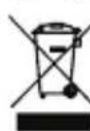
Simbolul de pe material, accesoriis sau ambalaj indicafaptul c'aest produs nu poate fi eliminat impreunacu deseurile menajere. Eliminati aparatul prin intermediul punctului de colectare pentru reciclarea aparaturii electrice si electronicis scoase din uz in cadrul UE si in alte state europene care aplica siste mele de colectare separata a aparaturii electrice si electronice. Prin
eliminarea aparatului in modul corect, ajutati la prevenirea pericolelor pentru mediu si sanatape publica care pot interveni prin tratarea incorecta a aparatelor scoase din uz. Reciclarea materialelor contribueie la mentinerea resurselor naturale. Din acest motiv, nu eliminati aparatura electrica si electronica veche impunna cu deeurile menajere.
9. Garantie
Pentru acest aparat se acorda o garantie limitata de 3 an(i). Pentru conditiile de garantie accesati: www.smartwares.eu.