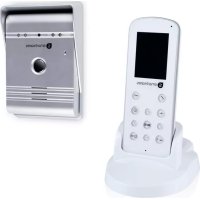
C904IP.2 - Güvenlik kamerası SMARTWARES - Ücretsiz kullanım kılavuzu
Cihazın kılavuzunu ücretsiz bulun C904IP.2 SMARTWARES PDF formatında.



Kullanıcıların soruları hakkında C904IP.2 SMARTWARES
0 soru bu cihaz hakkında. Bildiklerinizi cevaplayın veya kendinizinki sorun.
Bu cihaz hakkında yeni bir soru sor
Cihazınız için talimatları indirin Güvenlik kamerası PDF formatında ücretsiz! Kılavuzunuzu bulun C904IP.2 - SMARTWARES ve elektronik cihazınızı yeniden ele alın. Bu sayfada cihazınızın kullanımı için gerekli tüm belgeler yayınlanmaktadır. C904IP.2 markasının SMARTWARES.
KULLANIM KILAVUZU C904IP.2 SMARTWARES
C904IP.2 ağ kamerasini satin aldiginiz icin teşekür ederiz. Kameranizi mumkün olduğunca hizl ve kolay kullanabilmeniz icin kullanmadan once bu kilavuzu dikkatle gozdenGPCirmenizi oneririz.
Bu kullanma talimatin resinlerini once bu bolumde bulacaksiniz.
| smartwares safety & lighting b.v. | NL:0900-2088888 lokaal tarief |
| BE:070-233031 lokaal tarief | |
| F:0825 560 650 15ct/min | |
| Broekakkerweg 15 5126 BD Gilze The Netherlands | DE:+49 (0) 1805 010762 14Ct./Min. dt. Festnetz, Mobil max. 42Ct./Min |
| UK:+44 (0) 845 230 1231 | |
| www.smartwares.eu | ES:+34 938427589 |

1. İhtiyat tedbirleri ve güvenlik talimatları
1.1. Kullanilan emniyet sembollereri
Uyari! Bir uyari, kullanicin prosedürleri ozenle uygulamadiği takdirde, kullanı ya da urünun (ciddi) zarar görme olasligi riskine isaret eder.
Lüfendikkat! Kullanin muhtemel sorunlara dikkatini ceken bir isarettir.
ipucu: Bir ipucu, kullanicin n kullani sli islevlere ve ek olanaklar dikkatini ceker.
1.1.1. Uyarilar
Uyari! Urunu cok sicak veya soguk olabilecek yerlere monte etmeyin.
Uyar! Kurulumdan once, deleceginiz yerde duvarin icinden elektrik kablolari ve su borularininGPCip gemediigini kontrl edin.
Uyari! Asagidaki durumlarda, cihazin fisini priszden cekerek akimi kesin ve ardindan Smartwares yardim masasa basvurun:
- cihaz donanim bileşenlerinin açika durmasi, delinmis olmasi, nemli veya sert bir sekilde yere duşmûs olmasi;
beslme kablosu adaptorun puskull olmasi veya aik durmasi nedeniyle metalin gorunur olmasi halinde; -
adaptörun mahfazasi hasarl isce;
-
adaptörün nem veya sivilarla temas etmesi halinde;
Kameranin cami catladi vya kirild ise;
Uyari! Ürünü bizat acmaniza (açtirmaniza) ya da tamir etmenize (ettirmenize) izin verilmez. Bu durumda garantiler geleçersiz olur. Bakimi, sertifikali bir bakim personeline yaptırın.
Uyari! Sadece ureticin on original aksesuarlini kullanin.
Uyari! Ürünü;cocuklarin ulasamayacagi bir yerde muhafaza edin.
Uyari! Temizlemeden once cihazin tum guc kaynaklaryla baglantisini kesin.
Uyari! Ürunü temizlemek icin temiz kuru bir bez kullanin.
Uyari! Ürünü temizlemek icin asindinci, yakici temizlik malzemeleri veya icinde camaşir suyu bulunan maddeler veyaoczucüler kullanmayin.
4 Uyari! Bir fertina, yildirim sirasinda ya da urun uzun bir sure kullanilmayacaksa adaptororu prizden cikarin.
Lutfen dikkat! Ürünü bu kilavuzda belirtildigi sekilde monte edin. Üsp heli durumlarda yetkili bir tekniyene dinisin ve her zaman yerel montaj talimatlari n dikkate alin.
Lüften dikkat! Kamerayi dokrudan günes ilgindan koruyun.
Lutfen dikkat! Kamerayi calilara, dallara veya diger hareketli cisimlere dogru tutmayin.
Lutfen dikkat! Ürün ayrşirilmamş kentsel atik olarak imha edilemez, ayrı ayri islemetabi tutulmalidir.
Lutfen dikkat! Artik kullanilmadiiginda urunu bolgenizde nereye teslim edebileceginiz hakknda bilgi edinin. Elektrikli cihazlarv ve parcalarini atmayin, urunun (veya parcalarin) donusumve yeniden kullaibmesi iin nereye teslim edilebilecegini ogrenin.
Lutfen dikkat! Kablosuz sistemler, 2,4 GHz araliginda calisan kablosuz Telefonlar, mikrodalgara dirinar ve diger kablosuz cihazlar tarafindan bozulabilir. Ürün, kurulum ve kullanim sirasinda potansiyel ariza kaynaklarindan en az 3 metre uzakta tutulmaldir.
Lütfendikkat! KameraGPCeleri camdan goremez. Konumlandirirken bunu goz onunde bulundurun.
2. Amaçlanan kullanım
C904IP.2 bir yerel a,g, bir Internet böglantisi veya "ELRO Install" App araciliigiyla izlemegöruntülerini akilli Telefonunuzda izlemenizi saglayan bir izleme kamerasidir. C904IP.2 gerek bir ethernet kablosuna gerekke de bir Wi-Fi böglanti noktasina böglanabilir.
Kamera ile gun icike katit yapilabilir.
Iki elektrikli doner eksen size kamerayi 355 derece dondurme olanağı saglar. Bunu tamamen otomatik olarak da yapabilirsiniz.
Kamerada hareket sensörleri de bulunmaktadir ve I/O bölmesi kullanilarak kurulabilir.
3. Teknik Özellikler
3.1. Genel urün özellikleri
Sensör: 1/4'' Renkli CMOS Sensörü
Czünurluk: 640 x 480 piksel (300k piksel)
Lens: 4-9 mm
Optik yakinalstirma: 3x
Kamera uzakligi: 355 dereceyatay, 90 derece dikey
Minimum 1sik gucu:0,5Luks
Video sikiistirma:MJPEG
Saniye bānā kare: 15fps(VGA), 30fps(QVGA)
Güç kaynagi: 230VAC/5VDC/2A Adaptör
Enerji tuketimi: 5W (Maks.)
Sicaklik: -10^ 40^ (14°F~104°F)
Minimum system gereksinimleri
CPU: 2.0 GHZ veya daha y
Bellek: 256 MB veya
Ekran karti: 64 MB veya üzeri
Desteklenen isletim sistemleri: Windows 98/ME/2000/XP/Vista/7/8
Desteklenen tarayiclar: IE6.0-10.0, Firefox, Safari, Google Chrome
Desteklenem mobil cihaz OS: iOS 4.3 ve uzeri / Android 2.1 ve uzeri
Sertifikasyon: CE, FCC, RoHS, R&TTE
3.2. Onemli parçalar ①
- Yazilim CD-ROM'u
- Cikarilabilir anten
- 4 montaj vidalari ve vida yuvalari
- Kullanici kilavuzu
- Ethernet kablosu
- C904IP.2 kamera
- DC guç kaynagi
3.3. Baglantilar ②
- Anten baglantisi
- DC baglantisi
- Ses kablosu ucu (cikis)
- Ethernet baglanti noktası
- I/O baglanti noktasi
- Ses kablosu ucu (giris)
- Sifirlama dugmesi
4. Kamera kurulumu
4.1. Kameranin baglanmasi
Kameranin ③ kubbesini sökün. Daha sonra ambalaj malzemesini ④çikarin ve kubbeyi yeniden takın.
Anteni anten baglantisina vidalayin 5
Kameranin DC baglanti noktasina adaptork kablosunu baglayin. Sonra adaptorfisini prize takin.
- Birlikte teslim edilen ethernet kablosunu, kameranin ag böglanti noktasina böglayin ⑦. Ethernet kablosunu diger u:cuun yönlendiricinize böglayin. Kamera aga bögländiginda, ethernet böglanti noktasinin yesil LED'i yanacaktir.
IP kameranizi akilli Telefonunuz ya da bilgisayariniz ile kontrl edbilirsiniz. Akilli Telefonuz ile kullanim icin 4.2 no'lu paragrafa ve bilgisayariniza kurulum icin 4.3 no'lu paragrafa gadin.
4.2. Akilli Telefon kullanimi icin ayarlar
Dikkat! "ELRO INSTALL" uygulamasini kullanabilmek icin, internet baglantisina sahip bir akilli Telefon gerekmektedir.
Kameranizin ayaralarini Android uzerinden yapmak icin bolum 4.2.1. gidin. Kameranizin ayaralarini iOS uzerinden yapmak icin bolum 4.2.2. gidin.
4.2.1. Android
Google Play'den "Elro Install" uygulamasini indirin ve kurun.
Uygulamayi baslatin. Uygulamanin giri eskrai goruntulenecektir. L
"Click here to add camera" ögesini secin. "Add camera" menusu görtuntülenecektir. M
"Scan" duğmesine dokunun. (1) Ardindan kameranizin altindaki QR kodunu tarayın. Kodu "UID" alanina elle girmeyi de tercih edebilirsiniz. (2) Bu kodu IP kameranizin üstunde QR kodunun.altinda bulacaksiniz.
- Ardindan "Security Code" alanina 000000 kodunu girin. (M3)
"Name" alanina kameraniza atamak istediginiz ismi girin.
- Ardindan "OK" tusuna dokun.
Kameraniz artik Telefonunuza eklenmistir ve uygulamanizin giriş ekranindo görtüntenenektir. Burada kameranin bagl olup (ONLINE) olmadigi n (OFFLINE) gorebilirsiniz.
4.2.2.iOS
App Store'dan "Elro Install" uygulamasini indirin ve kurun.
Uygulamayi baslatin. Uygulamanin giris ekrani goruntulenecekbir.
"Add camera" seçeneğine dokunun. [53] "Add camera" menüsuGORuntülenecektir. [5
"QR code" seçeneğine dokunun. 52 Ardindan kameranizin altindaki QR kodunu tarayin. T
Kodu elle girmeyi de tercih edebilirsiniz. Bunun icin "Add" dugmesine dokunun. 51 Ardindan kameranizin kodunu "UID" alanina girin. Bu kodu IP kameranizin ustunde QR kodunun altenda bulacaksiniz.
- Ardindan "Password" alanina kodunu girin 000000. (3)
"Name" alanina kameraniza atamak istediginiz ismi girin.
- Ardindan "Save" Düğmesine dokunun. (7)
Kameraniz artik uygulamaniza eklenmistir ve uygulamanizin giris ekranindo görtüntenenecktir. Burada kameranin bagl olup (ONLINE) olmadigi (OFFLINE) gorebilirsiniz.
4.2.3. Genel
Kameranizin yerlestirilmesine dair talimatlar icin bakiniz bolum 4.6.
Kameranizin uygulama yardimiyla kullanimina dair talimatlar icin bakiniz bolum 5.
4.3. Kameranizin bilgisayariniza kurulumu
Birlakte verilen CD-ROM'u bilgisayariniza yerleştinir.
CDROM'da"IPCamSetup.exe"yibaslatn.
- iki kez "ileri" tusuna basarak kurulum buşlatin.
- Kurulumu "Bilgisayari yeniden baslat" Düğmesine basarak tamamlayin.
IP kamera araci simdi bilgisayariniza kurulmustur. Kisayolu masa ustunde bulacaksiniz.
Lütfen dikkat! Bu kísayolu silmeyin! Bunu yaparsaniz, IP kamera aracini yeniden yüklemeniz gerekir.
4.4. Kameraniz ile baglanti yapma
Lutfen dikkat! IP kameranin tum islevlerinden yararlanabilmek icin Internet Explorer 6 veya uzerini kullanmali (32 bit) ve ActiveX modunu seçmelisiniz. Diger web tarayicilarinda resim veya ses kayitleri yapmaniz mumkun degildir.
Lutfen dikkat! ActiveX moduno seçerseniz,HENZ görtünuz olmayabilir. Bu durumda asagidaki islemleri yapiniz:
- Internet Explorer'da su adimlar takip edin: Araclar->Internet secenekleri-> Güvenlik ayarları ->Güvenlik)düzeyi D
- Engellenmis secenekleri, ActiveX denetimleri ve eklenti uygulamalari altindaki "Basvuru"dan degişirin. "Basvuru"seçeneşi yoksa "Etkinleşir"seçeneşi isaretleyin. Ayrica bakınüz: E F G
ipucu: Varsayilan web tarayicinizdan farkli bir web tarayicisi kullanmak istiyorsaniz, linki aqik alan tarayicidan istediiginiz tarayiciya kopyalayin.
- IP kamera aracini masaustunuzdeki "IP camera tool" kisayolu ile baslatin. IP kamera araci,.Agıniza®,agli,—an IP kameralarini otomatik olarak arar.
Bir pencere açilir A. Bu pencerede tum IP kameralariniz görtülenir. Hiçbir kamera baglirdehyil isepencere boştur.
Kullanmak istediginiz kameranin uzerini cift tiklayin. Varsayilan web tarayicinizda, kullanici adinizin sorulacagi bir kimlik penceresi acilir.
- Kullanici adi icin "admin" sozcugunü girin ve "oturum aç" simgesini tiklayin. Parola girmeniz gerekmez.
Bir seçim menusu açilir B Aşaqidaki seçeneklerarasindan seçim yapabilirsiniz:
ActiveX modu: Internet Explorer
Server Push modu: Safari, Firefox ve Google Chrome
VLC modu: Internet Explorer, Safari, Firefox, Google Chrome ve Opera
Lutfen dikkat! VLC modu icin VLC player' yuklemeniz gerekir. Cep Telefonunda oturum acma: Bir mobil tarayici ile erisim
Web tarayiciniza uygun seceneigin aktindaki "Sign In" uzerine tiklayin.
Simdi Network Kamera tarayici ekraninda oturum aṭṭiniz Bu ekran araciligiyla kameranizi ve kamera ayaralarini yɒnetebilirsiniz. (bakiniz, bolüm 6)
4.5. Kameraniz ile kablosuz bir böglanti yapma
Lutfen dikkat! Kablosuz bir baglanti ayarlamak icin kameraniz, ayarlama sirasinda, birlikte teslim edilen ethernet kablosu ile aginiza bagli olmalidir.
Lutfen dikkat! Kameraniz ile kablosuz bir baglanti saglamaniz icin kablosuz bir yonlendiriciye ihtiyaciniz vardir.
Lutfen dikkat! Yonlendiricinin bir parolası varsa, bu parolayi bilmeniz gerekir.
Network Kamera tarayici is ekraninda "Network" sekmesini tiklayin. Bir ayar listedi (settings) goruntulener H
Kablosuz Lan Ayarli'ni seks: Kablosuz Lan Ayarli ekranda görtülenir.
Kablosuz Lan Ayarleri ekraninda iki kez "scan" simgesini tiklayin. Kullanilabilir kablosuz ağların bir listedesiGORuntülenir.
Kablosuz aginizi tiklayin.
Kablosuz aginizda bir parola yoksa 'submit'tusuna basin.
Kablosuz aginizin bir parolası varsa, parolanizi sifrelemeye gore "Share Key" veya "key1"den sonra yazmalisiniz.
Bundan sonra 'submit' tusuna basin.
Kamera 'submit' tuuna bastiginizda kendiliginden bara!r. Bu yaklak 30 saniye surer.
- Bilgisayar yeniden baslatildiktan sonra tarayicinizi ve kamera aygitiinizi kapatin.
- Ag kablosunu kameradan cikartin.
- IP kamera aracini acin ve kameranizin adresini tiklayin. Kameranizi simdi kablosuz kullanabilirsiniz.
- Kameraniz kamera araci penceresinde durmuyorsa, farenin sag tuşu ile araç penceresini tiklayın, bundan sonra "refresh camera list" seçeneğini tiklayın.
4.6. Kameranin montaji
Lutfen dikkat! Kuruluma seksilen yerde duzgün calistigindan emin olun.
- Temin edilen 4 viday kullanarak camera destegini duvara tutturun
Lutfen dikkat! Zeminin, vidalamak icin cok sert olmasi halinde, bunun icin delik delmeniz ve birlikte teslim edilen vida yuvalarini kullanmaniz gerekir.
5. Kameranizin akilli Telefon üzerinden kontrolü
Kamera(larī)nizin ELRO INSTALL uygulamasi araciligi ile akilli Telefonunuza baglandiğindan emin olun (bkz. bolüm 4.1 ve 4.2).
5.1. Android akilli Telefonunuzdan kameraGORuntuleriniz izleyebilirsiniz
Uygulamanin giris ekraninda kontrl etmek istediğiniz kameraya dokunun. Kameradan alinan görtü akilli Telefonunuzda görtunecekbir.
Kamera görtunösün yakinlasmirmak ve uzaklasmirmak vya kaydirmak icin parmaginiz ekran üzerinde kaydirin.
Dikkat! Görtü alamiyorsaniz internet böglantiniz yeterince hízlo olmayabilir. Buduruma kamera görtütsününözünurluguünü degişirin (bkz. bolüm 5.1.1)
Kamera ekrani bir takim secenekler sunar:
Kamera görtuntusunden anlik görtü almak icin "Snapshot" üdugmesine dokunun.
- Ses ayarlarinizi degiistirmek icin "mute/listen/speak" duğmesine dokunun.
5.1.1. Kameranizin ayarlarinin Android akilli Telefonunuzdan degistirilmesi
Uygulamanizin giris ekraninda kontrl etmek istediginiz kameranin yanindaki ok tusuna dokunun.12 Secenekleri iceren bir menu aciIacaktir.
"Edit camera" Düğmesine, arindan da "Advanced settings" Düğmesine dokunun. "Advanced settings" ekrani acilir. "Advanced settings" ekraninda kameranin bazi özelliklerinidehyşiretibilirsiniz.
Temel fonkiyonlar aşagida aciklanmistir:
Modify security code (R1) Burada kameranizin güvenlik kodunu degiştrebilirsiniz.
Varsayilan kod: 000000.
Video Quality: Kameranizin gezünurlügün ayarlayin. Yapaş bir kablosuz;. baglantiniz varsa, bu ayara daha duşukbir değer atayin.
5.2. iPhone'unuzdan kameraGORuntusunun izlenmesi
Uygulamanin giris ekraninda kontrl etmek istediiginiz kameraya dokunun. V Kameradan alinan görtü akilli Telefonunuzda görtunecktir. W
Kamera goruntusunu yakinlasmirmak ve uzaklasmirmak vya kaydirmak icin parmaginiz ekran uzerinde kaydirin.
Dikkat! Goruntu alamiyorsaniz internet baglantiniz yeterince hizl olmayabilir. Bu durumda kamera goruntusununoczunurlugunü degistirin (bkz. bolum 5.2.1.)
Kamera ekranı bir takim seçenekler sunar:
Kamera görtuntusunden anlik görtü almak icin "Snapshot"ü dugmesine dokunun.
- Ses ayarlarinizi degistirmek icin "mute/listen/speak" w2 duğmesine dokunun.
5.2.1. Kameranizin ayarlarinin iPhone'unuzdan degistirilmesi
Uygulamanizin giriş ekraninda kontrl etmek istediginiz kameranin yanindaki ok tusuna dokunun. [2] Seçenekleri iceren bir menu acilacaktir.
- "Advanced settings" ekraninda kameranizin bir takim özelliklerini degistirebilirsiniz. Temel fonksiyonlar asagida açiklanmistir:
Security code: Burada kameranizin kodunu ayarlayin. Varsayilan kod:
- ②
Video Quality: Kameranizin gezünurlügün ayarlayin. Yapaşbir kablosuz;. baglantiniz varsa, bu ayara daha duşuk bir değer atayin.
Y
6. Kameranizin bilgisayar uzerinden kontrolü
Kameranizi bilgisayarinizdan yonetebilmek icin web tarayiciniz ile "Network Kamerasinda" oturum açmalisiniz (bakiniz böllum 4.4). Bu ekran kameranin denetim masasin, birkac sekme , bir kanal listedesi kamera icin 4 bir ayar menusü ve kamera donusünu belirleyebileceginiz bir kontrol panelini icermektedir.
6.1. Kameranin kumanda panosu
"live video" sekmesini sectiginiz takdirde kumanda panosunu kullanabilirsiniz. Bu kumanda panosu asagidaki secenekleri sunar:
Oynat: KameraGORuntulerinizi cani olarak izlemek icin "Play" tuşuna basin.
Durdur: Kamera görtüllerinizi canl olarak görmek icin "Stop"
tuşuna basin.
Kayit: Bir kayit yapmak icin "Record" tusuna basin. Kaydi
durdurmak icin tekrar record tuşuna basin.
Lüften dikkat! Kayit yapabilmek icin "Other" sekmesinde, kayitlarin depolanacagi yeri belirtmeniz gerekir. Bu,6.2.3 böllumunde açıklanmistir.
Sesi: Sesi etkinleşirmek,— in "Audio" tuşuna basin. Sesi
sonlandirmak icin tekar audio tusuna basin.
Lutfen unutmayin! "Audio" fonksiyonunu kullanmak icin kameranin mikrofon girisine bir mikrofon baglamaniz gerekir.
Konusma: Kameraya bagli hoparlior ile konusmak icin "Talk" tuuna
basin.
Lütfen unutmayin! "Talk" fonksiyonunu kullanmak icin kameranin ses ciikisina bir hoparlor baglamaniz gerekir.
6.2. Sekmeler

Sekmeler, kameranizi (kameralarinizi) yonnetmek icin cok sayida secenek sunmaktadir.
Bu kilavuzda en onemli fonksiyonlar ele alinmistir. Ozel ayarlar hakkinda daha fazla bilgi
edinmek isterseniz, size CD-ROM'daki kilavuza bakmanizi oneririz.
6.2.1. Live video
Ayarlanan kameranin görtüntülerini izlemek icin live video sekmesini tiklayin.
6.2.2. Network
Kablosuz Lan Ayarleri: Böylece kameranıza kablosuz erişimi ayarlayabilirsiniz.
Bu konuda daha fazla bilgigi 4.5 bolumunde
bulabilirsiniz.
DDNS Servis ayarleri: Böylece kameranza internet üzerinden erişim
saglayabilirsiniz. Bu konuda daha fazla bilgi icin CD
ROM'daki kilavuza basvurmalisiniz.
6.2.3. Other
Lutfen dikkat! Resimlerinizi Windows 7, 8 veya Vista'da kaydetmeden once, Internet Explorer'da aşagidaki güvenlik ayarini belirlemelisiniz. Bu ayari belirlerken, Network Kamerasi ekranınin Internet Explorer'inizda acık olduğundan emin olun.
- Su adimi lari izleyin: Araclar -> Internet secenekleri -> Güvenlik-> Güvenilir web siteleri
Web siteleriK - Ekranda sunucuDOGrulamasi secenegini (https:) uit. Sonra "Ekle" duğmesine basin.
Internet Explorer'Yeniden baslatin.
Path ayarli: "Path settings" seceneğinden, kamera ile çektıginiz
resimleri nereye kaydetmek istediginizi secin
Kanal genel görünümü ile aynianda birden fazla bagli kamera görtüllerini izlemel olanağıniz vardir.
6.4. Kameran'in menu ayarleri
Bu menu ici de kameranin resim ayarlarini uyarlayabilirsiniz: Czünurluk, kare hizi, parlaklik ve kontrast.
6.5. Kontrol paneli kamera rotasyonu 9
Kamera kontrol paneli size kamera yönünü elle ve otomatik olarak ayarlama olanağı verir.
6.5.1. Kamera acisinin elle ayarlanmasi
Kamerayi istediginiz yone dondurmek icin ok tuclarini kullanin.
6.5.2. Kamera açisinin otomatik olarak ayarlanmasi
Kamerayiyatayduzlemdeotomatikolarakdondurmekicinyataydolasma dugmesine basin.
6.5.3. Manuel olarak yakinlasmak ve uzaklasmak
- Yakinlasmak içın "+" , uzaklasmak icin de "-" Düğmesini kullanin.
7. Temizlik ve bakim
Uyari! Temizlemeden once cihazin tum guç kaynaklariyla böglantisini kesin. Cihazlar bakim gerektirmez, bu nedenle acilmamaldir. Cihazi acarsaniz garanti geçersiz olacaktir. Cihazlarin sadece diş tarafini yumuşak, kuru bir bez vya fira ile temizleyin.
8. Çevre ve imHASI

Malzeme, aksesuarlar veya ambalajin uzerinde bulunan sembol, bu urunun evsel atik olarak isleme tabi tutulamayacagini gosterir. Cihazi AB icinde, eski elektrikli ve elektronik cihazlarin geri donusum icin toplama noktas ve diger Avrupa ülkerinde, kullanilmis elektrikli ve elektronik cihazlarin geri donusum icin ozel olarak ongorulmus toplama systemleri yoluyla imha edin. Cihazi dokru sekilde
imha ederek, aksi halde eskimi cihazlarin neden olabilecegi cevre ve toplum sagli icin olusabilecek muhtemel riskleri onlemeye katkida bulunabilirsiniz. Malzemelerin geri donusum doğal kaynaklarin korunması icin katkida bulunur. Bu nedenle eski elektrikli ve elektronik cihazlarinizi evsel atiklarla birlikte imha etmeyin.
9. Garanti
Bu cihaz icin 3 yllik sinirli bir garanti vardir. Garanti sartlari icin lutfen www.smartwares.eu adresini ziyaret edin.
Evyειρίδιο C904IP.2
Zac euxapiotouyia tny aoyopa oac nctiktuaknc kapeac C904IP.2. Tia va mnpoeite va xpanoioinote tnkykapeaocno ynpnyopa kai 0oo to duvatov eukolotepa, oac ouviotouve daiaabeetao to eyxepidio npoesteika npiv tnv xpnon tnc kapeac. Mnpoeite va bpeite tic iikovec autoou tou eyxepidiou piv ao auto to kepaiaio.
| smartwares safety & lighting b.v. | NL:0900-2088888 lokaal tarief |
| BE:070-233031 lokaal tarief | |
| F:0825 560 650 15ct/min | |
| Broekakkerweg 15 5126 BD Gilze The Netherlands | DE:+49 (0) 1805 010762 14Ct./Min, dt. Festnetz, Mobil max. 42Ct./Min |
| UK:+44 (0) 845 230 1231 | |
| www.smartwares.eu | ES:+34 938427589 |