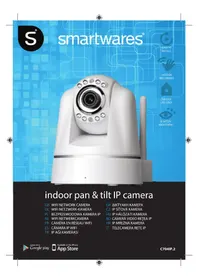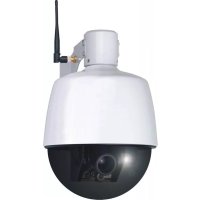
C904IP.2 - Kamera monitoringu SMARTWARES - Bezpłatna instrukcja obsługi
Znajdź bezpłatnie instrukcję urządzenia C904IP.2 SMARTWARES w formacie PDF.



Pytania użytkowników dotyczące C904IP.2 SMARTWARES
0 pytanie dotyczące tego urządzenia. Odpowiedz na te, które znasz, lub zadaj własne.
Zadaj nowe pytanie dotyczące tego urządzenia
Pobierz instrukcję dla swojego Kamera monitoringu w formacie PDF za darmo! Znajdź swoją instrukcję C904IP.2 - SMARTWARES i weź swoje urządzenie elektroniczne z powrotem w ręce. Na tej stronie opublikowane są wszystkie dokumenty niezbędne do korzystania z urządzenia. C904IP.2 marki SMARTWARES.
INSTRUKCJA OBSŁUGI C904IP.2 SMARTWARES
PL Instrukcja obslugi C904IP.2 35
NL Handleiding C904IP.2 44
Strona ze strumieniami obrazu
Afbeeldingenpagina
Instrukcja obslugi C904IP.2
Dziekujemy za zakup kamery sieciowej C904IP.2. Aby jak najszybciej i w jak najprostszy sposob moc korzystać z kamery, prosimy o dokladne zapoznanie są z niniejsza instrukcja. Ilustracja do niniejszej instrukcji znajduje są wewczesniejszej czeci niniejszego rozdziau.
| smartwares safety & lighting b.v. | NL:0900-2088888 lokaal tarief |
| BE:070-233031 lokaal tarief | |
| F:0825 560 650 15ct/min | |
| Broekakkerweg 15 5126 BD Gilze The Netherlands | DE:+49 (0) 1805 010762 14Ct./Min, dt. Festnetz, Mobil max. 42Ct./Min |
| UK:+44 (0) 845 230 1231 | |
| www.smartwares.eu | ES:+34 938427589 |

1.Środki prewencyjne i instrukcje bezpieczność
1.1. Uzyte symbole bezpieczneystwa
Ostrzeżenie! Ostrzeżenie wskazuje na ryzyko (powaznych) obrażć uzytkownika lub uszkodzenia produktu, jeźeli uzytkownik nie sądzie postepowa scisce z procedurami.
Uwaga! Komunikaty uwaga informuja uzytkownika o moziwość wyst.Apienia problemów.
Rada: Komunikat Rada informuje uzytkownika, ze istnieja dodatkowe moziWiosci.
1.1.1. Powiadomienia
Ostrzezenia! Nie montować produktu w.),尤其是在 Indien.
Ostrzezenia! Przed Rozpoczeciem montazu sprawdzić,czy w scianie w danym mistrysu, w którym nastapi wiercenie,Nie znajduja sieźadne kable elektryczne lub rury.
Ostrzeżenie! Zasilanie urzadzenia mayna wylączyc wymiagajć wtyczkte z kontaktu. NatestPNie nalezy skontaktowac sie z dzialem wsparcia Smartwares, jejeli:
- otwarcie czeci sprzetu,zmoczenia, lub upadek;
- kabel zasilajacy adaptera jest rozerwany lub otwarty wwyniku czego widoczny jest metal;
- odudowa adaptera jest uszkodzona;
- adapter miał stycznosć z wilgocią lub cieczā;
- uszkodzone jest szkiełko kamery;
Ostrzeżenie! Nie wolno samodzielnie otwierac produktu ani go naprawiac. Spowoduje to utrata gwarancji. Naprawe要去 zlecać wyłacznie certyfikowanym serwisantom.
A Ostrzeżenie! Korzystać wyłącznia z oryginalnych akcesoriow.
Ostrzezenia! Trzymac produkt poza zasięgiem daneci.
Ostrzeżenie! Odlączyć urzadzenia od wszelkich zródel zasilania przyded jejoczyszczemen.
Ostrzezenia! Do czyszczenia stosowacsucha, czysta sciereczke.
Ostrzezenia! Nie uzywac zadnych srodków do szorowania, zranych lub na bazie Rozpuszczalnika do czyszczenia produktu.
Ostrzezenia! Wyciagnac adapter z gniazdka w przypadku burzy, blyskawic i gdy produkt przydzyszzy czasNie jest uzytkowy.
Uwaga! Zamontuj produkt zgodnie z instrukcjami zawartymi w niniejszym przewodniku. W razie wąpliwość skontaktuj są ze spezialista -monterem i zawsze przestrzejag obłowiazujacych lokalnych przyepsów dotycznych montaqu.
Uwaga! Unikać bezposredniego dzialania promieni slonecznych na kamere.
Uwaga! Nie ustawiać kamery w kierunku gałęzi lub innych poruszajycch sie obiektów.
Uwaga! Produktu nie wolno utylizowac z innymi, nieposegregowanymi oppadami z gospodarstw domowych, ale nalezy oddac do odpwiedniego punktu zbiórk.
Uwaga! Nalezy uzyskać informacja odnosnie lokalnych moziwość utyizacja produktu. Nie wyrzuć czȩci lub akcesiorów do urzadzenia, ale najpierw sprawdzićczy moga zostac poddane recyklingowy lub zostać ponownie uzyte.
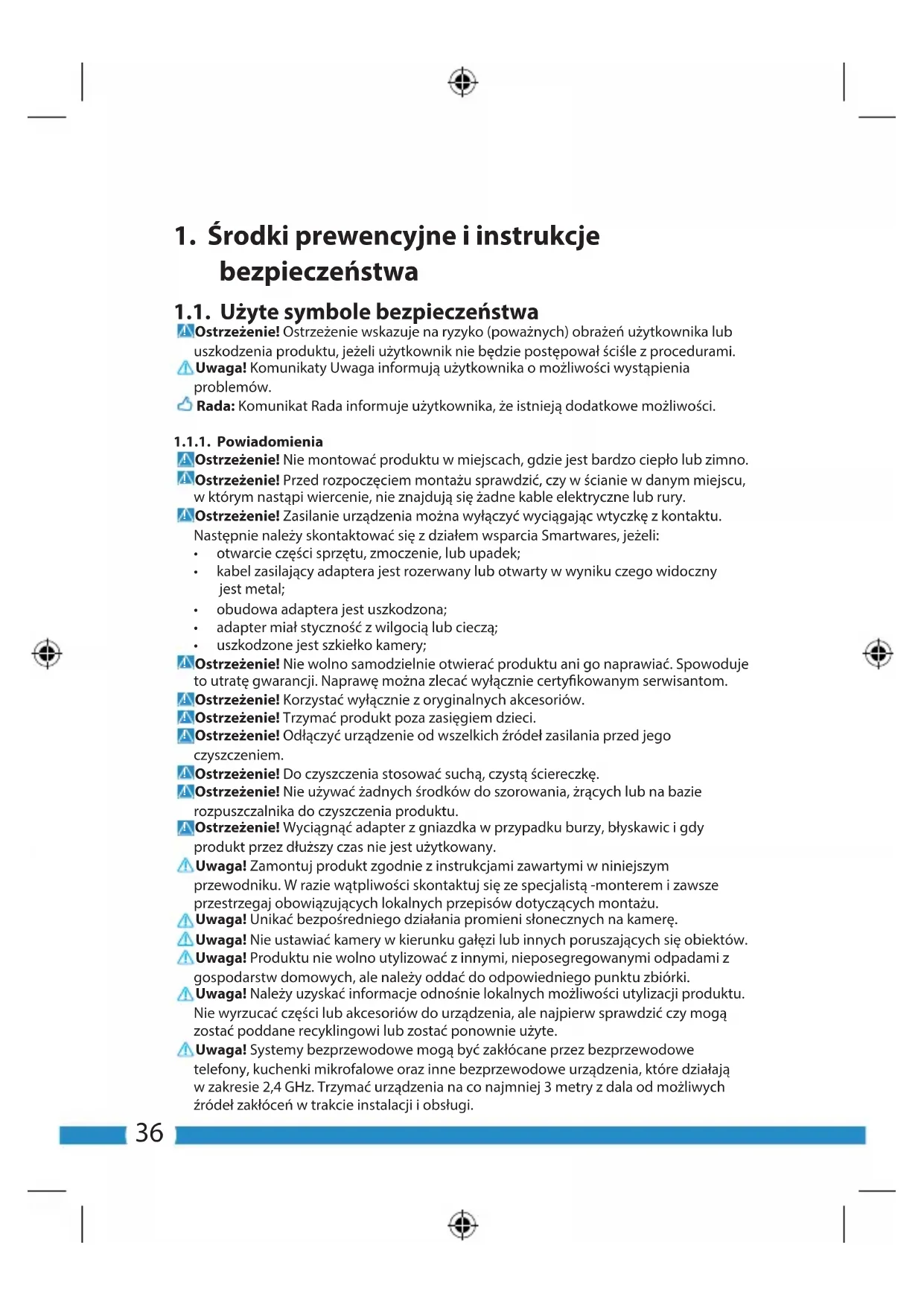
Uwaga! Systemy bezprzewodowe moga byc zaklocane przy bezprzewodowe telefony, kuchenki mikrofalowe oraz innne bezprzewodowe urzadzenia, ktore dzialaja w zakresie 2,4 GHz. Trzymać urzadzenia na co najmiej 3 metry z dala od moziwych zródeł zaklocen w trakcie instalacji i obsglugi.
Uwaga! Kamera w nocy nie działa przy załozonym szkiewku. Naleź to uwzgliednic przy montazu.
2. Eksploatacja zgodna z przyeznaczeniem
C904IP.2 to kamera monitoringu umozliwiajca podglad obrazów monitoringu przy bez lokalna siec, połaczenia internetowe lub aplikacja "ELRO Install" App na swoim smartphonie. C904IP.2MZo zostac podlączona przy bez kabel ethernetowy jak rowniesz połaczenia WIFI.
Kamera doitagrywac wciagu dnia.
Dwie elektryczne osie obrotowe umożliwowaj obrocenie anteny o 355 stopni. Mnza tezustawic automatyczne obracanie.
Kamera jest ponadto wyposzona w czujnik ruchu i besoinywczczana przy bez port I/O.
3. Specyfikacja techniczna
3.1. Ogólna specyfikacja produktowa
Czujnik: 1/4 Czujnik koloru CMOS
Rozdzielczość: 640 × 480 pikseli (300k pikseli)
Soczewka: 4-9 mm
Zoom optyczny: 3x
Zasięg kamery: 355 stopni poziomo, 90 stopni pionowo
Minimalne nateżenie swiatka: 0.5 Luks
Kompresja video: MJPEG
Zuzycie energii: 5W (maks.)
Temperatura: -10^ 40^ 14^ 104^
Minimalne wymogi systemowe:
CPU: 2.0 GHZ lub wyźyszzy
Pamiec: 256 MB lub wiecej
Karta video:
64 MB lub wiecej
System operacyjny:
Windows 98/ME/2000/XP/Vista/7/8
Obslugiwane przyeglądkary:
IE6.0-10.0, Firefox, Safari, Google chrome
Wspierany system mobilny OS: iOS 4.3 i wyzszy / Android 2.1 i wyzszy
Certyfikaty:
Ograniczona 3-letnia gwarancja
3.2. Głowne.częsci
- Pyta CD-ROM z oprogramowaniem
- Zdejmowana antenna
- 4 Sruby montažowe i zašlepki
- Instrukcja obslugi
- Kabel Ethernetowy
- C904IP.2 kamera
- Zasilanie DC
3.3. Podłaczenia ②
- Zlacze anteny
- Zlacze DC
- Podłaczenia audio (wyjscie)
- Port Ethernet
- wejscie I/O
- Podłaczenia audio (wejscie)
- Przycisk reset
4. Instalacja kamery
4.1. Podłaczenia kamery
- Odkrećić kopólç kamery 3. Nastepnie usunac material opakowania 4 i ponownie dokrećić kopólke.
Dokrecic antene w zlaczu anteny 5. - Podłucz kabel adaptera do zȩćca DC kamery 6. NatestPNie wóź wtyczkę adaptera do gniazdka.
- Podłacz załączony kabel ethernetowy do wejscia sieciowego kamery ⑦ Podłacz druga końciekę kabla do routera. Gdy kamera połączy są z siecia, zielony wskaznik LED wejscia ethernet zapali są.
Teraz mozes sterować swoja kamera sieciowa za pomocā smartfonu lub komputera.
Uzywanie ze smartfonem opisano w rozdziale 4.2, natomiast instalacja na komputerze opisano w rozdziale 4.3.


4.2. Ustawienia dla uzytku smartphona
Uwaga! Do instalacji aplikacji „ELRO INSTALL" wymagany jest smartfon z dostepem do sieci Internet.
W celu ustawienia kamery przyez system Android przyzejć do paragrafu 4.2.1.. W celu ustawienia kamery przyez system iOS przyzejć do paragrafu 4.2.2..
4.2.1. Android
- Pobrac aplikacja "Elro install" przy Google Play i zainstalować ja.
Uruchom applikacja. Pojawsi sie ekran startowy applikacje. L - Naciśnij przyczicism „Click here to add camera" (kliknio tutaj, aby dodac kamere). Pojawsi są menu „Add camera" (dodaj kamere).M
Naciśnij przycisk „Scan" (skanuj). Nastepnie zeskanuj kod QR w dolnej czȩci kamery. Możesź równię wropyadzić recznie kod wystepujucy po znakach „UID". Kod ten znajduje są poniȩj kod QR kamery sieciowej. - Nastepnie wpwadz kod: 000000 przy napisie „Security code" (kod bezpieczeneistwa).
M3
- W polu „Name" (nazwa) wropydzwoja nazwe dla kamery.
Nastepnie nacijsnij przycisk, OK".
Twoja kamera została dodana do Twojego Telefonu i;będzie dostepna na ekranie startowym aplikenci. Tutaj mozes sprawdzić,czy kamera jest podłoczona (ONLINE) lub niepodłoczona (OFFLINE).
4.2.2. iOS
- Pobrac aplikacja "Elro Install" przy App Store i ja zainstalować.
- Uruchom applikacja. Pojawi są ekran startowy aplikacje.
Nacisnac "Add camera".53 Pojawi sie menu "Add camera".5
Nacisnac przycisk "QR code".s2 Zeskanowac kod QR na spodzie kamery. T - Można także wybrać opcję ręcznych wyprowadzia kodu. W tym celu nacisné przycisk "Add". Wyprowadźć nastepnie kod kamery w "UID". Kod ten można znaleść pod kodem QR na swojej kamerze IP.
Nastepnie wpwadzic w polu "Password" kod: 000000. [3]
W polu „Name" (Nazwa) wpwadz swoja nazwe dla kamery.
Nastepnie nacijsnij przycisk „Save" (U)
Kamera jest teraz powiagrana z Twoja App'ka i jegwi sie na ekranie pozacztkowym aplikacji.
Tutaj moins sprawdzić,czy kamera jest połacznia (ONLINE) 1 czy teas zich nie jest połacznia (OFFLINE).
4.2.3. Informacja ogólne
- Instrukte dotyczace Rozmieszczenia kamery znajduja sie w rozdziale 4.6.
Instrukcje dotyczne uzywania kamery wraz z aplikacja znajduź sie w rozdziele 5.
4.3. Zainstaluj kamerę na komputerze
- Włódź płyte CD-ROM do komputera.
- Uruchom "IPCamSetup.exe" z phyty CD-ROM.
- Kontynuować instalacja naciskajć dwukrotnie przyczisk "Dalej".
Zakończyc instalacja nasciskajac "Ponownie uruchom komputer".
Narędzie kamery P zostano teraz zainstalowane na Twoim komputerze. Skrot znajduje są na pulpicie.
Uwaga! Nie usuwajengo skrótu! Ježeli"Justak tak zrobisz, konieczne;będzie ponowne zainstalowanie IP camera tool.
4.4. Połaczenia z kamera
Uwaga! Aby moc korzystac z pełnej FUNCjonalnosci kamery IP nalezy korzystac z przyegrądarki Internet Explorer 6 lub wyźsej wersji (32 bit) i wybrać tryb ActiveX. Nie maACCESS wykonywania nagrań video lub dzwieków przy pomocy innych przyegrądarek.
Uwaga! Ježeli wybralems tryb ActiveX możesz nadal nie widzieć zadnégo obrazu. W takim przypadku postępuj zgodnie z poniźyszymi wskazówkami:
- Przejędź w Internet Explorer do: Narędzia-> Opcje internetowe-> Prywatnosć -> Przesuń suwak D
Zmien w elementach sterowania ActiveX wączone opcjne na "Pytania". Jeźeli opcjna "Pytania" nie jest dostepna, zaznacz "Wącz". Patrz takze: E F G
Rada: korzystajac z内在nej przyeglądarki niz standardowa przyeglądarka, skopiuj link z otwartej przyeglądarki do dowolnej przyeglądarki.
- Uruchom IP Camera Tool przy skrot na pulpicie "IP camera tool". IP camera tool wyszuka automatycznie kamery IP podłaczone do sieci.
Otorworzy są okno A. W tym oknie znajduź są wszystkie kamery IP. Jeźeli zadna z kamer nie jest podłacznza, wówczas okno to pozostaje puste.
- Kliknj dwukrotnie w kamere, ktoraj chcesz uzyc. W Twoojj standardowej przygladarce otworzy sie okno, w ktory konieczne bedzie wprovadzenia nazwy uzytkownika.
W polu nazwa uzytkownika wpisz "admin" i nacijsnij "zaloguj". Nie musisz wropyadzać hasla.
Otorworysi meuynyboru Mozeszywbrac jederz opci:
Tryb ActiveX: Internet Explorer
Server Push Mode: Safari, Firefox i Google Chrome
Tryb VLC: Internet Explorer, Safari, Firefox, Google Chrome i Opera
Uwaga! Dla pracy w trybie VLC nalezy pocrać odtwarzacz VLC.
Sign in mobile phone: Dostep z poziomu przygladarki na Telefonie
Kliknij "Sign In" [Zaloguj] pod opcja, która pojawi sie w oknie przyeglądarki.
Teraz jests zalogowy na ekranie Netwerk Camera Z poziomu tego ekranu mozesz zaradzać ustawieniami kamery. (patrz Rozdziaf 6).
4.5. Nawiązanie bezprzewodowej połęczenia z kamera
Uwaga! Aby nawiązac bezprzewodowe połaczenia w trakcie ustawiania kamera musi byc połoczona z siecia przyżez dostarczony kabel ethernetowy.
Uwaga! Do nawiązania bezprzewodowej połęczenia z kamera potrzebny jest bezprzewodowy router.
Uwaga! Jeżeli router posiada haslo, konieczne;będzie podanie tego hasla.
- Naciśnij na ekranie przyglądarki Network Camera z zakładke "Network". Pojawsi są lista z ustawieniami (settings) H.
- Wybierz Wireless Lan Settings: na ekranie pojawia sie Wireless Lan Settings.
- Na ekranie Wireless Lan Settings kliknij dwukrotnie "scan" [sikanuj]. Pojawi sie lista dostepnych sieci bezprzewodowych.
Kliknij na siec bezprzewodowa. - Ježeli nie posiadasz hasla do sieci bezprzewodowej, naciśnij na 'submit' [wyślij].
- Jeźeli siec bezprzewodowa jest zabezpieczona haslem, daneź wropy wropyadzić to hasło w pozymeji "Share Key" lub "key1", zaleznie od kodowania.
Nastepnie kliknij "wyślij".
Kamera uruchomi sie ponownie po naciśću przycisku 'submit'. Potrwa to około 30 sek.
- Po ponownym uruchomieniu kamery zamknac przyegladarke i camera tool.
Wyciagnac kabel sieciowy z kamery. - Otwórz IP camera tool i kliknj na adres kamery. Teraz moźesz bezprzewodowo sterowania swoja-camera.
- Jeźeli kamera nie jest widoczna w oknie camera tool, kliknio sprawym przyciskiem myszy w okno naręźia, następnie naciskajocpje "refresh camera list" [odśwież listek kamer].
4.6. Montañ kamery
Uwaga! Sprawdzić,czy kamera prawidłowofunkcjonujew wybranej lokalizacja zanim Rozpocznych montaż.
- Przymocować wspornik kamery do sciany za pomocę 4 dostarczonych srbu (8).
Uwaga! Jeżeli podłoź jest zbyt twarde do przymocowania kamery (kamien/ gazobeton), naleź najpierw nawiercić otwory i uzyc załaczonych kołków.
Upewnij sie, ze kamera/kamery jest/sa podlaczone do Twojego smartfonu za pomocaj aplicacji ELRO INSTALL (zob.rozdziały 4.1 i 4.2).
5.1. Na Telefonie Android:nożna zobaczyć obrazź kamery
- Na ekranie poczatkowym aplikaksi naciśnij kamere, któr ěchcesz zarźadźac. Na smartfonie pojawsi sie obraz kamery.
- Przesuwaj palcem po ekranie, aby przybl-Zać i oddalać oraz przyzesuwac obraz z kamery.
Uwaga! Brak obrazu要去oznacz zbyt nisky prdekosc poaczenia bezprzewodowej. W takim wypadkuzmniejsrozdzielczość obrazu (zob.rozdzial 5.1.1)
Na ekranie kamery dostepnych jest wiele opcji:
Naciśnij przycisk „Snapshot" (z)djecie), aby wykonac zdjecie za pomocā kamery.
Naciśnij przycisk, "mute/listen/speak" (2) (s cisz/sluchaj/mow), aby dostosowej ustawientsa dzwiekowe.
5.1.1. Zmiana ustawien kamery na smartphonie z systemem Android
- Na ekranie startowym aplikaksi naciśnij przycisk strzałki obok kamery, ktorą chcesz zaradzac. (N2) Pojawi sie menu z dostepnymi opcjami. (P)
Naciński przyczisk „Edit camera" (edytuj kamere), a nastepnie „Advanced settings" (ustawienia zaawansowane). Otorwy są okno „Advanced settings" (ustawienia zaawansowane). Okno „Advanced settings" pozwala zmieianiec rożne wąsciwość kamery.
Głowne funkcje są wymienione poniżej:
Modify security code (zmien kod zabezpieczen) R1. Zmiana kodu kamery. Domyslny kod to: 000000.
Video Quality: Ustawic Rozdzielczość kamery. W przypadku wolnego
polaczenia bezprzewodowej, ustawenia te powinny miec nizsza wartosci.
5.2. Ogladanie obazu z kamery na iPhone
- Na ekranie poczatkowym aplikcjn nacijsnij kamere, ktora chcesz zarzadza. Na smartfonie povawi sie obrz kamery. W
- Przesuwaj palcem po ekranie, aby przyblizac i oddalaç oraz przysemuwc obraz z kamery.
Uwaga! Brak obrazu要去znacza zbyt nasky prdekosc pojaczenia bezprzewodowej. W takim wypadku zmniejsz rozdzielczość obrazu (zob.rozdzia 5.2.1.)
Na ekranie kamery dostepnych jest wiele opcji:
Nacijsnij przycisk „Snapshot" (wdjcie), aby wykonac zdjecie za pomocaj kamery.
Naciśnij przycisk „mute/listen/speak“ (s cisz/stuchaj/mów), aby dostosowej ustawenia dzwiekowe.
5.2.1. Zmiana ustawien kamery na iPhone
- Na ekranie startowym aplikaksi naciśnij przycisk strzałki obok kamery, ktorą chcesz zaradzac. (V2) Pojawi są menu z dostepnymi opcjami. (X)
- Okno „Advanced settings" pozwala zmieianiec rozne wlasciwosci kamery. Głowne funkcjie sa wymienione ponijej:
Security code(x1): Wprowadzic tutaj kod kamery. Domyslny kod to: 000000.
Z
Video Quality: Ustawic Rozdzielczość kamery. W przypadku wolnego
polaczenia bezprzewodowej, ustawenia te powinnymieć nizsza wartosci.
6. Zaradzanie kamera za pomocakomputera
Aby moc zaradzacamerazpoizomukomputera,nalezy zalogowac sie przy pomocy przygladarki na ekranie "Network Camera" (patrz paragraf 4.4). Ekran ten obejmuje panel sterowania kameraglosc zakladek, zestawienie kanalow, menu ustawien dlakamery oraz panel kontrlny, przy pomocy ktorego mozaustawić rotacja kamery.
6.1. Panel sterowania kamery Z panelu sterowania所提供 korzystać po wybraniu posiada nastepujace opcje:
Odtwarzanie: Nacisnij "Play", aby odtworzyć obraz z kamery. Stop: Nacisnám "Stop", aby zatrzymać odtwarzanie naźwo obrazu.
Nagrywanie: Nacijsnij "Record", aby Rozpoczac nagrywanie. Nacijsnac ponownie Record, aby zakończyc nagrywanie.
Uwaga! Aby moc nagrywać w zlokadce "Other" [Inne] naleź wskazac, gdzie nagrania maja byc przyzechowywane. Objasnienie znajduje sie w paragrafie 6.2.3.
Audio: Nacijsij "Audio", aby aktywowac nagrywanie dzwieku.
Nacijsij ponownie Audio, aby zakończyc nagrywanie dzwieku.
Uwaga! Aby moc korzystac z funkcji "Audio" nalezy podlączyc mikrofon do złacza mikrofonu kamery.
Talk: Nacisnac na "Talk", aby moc rozmawiac przy眩 gośnik podłoczony do kamery.
Uwaga! Aby moc korzystac z funkcji "Talk" nalezy podlączyc glosnik do wyjscia audio kamery.
6.2. Zakladki
Zakladki offerings wie mözgliosci sterowania kamera (kamerami). W niniejszej instrukcji omawiamy najwazniejsze funkcje. Szegolowe informacja dotyczne szczegołowych ustawienznajduja sie w instrukcji obstugi na plicie CD-ROM.
6.2.1. Live video
Kliknij zakladkę live video, aby zobaczyc obraz z ustawionej kamery.
6.2.2. Network
Wireless Lan settings: Tutaj przy ustawic bezprzewodowy dostep do kamery. Szczegółowe informacja na ten temat przy przy znalezew paragrafie 4.5 H.
DDNS Service settings: Przy pomocy tych ustawien moza uzyskać dostep do kamery przyez Internet. Szczegolowe informacja na ten temat znajduja są w instrukcji obshgli na plicie CD-ROM.
6.2.3. Other
Uwaga! Przed zapisaniem nagran w systemie Windows 7, 8 lub Vista, danezy odpowiednio zmienic ustawienia zabezpieczen przygladarki Internet Explorer. Przedzmian tych ustawien, sprawdzićczy ekran Network Camera otworzyl sie w przygladarce Internet Explorer.
- Przejdt do: Dodatki -> Opcje internetowe -> Zabezpieczenia> Zaufane strony -> Strony
- Na ekranie wyłacz opcjUwierzytehnianie serwera (https:). Nastepnie nacijsnj "Dodaj".
- Ponownie uruchom przyegladarke Internet Explorer.
Path settings: Wybierz w opcji "Path settings".),很不错, gdzie chcesz
zapisać nagrania ①
6.3. Zestawienie kanów kamery (3)
Zestawienie kanalów umozliwia podglad obrazu z kilku podlaczonych kamer jederoczesnie.
6.4. Ustawienia kamery menu (4)
Z poziomuengo menu moznazmienicustawienia obrazukamery:rozdzielczość, prędkość klatek,jasnosć i kontrast.
6.5. Panel kontrolny obrotu kamery ⑤ ⑨
Panel kontrolny kamery umożliwia reczna i automatyczna regulacja kierunku ustawienia kamery.
6.5.1. Réczne ustawieuie kąta kamery
Uzyc przyciskow strzaleck do ustawienia kamery w dowolnym kierunku.
6.5.2. Automatyczna regulacja kąta kamery
- Nacisnac na poziomy przycisk patrolowania, aby obracakamere automatycznie poziomo.
6.5.3. Ręczne powiékszanie i pomniejszanie
- Uzyc przycisku "+"aby powiększyć i przycisku "-"aby zmiejszyć obraz.
7. Czyszczenie i konserwacja
Ostrzeżenie! Ołączyc urzadzenia od wszelkich zródel zasilania przyded.go czyszczemen.
Urzadzenia nie wymagaja konserwacci, dlatego nie nalezy ich otwierac. Otwarcie urzadzenia powoduje uniewaznienie gwarancji. CzyScić jednie zewnetrzna strone urzadzenia, delikatna, sucha sciereczka lub szczoteczka
8. Ochronaśrodowiska

Symbol na sprzecie, akcesoriach lub opakowaniu wskazuje na to, ze produkt ten nie maye byc wyrzucany wraz z domowymi odpadami. Urzadzenie nalezy przekazać do punktu zbiórki recyklingu spreztów elektrycznych i elektronicznych na terenie UE i w innych krajach europejskich. Utylizujucz urzadzenie we wąsciwy sposob, pomagamy chronicźrodowisko i zdrowie przydzed szkodliwym wplywem
nieyawidlowo zutylizowanego urzadzenia. Recykling materiałow przyczynia sie do zachowania naturalnychzasobow. Dlatego nie nalezy wyrzucać starych urzadzen elektrycznych i elektronicznych wraz z odpadami domowymi.
9. Gwarancja
Urzadzenie to jest objete ograniczona 3 rocznaj (letnia) gwarancja. Warunki gwarancji znajduja sie na: www.smartwares.eu.

Handleiding C904IP.2
Najvažnije funkcjte opisane su niže:
Modify security code (1) Prilagodite kód vaše kamere. Zadani kód je: 000000.
Video Quality(R2): Prilagodite razlučivost vase kamere. Ako imate sporu
Najvažnije funkcjie opisane su niže:
Security code: Prilagodite kód vase kamere ovdje. Default k od je:
- ②
Video Quality: Prilagodite razlučivost vase kamere. Ako imate sporu