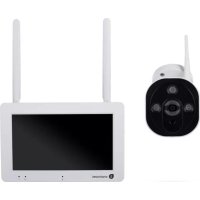
CMS30100 - Kamera monitoringu SMARTWARES - Bezpłatna instrukcja obsługi
Znajdź bezpłatnie instrukcję urządzenia CMS30100 SMARTWARES w formacie PDF.



Pytania użytkowników dotyczące CMS30100 SMARTWARES
0 pytanie dotyczące tego urządzenia. Odpowiedz na te, które znasz, lub zadaj własne.
Zadaj nowe pytanie dotyczące tego urządzenia
Pobierz instrukcję dla swojego Kamera monitoringu w formacie PDF za darmo! Znajdź swoją instrukcję CMS30100 - SMARTWARES i weź swoje urządzenie elektroniczne z powrotem w ręce. Na tej stronie opublikowane są wszystkie dokumenty niezbędne do korzystania z urządzenia. CMS30100 marki SMARTWARES.
INSTRUKCJA OBSŁUGI CMS30100 SMARTWARES
1.1 Bezpieczestewo instalacji 89
1.2 Bezpieczestewo obstugi 89
2 Opis czeci 90
3 Montaz. 91
3.1 Zamocuj monitor 91
3.1.1 Mocowanie 91
3.1.2 Okablowanie 91
3.1.3 Wloz karte MicroSD (nie jest dołuczona do zestawu) 91
3.2 Zainstaluj kamere 91
3.2.1 Mocowanie 91
3.2.2 Okablowanie 92
4 Menu ekranowe 93
5 Konfiguracja urzadzenia 94
5.1 Dodaj kamere 94
5.2 Wybierz kanaf Wi-Fi (jesli jest wymagany) 94
6 Dzialanie systemu 95
6.1 Odtwarzanie video 95
6.2 Ustawienia systemu 96
6.2.1 Język 96
6.2.2 Ustawienia czasu 96
6.2.3 Internet bezprzewodowy 97
6.2.4 Kanat bezprzewodowy 97
6.2.5 Wlacz dzwiek kamery 98
6.2.6 Ustawienie glosnosci 98
6.2.7 Automatyczne zamkniecie 99
6.3 Dodaj kamere 99
6.4 Ustawienia nagrywania 99
6.4.1 Harmonogram nagrywania 100
6.5 Ustawienie alarmu 100
6.6 Zaradzanie systemem 101
7 Ustawienia applikacji mobilnej 103
8 Deklaracja zgodnosci 104
1 Bezpiecznebstwo
- Przed zainstalowaniem i rozpoczeciem korzystania z produktu nalezy uwaznie przyczycytać ponijsze instrukcje.
- Nie przycecinaj kabla zasilania, aby go wydluzyc. Urzadzenia (transformator) nie dzia-ta z dluszym kablem. Nie podlaczaj urzadzenia do prady, dopóki nie skończyszukladać i podlaczac要考虑 okablowania.
1.1 Bezpiecz精神病ivo instalacji
- Zadbaj, aby podczas instalacji produktów w_CITY nie przybywały daneci ani innosoby postronne. Rozproszenie uwagi są spowodowej utrata kontrli.
- Instalujac produkt, nie wychylaj sie i nie siegaj za daleko. Przez caly czas utrzymuj pewne oparcie stopi rownowage. Dzięki temu będiesz mistrę kontrlwrazieNieprzewidzianych sytuacctj.
- Produkt to nie jabawka. Zamontuj go poza zasięgiem przyeci.
1.2 Bezpiecznebstwo obslugi
- Nie uzywaj elektronarzedzi w otoczeniu wybuchowym, np. takim, w którym wystepuja fatwopalne plyny, gazy lub pyly. Elektronarzédzia wytwarzaja iskry, ktore moqā spowodawac zapfon pytu lub oparów.
-Ostrzeżenia,Środki zabezieczaję i instrukcje opisane w niniejszym dokumentcie nie obejmujawszystkich moziwych warunków i sytuacje,któ moga sie zdarzyc. Operator musi zdawacSBie sprawe, ze zdrowego rozsadku i ostroznosci nie da sie fizycznie wbudowac w produkt.Zaleqa one od samego operatora. - Nie wystawiaj zasilacza produktu na deszcz ani wilgoć. Ješli do zasilacza przeniknie woda, zwiekszy to zagrożenie porazeniem przem.
- Nie narañaj kabla zasilajçego na nadmierne obciázenia. Nigdy nie ciagrnj za kabel, aby wyjć wtyczek z gniażda elektrycznégo. Trzymaj kabel z dala odźrode tciepta, oleju, ostrych krawedzi i ruchomych czȩci. Uszkodzone i splątane kable zwiekszaja zagrożenie porażeniem przem.
- Zasilacz musi pasowej do gniażdka. Nigdy nie modyfikuj wtyczki. Niezmodyfikowy wtyczki i pasujuce do nich gniażdka zasilania zmiejejszaja zagrożenie porazeniem przem.
2 Opis częsci
Kamera
- Antena
- Oswietlenie LED
- Objektyw
- Czujnik dnia/nocy
- Mikrofon
- Gósnik
Monitor
- Antena
- Ekran dotykowy
- Mikrofon
- Wskaznik LED baterii
- Wskaznik LED nagrywania
- Gniazdo USB
- Gniazdo MicroSD
- Przelęcznik w.l./wyf do pracy na baterii
- Wejscie zasilacza
- Podstawka
3 Montañ
Przed zamontowaniem na state warto wykonać nastepujuć czynnosci:
Podlacz wzystko, aby zapoznać sie z urzadzeniami.
Sprawdź zasięg połączenia bezprzemodowej w planowania sąszach montaqu, tymczasowo umieszczajć w nich urzadzenia.
3.1 Zamocuj monitor
3.1.1 Mocowanie
Monitor jest przyznaczony do ustawiania na stole lub内在ej plaskiej powierzchni.
a) Wyciagnij nozkę podstawki z tychu monitora.
b) Wyciagnij dwie anteny z tyfu monitora do pozycj pionowej.
c) Ustaw na plaskiej powierzchni.
3.1.2 Okablowanie
Monitor jest przenosny. Moze byc zasilany z akumulatora, zasilacza sieciowego lub obu tych zrodef. Gdy jest podłuczony zasilacz sieciowy, akumulator sąduje do 100% . Nastepnie urzadzenia działa bezposrednio na zasilaczu.
Akumulatory nalezy nabyc osobno.
Rodzaj akumulatora: 18650
3.1.3 Włódz karte MicroSD (nie jest dołączona do zestawu)
Karta MicroSD jest wymagana do nagrywania video.
a) Gniazdo karty MicroSD znajduje sie z prawej strony monitora.
b) Włódz kartę MicroSD card (można są wędźć tylko, sąsi jest w sprawidłowym położeniu).
c) Zaleca sie stosowanie karty MicroSD klasy 10 o maksymalnej pojemnosci 128 GB.
3.2 Zainstaluj kameré
3.2.1 Mocowanie
Kameręromaticz zamocstawskierawanówodolnym kierunku, na dowolnej powierzchni, króra wytrzyma jej cięzar. Kamerę sąȩzy montowac blisko zródlazisiania siedciowego, w przyciewnym razieMZe boć konieczne zastosowanie przydłuacja.
Aby przymocowej kamere, potrzebujesz nastepujczyh narzedzi:
Odpowiedni srbokret do dołaczonych wkrętów.
Wiertarka i odpwiednie wiertlo do dozcnych koikow.
a) Umieść kamere w wybranych mistryscu.
b) Oznacz połozenia wkrętów za pomocamy famastra, dlugopisu itp.
c) Wywierc otwory.
d) Włoz kotki.
e) Wywierc otwr o srednicy wystarczajco duzej, aby przyszly przyez niego kable.
f) Przewecz wymagane kable przy otwor.
g) Przymocuj dołaczona do zestawu anteni do kamery.
h) Przykreć kamere wkrętami.
Jesli chcesz poprowadzić kabel po scianie, konieczna jest wodoszczelna puszka przytaczeniowa.
3.2.2 Okablowanie
Kamera jest bezprzewodowa, wymaga{jedynie podlączenia zasilania elektrycznégo. Istotne kwestie zwi空气质量 z okablowaniem kamery:
- Podłączenia kabli muszbyc zrealizowane w pomieszczeniu lub w wodoszczelnej puszce przyȩćzieniowej zamontowanej na zewnatrix.
- Otwör należy uzczelnic wypfelniaczm, aby zapobiec wnikaniu wody doŚrodka.
-Zaleca sie, aby przyciagnac przy zotrwor wszystkie kable. Przycisk reset:noza po-zostawic na zewnatrz, jakn nie jest to zalecane.
4 Menu ekranowe
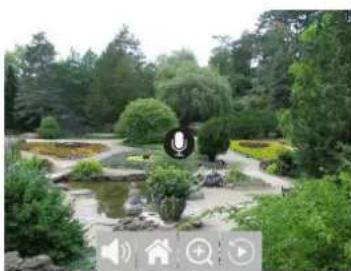
1:Menu ekranowe
Menu ekranowe wyświetla sie, gdy dotkniesz materiały video.
Przycisk Opis
Mikrofon Nacijsnij i przytrzymaj, aby uruchomic komunikacja z kamera, z któraj obr jest aktualnie ogladany. (Upewnij sie, ze mikrofon kamery jest wączony, patrz sekcia „Wączanie dzwieku kamery".)
Wyciszenie Wybierz,aby wyciszyc/poglosnic glosniki monitora
Menu glowne Wybierz,aby wejsc do menu glownego
Przyblżenie Wybierz, aby przyblźyc materiaj video. Dotknij jeder raz, aby wybrać tryb przyblżania. Dotknij jesteczraz na obrzie, aby go przyblźyc. Wybierz ikone (-), aby zamknątryb przyblżania.
Odtwarzanie Wybierz, aby wejsc do menu odtwarzania. W tym.), mozes przyglada nagrania.
5 Konfiguracja urzadzenia
5.1 Dodaj kamerę
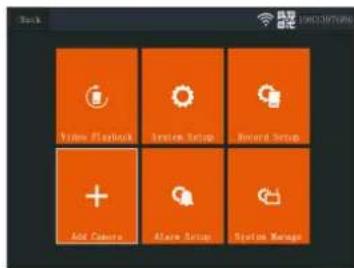
2: MenuGPCWne-Dodajkamere
Z monitorem mozna sparować maks. 4 kamery. Aby dodać kamere, wykonaj nastepuja-ce kroki:
a) Włucz kamere, podlączajć ja do zasilania sieciowego.
b) Odczekaj 30 sekund.
c) Usłyszysz komunikat: „Start configuration mode" (Poczstatek trybu konfiguracje).
UWAGA: Jesli nie slyszysz komunikatu, nacijsnij i przytrzymaj przycisk reset na kamerze przyez 6 sekund, az uslyszysz „Restore factory setting" (Przywracanie ustawien fabrycznych).
d) Na monitorze w menu glownym: Wybierz „Add Camera" (Dodaj kamere).
e) Wybierz „Add Camera" (Dodaj kamere). (Naležy to wykonac w ciagu x minut po zresetowaniu kamery.)
f) Na kamerze: Jesli powyszne kroki dostanaj przypoprowadzone poprawnie, usyyszzy komunikat:
-
„Wireless settings, please wait" (Ustawenia bezprzewodowe, poczekaj chwile)
-
„Wireless connection successful" (Nawiązano połączenia bezprzemodowe)
g) Na monitorze: Poczekaj na zakońcie parowania.
5.2 Wybierz kanał Wi-Fi (jesli jest wymagany)
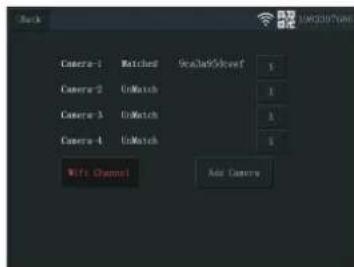
4:KanafWi-Fi
Jesli w okolicy jest wiele sieci Wi-Fi i wystepuja problemy z odbiorem, zmien kanat Wi-Fi, wykonujac poniszne kroki:
a) W menu glownym: Wybierz „Add Camera" (Dodaj kamere).
b) Wybierz „Wifi Channel" (Kanaf Wi-Fi)
c) Wybierz „Wifi Channel" (Kanaf Wi-Fi)
d) Wybierz kanat z listy. (Jesli problemy z odiorem nie znikaja, wyprobuj innate kanaty.)
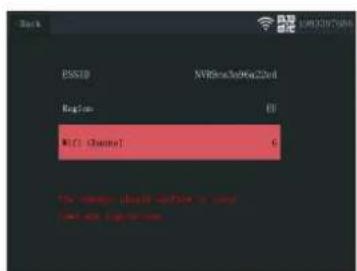
5: Wybierz kanat Wi-Fi
6 Dziafanie systemu
6.1 Odtwarzanie video
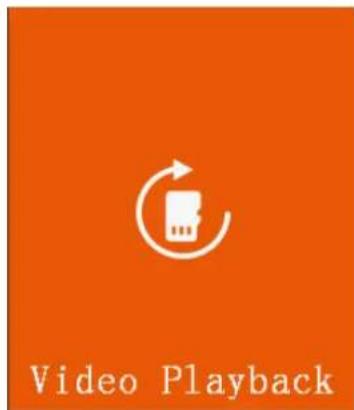
6: Ikona odtwarzania video
Monitor Rozpocznych nagrywanie video w zaleznosci od ustawien w pozycji „Record Setup" (Ustawenia nagrywania). Aby przygladac nagrania, wykonaj ponijsze kroki:
a) W menugliwnym: Wybierz „Video Playback" (Odtwarzanie video).
b) Wybierz folder kamery (1-4), z którego nagrania chcesz przyglądac. (Obstugiwane są maks. 4 kamery).
c) Wybierz folder z zadaná data.
d) Wybierz folder z zădanym czasem.
e) Wybierz zadany plik, aby przygladać naganie.
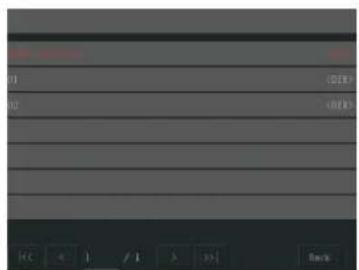
7: Katalog glowny
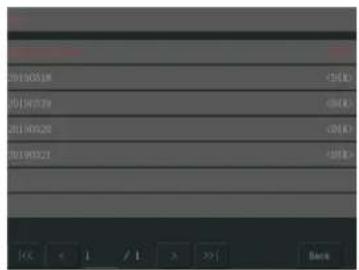
8: Katalog daty
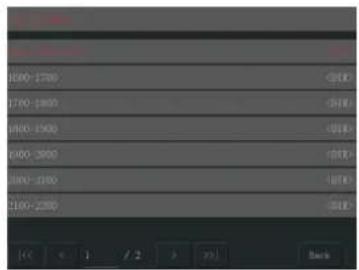
9: Katalog czasu
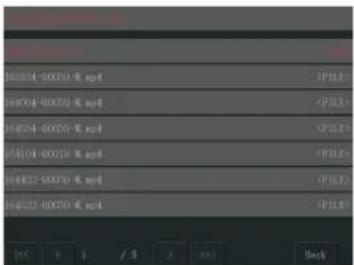
10: Katalog plików
6.2 Ustawenia systemu
6.2.1 Jezyk
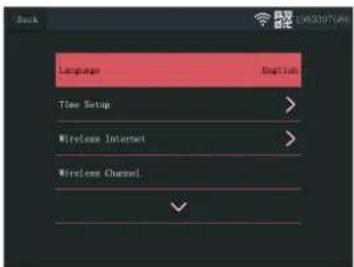
11: Jezyk ustawien systemu
Monitor obsluguje szereg jegykommen, ktore mozna wybrać w pozycji „System Setup" (Ustawienia systemu).
a) W menu glownym: Wybierz „System Setup" (Ustawienia systemu).
b) Wybierz „Language" (Język).
c) Wybierz zadany jezyk z listy.
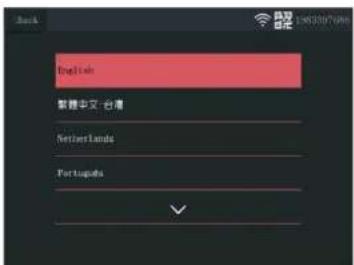
12: Wybor jejzyka
6.2.2 Ustawenia czasu
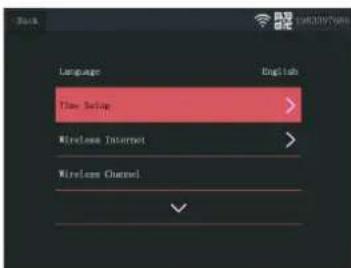
13: Wybierz ustawienia czasu
Date i czas moza ustawic ręcznie lub synchronizujuc je z Internetem.
a) W menu glownym: Wybierz „System Setup" (Ustawienia systemu).
b) Wybierz „Time Setup" (Ustawienia czasu).
c) Wybierz,czy synchronizowac czas automatycznie,czy nie.(Synchronizacja automatyczna wymaga,aby monitor byl połoczony z Internetem).Patrz sekca Internet bezprzewodowy.
d) Wybierz strefę czasowa. (Naleź y to zrobie, nawet jestli chcesz, aby godzina synchronizowej sie automatycznie.)
e) Wybierz „Time Setup" (Ustawienia czasu), jesti chcesz ustawic date i godzine ręczne. (Ta opcja jest dostepna tylko, gdy funkcja „Sync Time" (Synchronizacja czasu) jest wymiłacznaja.)
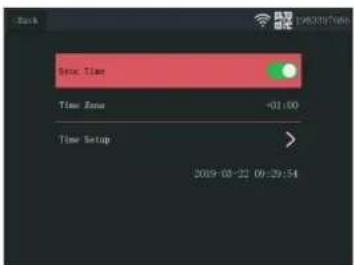
14: Ustawenia czasu
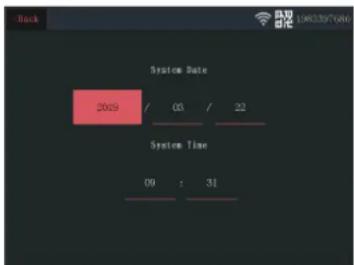
15: Ustawienia daty i czasu (reczne)
6.2.3 Internet bezprzewodowy
Wykonaj ponijsze kroki, aby połaczy urzadzenia bezprzewodowo z Internetem. jest to OPCJonalne, ale uzolniwa korzystanie z nastepujacych funkci:
- tacznosć z aplikacja
Synchronizacja daty i godziny.
a) Upewnij sie, ze dysponujesz routerem Wi-Fi połaczonym z Internetem, haslem i nazwa routera (SSID).
b) W menu glownym: Wybierz „System Setup" (Ustawienia systemu).
c) Wybierz „Wireless Internet" (Internet bezprzewodowy).
d) Węcz WLAN.
e) Wybierz „Hotspot list" (Lista hotspotów).
f) Znajdź i wybierz swobj router bezprzewodowy.
g) Wpisz swoje haslo
UWAGA: Obslugiwane są tylko sieci Wi-Fi 2,4 GHz.
h)Pobierzaplikacje,SW360".
i) Otworz applikacja, zarejestruj są nowy uzytkownik i postepuj zgodnia z instrukcjami w applikazioni.
6.2.4 Kanal bezprzewodowy
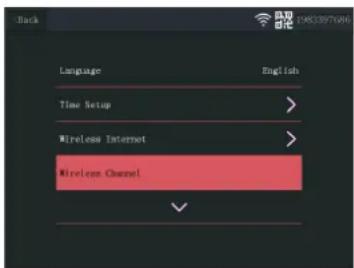
16: Wybierz kanat
W niedtorych przypadkach innate sieci bezprzewodowe zajmujace ten sam kanaf moga zakfocac sygnat bezprzewodowy. Jesli zaieg połączenia jest za mały, rozwiazaniem moze byczmiana kanalu.
a) W menu glownym: Wybierz „System Setup" (Ustawienia systemu).
b) Wybierz „Wireless Channel" (Kanaf bezprzewodowy).
c) Wybierz „Wifi Channel" (Kanaf Wi-Fi)
d) Wybierz nowy kanat. (Router Wi-Fi jest zwykle skonfigurowany tak, aby wykrywał kanat automatycznie. W przyciwnym razie kanat daneź równej ręcznia zmiencic w routerze).
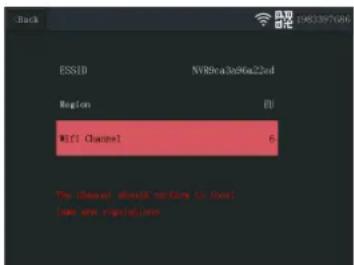
17:KanaiWi-Fi
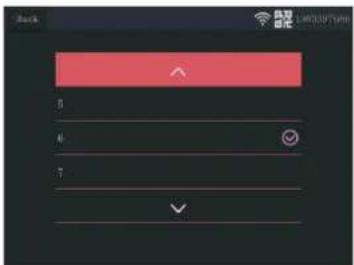
18: Listakanatów
6.2.5 Węczech kamery
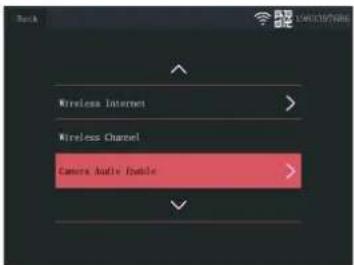
19: Węcźciek kamery
W tym menu:noza wlaçac i wylacac mikrofon kamery. Nalezy pamietac, ze gdy mikrofon kamery jest wylaczony, komunikacja dwukierunkowa z kamera nie jest moziwa.
a) W menu glownym: Wybierz „System Setup" (Ustawienia systemu).
b) Wybierz „Camera Audio Enable" (Włacźȩkamery).
c) Wybierz danā kamere i przesun suwak do połozenia on (wt.) lub off (wyt.).
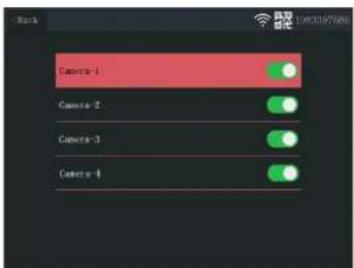
20: Węcza i wymiacja fungcję dzwieku kamery
6.2.6 Ustawienie glosnosci
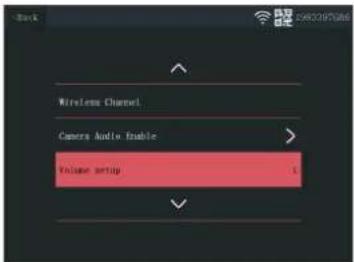
21: Ustawienie glosnosci
Ustawienie glosnosci umoziwia zwiegszanie izmniejszanie glosnosci monitora.
a) W menu glownym: Wybierz „System Setup" (Ustawienia systemu).
b) Wybierz „Volume Setup" (Ustawenia gliśnosci).
c) Ustaw glosnosc, wybierajc wartosc numeryczna glosnosci (0-4). Ustawienie wartosci na 0 calkowicie wyciszy glosniki monitora.
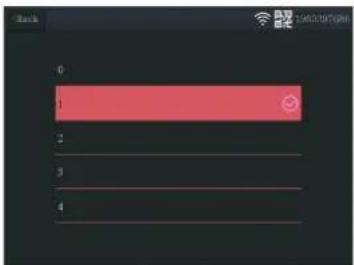
22: Regulacja gośnosci.
6.2.7 Automatyczne zamkniecie
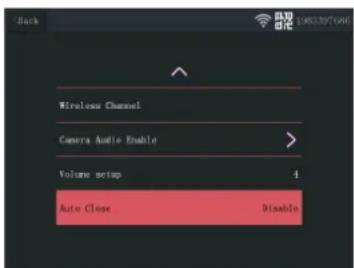
23: Automatyczne zamkniecie
Funkcja automatycznégo zamkniecia wącza/wyćca limit czasu wączenia ekranu. Gdy fungcja automatycznégo zamkniecia jest wączona, ekran monitora wymićza są po upwywie ustawionego czasu, gdy system jest normalnie uruchomiony i działa.
a) W menugliwnym: Wybierz „System Setup" (Ustawienia systemu).
b) Wybierz „Auto Close" (Automatyczne zamkniecie)
c) Wybierz czas trwania przyd uplywem limitu (czas trwania Rozpoczyna są odchwiliostatnej interakci z monitorem).
Uwaga: Gdy monitor dzia na zasilaniu akumulatorowym, zaleca sie ustawic krótki czas trwania, aby oszcźedzać energia.
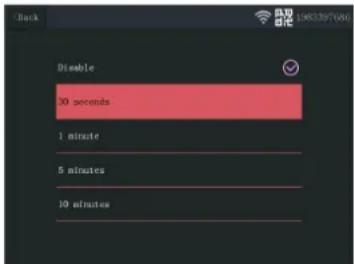
24: Czas (limit czasu) do automatycznégo zamkniecia
6.3 Dodaj kamere
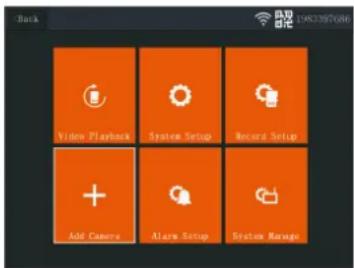
25: MenuGPCWne-Dodaj kamere
Z monitorem:noza sparować maks. 4 kamery. Aby dodać kamere, wykonaj nastepuja- ce kroki:
a) Wącz kamere, podȩczajć ja do zasilania sieciowego.
b) Odczekaj 30 sekund.
c) Usłyszysz komunikat: „Start configuration mode" (Poczstatek trybu konfiguracje).
UWAGA: Jesli nie slyszysz komunikatu, nacijsnij i przytrzymaj przycisk reset na kamerze przyez 6 sekund, az uslyszysz „Restore factory setting" (Przywracanie ustawien fabrycznych).
d) Na monitorze w menu gtownym: Wybierz,Add Camera" (Dodaj kamere).
e) Wybierz „Add Camera" (Dodaj kamere). (Nalezy to wykonać w ciagu x minut po zresetowaniu kamery.)
f) Na kamerze: Jesli powyszne kroki dostaną przypoprowadzone poprawnie, uśyszyszkomunikat:
- „Wireless settings, please wait" (Ustawenia bezprzewodowe, poczekajchwilej)
- „Wireless connection successful" (Nawiazano połaczenia bezprzewodowe)
g) Na monitorze: Poczekaj na zakończenie parowania.
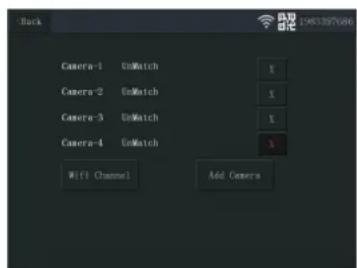
26:Dodaj kamere
6.4 Ustawenia nagrywania
System:noza ustawic tak, aby nagrywaf video w roznych trybach. Obslugiwane są maks. 4 oddzielne harmonogramy, kaźdy z nich:noza ustawic w roznych trybach, z wykorzystwyaniem 1 lubwcjszej liczby zainstalowanych kamer. Patrz sekca „Harmonogram nagrywania".
Aby skonfigurowac ustawienia nagrywania, wykonaj ponijsze kroki.
a) W menu gliwnym: Wybierz „Record Setup" (Ustawienia nagrywania).
b) Wybierz urzadzenia pAMIci masowej. (Ma to znaczenia tylko, gdy jest wOZona karta MicroSD.)
c) Wybierz „Storage Manage" (Zarzadzanie pamieci masowa), aby wyświetićactualna zajętosc pamieci i sformatowyć karte MicroSD.
d) Wybierz „Overwrite" (Nadpisywanie), aby wączyc/wyȩczyc fungcję nadpisywania przy bez monitor starszych nagrań, gdyAMIc scz zapełni.
6.4.1 Harmonogram nagrywania
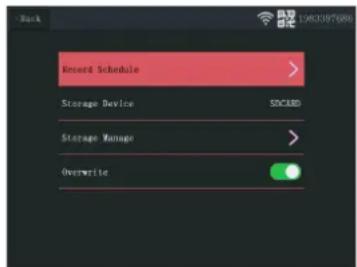
27: Harmonogram nagrywania
Aby utworzyć harmonogram nagrywania, wykonaj ponijsze kroki.
a) W menu glownym: Wybierz „Record Setup" (Ustawienia nagrywania).
b) Wybierz „Record Schedule" (Harmonogram nagrywania).
c) Wybierz harmonogram 1-4.
d) Włucz wybrany harmonogram, przyśuwajć suwak (wólczony suwak zmiezenia kolor na zielony).
e) Wybierz „channel" (kanaf - kamery).
f) Wybierz, channel" (kanat - kamere/-y) z ktorej/których chcesz nagrywać.
g) Wybierz „Weekday" (Dzien tygodnia).
h) Wybierz na liisce dni, w któ chcesz nagrywać.
i) Wybierz „Time" (Czas) i wstaw rame czasowa, w ktorej chcesz nagrywać.
Uwaga: „Type" (Typ) ma tylko jeder opcję „Enable motion alarm" (Włacz alarm ruchu), która jest domyślnie wączona.
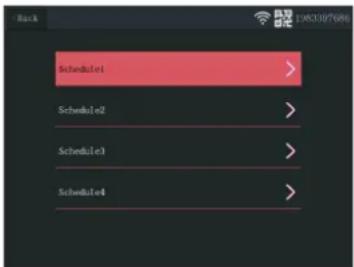
28: Harmonogram 1-4
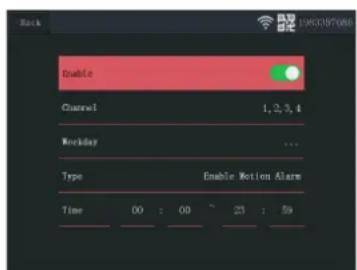
29: Ustawienia harmonogramu
6.5 Ustawienie alarmu
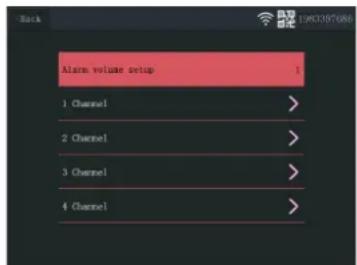
30:Kanahy ustawienia alarmu
Monitor ma funkcję alarmu, któraMZe uruchamiac alarm po wykryciu ruchu. Aby ustawic alarm, wykonaj ponizsze kroki.
a) W menu glownym: Wybierz „Alarm Setup" (Ustawenia alarmu).
b) Wybierz „Alarm volume setup" (Ustawienia gośnosci alarmu).
c) Ustaw zadana glosnosc alarmu. (Glosnosc alarmu, jesti zichanie uruchomiony, za-stepuje innate ustawienia glosnosci.)
d) Wybierz „Channel" (kanaf — kamere) kórej chcesz uzywac do uruchamiania alarmu.
e) Włacz „Enable Motion Alarm" (Włacz alarm ruchu), przyśuwajć suwak (włoczony suwak zmiezenia kolor na Zielony).
f) Włucz „APP Alarm" (Włucz alarm aplikacje), przyśuwajć suwak (wyczony suwak zmiezenia kolor na zielony), są chcesz otrzymywać alarmy na swoJE urzędzenia przenosne. (Patrz sekcia „Ustawienia aplikacje mobilnej")
g) Włacz „Monitor Sound Alarm" (Alarm dzwiekowy monitora), są chcesz, aby monitör emitowal alarm dzwiekowy.
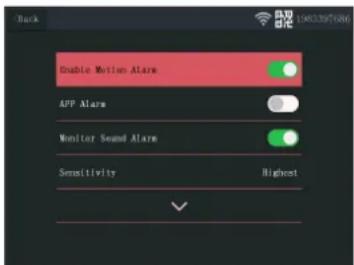
31: Ustawenia kanałow ustawienia alarmu
h) Wybierz „Sensitivity" (Czulość), aby ustawic czulość czujnika ruchu.
i) Wybierz „Area Edit" (Edycja obszarów), aby zamaskowyć obszary, króre major nie wywoływc alarmu. (Przydaje są to, jestw polu widzenia kamery wystepuju drzewa, ruch ulicznych itp.)
Uwaga: Obszary oznaczone na pomaranczowo wywołaj alemu wykrycia ruchu.
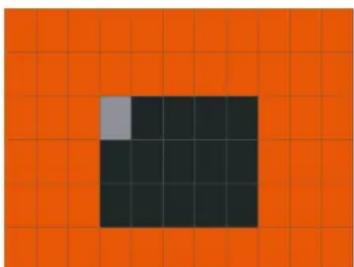
32: Edytuj obszar
6.6 Zaradzanie systemem
6.6.1 Informacoesystemie
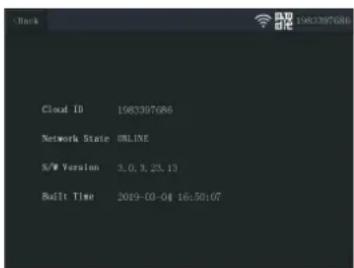
33: Informacoesystemie
Informacja o systemie zawierajā informacja na temat monitora. Tych informaciji uzywa są glównie wtedy, gdy konieczna jest pomoc techniczna. Aby wyświet瓠 informacja o systemie, wykonaj ponijsze kroki:
a) W menugliwnym: Wybierz „System Manage" (Zarzadzanie systemem).
b) Wybierz „System Info" (Informacja o systemie).
6.6.2 Ustawenia fabryczne
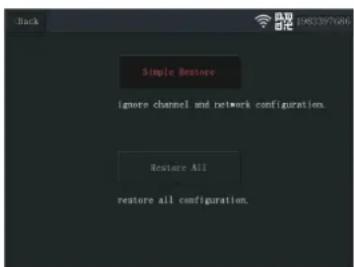
34: Ustawienia fabryczne
W tym menu:noza przywrocićustawienia fabryczne na dwoch poziomach.
- "Simple Restore" (Proste przywracanie) resetuje wzystkie ustawenia oprocz sparowanych kamer i ustawien Wi-Fi.
-
"Restore All" (Péne przywracanie)ersetuje wzystkie ustawenia wącznie ze sparowanymi kamerami iustawieniami Wi-Fi.
-
Aby przywróci system, wykonaj ponijsze kroki.
a) W menu glownym: Wybierz „System Manage" (Zarzadzanie systemem).
b) Wybierz „Factory Setting" (Ustawienia fabyczne).
c) Wybierz „Simple Restore" (Proste przywracanie) lub „Restore All" (Pěńne przywracanie).
6.6.3 Aktualização
Menu „Upgrade" (Aktualizacja) umozliwa uzytkownikówactualizacja oprogramowania sprętowego kamery przy uzyciu karty MicroSD. Nie jest to za引擎, glównie uzywawie są fungcjki, gdy zaleci do dzial pomocy technicznej.
Menu „IPC Upgrade" (Aktualizacja IPC) uzmilwia uzytkowników aktual化进程 oprogrammowania sprzȩtowogo kamery przy uzyciu karty MicroSD. Nie jest to zalecane, glównie uzywa są jej funkcjji, gdy zaleci do dzial pomocy technicznej.
7 Ustawienia appliakci mobilnej
System obsluguje aplikacja przenosna „SW360". Aplikacjaromatica uzywac jako dodatkowy go monitora w urzadzeniu przenosnym. Aby skonfigurowaN aplikacja przenosna, wykonaj ponijsze kroki.
a) Podlacz monitor do sieci Wi-Fi. (Patrz sekcia „Internet bezprzewodowy".)
b) Podlacz urzadzenia przenosne do tej samej sieci.
c) Pobierz aplikacja „SW360".
d) Otworz aplikacja, zarejestruj są nowy uzytkownik i postepuj zgodnia z instrukcjiami w aplikaksi.
e) Zaloguj sie do aplikacji.
f) Wybierz ikone (+), aby dodac nowe urzadzenia.
g) Wybierz monitor z listy urzadzen.
h) Wybierz urzadzenie, któ pojawia sie na liisce (zwykle 10-cyfrowy numer).
Uwaga: Urzadzenie powinno teraz byc dodane. Aby dowiedziec sie wiecej o SW360, przyeczytaj instrukcję aplikacje.
8 Deklaracja zgodnosci
Smartwares Europe niniejszym oswiadcza, ze typ urzadzenia radiowego CMS-30100 jest zgodny z dyrektywa 2014/53/UE.
Pelny tekst deklaraci zgodnosci UE jest dostepny pod nastepujacym adresem internetowym: www.smartwares.eu/doc




