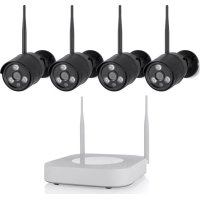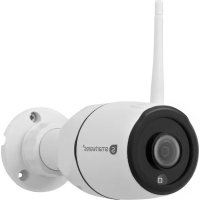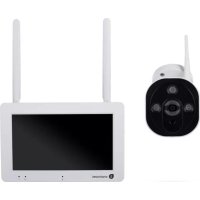
CMS30100 - Überwachungskamera SMARTWARES - Kostenlose Bedienungsanleitung
Finden Sie kostenlos die Bedienungsanleitung des Geräts CMS30100 SMARTWARES als PDF.



Benutzerfragen zu CMS30100 SMARTWARES
0 Frage zu diesem Gerät. Beantworten Sie die, die Sie kennen, oder stellen Sie Ihre eigene.
Eine neue Frage zu diesem Gerät stellen
Laden Sie die Anleitung für Ihr Überwachungskamera kostenlos im PDF-Format! Finden Sie Ihr Handbuch CMS30100 - SMARTWARES und nehmen Sie Ihr elektronisches Gerät wieder in die Hand. Auf dieser Seite sind alle Dokumente veröffentlicht, die für die Verwendung Ihres Geräts notwendig sind. CMS30100 von der Marke SMARTWARES.
BEDIENUNGSANLEITUNG CMS30100 SMARTWARES
1.1 Sicherheit bei der Montage 38
1.2 Betriebssicherheit 38
2 Teilebeschreibung 39
3 Montage 40
3.1 Montage des Monitors 40
3.1.1 Befestigung 40
3.1.2 Verdrahtung 40
3.1.3 Einsetzen einer MicroSD-Karte (nicht im Lieferumfang) 40
3.2 Montage der Kamera 40
3.2.1 Befestigung 40
3.2.2 Verdrahtung 41
4Bildschirmmenu 42
5 Einrichten Ihres Geräts 43
5.1 Kamera hinzufugen 43
5.2 Wahlen Sie den WLAN-Kanal (falls erforderlich) 43
6 Systembetrieb 44
6.1 Videowiedergabe 44
6.2 Systemkonfiguration 45
6.2.1 Sprache 45
6.2.2 Zeiteinstellung 45
6.2.3 Kabelloses Internet 46
6.2.4 Drahtloses Setup 46
6.2.5 Kamera-Audio aktivieren 47
6.2.6 Lautstärkeeinstellung 47
6.2.7 Bildschirm-Standby 48
6.3 Kamera hinzufugen 48
6.4 Aufnahmeeinstellung 48
6.4.1 Aufnahmeseitplan 49
6.5Alarmeinstellungen 49
6.6 Systemverwaltung 50
6.6.1 Systeminformationen 50
6.6.2 Werkseinstellung 50
6.6.3 Aktualisierung 50
6.6.4 IPC Upgrade 51
7 Einrichten der Mobil-App. 52
8 Konformitätserklarung 53
1 Sicherheit
- Lesen Sie vor der Benutzung des Produktsitte aufmerksam die Betriebsanleitung.
- Schneiden Sie das Netzkabel nicht durch, um es zu verlangern. Das Gerät (Transformerator) Funktioniert mit einem längeren Kabel nicht. Schließen Sie das Gerät erst an, wenn die komplette Verdraughtung fertiggestellt ist.
1.1 Sicherheit bei der Montage
- Halten Sie Kinder und Zuschauer fern, während Sie die Produkte montieren. Ablenkung kann dazu führen, dass Sie die Kontrolle verlieren.
- Lehnen Sie sich bei der Montage dieser Produktions nicht zu weit hinaus. Achten Sie jederzeit daraufuf, einen sicheren Stand zu haben und das Gleichgewicht zu behalten. So konnen Sie auf unerwartete Situationen better reagieren.
- Dieses Produkt ist kein Spielzeug. Montieren Sie es außerhalb der Reichweite von Kindern.
1.2 Betriebssicherheit
- Benutzen Sie elektrisch betriebene Produkte nicht in explosionsgeführden Bereichen (z. B. mit entflammbaren Flüssigkeiten, Gase oder brennbarem Staub). Elektrisch betriebene Produkte erzeugen Funken, die Staub oder Dämpfe entzünden können.
- Die in thisem Handbuch erwähnten Warnungen, Vorsichtsmaßnahmen und Anweisungen können nicht alle möglicherweise auftretenden Bedingungen und Situationen abdecken. Der Benutzer muss verstehen, dass gesunden Menschenverstand und Vorsicht Faktoren sind, die sich nicht in diesen Produkt integrieren lasen, sondern vom Benutzer bezusteuern sind.
- Setzen Sie das Netzteil diesen Produktes weder Regen noch Feuchtigkeit aus. In das Netzteil eindringendes Wasser erhöht die Gefahr eines Stromschlags.
- Achten Sie auf die sachgemäß Benutzung des Netzkabels. Ziehen Sie nie am Netzkabel, um den Stecker aus der Steckdose zuziehen. Schützen Sie das Netzkabel von Hitze, Öl, scharfen Kanten oder sich bewegenden Teilen. Beschädigte oder verhederte Kabel erhöhen die Gefahr eines Stromschlags.
- Das Netzteil muss für die Steckdose geeignet sein. Nehmen Sie keinesfalls Veränderungen am Stecker vor. Unveränderte Stecker und geeignete Steckdosen senken die Gefahr eines Stromschlags.
2 Teilebeschreibung
Kamera
- Antenne
- LED-Leuchtmittel
- Objektiv
- Tag/Nacht-Sensor
- Mikrofon
- Lautsprecher
Monitor
1.Antenne
2. Touchscreen
3. Mikrofon
4. LED-Batterieanzeige
5. LED-Aufnahmeanzeige
6. USB-Steckplatz
7. MicroSD-Steckplatz
8. Ein/Aus-Schalter für Batteriebetrieb
9.Netzeileingang
10. Stander
3 Montage
Vor der Endmontage sollen den Sie Folgendes berücksichtigten:
Schlieben Sie alles an, um sich den Komponenten vertraut zu machen.
Überprüfen Sie die Funkabdeckung am vorgesehenen Montageort, indem Sie die Komponenten provisorisch platzieren.
Der Monitor kann auf einem Tisch oder einer ebenen Fläche abgestellt werden.
a) Klappen Sie dazu den Ständer auf der Rückseite des Monitors aus.
b) Bringen Sie die beiden Antennen auf der Rückseite des Monitors in eine aufrechte Position.
c) Stellen Sie den Monitor auf einer ebenen Fläche auf.
3.1.2 Verdraughtung
Der Monitor ist tragbar und kann mittels Akku, Netzstrom oder beidem versorgt werden. Wenn das Netzteil angeschlossen ist, wird der Akku aufgeladen, bis er voll ist, und das Modul dann direkt über das Netzteil versorgt.
Die Batterie muss separat bezogen werden.
Batterietyp: 18650
3.1.3 Einsetzen einer MicroSD-Karte (nicht im Lieferumfang)
Für Videoaufzeichnungen ist eine MicroSD-Karte erforderlich.
a) Setzen Sie eine MicroSD-Karte in den Steckplatz rechts am Monitor ein.
b) Einsetzen der MicroSD-Karte (passt nur in der korrekten Position).
c) Es sollte eine MicroSD-Karte der Klasse 10 mit maximal 128 GB verwendet werden.
3.2 Montage der Kamera
3.2.1 Befestigung
Die Kamera kann in jeder Ausrichtung und auf jedem Untergrund montiert werden, der ihr Gewicht trabgen kann. Die Kamera muss in der Höhe eines Netzanschlusses montiert werden; andernfalls kann ein Verlängerungskabel erforderlich sein.
Um die Kamera anzubRINGen, brauchen Sie folgende Werkzeuge:
Einen geeigneten Schraubendreher fur die beiliegenden Schrauben.
√ Eine Bohrmschine mit geeignetem Bohrer für die beiliegenden Dübel.
a) Platzieren Sie die Kamera wie gewünscht
b) Markieren Sie mit einem Stift die Schraubenpositionen.
c) Bohren Sie die erforderlichen LÖcher.
d) Setzen Sie die Dubel ein.
e) Bohren Sie ein ausreichend große Loch, um die Kabel durchzuführen.
f) Ziehen Sie die erforderlichen Kabel durch die Kabeldurchführung.
g) Bringen Sie die beiliegende Antenne an der Kamera an.
h) Befestigen Sie die Kamera mit Hilfe der Schrauben.
Falls die Kabel auf der Wand verlegt werden sollen, ist eine wetterfeste Anschlussdose erforderlich.
3.2.2 Verdrahtung
Die Kamera faktioniert kabellos und braucht nur einen Elektroanschluss.
Wichtig beim Verdrahten der Kamera:
- Der Kabelanschluss muss im Innenbereich oder in einer wetterfesten, im Außenbereich angebrachten Anschlussdose vorgenommen werden.
- Das Loch muss versiegelt werden, damit kein Wasser eindringen kann.
- Es wird empfohlen, alle Kabel durch das Loch zu führen. Die Reset-Taste kann außen verbleiben, obwohl das nicht empfohlen wird.
4 Bildschirmmenü
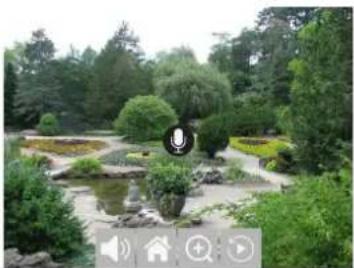
Abb. 1: Bildschirmmenü
Das Bildschirmenu erscheint, wenn Sie die Videoaufzeichnung antippen.
Taste Beschreibung
Mikrofon Gedrück halten, um mit der aktuell angezeigten Kamera zu kommunizieren. (Achten Sie daraufuf, dass das Kameramikrofon eingeschaltet ist (siehe Abschnitt „Kamera-Audio aktivieren".)
Stumm Dient zum Deaktivieren/Aktivieren der Monitorlautsprecher
Hauptmenü Dient zum Aufrufen des Hauptmenüs
ZoomDientzum Einzoomen der Videoaufzechnung. Tippen Sie einmal,um den Zoommodus zu wahlen. ZippenSie erneut,um das Bild einzuzoomen. WahlenSie das Symbol(-),um den Zoommodus wieder zu verlassen.
Wiedergabe Dienzum Aufrufen des Wiedergabemenus. So konnen Sie sich ihre Aufzeichnungen ansehen.
5 Einrichten Ihres Geräts
5.1 Kamera hinzufugen
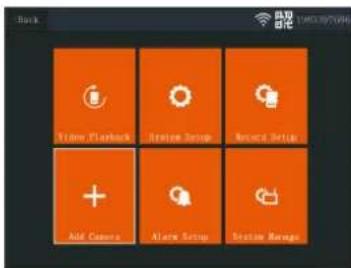
Abb. 2: Hauptmenü - „Kamera hinzufugen"
Der Monitor kann mit bis zu 4 Kameras synchronisiert werden. Um eine Kamera hinzuzufugen, verfahren Sie wie folgt:
a) Schalten Sie die Kamera ein, indem Sie sie an der Spannungsvorsorgung anschließen.
b) Warten Sie 30 Sekunden.
c) Sie horen Folgenden: "Start configuration mode" (Konfigurationsmodus starten).
HINWEIS: Falls Sie keine Ansage horen, drucken Sie die Reset-Taste an der Kämera 6 Sekunden lang, bis Sie Folgenden horen: „Werkseinstellungen wiederherstellen".
d) Im Hauptmenu des Monitors: Wahlen Sie „Kamera hinzufugen".
e) Wahlen Sie „Kamera hinzufugen". (Dies muss innerhalb von x Minuten nach dem Zurücksetzen der Kamera geschehen.)
f) An der Kamera: Bei korrekter Ausführung der Schritte oben horen Sie Folgendes: - „Wireless settings, please wait" (Funkeinstellungen.itte warten) - „Wireless connection successful" (Funkverbindung erfolgreich)
g) Am Monitor: Warten Sie, bis die Synchronisierung abgeschlossen ist.
Abb. 3: Kamera hinzufugen
5.2 Wahlen Sie den WLAN-Kanal (falls erforderlich)
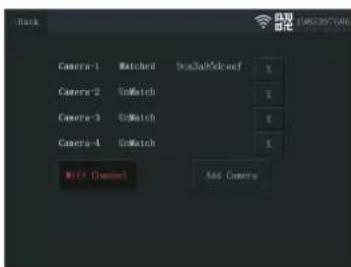
Abb. 4: WLAN-Kanal
Falls es viiele WLAN-Netzwerke in ihrer Umgebung gibt und der Empfang schlecht ist, können Sie den WLAN-Kanal wie folgt wechseln:
a) Im Hauptmenu: Wahlen Sie „Kamera hinzufugen".
b) Wahlen Sie „WLAN-Kanal".
c) Wahlen Sie „WLAN-Kanal".
d) Wahlen Sie einen Kanal in der Liste. (Probieren Sie verschiedene Kanäle aus, falls das Empfangsproblem fortbesteht.)
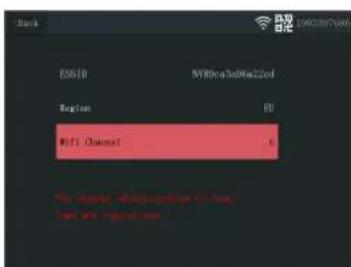
Abb. 5: WLAN-Kanal wahlen
6 Systembetrieb
6.1 Videowiedergabe
Abb. 6: Videowiedergabesymbol
Der Monitor startet die Videoaufzeinung entsprechend den Einstellungen in „Aufnahmeeinstellungen". Um sich die Aufzeinungen anzusehen, verfahren Sie wie folgt:
a) Im Hauptmenu: Wahlen Sie „Videowiedergabe".
b) Wahlen Sie den Kameraordner (1-4) mit den gewünschten Aufzeichnungen. (Bis zu 4 Kamas werden unterstützt).
c) Wahlen Sie den Ordner mit dem gewündsten Datum.
d) Wahlen Sie den Ordner mit der gewünschten Zeit.
e) Wahlen Sie die gewünschte Datei, um sich die Aufzeichnung anzusehen.
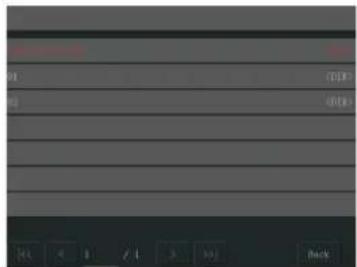
Abb. 7: Hauptverzeichnis
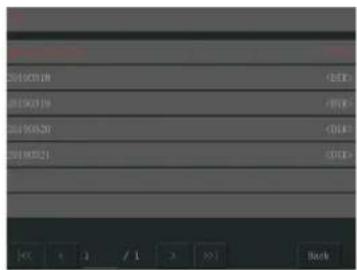
Abb. 8: Datenverzeichnis
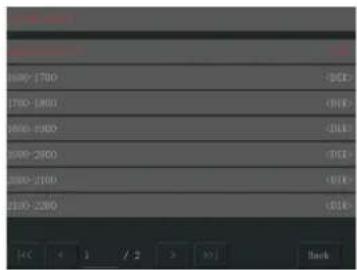
Abb. 9: Zeitverzeichnis
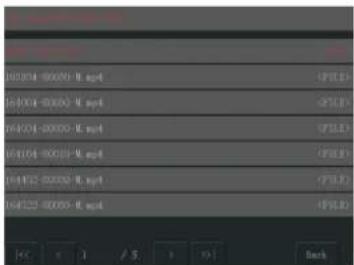
Abb. 10: Dateiverzeichnis
6.2 Systemkonfiguration
6.2.1 Sprache
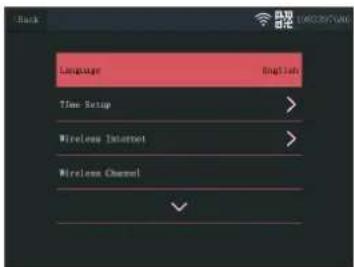
Abb. 11: Systemsprache
Der Monitor unterstützt mehrere Sprachen, die Sie unter „Systemkonfiguration" auswahlen können.
a) Im Hauptmenu: Wahlen Sie „Systemkonfiguration".
b) Wahlen Sie „Sprache".
c) Wahlen Sie in der Liste die gewünschte Sprache.
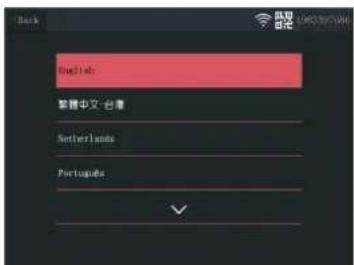
Abb. 12: Sprachauswahl
6.2.2 Zeiteinstellung
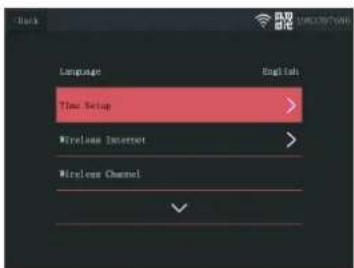
Abb. 13: Zeiteinstellung wahlen
Datum und Uhrzeit können manuell oder per Synchronisierung mit dem Internet eingestellt werden.
a) Im Hauptmenu: Wahlen Sie „Systemkonfiguration".
b) Wahlen Sie „Zeiteinstellung".
c) Wahlen Sie, ob die Uhrzeit automatisch eingestellt werden soll oder nicht. (Für die automatische Synchronisierung muss der Monitor eine Internetverbindung haben.) Siehe Abschnitt „Kabelloses Internet".
d) Zeitzone wahlen (Dies muss vorgenommen werden, auch wenn die Uhrzeit automatisch synchronisiert wird.)
e) Wahlen Sie „Zeiteinstellung", falls Sie Uhrzeit und Datum manuell einstellen sollen. (These Option ist nur verfügbar, wenn „Synchronisierungszeit" ausgeschaltet ist.
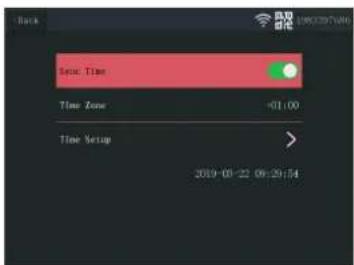
Abb. 14:Zeiteinstellung
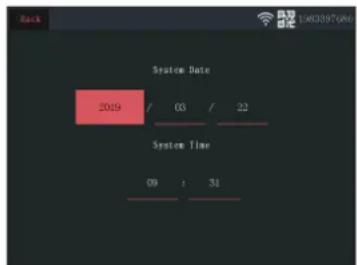
Abb.15: Datum-/Zeiteinstellung (manuell)
6.2.3 Kabelloses Internet
Verfahren Sie wie folgt, um die kabellose Internetverbindung zu aktivieren. Diese Funktion ist optional, erhöglich jedoch die Nutzung folgender Features:
- App-Konnektivität
-Uhrzeit- und Datumssynchronisierung
a) Achten Sie darauf, dass Sie einen mit dem Internet verbundenen WLAN-Router, Ihr Password und den Routernamen (SSID) zur Hand haben.
b) Im Hauptmenu: Wahlen Sie „Systemkonfiguration".
c) Wahlen Sie „Kabelloses Internet".
d) Aktivieren Sie „WLAN".
e) Wahlen Sie „Hotspot-Liste".
f) Suchen Sie Ihrw LAN-Router und wahlen Sie ihn aus.
g) Geben Sie Ihr Password ein.
HINWEIS: Es werden nur 2,4-GHz-Netzwerke unterstützt.
h) Laden Sie sich die App „SW360“ herunter.
i) Öffnen Sie die App, melden Sie sich als neuer Benutzer an und befolgen Sie die Anweisungen in der App.
6.2.4 Drahtloses Setup
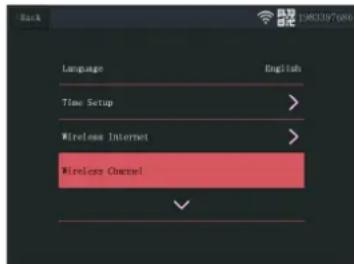
Abb. 16: Auswahl von „Drahtloses Setup"
Unter Umständen kann die Reichweite des Funksignals durch andere Funknetzwerke beeinträchtigt werden, die denselben Kanal belegen. Sollte die Reichweite davon eingeschrankt sein, kann ein Kanalwechsel Abhilfe schaffen.
a) Im Hauptmenu: Wahlen Sie „Systemkonfiguration".
b) Wahlen Sie „Draughtloses Setup".
c) Wahlen Sie „WLAN-Kanal".
d) Wahlen Sie einen neuen Kanal. (Der WLAN-Router ist normalerweise so eingestellt, dass er den Kanal automatisch erkennt. Andernfalls muss auch der Kanal manuell am Router geändert werden.)
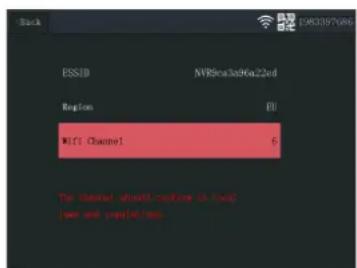
Abb. 17: WLAN-Kanal
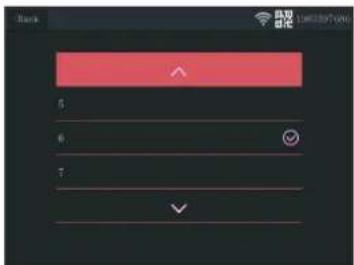
Abb. 18: Kanalliste
6.2.5 Kamera-Audio aktivieren
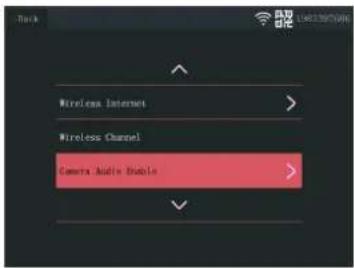
Abb. 19: Kamera-Audio aktivieren
In diesen Menu können Sie das Kameramikrofon ein- und ausschalten. Wichtig: Wenn das Kameramikrofon deaktiviert ist, ist eine 2-Wege-Kommunikation mit der Kamera nicht mehr möglich.
a) Im Hauptmenu: Wahlen Sie „Systemkonfiguration".
b) Wahlen Sie „Kamera-Audio aktivieren".
c) Wahlen Sie die entsprechende Kamera und schiben Sie den Regler in die Stellung „Ein" oder „Aus".
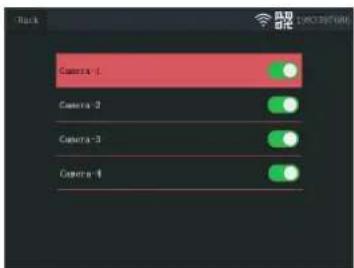
Abb. 20: Kamera-Audio aktivieren/deaktivieren
6.2.6 Lautstärkeeinstellung

Abb. 21: Lautstärkeeinstellung
Mit dieser Einstellung konnen Sie die Lautstärke des Monitors erhöhen oder verrin-gern.
a) Im Hauptmenu: Wahlen Sie „Systemkonfiguration".
b) Wahlen Sie „Lautstärkeeinstellung".
c) Stellen Sie die Lautstärke durch Auswahl eines der vier Lautstärkewerte (0-4) ein. In der Einstellung „0" sind die Monitorloutsprecher stummgeschaltet.
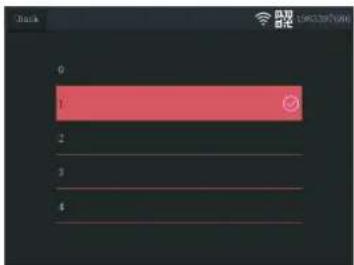
Abb. 22: Lautstärkeändern
6.2.7 Bildschirm-Standby
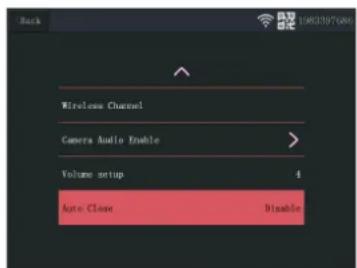
Abb. 23: Bildschirm-Standby
Mit der Funktion „Bildschirm-Standby" wird die Bildschirmabschaltung aktiviert oder deaktiviert. Bei aktivierter Bildschirm-Standby-Funktion schaltet sich der Monitorbildschirm nach einer bestimmten Zeit ab, während sich das System im Normalbetrieb befindet.
a) Im Hauptmenu: Wahlen Sie „Systemkonfiguration".
b) Wahlen Sie „Bildschirm-Standby".
c) Wahlen Sie die Dauer, nach der sich der Monitor abschalten soll (die Zeitdauer beginnnt nach der letzten Interaktion mit dem Monitor).
Hinweis: Falls der Monitor im Batteriebetrieb lauft, sollen eine kurze Zeitdauer gewählt werden, um Energie zu sparen.
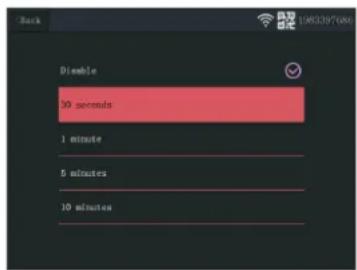
Abb. 24: Bildschirm-Standby-Dauer (Zeitüberschreitung)
6.3 Kamera hinzufugen
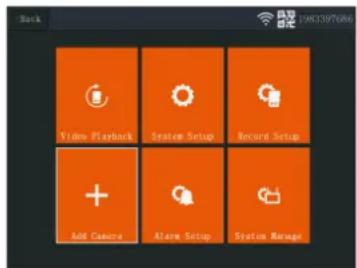
Abb. 25: Hauptmenü - „Kamera hinzufugen"
Der Monitor kann mit bis zu 4 Kameras synchronisiert werden. Um eine Kamera hinzuzufugen, verfahrens Sie wie folgt:
a) Schalten Sie die Kamera ein, indem Sie sie an der Spannungsvorsorgung anschließen.
b) Warten Sie 30 Sekunden.
c) Sie horen Folgenden: „Start configuration mode" (Konfigurationsmodus starten).
HINWEIS: Falls Sie keine Ansage horen, drucken Sie die Reset-Taste an der Kämera 6 Sekunden lang, bis Sie Folgendes horen: „Werkseinstellungen wiederherstellen".
d) Im Hauptmenu des Monitors: Wahlen Sie „Kamera hinzufugen".
e) Wahlen Sie „Kamera hinzufugen". (Dies muss innerhalb von x Minuten nach dem Zurücksetzen der Kamera geschehen.)
f) An der Kamera: Bei korrekker Ausführung der Schritte oben horen Sie Folgendes:
- „Wireless settings, please wait" (Funkeinstellungen.itte warten)
- „Wireless connection successful" (Funkverbindung erfolgreich)
g) Am Monitor: Warten Sie, bis die Synchronisierung abgeschlossen ist.
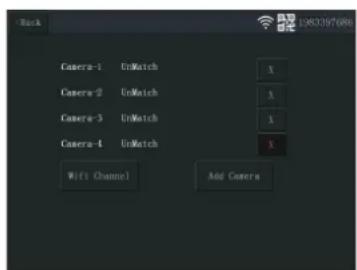
Abb. 26: Kamera hinzufugen
6.4 Aufnahmeeinstellung
Das System kann so eingestellt werden, dass es Videoaufzeinungen in verschiedene Modi macht. Es werden bis zu 4 separate Zeitpläne unterstützt, wobei für jeder Zeitplan unterschiedliche Modi gewählt und eine oder mehrere installierte Kameras benutzt werden konnen. Siehe Abschnitt „Aufnahmezeitplan".
Um die Aufnahmeeinstellungen zu konfigurieren, verfahren Sie wie folgt.
a) Im Hauptmenu: Wahlen Sie „Aufnahmeeinstellungen".
b) Wahlen Sie das Speichermedium. (Dies ist nur relevant, wenn Sie eine MicroSD-Karte eingesetzt haben.)
c) Wahlen Sie „Speicher verwalten“, um die aktuelle Speicherbelegung anzuzeigen und die MicroSD-Karte zu formatieren.
d) Wahlen Sie „Überschreiben" und legen Sie fest, ob der Monitor bei mangelndem Speicherplatz äthere Aufzeichnungen überschreiben soll oder nicht.
6.4.1 Aufnahmeweitplan
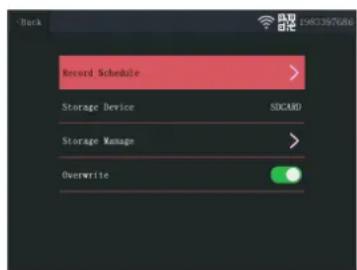
Abb. 27: Aufnahmezeitplan
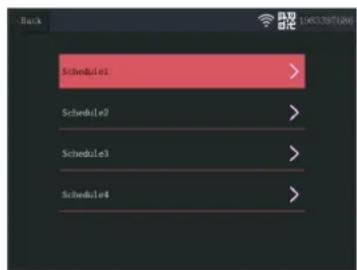
Abb. 28: Zeitplan 1-4
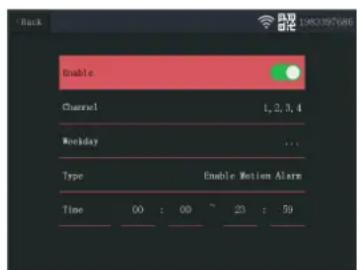
Abb. 29: Zeitplaneinstellungen
Um einen Aufnahmezeitplan einzurichten, verfahrens Sie wie folgt.
a) Im Hauptmenu: Wahlen Sie „Aufnahmeeinstellungen".
b) Wahlen Sie „Aufnahmezeitplan".
c) Wahlen Sie Zeitplan 1-4.
d) Aktivieren Sie den gewählten Zeitplan mit dem Schieberegler (bei Aktivierung wird er grün).
e) Wahlen Sie, Kanal (Kameras).
f) Wahlen Sie den gewünschten Kanal (die Kameras) für die Aufzeinung.
g) Wahlen Sie, "Wochentag".
h) Wahlen Sie in der Liste die Tage, an denen eine Aufzeinung erfolgen soll.
i) Wahlen Sie „Uhrzeit" und geben Sie die Zeitspanne für die Aufzeichnung ein.
Hinweis: Die Option „Typ" bietet nur eine Möglichkeit („Bewegungsalarm aktivieren") und ist standardmäßig aktiviert.
6.5 Alarmeinstellungen
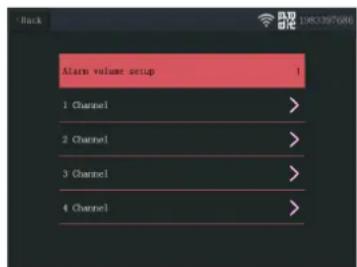
Abb. 30: Alarmeinstellungskanäe
Der Monitor hat eine Alarmfunktion, die beim Erkennen von Bewegung ausgelost werden kann. Um den Alarm zu konfigurieren, verfahren Sie wie folgt.
a) Im Hauptmenu: Wahlen Sie „Alarminstellungen".
b) Wahlen Sie „Alarmlautstärke einstellen".
c) Stellen Sie die gewünschte Alarmlautstärke ein. (Bei Auslösung setzt die Alarmlautstärke alle sonstigen Lautstärkeeinstellungen außer Kraft.)
d) Wahlen Sie den Kanal (Kamera), die für die Alarmauslösung benutzt werden sollen.
e) Aktivieren Sie die Option „Bewegungsalarm aktivieren" mit dem Schieberegler (bei Aktivierung wird er grün).
f) Aktivieren Sie die Option „APP Alarm“ mit dem Schieberegler (bei Aktivierung wird er grün), wenn Sie Alarme auf Ihrm Smartphone empfangen wollen. (Siehe Abschnitt „Einrichten der Mobil-App“)
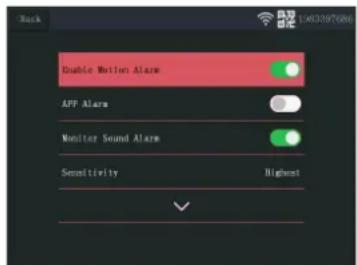
Abb. 31: Alarmeinstellungskanal konfigurieren
g) Aktivieren Sie „Monitor-Tonalarm“, falls der Monitor einen akustischen Alarm abgeben soll.
h) Wahlen Sie „Empfindlichkeit“, um das Ansprechverhalten des Bewegungsmelders einzustellen.
i) Wahlen Sie „Bereich bearbeiten“, um Bereiche zu maskieren, in denen kein Alarm ausgelost werden soll. (Dies ist nutzlich, falls ihre Kamera ständig Bäume, Straβenverkehr usw. im Blickfeld hat.)
Hinweis: Orange markierte Bereiche lösen Bewegungsalarm aus.
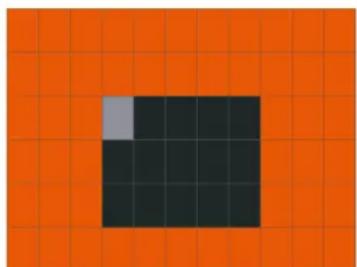
Abb. 32: Bereich bearbeiten
6.6 Systemverwaltung
6.6.1 Systeminformationen
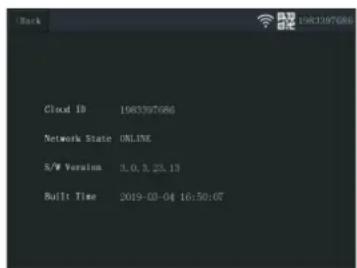
Abb. 33: Systeminformationen
Die Systeminformationen enthalten technische Angaben zum Monitor. Diese Angaben werden hauptsächlich gebraucht, wenn Unterstützung erforderlich ist. Um die System-informationen aufzurufen, verfahren Sie wie folgt.
a) Im Hauptmenu: Wahlen Sie „System verwalten".
b) Wahlen Sie „Systeminformationen".
6.6.2 Werkseinstellung
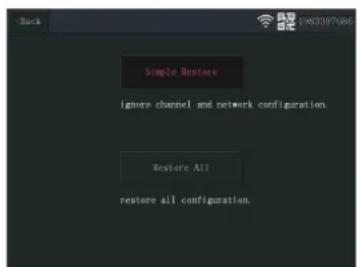
Abb. 34: Werkseinstellung
In thisem Menu konnen Sie die Werkseinstellungen auf zwei Ebenen wiederherstellen.
- „Einfache Wiederherstellung" setzen alle Einstellungen mit Ausnahme ihrer synchronisierten Kameras und WLAN-Einstellungen zurück.
- „Alles wiederherstellen" setzt alle Einstellungen, einschließlich synchronisierten Kameras und WLAN-Einstellungen, zurück.
- Um Ihr System wiederherzustellen, verfahren Sie wie folgt.
a) Im Hauptmenu: Wahlen Sie „System verwalten".
b) Wahlen Sie „Werkseinstellungen".
c) Wahlen Sie „Einfache Wiederherstellung" oder „Alles wiederherstellen".
6.6.3 Aktualisierung
Im Menu „Aktualisierung“ konnen Sie die Monitorfirmware mit Hilfe einer MicroSD-Karteactualisieren. Dies wird nicht empfohlen und wird allgemein nur gebraucht, wenn Unterstützung erforderlich ist.
6.6.4 IPC Upgrade
Im Menu „IPC-Aktualisierung“ konnen Sie die Kamerafirmware mit Hilfe einer MicroSD-Karteactualisieren. Dies wird nicht empfohlen und wird allgemein nur gebraucht, wenn Unterstützung erforderlich ist.
7 Einrichten der Mobil-App
Das System unterstützt die Mobil-App „SW360". Diese App kann als zusätzlicher Monitor auf Ihr dem Mobilgerät benutzt werden. Um die Mobil-App einzurichten, verfahrens Sie wie folgt.
a) Verbinden Sie den Monitor mit einem WLAN-Netzwerk. Siehe Abschnitt „Kabelloses Internet".
b) Verbinden Sie ihr mobiles Gerät mit demselben WLAN-Netzwerk.
c) Laden Sie sich die App „SW360“ herunter.
d) Öffnen Sie die App, melden Sie sich als neuer Benutzer an und befolgen Sie die Anweisungen in der App.
e) Melden Sie sich bei der App an.
f) Tippen Sie auf das Pluszeichen (+), um ein neues Gerät hinzuzufugen.
g) Wahlen Sie den Monitor in der Geräteiliste.
h) Wahlen Sie das Gerät, das in der Liste erscheint (normalerweise eine 10-stellige Nummer).
Hinweis: Ihr Gerät sollte nun hinzugeführst worden sein. Weitergehende Informationen über die App „SW360" enthalt das zugehörige Benutzerhandbuch.
8 Konformitätserklarung
Hiermit erklart Smartwares Europe dass der Funkanlage typ CMS-30100 der Richtlinie 2014/53/EU entspricht.
Der vollständige Text der EU-Konformitätserklärung ist unter der folgenden Internetadresse verfügbar: www.smartwares.eu/doc