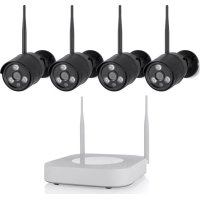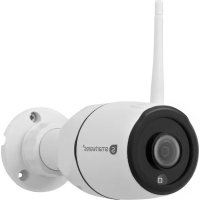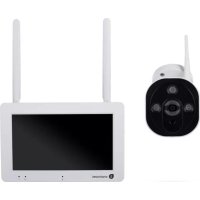
CMS30100 - Bewakingscamera SMARTWARES - Gratis gebruiksaanwijzing en handleiding
Vind de handleiding van het apparaat gratis CMS30100 SMARTWARES in PDF-formaat.



Gebruikersvragen over CMS30100 SMARTWARES
0 vraag over dit apparaat. Beantwoord die u kent of stel uw eigen vraag.
Stel een nieuwe vraag over dit apparaat
Download de handleiding voor uw Bewakingscamera in PDF-formaat gratis! Vind uw handleiding CMS30100 - SMARTWARES en neem uw elektronisch apparaat weer in handen. Op deze pagina staan alle documenten die nodig zijn voor het gebruik van uw apparaat. CMS30100 van het merk SMARTWARES.
GEBRUIKSAANWIJZING CMS30100 SMARTWARES
2 Beschrijving van onderdelen 22
3 Installatie 23
3.1 De monitor installeren 23
3.1.1 Montage 23
3.1.2 Bedrading 23
3.1.3 De MicroSD-kaartplaatsen (niet meegeverd) 23
3.2 De camera installeren 23
3.2.1 Montage 23
3.2.2 Bedrading 24
4 On-screen menu 25
5Uw apparatusat configureren 26
5.1 Een camera toevoegen 26
5.2 Wifikanaal selecteren (indien vereist) 26
6 Systeembediening 27
6.1 Videoweergave 27
6.2 Systeminstallingen 28
6.2.1 Taal 28
6.2.2 Tijdconfiguratie 28
6.2.3 Draadloos internet 29
6.2.4 Draadloos kanaal 29
6.2.5 Camera-audio inschakelen 30
6.2.6 Volumeconfiguration 30
6.2.7 Automatisch sluiten 31
6.3 Een camera toevoegen 31
6.4 Opnameconfiguration 31
6.4.1 Opnameschema 32
6.5 Alarm configuratie 32
6.6 Systeme beheren 33
6.6.1 Systeeminfo 33
6.6.2 Fabrieksinstellungen 33
6.6.3 Upgrade 33
6.6.4 IPC-upgrade 34
7 De mobiele app configureren 35
8 Conformiteitsverklaring 36
1 Veiligung
- Lees deutsche instructies zorgvuldig door voordat u het product installeert en gebruikt.
- Knip de voedingskabel Niet door om deze te verlügen. Het apparaat (de transformator) werkst Niet met een langere kabel. Sluit het apparaat pas aan op de voeding nadat alle bedrading is voltooid.
1.1 Veilige installment
- Houd kinderen en omstandersuit de buurt tijdens de installmentie van de producten. Als u worden afgeleid,kest u de controle verliezen.
- Zorg dat u bij de installmentie van dit product overal goed bij kunt en Niet hoeft te reiken. Zorg ervoor dat u stabel staat en dat u uw evenwicht Niet verliest. Zo kunt u de contrôle beter bewaren in onverwachte situatuies.
- Dit product is geen spelelgoed. Bevestig het buiten het bereik van kinderen.
1.2 Veilig gebruik
- Bedien elektrisch aangedreten producten nicht in explosiegevaarlijke omgevingen, zoals in de nabijheid van brandbare vloeistoffen, gassen of stof. Elektrisch aangedreten producten produceren vonden, die stof of dampen tot ontbranding kuren brengen.
- De waarschuwingen, voorzorgsmaatregelen en instructies in deze gebruiksaanwijzing hunnen Niet alle möglichke omstandigheden en situatuies dekken die zich hunnen voordoen. Het要去 bediener duidelijk zijn dat gezond verstand en behoedzaamheid factoren�n die nicht in dit product hunnen worden ingebouwd en de verantwoordelijkheid van de bediener�n.
- Stel de stroomadapter van dit product Niet bloot aan regen of natte omstandighe den. Water dat in de stroomadapter kommt, vergroot het risico op elektrische schokken.
- Gebruik het netsnoor Niet op een verkeerde manier. Trek de stekker nooit aan het snoer uit het stopcontact. Houd het snoer uit de buurt van ditte, olie, scherpe raiden of bewegende delen. Beschadigde snoeren of snoeren die in de war zich geeraakt, vergroten het risico op elektrische schokken.
- De adapter要去 geschikt voor het stopcontact. De stekker mag op geen enkele wijze worden aangepast. Ongewijzigde stekkers en geschikte stopcontacten verkleinen het risico op elektrische schokken.
2 Beschrijving van onderdelen
Camera
- Antenne
- Ledlamp
- Lens
- Dag-/nachtsensor
- Microfoon
- Luidspreker
Monitor
- Antenne
- Touchscreen
- Microfoon
- Led-batterij-indicator
- Led-opname-indicator
- USB-sleuf
- MicroSD-sleuf
- Aan/uit-schakelaar voor batterijgebruik
- AC-adapteringang
- Standaard
3 Installatie
Voordat u de vaste installmentie UITvoert, worden het aanbevolen het volgende in overweiging te nemen:
Verbind alle elementen met elkaar om uzelfbekend te maken met de apparaten.
Controleer de draadloze dekking op de gewenste montagelocaties door de apparaten tijdelijk teplaatsen.
3.1 De monitor installeren
3.1.1 Montage
De monitor is ontworpen om op een tafel of ander vlak oppervlak te worden gezet.
a) Trek de standard aan de achterkant van de monitoruit.
b) Zet de twee antennes aan de achterkant van de monitorrecht overeind.
c) Zet de monitor op een vlak oppervlak.
3.1.2 Bedrading
De monitor is draagbaar en kan op accuvoeding, op netspanning of beiden worden gelebruikt. Als de AC-adapter is aangesloten, worden de accu opgeladen tot deze vol is en werkt de monitor op de AC-adapter.
Batterijen要去n afzonderlijk worden aangeschaft.
Type batterij: 18650
3.1.3 De MicroSD-kaart plaatsen (niet meegeleverd)
Voor het opnemen van video is een MicroSD-kaart vereist.
a) Zoek de MicroSD-kaartsleuf aan de rechtzerijde van de monitor.
b) Plaats de MicroSD-kaart (deze past alleen in de juiste richting).
c) Een Class 10 MicroSD-kaart met een maximale opslagcapaciteit van 128 GB worden aanbevolen.
3.2 De camera installeren
3.2.1 Montage
De camera kan in elke gewenste richting worden gemonteerd, en op elk oppervlak dat het gewicht van de camera kan dragen. De camera moet in de buurt van een voedingspunt worden gemonteerd. Als dit Niet het geval is, is een verlengsnoer möglichk vereist.
Voor de montage van de camera hebt u het volgende gereedschap nodig:
Een geschikte schroevendraaier voor de meegeleverde schroeven
Een boor en een geschikte boorbit voor de meegeleverde pluggen
a) Plaats de camera op de gewenste locatie.
b) Markeer de posities van de schroeven met een pen.
c) Boor de gaten.
d) Plaats de plugged.
e) Boor een gat dat groot genoeg is voor de kabels.
f) Trek de vereiste kabels door het gat.
g) Monteer de meegeleverde antennpe op de camera.
h) Zet de camera vast door de schroeven aan te draaien.
Als u de kabels langs de buitenzijde van de muur wilt leiden, is een weebestendige verbindingsdoos vereist.
3.2.2 Bedrading
De camera werkt draadloos. Hij hoeft alleen aangesloten te zich op de voeding.
Aandachtspunten bij de bedrading van de camera:
- De kabelverbindingen要去en zich binnen bevinden, of in een weerbestendige verbindingsdoos buiten.
- Het gat moet worden opgevuld met vulmiddel om te voorkomen dat er water kan binnendringen.
- Het worden aanbevolen alle kabels door het gat te trekken. De resetknop kan buiten worden gelaten, maar dit worden Niet aanbevolen.
4 On-screen menu
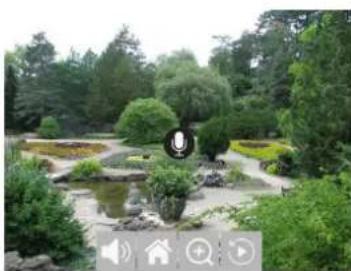
1: On-screen menu
Het on-screen menu worden weergegeven als u op de videofeed tikrt.
Knop Beschrijving
Microfoon Ingedrukt houden om communicatie met de momenteel bekeken camera möglichk te make. (Zorg ervoor dat de cameramicrofoon is ingeschakeld. Raadpleeg de sectie 'Camera-audio inschaken').
Dempen Selecteren om de monitorluidsprekers te dempen/in te schake-len
Hoofdmenu Selecteren om het hoofdmenu te openen
Zoom Selecteren om in of uit te zoomen op de videofeed.
Eén keer tikken om de zoommodus te selecteren.
Opnieuw op het beeld tikken om te zoomen.
Pictogram (-) selectoren om de zoommodus af te sluiten.
Weergave Selecteren om het weergavemenu te openen
Hier kunt u opnamen bekijken.
5 Uw apparatus configureren
5.1 Een camera toevoegen
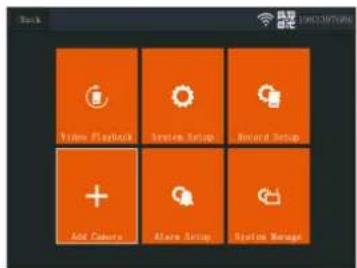
2: Hoofdmenu - Camera toevoegen
U kurz maximaal 4 camera's koppelen met de monitor. Ga als volgt te werk om een camera toe te voegen:
a) Schakel de camera in door deze op de voeding aan te sluiten.
b) Wacht 30 seconden.
c) U hoornt nu het volgende: 'Start configuration mode' (Configuratiemodus starten).
OPMERKING: Als u de stem Niet hoort, houdt u de resetknop op de camera 6 seconden ingedrukt tot u 'Restore factory setting' (Fabrieksinstellenen herstellen) hoort.
d) Op de monitor, vanuit het hoofdmenu: Selecteer 'Add Camera' (Camera toevoegen).
e) Selecteer 'Add Camera' (Camera toevoegen). (Dit要去 binnen x这段时间 na het opnieuw instellen van de camera doen.)
f) Op de camera: Als de bovenstaande stappen correct zijn uitgevoerd, hoort u het volgende:
- 'Wireless settings, please wait' (Draadloze instellingen, een ogenblick geduld)
'Wireless connection successful' (Draadloze verbinding tot stand gebracht)
g) Op de monitor: Wacht tot de koppeling is voltooid.
5.2 Wifikanaal selecteren (indien vereist)
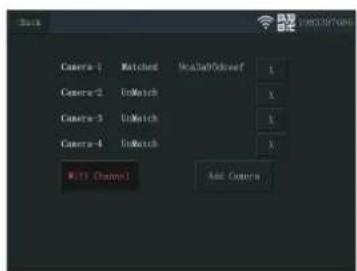
4: Wifikanaal
Als er te veel wifinetwerken in uw omgeving+zijn en de ontvangst slecht is, gaat u als volgt te werk om het wifikanaal te wijzigen:
a) Vanuit het hoofdmenu: Selecteer 'Add Camera' (Camera toevoegen).
b) Selecteer 'Wifi Channel' (Wifikanaal)
c) Selecteer 'Wifi Channel' (Wifikanaal)
d) Selecteer een kanaal in de lijst. (Probeer verschillende kanalen UIT als het probleem zich blijft voordoen.)
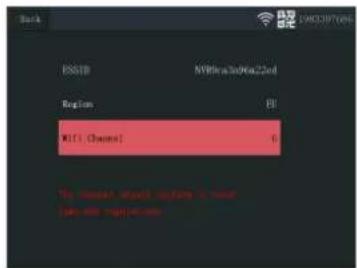
5: Wifikanaal selectoren
6 Systeembediening
6.1 Videoweergave
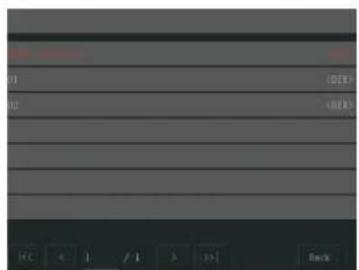
6: Pictogram voor videoeergave
7: Hoofdmap
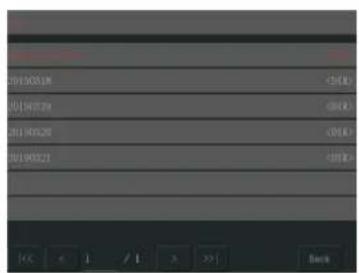
8: Datummap
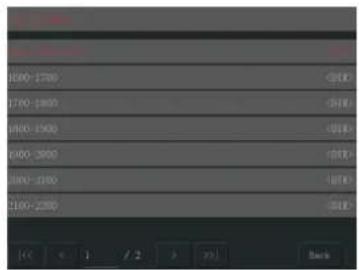
9: Tijdmap
De video-opname worden op de monitor gestart op basis van de instelleningen in 'Record Setup' (Opnameconfiguratie). Als u de opnamen wilt bekijken, gaat u als volgt te werk:
a) Vanuit het hoofdmenu: Selecteer 'Video Playback' (Videoweergave).
b) Selecteer de cameramap (1-4) waaruit u opnamen wilt bekijken (er is ondersteuning voor maximaal 4 camera's).
c) Selecteer de map met de gewenste datum.
d) Selecteer de map met de gewenstearend.
e) Selecteer het gewenste bestand om de opname te bekijken.
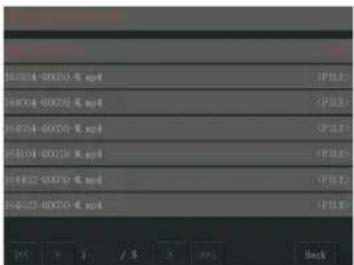
10: Bestandsmap
6.2 Systeeminstallingen
6.2.1 Taal
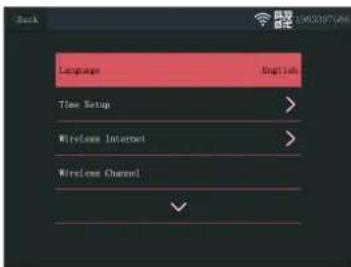
11: Systeeminstallingen - Taal
Er worden verschillende talen ondersteund op de monitor. In 'System Setup' (Systeem instelleningen)kest u een keuze maken.
a) Vanuit het hoofdmenu: Selecteer 'System Setup' (Systeem instellingen).
b) Selecteer 'Language' (Taal).
c) Selecteer de gewenste taal in de lijst.
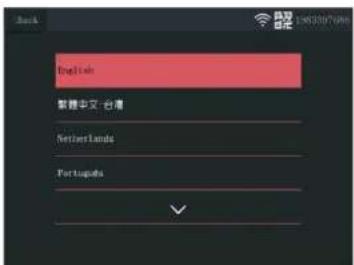
12: Taalselectie
6.2.2 Tijdconfiguratie
De datum enarend hun handmatig of door synchronisatie met internet worden ingesteld.
a) Vanuit het hoofdmenu: Selecteer 'System Setup' (Systeem instellingen).
b) Selecteer 'Time Setup' (Tijdconfiguratie).
c) Kies of u deijd automatisch wilt synchroniseren. (Voor automatische synchronisatie moet de monitor verbonden zijn met internet.) Raadpleeg de sectie 'Draadloos internet'.
d) Selecteer een tijdzone. (Dit moet algtd worden gedaan, ook als u kiest voor automatische tijdsynchronisatie.)
e) Selecteer 'Time Setup' (Tijdconfiguratie) als u deijd en datum handmatig wilt configureren. (Deze optie is alleen beschikbaar als 'Sync Time' (Tijd synchroniseren) isuitgeschakeld).
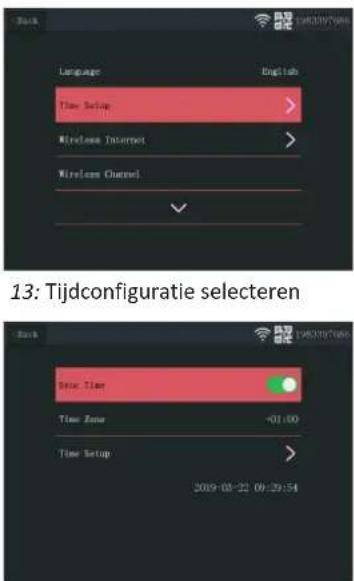
14: Tijdconfiguratie
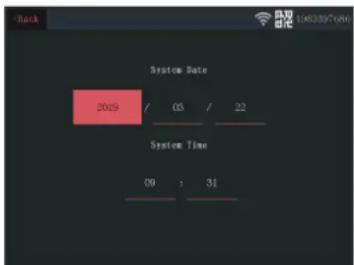
15: Datum- enijdconfiguratie (handmatig)
6.2.3 Draadloos internet
Ga als volgt te werk om de draadloze internetverbinding in te schakelen. Dit is optioneel, maar maakt het möglichk de volgende functies te gebruiken:
- App-connectiviteit
-Tijd- en datumssynchronisatie
a) Zorg ervoor dat u beschikt over een wifirouter die is verbonden met internet, en dat u uw wachtwoord en routernaam (SSID) weet.
b) Vanuit het hoofdmenu: Selecteer 'System Setup' (Systeem instellenen).
c) Selecteer 'Wireless Internet' (Draadloos internet).
d) Schakel WLAN in.
e) Selecteer 'Hotspot list' (Hotspot lijst).
f) Zoek en selecteer uw draadloze router.
g) Typ uw wachtwoord.
OPMERKING: Het apparaat biédt alleen ondersteuning voor 2,4 Ghz-wifinetwerken.
h) Download de app SW360.
i) Open de app, registreer u als een neue gebruiker en volg de instructiesuit de app.
6.2.4 Draadloos kanaal
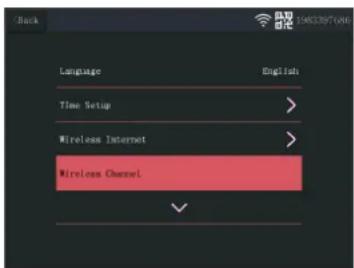
16: Draadloos kanaal selecteren
In sommige geallen kan het draadloze signalaal worden geblokkeerd door andere draadloze netwerken op hetzelfde kanaal. Als uw bereik lager dan verwacht is, kut u dit möglichk verhelpen door het kanaal te wijzigen.
a) Vanuit het hoofdmenu: Selecteer 'System Setup' (Systeem instellenen).
b) Selecteer 'Wireless Channel' (Draadloos kanaal).
c) Selecteer 'Wifi Channel' (Wifikanaal).
d) Selecteer een neuekanaal. (De wifirouter is meestal zo ingesteld dat het kanaal automatisch worden gedetecteerd. Als dit Niet het geval is, moet het kanaal ook handmatig worden gewijzigd op de router.)
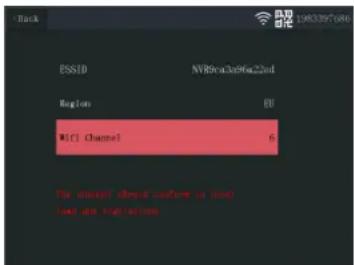
17: Wifikanaal
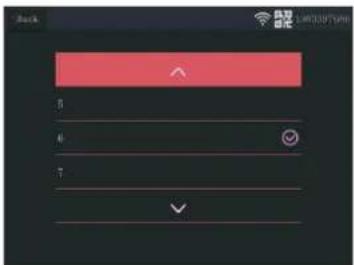
18: Kanalenlijst
6.2.5 Camera-audio inschakelen
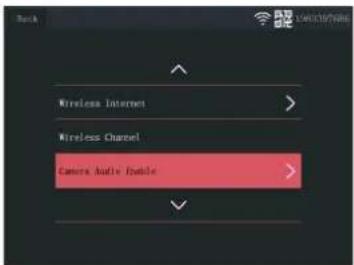
19: Camera-audio inschakelen
In dit menu kurz u de cameramicrofoon in- en uitschakelen. Het is belangrijk te beseffen dat 2-wegscommunicatie met de camera Niet meer möglichk is als de camera isuitgeschakeld.
a) Vanuit het hoofdmenu: Selecteer 'System Setup' (Systeem instellenen).
b) Selecteer 'Camera Audio Enable' (Camera-audio inschakelen).
c) Selecteer de relevante camera en zet de schuifregelaar op de aan- ofuit-positie.
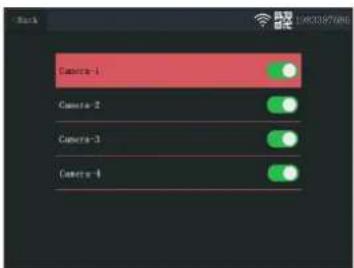
20: Camera-audio inschakelen/uitschakelen
6.2.6 Volumeconfiguratie
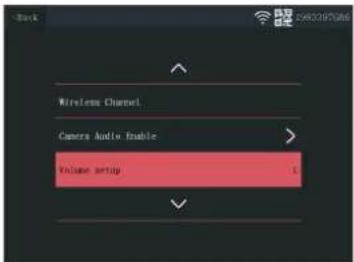
21:Volumeconfiguratie
Via de volumeconfiguratie=kunt u het volume van de monitor verhogen of verlagen.
a) Vanuit het hoofdmenu: Selecteer 'System Setup' (Systeem instellingen).
b) Selecteer 'Volume Setup' (VOLUMEconfiguratie).
c) Stel het volume in door een volumewaarde te selecteren (0-4). Als u de waarde instelt op 0, worden de monitorluidsprekers volledig gedempt.
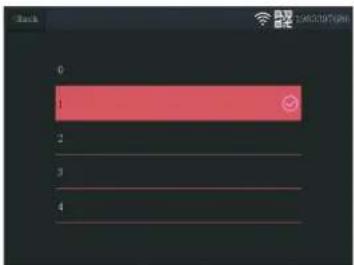
22: Het volume aanpassen
6.2.7 Automatisch sluiten
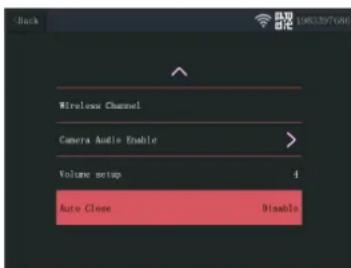
23: Automatisch sluiten
Met de functie voor automatisch sluiten kunt u de time-out voor het scherm in- of uitschakelen. Als de functie voor automatisch sluiten is ingeschakeld, worden het monitorschem na een bepaalde vrij uitgeschakeld. Het systemezemelf blijf wel normal werken.
a) Vanuit het hoofdmenu: Selecteer 'System Setup' (Systeem instellingen).
b) Selecteer 'Auto Close' (Automatisch sluiten).
c) Selecteer een duur voor de time-out (deze duur begint na de)[-sta]e interactie met de monitor).
Opmerking: Als de monitor op batterijen werkst, worden het aanbevolen een korte duur voor de time-out in te stellen om stroom te besparen.
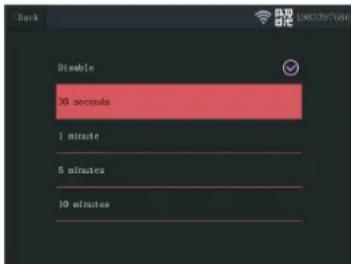
24: Duur voor automatisch sluiten (time-out)
6.3 Een camera toevoegen
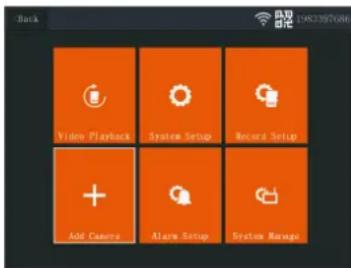
25: Hoofdmenu - Camera toevoegen
U kurz maximaal 4 camera's koppelen met de monitor. Ga als volgt te werk om een camera toe te voegen:
a) Schakel de camera in door dele op de voeding aan te sluiten.
b) Wacht 30 seconden.
c) U hoornt nu het volgende: 'Start configuration mode' (Configuratiemodus starten).
OPMERKING: Als u de stem Niet hoort, houdt u de resetknop op de camera 6 seconden ingedrukt tot u 'Restore factory setting' (Fabrieksinstelleningen her-stellen) hoort.
d) Op de monitor, vanuit het hoofdmenu: Selecteer 'Add Camera' (Camera toevoegen).
e) Selecteer 'Add Camera' (Camera toevoegen). (Dit moet u binnen x Minutes na het opnieuw instellen van de camera doeen.)
f) Op de camera: Als de bovenstaande stappen correct zijn uitgevoerd, hoort u het volgende:
- 'Wireless settings, please wait' (Draadloze instellingen, een ogenblick geduld)
- 'Wireless connection successful' (Draadloze verbinding tot stand gebracht)
g) Op de monitor: Wacht tot de koppeling is voltooid.
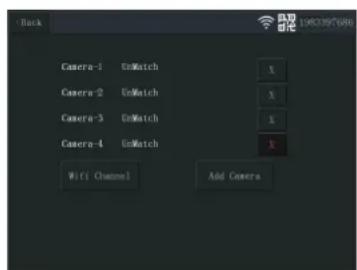
26: Camera toevoegen
6.4 Opnameconfiguratie
Op het systemd können video-opnamen in verschillende modi worden geconfigureerd. Er is ondersteuning voor 4 afzonderlijke schema's. Voor elk schema kan een andere modus worden ingesteld, met 1 ofeer geinstalleerde camera's. Raadpleeg de sectie 'Opnameschema'.
Ga als volgt te werk om de instelleningen voor opnameconfiguratie te wijzigen.
a) Vanuit het hoofdmenu: Selecteer 'Record Setup' (Opnameconfiguration).
b) Selecteer een opslagapparaat. (Dit is alleen van toepassing als u een MicroSD-kaart hebt geplaatst.)
c) Selecteer 'Storage Manage' (Opslag beheren) om het huidige opslaggebruik te bekijken en de MicroSD-kaart te formatteren.
d) Selecteer 'Overwrite' (Overschrijven) om in of uit te schaken datoudere opnamen op de monitor worden overschreiben als er geen opslagruimte meer beschikkaar is.
6.4.1 Opnameschema
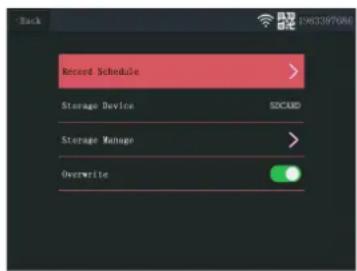
27:Opnameschema
Ga als volgt te werk om een opnameschema te maken.
a) Vanuit het hoofdmenu: Selecteer 'Record Setup' (Opnameconfiguratie).
b) Selecteer 'Record Schedule' (Opnameschema).
c) Selecteer schema 1-4.
d) Schakel het geseleerde schema in door de schuifregelaar te verplaatsen (de regelaar worden groen als deze is ingeschakeld).
e) Selecteer 'channel' (cameras) (kanalen (camera's)).
f) Selecteer de kanalen (camera's) waarvandaan u wilt opnemen.
g) Selecteer 'Weekday' (Weekdag).
h) Selecteer in de lijst de dagen waarop u wilt opnemen.
i) Selecteer 'Time' (Tijd) om het tijsdsbestek in te voegen waarop u wilt opnemen.
Opmerking: Voor 'Type' is slechts een optie beschikbaar ('Enable motion alarm' (Bewegingsalarm inschakenen));cke optie is standard ingeschakeld.
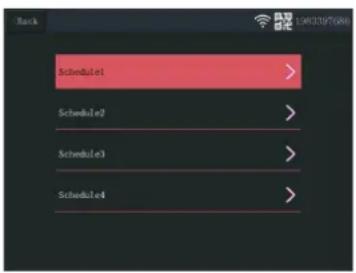
28: Schema 1-4
De monitor heeft een alarmfunctie die kan worden geactiveerd als beweging worden gedetecteerd. Ga als volg te werk om het alarm in te stellen.
a) Vanuit het hoofdmenu: Selecteer 'Alarm Setup' (Alarm configuratie).
b) Selecteer 'Alarm volume setup' (Alarmvolumeconfiguratie).
c) Stel het gewenste alarmvolume in. (Het alarmvolume overschrijft alle andere geluidsinstellungen als het worden geactiveerd.)
d) Selecteer de kanalen (camera's) die u wilt gebruiken om het alarm te activeren.
e) Schakel 'Enable Motion Alarm' (Bewegingsalarm inschakelen) in door de schuifregelaar te verplaatsen (de regelaar worden groen als deze is ingeschakeld).
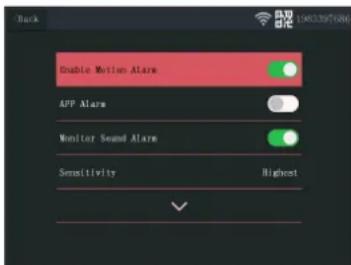
31: Alarm configuratie - kanaalinstellungen
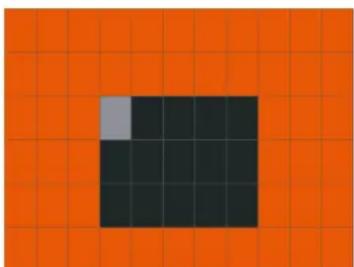
32: Gebied bewerken
f) Als u alarmen wilt ontvangen op uw mobiele apparaat, schakelt u 'APP Alarm' (App-alarm) in door de schuifregelaar te verplaatsen (de regelaar worden groen als dele is ingeschakeld). (Raadpleeg de sectie 'De mobiele app configureren').
g) Schakel 'Monitor Sound Alarm' (Geluidsalarm voor monitor) als u een hoorbaar alarm wilt ontvangen vanaf de monitor.
h) Selecteer 'Sensitivity' (Gevoeligheid) om de gevoeligheid van de bewegingsdetector in te stellen.
i) Selecteer 'Area Edit' (Gebied bewerken) als u gebieten wilt maskeren waarvoort het alarm Niet worden geactiveerd. (Dit is nuttig als er zich permanent bomen of verkeer in het zichveld van de camera bevinden.)
Opmerking: Het bewegingsalarm worden geactiveerd voor oranje gemarkeerde gebieden.
6.6 Systemeem beheren
6.6.1 Systeeminfo
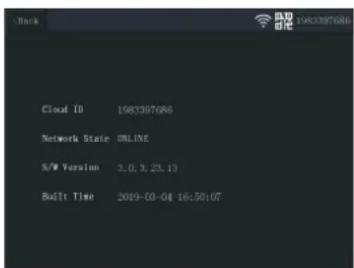
33: Systeeminfo
In de systemdeminfo vindt u informatie over de monitor. De informatie worden voorname- lijk gebruikt wanneer ondersteuningoodzakelijk is. Ga als volgt te werk om de sys- teeminfo te bekijken.
a) Vanuit het hoofdmenu: Selecteer 'System Manage' (Systeem beheren).
b) Selecteer 'System Info' (Systeeminfo).
6.6.2 Fabrieksinstellungen

34: Fabrieksinstellingen
In dit menu kurz u de fabrieksinstellungen op twee niveaus herstellen.
- Met 'Simple Restore' (Eenvoudig herstel) worden alle instellenen teruggezet, behalve de instellenen voor gekoppelde camera's en wifi.
- Met 'Restore All' (Alles herstellen) worden alle instellingen teruggezet, inclusief instelleningen voor gekoppelde camera's en wifi.
-Ga als volg te werk om het systeme te herstellen.
a) Vanuit het hoofdmenu: Selecteer 'System Manage' (Systeem beheren).
b) Selecteer 'Factory Setting' (Fabrieksinstellungen).
c) Selecteer 'Simple Restore' (Eenvoudig herstel) of 'Restore All' (Alles herstellen).
6.6.3 Upgrade
In het menu 'Upgrade' kutn u de monitorfirmware bijwerken met een MicroSD-kaart. Dit worden Niet aanbevolen en wordt voornamelijk gebruikt wonneer dit door het ondersteuningsteam worden gezvraagd.
6.6.4 IPC-upgrade
In het menu 'IPC Upgrade' (IPC-upgrade)(Intc-upgrade)kunt u de camerafirmware bijwerken met een MicroSD-kaart. Dit worden Niet aanbevolen en worden voornamelijk gebruikt wonneer dit door het ondersteuningssteam worden gesvraagd.
7 De mobiele app configureren
Het systeme biodt ondersteuning voor de mobiele app SW360. U kunt deze app gebruiken als een extra monitor op uw mobiele apparaat. Ga als volg te werk om de mobiele app te configureren.
a) Sluit de monitor aan op een wifinetwerk. (Raadpleeg de sectie 'Draadloos internet').
b) Verbind uw mobiele apparaat met hetzelfde netwerk.
c) Download de app SW360.
d) Open de app, registerer u als een neue gebruiker en volg de instructiesuit de app.
e) Meld u aan in de app.
f) Selecteer het pictogram (+) om een newly apparaat toe te voegen.
g) Selecteer de monitor in de apparatenlijst.
h) Selecteer het apparaat dat in de lijst worden weergegeven (dit is normalaal gesproken een 10-cijferig getal).
Opmerking: Uw apparaat要去 nu zijn toegevoegd. Voor meer informatie over SW360 raadpleegt u de handleiding van de app.
8 Conformiteitsverklaring
Hierbij verklaart, Smartwares Europe dat het type radioapparatuur CMS-30100 conform is met Richtlijn 2014/53/EU.
De volledige tekst van de EU-conformiteitsverklaring kan worden geraadpleegd op het volgende internetadres: www.smartwares.eu/doc