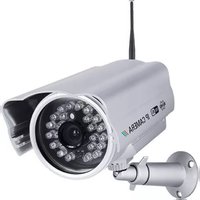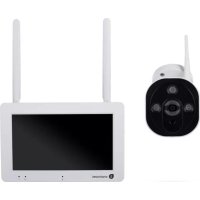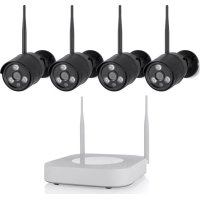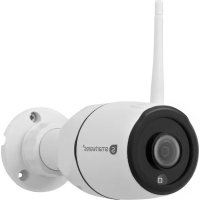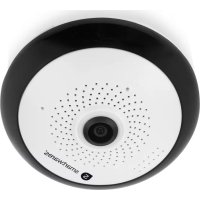
CIP37363 - Bewakingscamera SMARTWARES - Gratis gebruiksaanwijzing en handleiding
Vind de handleiding van het apparaat gratis CIP37363 SMARTWARES in PDF-formaat.



Gebruikersvragen over CIP37363 SMARTWARES
0 vraag over dit apparaat. Beantwoord die u kent of stel uw eigen vraag.
Stel een nieuwe vraag over dit apparaat
Download de handleiding voor uw Bewakingscamera in PDF-formaat gratis! Vind uw handleiding CIP37363 - SMARTWARES en neem uw elektronisch apparaat weer in handen. Op deze pagina staan alle documenten die nodig zijn voor het gebruik van uw apparaat. CIP37363 van het merk SMARTWARES.
GEBRUIKSAANWIJZING CIP37363 SMARTWARES
Gebruiksaanwijzing voor de app SW360
Gebruiksaanwijzing voor de app SW360
Inhoudsopgave
1 Inleiding 14
1.1 Privacy 14
2 De app installeren 15
2.1 Een account make 15
3Een nieuw apparatus toevoegen 16
3.1 Een camera delen 17
4 Algemeen gebruik 18
4.1 Scherm 'Mijn toestellen' 18
4.2 Persoonlijk centrum 19
4.3 Liveweergave 19
4.4Installingenmenu 20
1 Inleiding

In denen handleiding leest u hoe u de app SW360 configureert, Smartwares-camera's toevoegt, de camera-installingen aanpast aan uw voorkeuren en camera's deelt met vrijden.
U kunt opnamen beheren en bekijken, en zichs meldingen ontvangen wanner een camera beweging detecteert.
- Voor de installmentie van de camera raadpleegt u de beknopte handleiding die werden meegeleverd bij de camera.
- Controller of de camera compatibel is met de app SW360 voordat u de camera probeert toe te voegen.
1.1 Privacy
Wij hebden de volgende voorzorgsmaatregelen genomen om uw privacy te beschermen:
-Uw e-mailadres wordenietnegebruiktvoorandere doeleinden.
-Uw wachtwoord is alkijd versleuteld en onleesbaar/onbruikbaar voor andereen.
- De cloud(server) worden alleen gebruikt om de verbinding tot stand te brengen. Uw beelden worden Niet via de cloud overgebracht, maar via een directe veilige (versleutelde) verbinding:tussen de camera en de telefoon.Uw beelden worden dus ook nooit opgeslagen op een andere locatie dan de geheugenkaart van de camera.
2 De app installeren

Voordat u de camera kutn gebruiken, moet u eerst de app SW360 installeren op uw smartphone. De app SW360 is beschikbaar voor Android- en iOS-apparaten (Apple).
a) Open de Apple App Store of de Google Play Store.
b) Zoek maar 'SW360'.
c) Download en installer de app.
U kunt de app SW360 nu gebruiken op uw smartphone.

2.1 Een account make
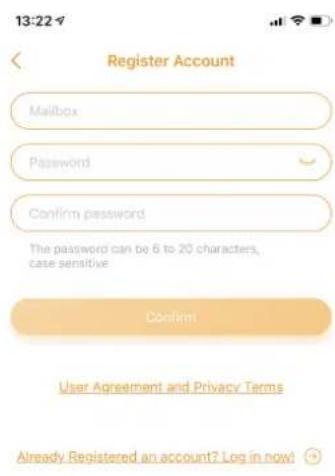
Voordat u een camera=kunt toevoegen aan de app SW360,要去 u zich aanmelden. Als u nog geen account hebt,要去 u eerst een account make:
a) Open de app SW360 op uw smartphone.
b) Tik op 'Account registraren'.
c) In het volgende menu vult u uw e-mailadres in.
Opmerking: Zorg dat u geen extra spatie aan het einde van het e-mailadres staat. Dit gebeurt soms wanneer u de automatische aanvulfungtie van uw smartphone gezebuikt.
d) Vul nu een wachtwoord in. Het wachtwoord moet 6 - 20 tekens lang zijn en is hoofdlettergevoelig.
e) Vul ter bevestiging nogmaals het wachtwoord in.
f) Tik op 'Bevestigen'.
U ontvangent nu een bevestigingsmail op het opgegeven e-mailadres.
g) Open de e-mail. Als u de e-mail Niet=kunt vinden, kijk dan in de map met onge-wenste e-mail (spam).
h) Klik op de koppeling in de e-mail om uw account te verifielen.
U kunt zich nu aanmelden met het gemaaakte account.
1: een account registreeren
3 Een neueu apparaat toevoegen
Teaching video
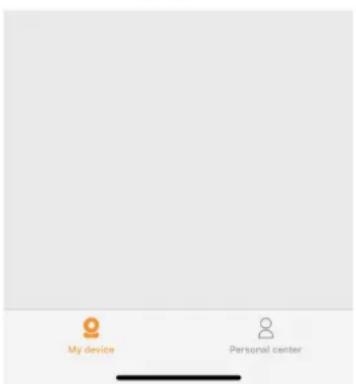
2: een nouvel apparatusat toevoegen
3: de camera een naam gehen
De camera is maar voor gebruik.
U hebte de app SW360 geinstalleerd en bent aangemeld bij uw account.
De camera bevindt zich in de buurt van het mobiele apparaat (binnen 1 m).
a) Sluit de USB-adapter aan op de camera om deze van stroom te voorzien.
b) Wacht 30 seconden totdat de led op de camera begint te knipperen.
c) Open de app SW360.
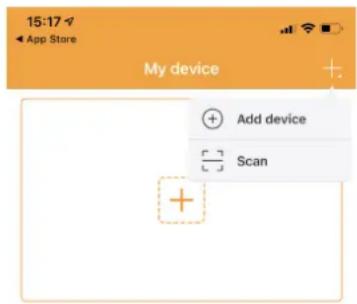
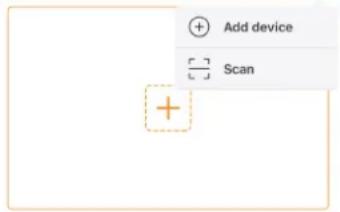
d) Tik op de knop ^ +^ om een neue camera toe te voegen aan uw account.
e) Tik op 'Voeg toestel toe'.
f) Kies de camera in de lijst met afbeeldingen.
De volgende stappen om een/New apparaat toe te voegen verschellen enigszins, afhankelijk van de vraag of u Android of iOS gezruikt. Voer de toepasselijkke stappen voor uw besturingsystemeuit.
iOS
g) Sluit de app af en ga waar de wifi-installingen op uw mobiele apparaat. De camera heeft een eigén draadloos privenetwerk.
h) Maak verbinding met de SSID voor het wifinetwerk die overeenkomt met uw camera-ID. De camera-ID is te vinden op de sticker aan de achterkant van de camera. Het wachtwoord is '1111111'. Wacht totdat het mobiele apparaat verbinding heeft gemaatk met het wifinetwerk van de camera.
i) Wanner de verbinding met het privenetwerk van de camera tot stand is gebracht, gaat u terug maar de app SW360.
j) In de app SW360 kiest u de SSID van het draadloze netwerk waarmeu u de camera uiteindelijk wilt verbinden. Voer het bijbehorende wachtwoord in. Opmerking: Een wifinetwerk van 5 GHz worden nicht ondersteund.
k) De camera probeert nu verbinding te make met het wifinetwerk. Wacht even tot-dat dit is gelukt.
I) Wonneer de verbinding tot stand is gebracht, gaat de led waar groen branden en geeft de camera de melding 'Met succes geconfigureerd'.
m)Geef de camera een nam (bijvoorbeeld: 'woonkamer') en tik op 'Gedaan'.
U hebt nu toeing tot de camera en kunt vanaf elke locatie ter wereld de livebeelden bekijken via de app op uw mobiele apparaat.
Android
n) Selecteer de camera-ID in de lijst. De camera-ID is te vinden op de sticker aan dechterkant van de camera.
o) In de app SW360 kiest u de SSID van het draadloze netwerk waarmee u de camera uiteindelijk wilt verbinden. Voer het bijbehorende wachtwoord in. Opmerking: Even wifinetework van 5 GHz worden nicht ondersteund.
p) De camera probeert nu verbinding te make met het wifinetwerk. Wacht even totdat dit is gelukt.
q) Wonneer de verbinding tot stand is gebracht, gaat de led weer groen branden en geeft de camera de melding 'Met succes geconfigureerd'.
r) Geef de camera een nam (bijvoorbeeld: 'woonkamer') en tik op 'Gedaan'.
U hebt nu toeing tot de camera en kunt vanaf elke locatie ter wereld de livebeelden bekijken via de app op uw mobiele apparaat.
- Opmerking (voor Android): Wanner u een apparaat toevoegt, moet u degps-locatie van uw smartphone inschakelen. Dit is nodig om de tijdzone te bepalen. U kunt degps-functie wee uitschakelen nadat u een apparaat hebt toegevoegd.
- Opmerking: Wonneer de installmentie is mistrukt, gebruikt u de reset-knop op de camera om de camera te resetten en het opnieuw te proberen.
3.1 Een camera delen
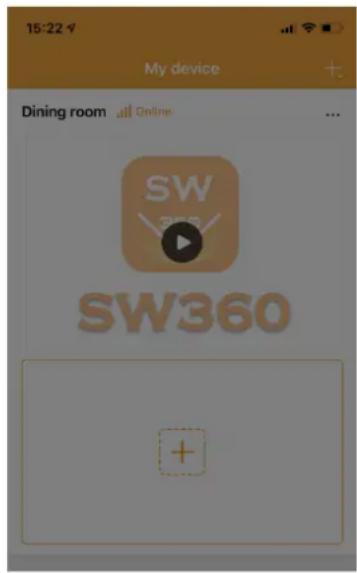

Setup

Share

Delete
4: de deelfunctie openen
U(Int)knt de livebeelden van de camera delen met een familielid of vriend. Deze persoon kan dan livebeelden bekijken, maar krijgt geen toegang tot opnamen en kan ook geen camera-installingen wijdigen.
U hebt de app SW360 geinstalleerd en hebt een ofmeer camera's toegevoegd aan uw account.
Een vriend of familielid heeft de app SW360 ook geinstalleerd op diens smartphone.
a) Open de app SW360.
b) Tik op de drie puntjes naast de naam van de camera die u wilt delen. Er verschijnt een QR-code op het scherm.
De person met wie u de camera wilt delen,要去 nu de volgende instructies doorlopen:
c) Open de app SW360.
d) Tik op de knop ^+ om een neue camera toe te voegen aan uw account.
e) Tik op 'Scannen'. De app SW360 krijgt nu toegang tot de camera.
f) Richt de camera op de QR-code op het scherm van de andere smartphone. De app SW360 scant de code nu automatisch en voegt de camera toe.
Uw vriend of familielid krijgt nu toeing tot de livebeelden van de camera.
4 Algemeen gebruik
In dit hoofdstuk bespreken we de functies van de app SW360 die u het meest gebruikt:
-Het scherm'Mijn toestellen
-Het 'Persoonlijk centrum'
-Het scherm met de liveweergave
-Hetinstallingenmenu
4.1 Scherm 'Mijn toestellen'
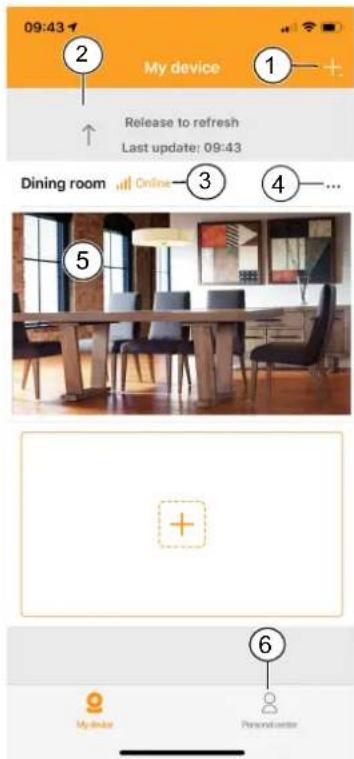
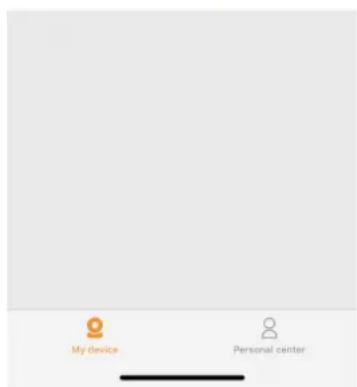
5: scherm 'Mijn toestellen'.
Vanuit het scherm 'Mijn toestellen' kurz u de volgende acties UITvoeren:
- Tik op het plusteken om een apparaat toe te voegen of scan een QR-code van een vriend of familielid om diens camera te delen.
- Sleep de schermweergave olaag om de verbindingsstatus te vernieuwen.
- Controller de huidige status van de camera.
- Tik op de drie suntjes om maar het instellingenmenu te gaan, het apparaat te delen of de camera uit uw account te verwijderen.
- Op het voorvertoningsbeeld van de camera tikken om maar de livefeede te gaan.
- Tik om maar het 'Persoonlijk centrum' te gaan.
4.2 Persoonlijk centrum
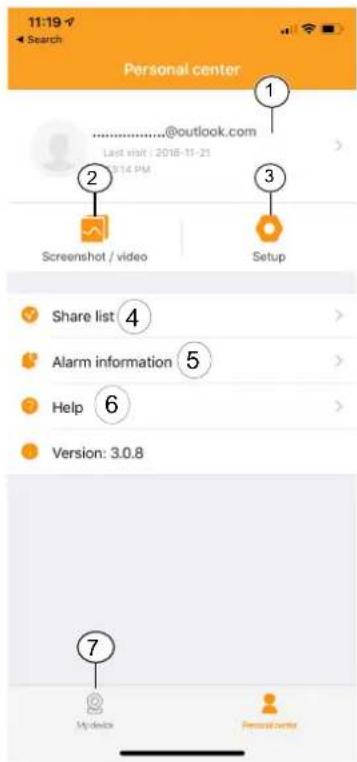
6: Persoonlijk centrum
In het 'Persoonlijk centrum' zijn de volgende opties beschikkaar:
- Tik hierop om maar het scherm 'Persoonlijke informatie' te gaan. Van hieruit kunt u uw accountgegevens bekijken en uw wachtwoord wijzigen.
- Tik hierop om maar de galerie met screenshots/opnamen te gaan. Vanuit de galerie kunt u uw screenshots en opnamen beheren en bekijken.
- Tik hierop om maar het menu met instellingen voor mobiele gegevens te gaan.
- Tik hierop om maar de lijst met gedeelde apparaten te gaan. In deze lijst ziet u welke apparaten u hebts gedeeld.
- Tik hierop om maar het menu 'Alarm informatatie' te gaan.
- Tik hierop om maar het menu 'Help' te gaan. Hier kurz u de Help-secties raadplegen, veelgestelde vragen lezen en zichs een video met een zelfstudie bekijken.
- Tik hierop om maar het scherm 'Mijn toestellen te gaan.
4.3 Liveweergave
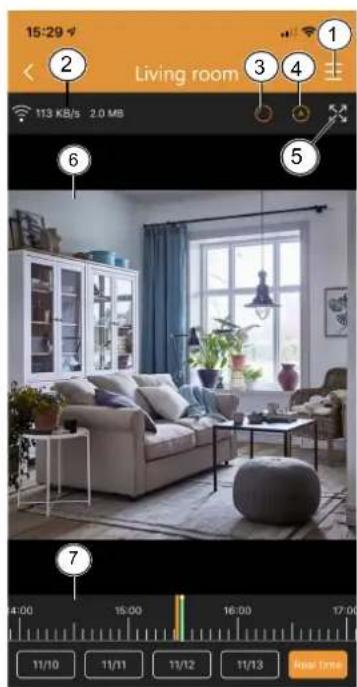
7: Liveweergave
Als u de liveweergave wilt openen, tikt u in het startschem op de Voorvertoning van de camera.
In het scherm met de liveweergave(Intu livebeelden of opnamen bekijken. Vanuit dit scherm zijn de volgende functies beschikbaar:
- Het installingenmenu.
- Informatie over uw gevevensverbruik.
- Tik hierop om het cameraperspectief te wijzigen.
- Tik hierop om de scanmodus in of uit te schakelen. In de scanmodus draait de camera automatisch van links maar rechts.
-
Tik hierop om een schermvullend liggend beeld van de camerafeed te zien. Tik hier nogmaals op om terug te keren maar de staande modus.
-
Liveweergave.
Versleep de videofeed om rond te kijken.
Tik dubbel om in of uit te zoomen. Maak een knijpbeweging om in of uit te zoomen.
-In de liggende modus tikt u eén keer om de beelden schermvullend te bekijken.
-
Sleep deze balk waar links en rechts om uw opnamen te bekijken. Maak een knijp-beweging om in te zoomen op deze balk. Een oranje balk geeft aan dat er een opname bezig is.
-
U kunt ook op de datumts tikken om maar een specifieke dag in het verleden te gaan. Een oranje balk geeft aan dat er een opname bezig is. Sleep.Deze balk waar rechts om vooruit te gaan in dearend.
-
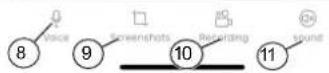
Tik op deze knop om de spreakfunctie te gebruiken. Uw stem is hoorbaar via de luidspreker van de camera.
-
Opmerking: Deze functie is nicht op alle camera's beschikbaar.
-
Tik op deze knop om een screenshot te makev van het livebeeld op de camera. Ukunt uw screenshots bekijken vanuit het 'Persoonlijk centrum'.
- Tik op deze knop om een opname te makev van het livebeeld van de camera. U kunt uw opnamen bekijken vanuit het 'Persoonlijk centrum'. Tik nogmaals hierop om de opname te stoppen.
-
Tik hierop om de audio van de camera te dempen of de demping op te heffen.
-
Opmerking: Deze functie is nicht op alle camera's beschikbaar.
4.4 Installingenmenu
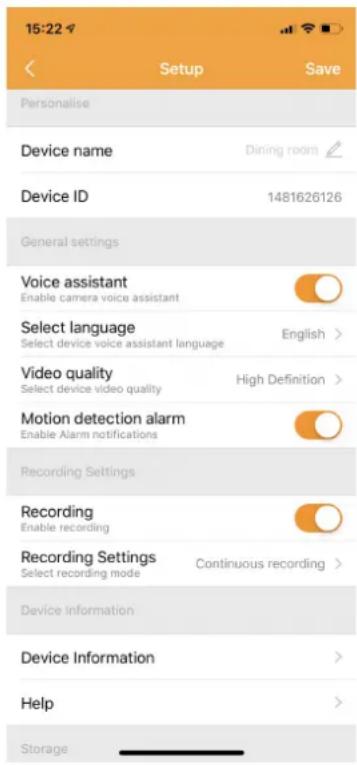
8:installingenmenu
In dit menu=kunt u diverse camera-installingen wijzigen.
U kunt hier:
- De naam van het apparaat wijzigen.
- De stemassistent van de camera in- of uitschakelen.
- De taal van de stemassistent instellen.
- De videokwaliteit kiezen. Een hogere kwaliteit neemt meer geheugen in beslag op de MicroSD-kaart.
- Meldingen voor bewegingsdetectie in- of uitschakelen. Wanner deze functie is ingeschakeld, ontvangt u op uw smartphone een melding als de camera beweging detecteert.
- Opnamen in- of uitschakelen.
- Een opname-instelling kiezen. U kurz kiezen of u de camera constant opnamen wilt latent make, of alleen wanner er beweging worden gedetecteerd.
-
De apparaatformatie weergeven.
-
Vanuit dit menu=kunt u de firmware van de camera bijwerken, indien beschik-baar.
-Toegang krijgen tot het Help-gedeelte.
- De apparaatopslag controleren.
- Vanuit dit menu=kunt u uw MicroSD-kaart formatteren. Als u kiest voor formatteren, gaan al uw screenshots en video-opnamen verloren.
-Zomertijd in- of uitschakelen en uw tijdzone selecteren.

smartwares
3 Lägga till en ny enchet
Teaching video
2:Lagga till en ny enchet.
Configured successfully

Living room
Master bedroom
Bedroom
Study room
Dining room
Done