CMS30300 - Bewakingscamera SMARTWARES - Gratis gebruiksaanwijzing en handleiding
Vind de handleiding van het apparaat gratis CMS30300 SMARTWARES in PDF-formaat.



Gebruikersvragen over CMS30300 SMARTWARES
0 vraag over dit apparaat. Beantwoord die u kent of stel uw eigen vraag.
Stel een nieuwe vraag over dit apparaat
Download de handleiding voor uw Bewakingscamera in PDF-formaat gratis! Vind uw handleiding CMS30300 - SMARTWARES en neem uw elektronisch apparaat weer in handen. Op deze pagina staan alle documenten die nodig zijn voor het gebruik van uw apparaat. CMS30300 van het merk SMARTWARES.
GEBRUIKSAANWIJZING CMS30300 SMARTWARES
1 Beschrijving van onderdelen
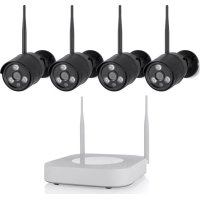
Inhoud vandeverpakking
Camera (4x)
NVR-recorder
12V DC-adapter (voor NVR)
Kleine 12V DC-adapter (voor camera's) (4x)
Muis
UTP-kabel van 1 meter voor NVR
Snelstarthandleiding
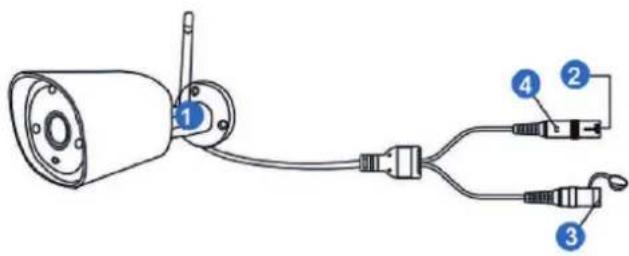
Parts description - Camera
1: Beschrijving van onderdelen voor camera
Camera (4x)
- Antenne
- DC-poort (12V 1A)
- Resetknop
- Ledlampje
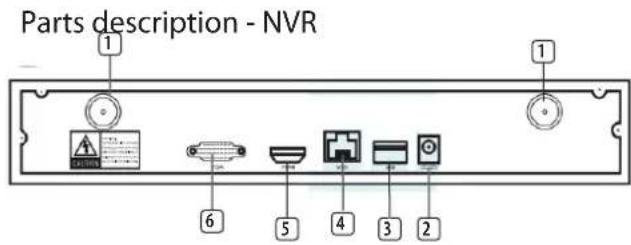
2: Beschrijving van onderdelen voor NVR
NVR
1.Antenne (2x)
2. AC-adapteringang
3. USB-poort
4. LAN-poort
5.HDMI-poort
6.VGA-poort
Frequenie: 2,4 GHz
Maximaal zendvermogen: 17,63 dBm
2 Installatie
a) Sluit de UTP-kabel aan op de NVR.
OPMERKING: De NVR要去ijdens de installmentie zijn verbonden met een kabel. Wi-fi werkkt Nietijdens de installmentie.
b) Sluit de NVR aan op een monitor. Gebruik een willekeurige monitor die via een HDMI-kabel of VGA-kabel kan worden aangesloten.
c) Sluit de muis via de USB-poort aan op de NVR om het systemd te bedieren.
d) Sluit de NVR aan op de voeding door de AC-adapter aan te sluiten.
OPMERKING: Bevestig de camera nog Niet op de muur. Koppel de camera eerst met de monitor.
Aanmelden
e) Voer de standard-id in: admin
f) U hoeft standard geen wachtwoord in te voeren: klik op 'log in' (aanmelden).
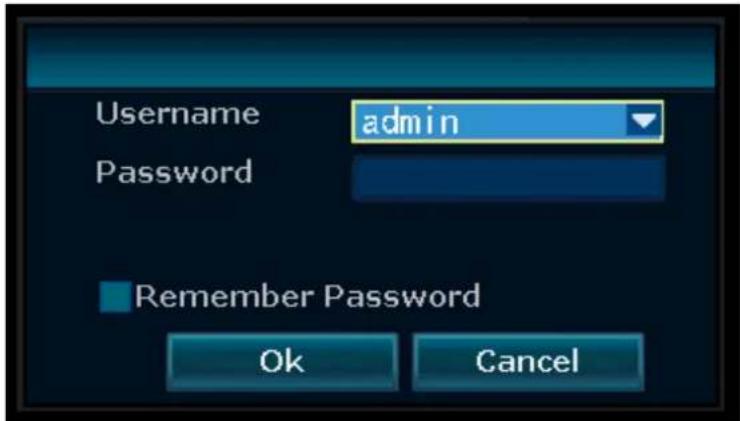
3:Aanmelden
3 Uw apparatus configureren
U kunt maximaal 4 camera's koppelen aan de recorder.
Als u een camera wilt koppelen aan de recorder, moet u ervoor zorgen dat deze zich binnen een bereik van 1 meter befindt.
a) Plaats de antennes op de vier camera's.
b) Sluit de camera aan op de AC-adapter.
c) Klik op de rechtermuisknop van deUIS.
d) Druk op 'Wirelessly add' (Draadloos toevoegen). De camera worden nu automatisch gezocht op de NVR.
e) Houd de resetknop op de camera 5 seconden ingedrukt. De camera worden nu automatisch gekoppeld aan de NVR.
f) Klik na de koppeling op 'exit' (afsluiten) op het scherm. De koppeling is nu voltooid.
OPMERKING: De standard geldigheidstijd is 10 minuten nadat de camera is gestart. Als de koppeling langer duurt, worden de koppelingsmodus automatisch afgesloten. Houd de resetknop op de camera 10 seconden ingedrukt en ga terug maar stap A.
Herhaal de bovenstaande stappen voor alle vier de camera's.
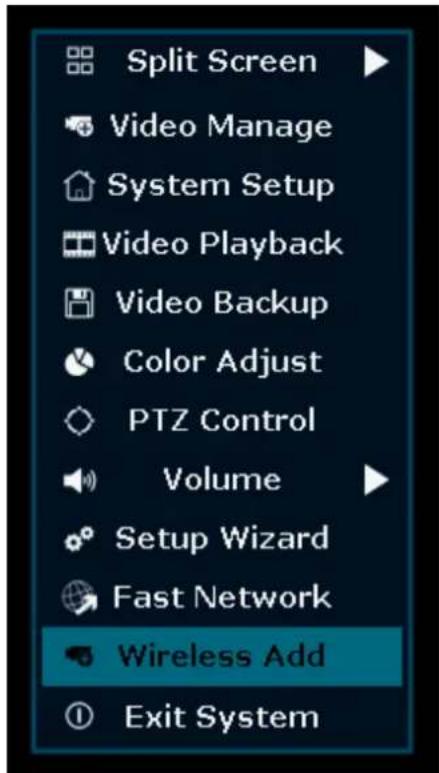
4: Menuoverzicht - Draadloos toevoegen
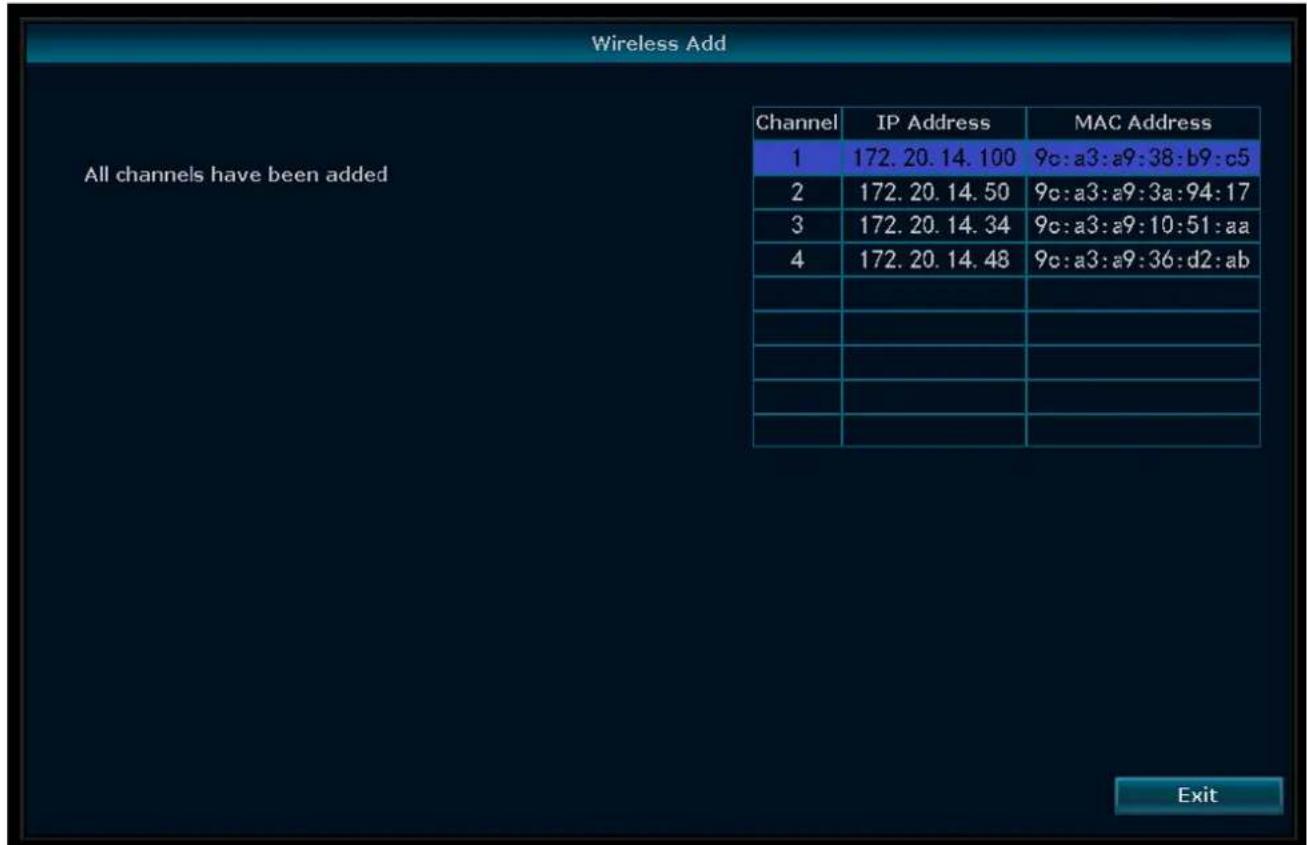
5: Menu - Draadloos toevoegen
3.1 Draadloos internet
Ga als volgt te werk om de draadloze internetverbinding in te schakelen.
Zorg ervoor dat u beschikt over een wifirouter die is verbonden met internet, en dat u uw wachtwoord en routernaam (SSID) weet.
a) Klik op de rechtschutznop en selecteer 'System Setup' (Systeinstellungen).
b) Selecteer linksonder 'Wireless internet access' (Draadloze internettoegang).
c) Selecteer uw draadloze netwerk.
d) Vul uw wachtwoord in.
e) Klik op de knop 'Apply' (Toepassen).
U kunt nu de mobiele app gebruiken voor monitoring op afstand.
f) Download de app SW360.
g) Open de app, registreer u als een neue gebruiker en volg de instructiesuit de app.
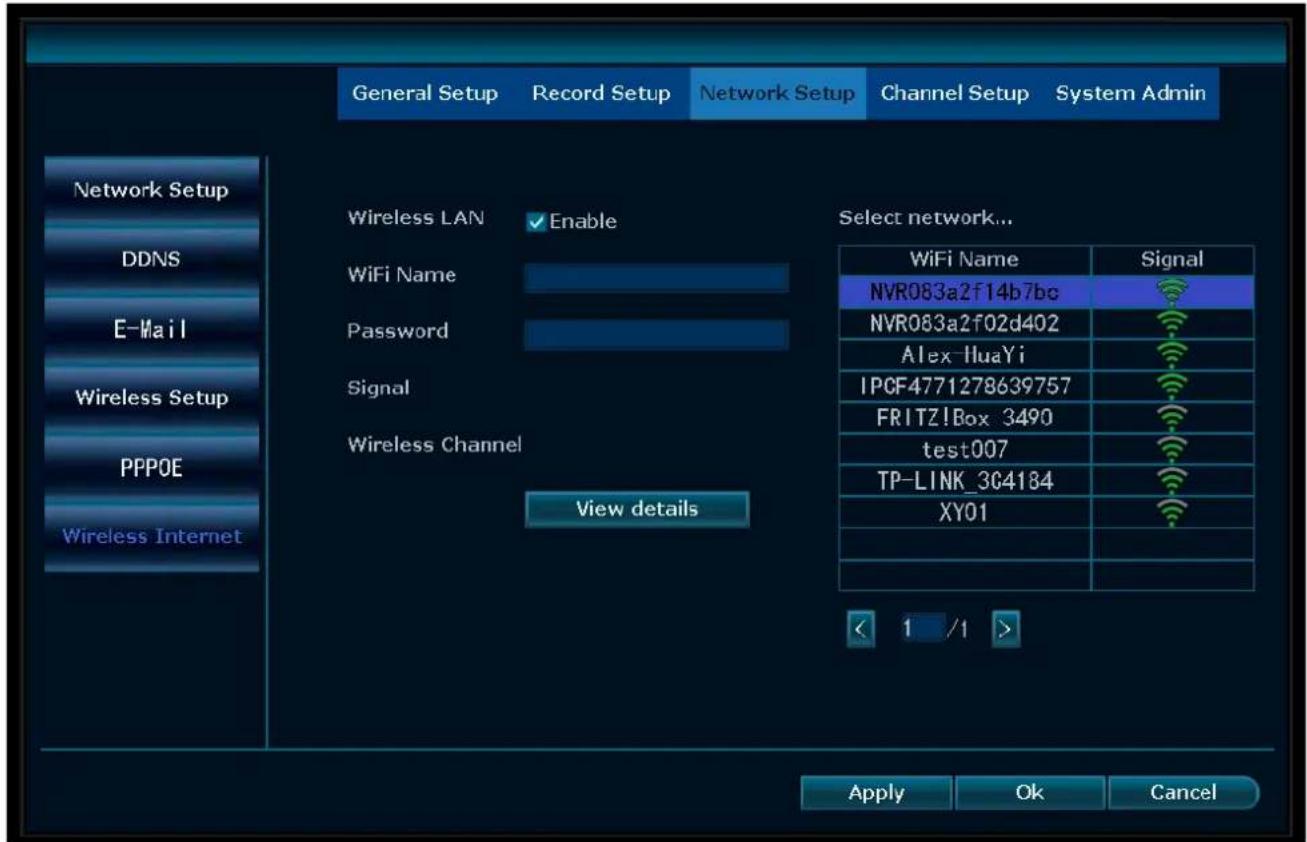
6: Menu - Network configuratie - Draadloos network
De NVR toevoegen aan de app SW360:
h) Druk in de app SW360 rechtsboven op ^+
i) Druk op 'scan' (scannen).
j) Klik op de rechttermuisknop op de monitor en selecteer 'Fast Network' (Snel network). Er worden een QR-code weergegeven.
k) Scan de QR-code met uw telefoon in de app SW360.
1) Uw mobiele apparaat is nu gekoppeld aan de NVR.
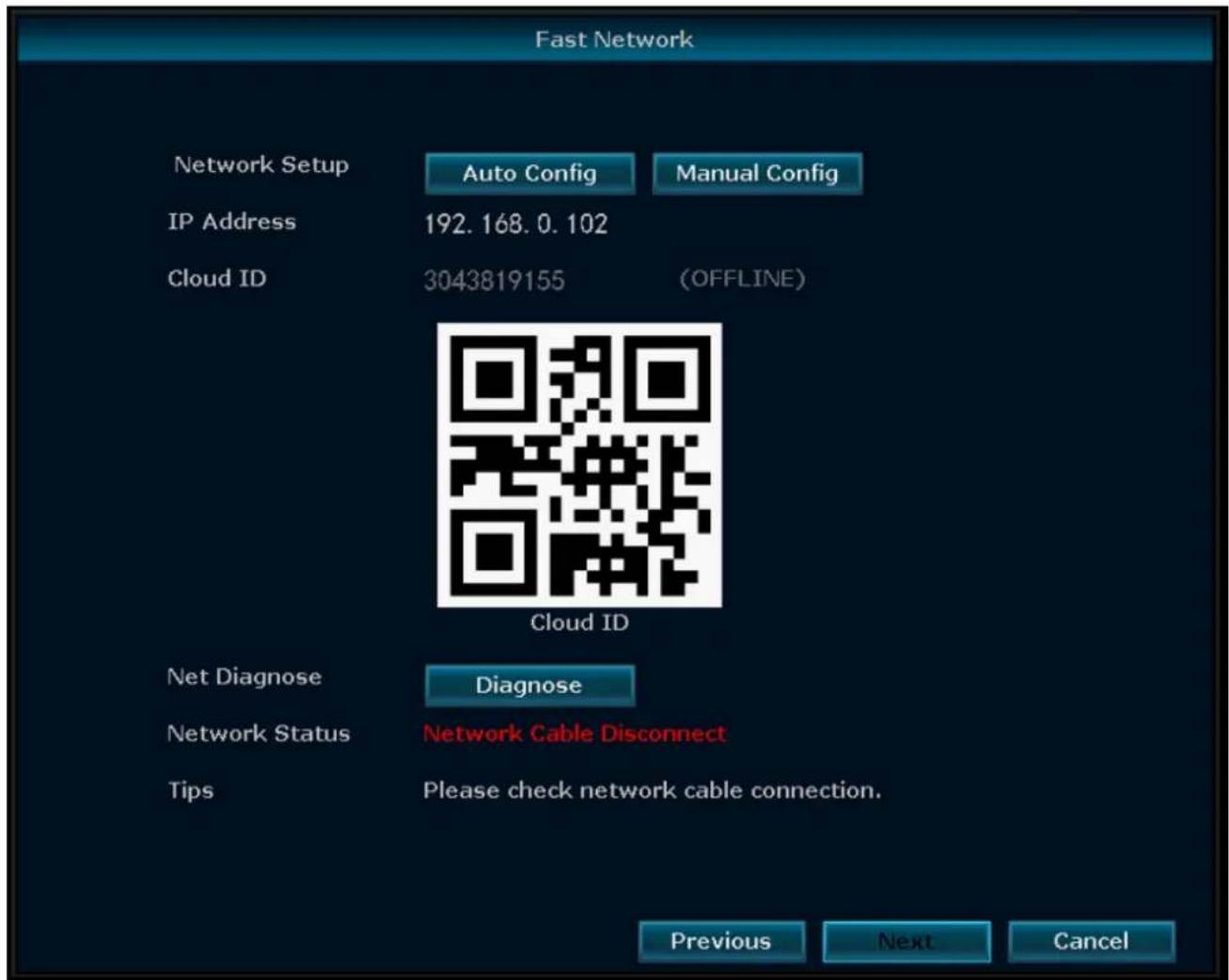
7: Menu - Configuratiewizard - Snel network
4 De mobiele app configureren
Het systeme biodt ondersteuning voor de mobiele app SW360. U kunt deze app gebruiken als een extra monitor op uw mobiele apparaat. Ga als volg te werk om de mobiele app te configureren.
a) Sluit de monitor aan op een wifinetwerk. (Raadpleeg de sectie 'Draadloos internet').
b) Verbind uw mobiele apparaat met hetzelfde netwerk.
c) Download de app SW360.
d) Open de app, registreer u als een neue gebruiker en volg de instructies UIT de app.
e) Meld u aan in de app.
f) Selecteer het pictogram (+) om een newly apparaat toe te voegen.
g) Selecteer de monitor in de apparatenlijst.
h) Selecteer het apparaat dat in de lijst worden weergegeven (dit is normalaal gesproken een 10-cijferig getal).
Opmerking: Uw apparaat要去 nu着眼toegevoegd. Voor meer informatie over SW360 raadpleegt u de handleiding van de app.
5 Menuopties
- Als u het menu wilt openen, klikt u op de rechtermuisknop.
-Het volgende scherm worden weergegeven:
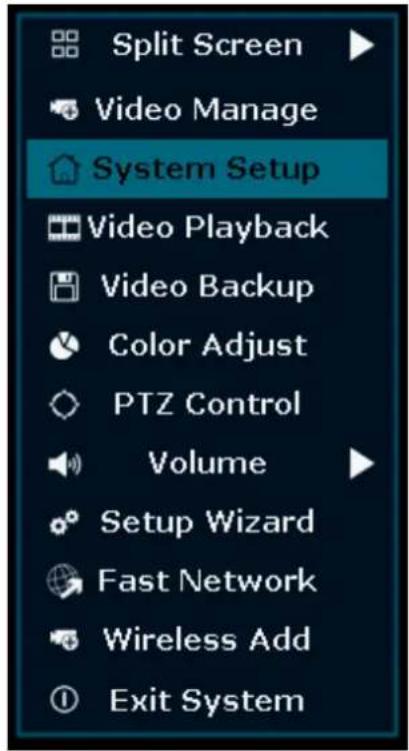
8: Menuoverzicht
-Klik opniew op de rechtermuisknop om het menu af te sluiten.
- Open dit menu om een weergave te bekijken met beelden van alle 4 de camera's tegelijk.
- Druk in de weergave op een van de camera's om het beeld te vergroten.
-Klik met de rechtermuisknop om maar een ander menu te navigeren.
5.2 Videobeheer
- In dit menu kurz u uw IP-camera's en NVR-kanalen beheren.
5.3 Systeemconfiguratie
-In dit menu vindt u alle systeeminstellingen.
Algemene configuratie
In dit menu=kunt u het volgende wijzigen:
-Taal
-Tijd
- Tijd voor automatisch schakelen:tussen camera's instellen
-Weergaveresolutie
- Automatisch aufmelden inschakelen/uitschakelen: Als deutsche optie isingeschakeld en u de NVR 3 minuten lang nicht gebrukt, worden het scherm automatischuitgeschakeld. U moet u dan opnieuw aanmelden.
toetsenbordzoemer - Toetsenbordtype: Stel in welk type toetsenbord u wilt gebruiken. De standardinstelling is een Engels QWERTY-toetsenbord.
Opnameconfiguratie
- In dit menu=kunt u een opnameplan instellen voor elk gedetecteerd videokanaal.
Zie Opnemen voor meer informatie
Netwerkconfiguratie
In dit menu vindt u alle netwerkinstallingen:
-Netwerkstatus
E-mail
Draadloze configuratie
- Schakel Wireless LAN in om alle wifisignalen in de omgeving van de NVR te bekijken.
- QR-code om uw telefoon te verbinden met de SW360-app
Kanaalconfigatie
In dit menu=kunt u alle kanalen en camera's beheren:
-Bewegingsdetectie instellen
- Alarmduur instellen
- Gevoeligheidsniveau instellen
- Druktijd op Toepassen om wijzigingen op te slaan.
Systeembeheer
In dit menu vindt u het volgende:
- Systeemversie
- Systeemonderhoud, inclusief systeemupgrade
- Gebruikers- en wachtwoordbeheer
- Standaardinstellungen herstellen
- Systeemlogboek
5.4 Opnemen
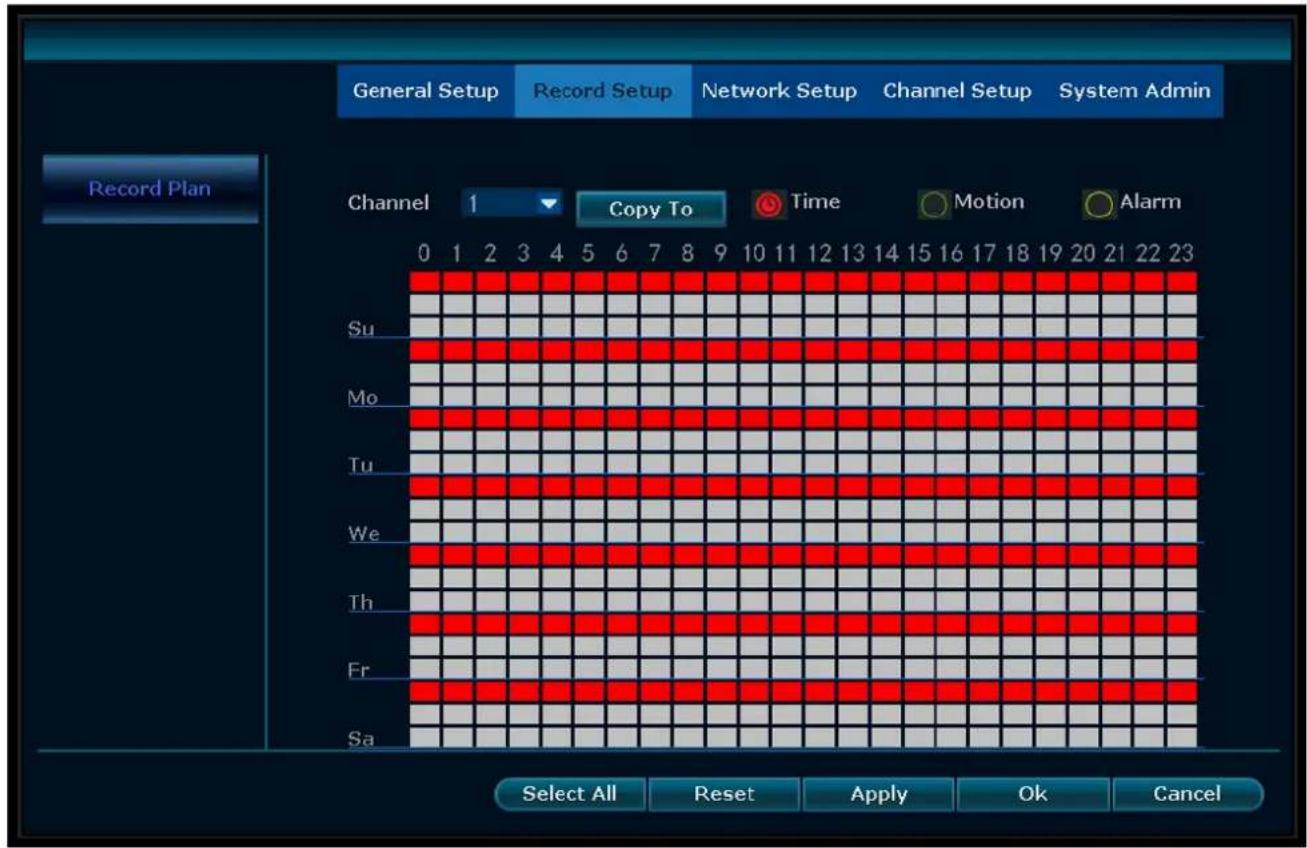
9: Een opnameplan instellen
Tijdopname
Een tijdsduur configureren voor opnamen op de NVR voor verschillende kanalen
- Selecteer het kanaal dat u wilt opnemen.
- Selecteer Tijd
Kies in de tabel een dag en begintijd. Sleep de mistrs over de tijd die u wilt opnen.
-Het geselecteerde deel wordt rood. - Druk op Toepassen om uw instellingen op te slaan.
- Gedurende deutsche periode wird als op uw camera's opgenomen op de NVR. Her-haal deze stappen voor andere kanalen.
Bewegingsopname
U kunt er ook voor kiezen om de opname op de NVR te starten wanner er beweging worden gedetecteerd met de camera's.
- Selecteer het kanaal dat u wilt opnemen.
- Selecteer Beweging
-Kies in de tabel een dag en begintijd. Sleep de myself over de tijd die u wilt opnemen wanner er beweging worden gedetecteerd.
-Het geseleeteerde deel worden groen.
Druk op Toepassen om uw instellingen op te slaan. - Gedurende deutsche periode wird alles op uw camera's opgenomen op de NVR. Her-haaludge stappen voor andere kanalen.
5.5 Videoweergave
In dit menu kurz u opgenomen video's afspelen.
- Selecteer rechtsboven de dag en kanalen waarvoor u de opnamen wilt weergeven.
- Rechtsonder worden een lijst met opnamen weergegeven.
- Selecteer een van de opnamen.
Druk op Afspelen om de opname te bekijken.
Druk op >> om snel vooruit te spoelen.
5.6 Videoback-ups
Als u een USB-schijf verbindt met de NVR, kurz u back-ups make van uw opnamen.
- Sluit een USB-schijf aan op de USB-poort van de NVR.
-Klik op de rechtermuisknop en ga waar Videoback-up.
Kies een back-upkanaal
-Kieseen videomodus - Configureer een zoektijd
-Zoek de opname die u wilt opslaan
-Kies het opnamebestand in de lijst - Er worden een back-up gemaakt. Op de NVR worden ondersteuning geboden voor USB-schijven van maximaal 32 GB. De opnamebestanden worden met 1aar per keer verpakt.
5.7 Kleuraanpassing
Hier kunt u de kleuren van elke camera aanpassen.
5.8 PTZ-bediening
Een camera bedienen of configureren (alleen voor PTZ-camera's (Pan Tilt Zoom)).
5.9 Volume
Het volume van de camera aanpassen
(alleen camera's met audio worden ondersteund)
5.10 Configuratiewizard
Stapsgewijze handleiding voor de eerste configuratie van de algemene instellen:
-Tijdzone
- Datum enijd - Nadat u de datum en hijd hebts aangepast, drukt u op Toepassen om op te slaan
- Inschakelen om de tijd automatisch te synchroniseren voor uw tijdzone
- Datumnotatie
-Taal
- Type toetsenblok - Kies welt type toetsenbord u wilt gebruiken
- Inschakelen om de wizard te starten - Als deze optie is ingeschakeld, worden de configuratiewizard automatisch weergegeven:wanner u het systeme opstart
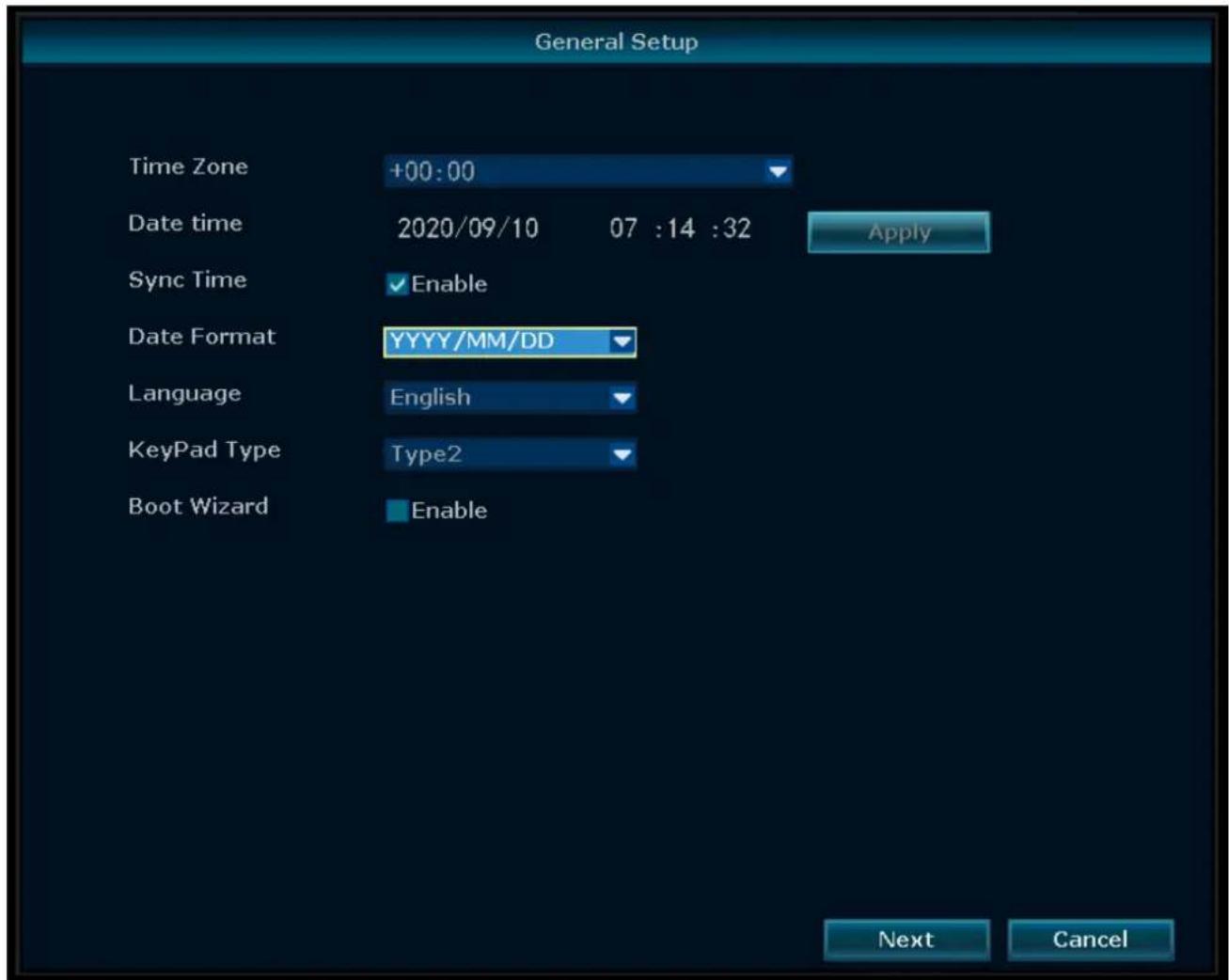
10: Menu - Algemene configuratie
5.11 Snel network
Selnkoppelingaar netwerkinstellingen.
5.12 Draadloos toevoegen
IP-camera's draadloos toevoegen aan de NVR.
5.13 Systeem aflsluiten
In dit menu=kunt u het volgende doe:
- Afmelden
-Het systeem opniew opstarten
-Schermuitvoer sluiten
-Het systeem volledig afsluiten
6 SW360-app
6.1 Tabblad Mijn apparaat
-
Op het tabblad Mijn apparaat(Int)kunt u alle camera's bekijken en beheren die aan uw account zijn gekoppeld. Als u op de drie puntes naast de cameranaam tikt, kunt u het volgende doen:
-
Apparaat maar boven verplaatsen
-Bewer
Cloud-ID
Apparaatnaam
Verwijderen
Live beeld
- Druk op het tabblad Mijn apparaat op de afspeelknop om de liveweergave van uw camera te openen.
- Op dit scherm(Int)kunt u de knoppen onderaan gebruiken om het volgende te doe:
-Het geluid in-of uitschakelen.
Een momentopname make.
- Via de camera spreken door op het microfoonpictogram te tikken en het vast te houden.
- Beelden rechtstreeks op uw mobiele apparaat opnemen.
Draai het mobiele toestel om het beeld op het volledige scherm of liggend te bekijken.
- Tip aan of maak een knijpbeweging om in ofuit te zoomen.
Delen
- U(Int)kunt uw camera's met andere accounts delen door het pictogram voor delen aan te tippen.
Info
-Hier vindt u alle opgenomen beelden.
- Druk op Filteren om eerdere opnamen te bekijken.
Installingen
- Op het configurationschem vindt u het volgende:
- Apparaatformatie.
Apparaat-ID
Apparaattype
Apparaatversie
Help:
-Instructievideo
- Hulp bij het toevoegen van apparaten
- Hulp bij voorbeelden en weergave
- Veelgesteldevragen
- Algemene instellingen
Audio-opname inschakelen
Configuratie van taal voor spreakassistent
Opname inschakelen
Kies voor opname bij bewegingsdetectie of continu-opnamen
Firmware-update
Apparaatopslag
- MicroSD-kaartstatus
- Beschkbare capaciteit/totaal volume
- De MicroSD-kaartformatteren
-Tijdinstellingingen
Tijdsynchronisatie
Tijdzone kiezen
Zomertijd inschakelen
- Geavanceerde instellingen
Instellingen voor videokwaliteit
-Afbeeldingskwaliteit
- Modus
Beeldvernieuwingssnelheid (50 / 60Hz)
6.2 Tabblad Persoonlijk centrum
- Op het tabblad Persoonlijk centrum(Int) kunt u uw accountgegevens bekijken en wijzigen.
-Op het configuratieschem vindt u het volgende:
- Accountinformationie
Basisinformationie
Wachtwoord wijzigen
-Installingen
Push-meldingen inschakelen
Statistieken voor mobiele gegevens
-Help
- Privacybeleid
- App-versie
7 Conformiteitsverklaring
Hierbij verklaart, Smartwares Europe dat het type radioapparatuur CMS-30100 conform is met Richtlijn 2014/53/EU.
De volledige tekst van de EU-conformiteitsverklaring kan worden geraadpleegd op het volgende internetadres: www.smartwares.eu/doc
1 Teilebeschreibung
Lieferumfang
Kamera (4x)
NVR-Recorder