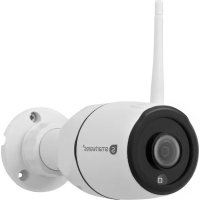
CIP39220 - Bewakingscamera SMARTWARES - Gratis gebruiksaanwijzing en handleiding
Vind de handleiding van het apparaat gratis CIP39220 SMARTWARES in PDF-formaat.



Gebruikersvragen over CIP39220 SMARTWARES
0 vraag over dit apparaat. Beantwoord die u kent of stel uw eigen vraag.
Stel een nieuwe vraag over dit apparaat
Download de handleiding voor uw Bewakingscamera in PDF-formaat gratis! Vind uw handleiding CIP39220 - SMARTWARES en neem uw elektronisch apparaat weer in handen. Op deze pagina staan alle documenten die nodig zijn voor het gebruik van uw apparaat. CIP39220 van het merk SMARTWARES.
GEBRUIKSAANWIJZING CIP39220 SMARTWARES
Gebruiksaanwijzing voor de app SW360
Gebruiksaanwijzing voor de app SW360
Inhoudsopgave
1 Inleiding 14
2 De app installeren 15
3 Een nieuw apparaat toevoegen 16
4 Algemeen gebruik.... 18
1.1 Privacy.... 14
2.1 Een account maken.... 15
3.1 Een camera delen 17
4.1 Scherm 'Mijn toestellen' 18
4.2 Persoonlijk centrum.... 19
4.3 Liveweergave 19
4.4 Instellingenmenu 20
1 Inleiding

In deze handleiding leest u hoe u de app SW360 configureert, Smartwares-camera's toevoegt, de camera-instellingen aanpast aan uw voorkeuren en camera's deelt met vrienden.
U kunt opnamen beheren en bekijken, en zelfs meldingen ontvangen wanneer een camera beweging detecteert.
- Voor de installatie van de camera raadpleegt u de beknopte handleiding die werd meegeleverd bij de camera.
- Controleer of de camera compatibel is met de app SW360 voordat u de camera probeert toe te voegen.
1.1 Privacy
Wij hebben de volgende voorzorgsmaatregelen genomen om uw privacy te beschermen:
- Uw e-mailadres wordt niet gebruikt voor andere doeleinden.
- Uw wachtwoord is altijd versleuteld en onleesbaar/onbruikbaar voor anderen.
- De cloud(server) wordt alleen gebruikt om de verbinding tot stand te brengen. Uw beelden worden niet via de cloud overgebracht, maar via een directe veilige (versleutelde) verbinding tussen de camera en de telefoon. Uw beelden worden dus ook nooit opgeslagen op een andere locatie dan de geheugenkaart van de camera.
2 De app installeren
text_image
ANDROID APP ON Google® play Available on the App StoreVoordat u de camera kunt gebruiken, moet u eerst de app SW360 installeren op uw smartphone. De app SW360 is beschikbaar voor Android- en iOS-apparaten (Apple).
a) Open de Apple App Store of de Google Play Store.
b) Zoek naar 'SW360'.
→ U kunt de app SW360 nu gebruiken op uw smartphone.
2.1 Een account maken
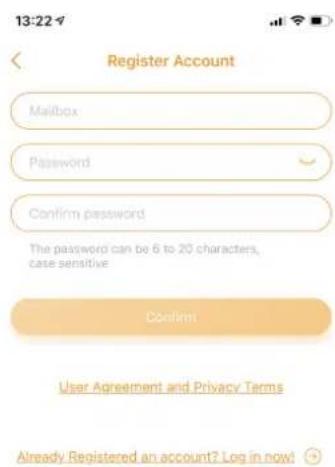
Voordat u een camera kunt toevoegen aan de app SW360, moet u zich aanmelden. Als u nog geen account hebt, moet u eerst een account maken:
a) Open de app SW360 op uw smartphone.
b) Tik op 'Account registreren'.
c) In het volgende menu vult u uw e-mailadres in.
⇒ Opmerking: Zorg dat u geen extra spatie aan het einde van het e-mailadres staat. Dit gebeurt soms wanneer u de automatische aanvulfunctie van uw smartphone gebruikt.
d) Vul nu een wachtwoord in. Het wachtwoord moet 6 – 20 tekens lang zijn en is hoofdlettergevoelig.
e) Vul ter bevestiging nogmaals het wachtwoord in.
f) Tik op 'Bevestigen'.
→ U ontvangt nu een bevestigingsmail op het opgegeven e-mailadres.
g) Open de e-mail. Als u de e-mail niet kunt vinden, kijk dan in de map met ongewenste e-mail (spam).
h) Klik op de koppeling in de e-mail om uw account te verifiëren.
⇒ U kunt zich nu aanmelden met het gemaakte account.
1: een account registreren
3 Een nieuw apparaat toevoegen
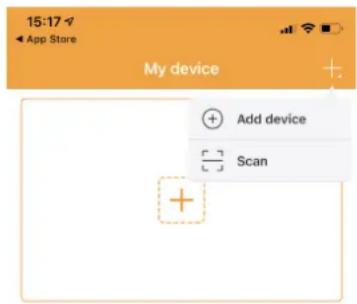
2: een nieuw apparaat toevoegen
text_image
15:21
3: de camera een naam geven
√ De camera is klaar voor gebruik.
√ U hebt de app SW360 geïnstalleerd en bent aangemeld bij uw account.
√ De camera bevindt zich in de buurt van het mobiele apparaat (binnen 1 m).
a) Sluit de USB-adapter aan op de camera om deze van stroom te voorzien.
b) Wacht 30 seconden totdat de led op de camera begint te knipperen.
c) Open de app SW360.
d) Tik op de knop '+' om een nieuwe camera toe te voegen aan uw account.
e) Tik op 'Voeg toestel toe'.
f) Kies de camera in de lijst met afbeeldingen.
De volgende stappen om een nieuw apparaat toe te voegen verschillen enigszins, afhankelijk van de vraag of u Android of iOS gebruikt. Voer de toepasselijke stappen voor uw besturingssysteem uit.
iOS
g) Sluit de app af en ga naar de wifi-instellingen op uw mobiele apparaat. De camera heeft een eigen draadloos privénetwerk.
h) Maak verbinding met de SSID voor het wifinetwerk die overeenkomt met uw camera-ID. De camera-ID is te vinden op de sticker aan de achterkant van de camera. Het wachtwoord is '11111111'. Wacht totdat het mobiele apparaat verbinding heeft gemaakt met het wifinetwerk van de camera.
i) Wanneer de verbinding met het privénetwerk van de camera tot stand is gebracht, gaat u terug naar de app SW360.
j) In de app SW360 kiest u de SSID van het draadloze netwerk waarmee u de camera uiteindelijk wilt verbinden. Voer het bijbehorende wachtwoord in. Opmerking: Een wifinetwerk van 5 GHz wordt niet ondersteund.
k) De camera probeert nu verbinding te maken met het wifinetwerk. Wacht even totdat dit is gelukt.
I) Wanneer de verbinding tot stand is gebracht, gaat de led weer groen branden en geeft de camera de melding 'Met succes geconfigureerd'.
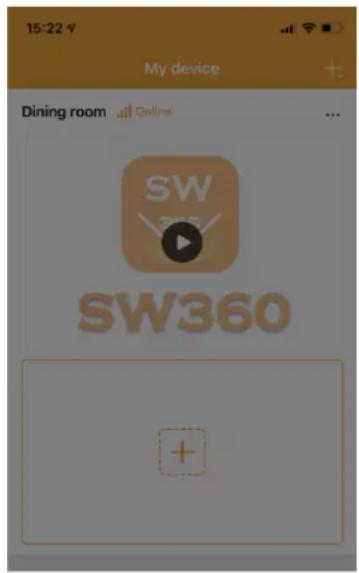
m)Geef de camera een naam (bijvoorbeeld: 'woonkamer') en tik op 'Gedaan'.
⇒ U hebt nu toegang tot de camera en kunt vanaf elke locatie ter wereld de livebeelden bekijken via de app op uw mobiele apparaat.
Android
n) Selecteer de camera-ID in de lijst. De camera-ID is te vinden op de sticker aan de achterkant van de camera.
o) In de app SW360 kiest u de SSID van het draadloze netwerk waarmee u de camera uiteindelijk wilt verbinden. Voer het bijbehorende wachtwoord in. Opmerking: Een wifinetwerk van 5 GHz wordt niet ondersteund.
p) De camera probeert nu verbinding te maken met het wifinetwerk. Wacht even totdat dit is gelukt.
q) Wanneer de verbinding tot stand is gebracht, gaat de led weer groen branden en geeft de camera de melding 'Met succes geconfigureerd'.
r) Geef de camera een naam (bijvoorbeeld: 'woonkamer') en tik op 'Gedaan'.
⇒ U hebt nu toegang tot de camera en kunt vanaf elke locatie ter wereld de livebeelden bekijken via de app op uw mobiele apparaat.
- Opmerking (voor Android): Wanneer u een apparaat toevoegt, moet u de gps-locatie van uw smartphone inschakelen. Dit is nodig om de tijdzone te bepalen. U kunt de gps-functie weer uitschakelen nadat u een apparaat hebt toegevoegd.
- Opmerking: Wanneer de installatie is mislukt, gebruikt u de reset-knop op de camera om de camera te resetten en het opnieuw te proberen.
3.1 Een camera delen

4: de deelfunctie openen
U kunt de livebeelden van de camera delen met een familielid of vriend. Deze persoon kan dan livebeelden bekijken, maar krijgt geen toegang tot opnamen en kan ook geen camera-instellingen wijzigen.
√ U hebt de app SW360 geïnstalleerd en hebt een of meer camera's toegevoegd aan uw account.
√ Een vriend of familielid heeft de app SW360 ook geïnstalleerd op diens smartphone.
a) Open de app SW360.
b) Tik op de drie puntjes naast de naam van de camera die u wilt delen. Er verschijnt een QR-code op het scherm.
De persoon met wie u de camera wilt delen, moet nu de volgende instructies doorlopen:
c) Open de app SW360.
d) Tik op de knop '+' om een nieuwe camera toe te voegen aan uw account.
e) Tik op 'Scannen'. De app SW360 krijgt nu toegang tot de camera.
f) Richt de camera op de QR-code op het scherm van de andere smartphone. De app SW360 scant de code nu automatisch en voegt de camera toe.
⇒ Uw vriend of familielid krijgt nu toegang tot de livebeelden van de camera.
4 Algemeen gebruik
In dit hoofdstuk bespreken we de functies van de app SW360 die u het meest gebruikt:
– Het scherm 'Mijn toestellen'
- Het 'Persoonlijk centrum'
- Het scherm met de liveweergave
- Het instellingenmenu
4.1 Scherm 'Mijn toestellen'
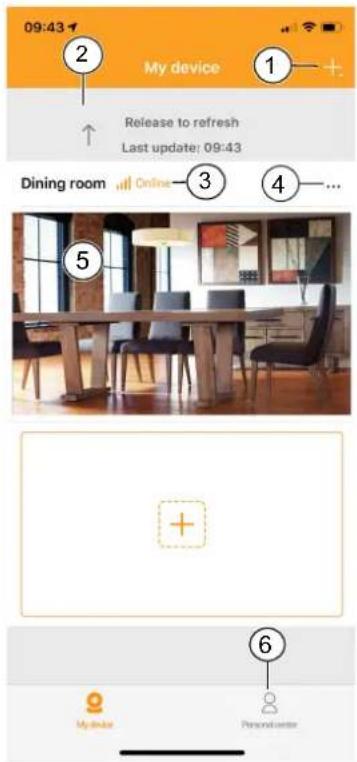
Vanuit het scherm 'Mijn toestellen' kunt u de volgende acties uitvoeren:
- Tik op het plusteken om een apparaat toe te voegen of scan een QR-code van een vriend of familielid om diens camera te delen.
- Sleep de schermweergave omlaag om de verbindingsstatus te vernieuwen.
- Controleer de huidige status van de camera.
- Tik op de drie puntjes om naar het instellingenmenu te gaan, het apparaat te de- len of de camera uit uw account te verwijderen.
- Op het voorvertoningsbeeld van de camera tikken om naar de livefeed te gaan.
- Tik om naar het 'Persoonlijk centrum' te gaan.
5: scherm 'Mijn toestellen'.
4.2 Persoonlijk centrum
text_image
11:19 Search Personal center ---------------- ---------------- ---------------- ---------------- ---------------- ---------------- ---------------- ---------------- ---------------- ---------------- ---------------- ---------------- ---------------- ---------------- ---------------- ---------------- ---------------- ---------------- ---------------- ---------------- ---------------- ---------------- ---------------- ---------------- ---------------- ---------------- ---------------- ---------------- ---------------- ---------------- ---------------- ---------------- ---------------- ---------------- ---------------- ---------------- ---------------- ---------------- ---------------- ---------------- ---------------- ---------------- ---------------- ---------------- ---------------- ---------------- ---------------- ---------------- ---------------- ---------------- | | | | | | | | | | | | | | | | | | | | | | | | | | | | | | | | | | | | | | | | | | | | | | | | | | |6: Persoonlijk centrum
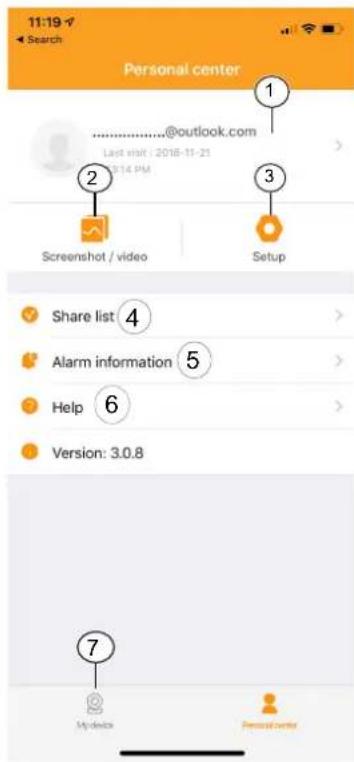
In het 'Persoonlijk centrum' zijn de volgende opties beschikbaar:
- Tik hierop om naar het scherm 'Persoonlijke informatie' te gaan. Van hieruit kunt u uw accountgegevens bekijken en uw wachtwoord wijzigen.
- Tik hierop om naar de galerie met screenshots/opnamen te gaan. Vanuit de galerie kunt u uw screenshots en opnamen beheren en bekijken.
- Tik hierop om naar het menu met instellingen voor mobiele gegevens te gaan.
- Tik hierop om naar de lijst met gedeelde apparaten te gaan. In deze lijst ziet u welke apparaten u hebt gedeeld.
- Tik hierop om naar het menu 'Alarm informatie' te gaan.
- Tik hierop om naar het menu 'Help' te gaan. Hier kunt u de Help-secties raadplegen, veelgestelde vragen lezen en zelfs een video met een zelfstudie bekijken.
- Tik hierop om naar het scherm 'Mijn toestellen te gaan.
4.3 Liveweergave
text_image
15:29 Living room 1 2 3 4 5 6 7 11/10 11/11 11/12 11/13 Real Time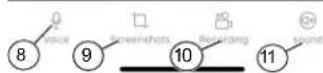
7: Liveweergave
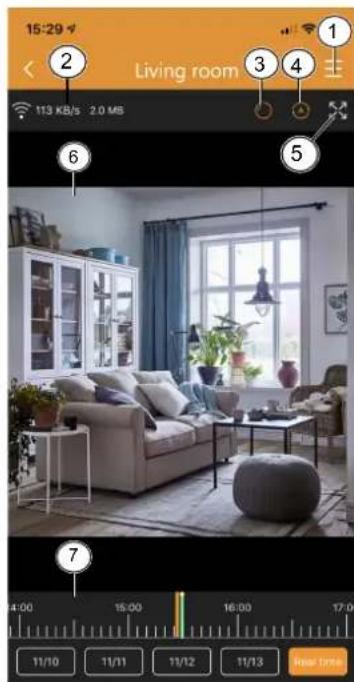
Als u de liveweergave wilt openen, tikt u in het startscherm op de voorvertoning van de camera.
In het scherm met de liveweergave kunt u livebeelden of opnamen bekijken. Vanuit dit scherm zijn de volgende functies beschikbaar:
- Het instellingenmenu.
- Informatie over uw gegevensverbruik.
- Tik hierop om het cameraperspectief te wijzigen.
- Tik hierop om de scanmodus in of uit te schakelen. In de scanmodus draait de camera automatisch van links naar rechts.
-
Tik hierop om een schermvullend liggend beeld van de camerafeed te zien. Tik hier nogmaals op om terug te keren naar de staande modus.
-
Liveweergave.
-
Versleep de videofeed om rond te kijken.
- Tik dubbel om in of uit te zoomen. Maak een knijpbeweging om in of uit te zoomen.
-
In de liggende modus tikt u één keer om de beelden schermvullend te bekijken.
-
Sleep deze balk naar links en rechts om uw opnamen te bekijken. Maak een knijp-beweging om in te zoomen op deze balk. Een oranje balk geeft aan dat er een op-name bezig is.
- U kunt ook op de datums tikken om naar een specifieke dag in het verleden te gaan. Een oranje balk geeft aan dat er een opname bezig is. Sleep deze balk naar rechts om vooruit te gaan in de tijd.
- Tik op deze knop om de spraakfunctie te gebruiken. Uw stem is hoorbaar via de luidspreker van de camera.
- Opmerking: Deze functie is niet op alle camera's beschikbaar.
-
Tik op deze knop om een screenshot te maken van het livebeeld op de camera. U kunt uw screenshots bekijken vanuit het 'Persoonlijk centrum'.
-
Tik op deze knop om een opname te maken van het livebeeld van de camera. U kunt uw opnamen bekijken vanuit het 'Persoonlijk centrum'. Tik nogmaals hierop om de opname te stoppen.
-
Tik hierop om de audio van de camera te dempen of de demping op te heffen.
- Opmerking: Deze functie is niet op alle camera's beschikbaar.
4.4 Instellingenmenu
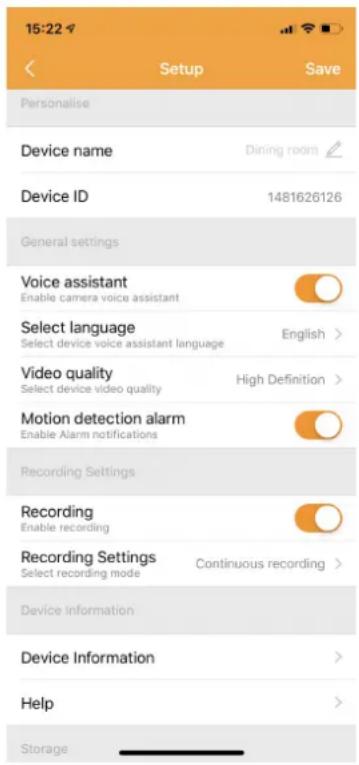
In dit menu kunt u diverse camera-instellingen wijzigen.
U kunt hier:
- De naam van het apparaat wijzigen.
- De stemassistent van de camera in- of uitschakelen.
- De taal van de stemassistent instellen.
- De videokwaliteit kiezen. Een hogere kwaliteit neemt meer geheugen in beslag op de MicroSD-kaart.
- Meldingen voor bewegingsdetectie in- of uitschakelen. Wanneer deze functie is ingeschakeld, ontvangt u op uw smartphone een melding als de camera beweging detecteert.
- Opnamen in- of uitschakelen.
– Een opname-instelling kiezen. U kunt kiezen of u de camera constant opnamen wilt laten maken, of alleen wanneer er beweging wordt gedetecteerd. - De apparaatinformatie weergeven.
- Vanuit dit menu kunt u de firmware van de camera bijwerken, indien beschikbaar.
- Toegang krijgen tot het Help-gedeelte.
- De apparaatopslag controleren.
- Vanuit dit menu kunt u uw MicroSD-kaart formatteren. Als u kiest voor formatteren, gaan al uw screenshots en video-opnamen verloren.
- Zomertijd in- of uitschakelen en uw tijdzone selecteren.

smartwares®