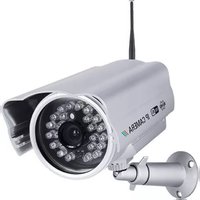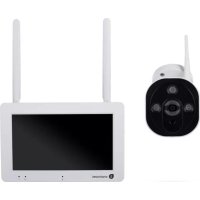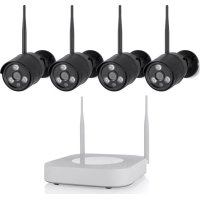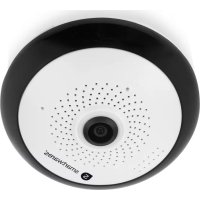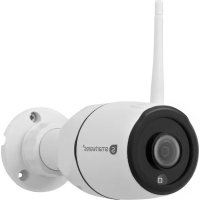
CIP39220 - Überwachungskamera SMARTWARES - Kostenlose Bedienungsanleitung
Finden Sie kostenlos die Bedienungsanleitung des Geräts CIP39220 SMARTWARES als PDF.



Benutzerfragen zu CIP39220 SMARTWARES
0 Frage zu diesem Gerät. Beantworten Sie die, die Sie kennen, oder stellen Sie Ihre eigene.
Eine neue Frage zu diesem Gerät stellen
Laden Sie die Anleitung für Ihr Überwachungskamera kostenlos im PDF-Format! Finden Sie Ihr Handbuch CIP39220 - SMARTWARES und nehmen Sie Ihr elektronisches Gerät wieder in die Hand. Auf dieser Seite sind alle Dokumente veröffentlicht, die für die Verwendung Ihres Geräts notwendig sind. CIP39220 von der Marke SMARTWARES.
BEDIENUNGSANLEITUNG CIP39220 SMARTWARES
SW360 App – Bedienungsanleitung
SW360 App – Bedienungsanleitung
Inhalt
1 Einführung.... 23
2 App installieren 24
3 Ein neues Gerät hinzufügen 25
4 Allgemeine Benutzung.... 27
1.1 Datenschutz 23
2.1 Ein Konto erstellen.... 24
3.1 Eine Kamera teilen.... 26
4.1 Bildschirm „Mein Gerät“ 27
4.2 Persönliches Zentrum 28
4.3 Liveansicht-Bildschirm 28
4.4 Einstellungsmenü 29
1 Einführung

Diese Anleitung beschreibt, wie Sie die SW360 App einrichten, Smartwares-Kameras hinzufügen, die Einstellungen Ihren Präferenzen entsprechend vornehmen und sie mit Ihren Freunden teilen.
Sie können Ihre Aufzeichnungen verwalten und ansehen und sich sogar benachrichtigen lassen, wenn Ihre Kamera eine Bewegung feststellt.
– Informieren Sie sich bitte in der Kurzanleitung zu Ihrer Kamera, wie Sie die Kamera installieren.
– Überprüfen Sie bitte die Kompatibilität mit der SW360 App, bevor Sie Ihre Kamera hinzufügen.
1.1 Datenschutz
Wir haben folgende Vorsichtsmaßnahmen zum Schutz Ihrer personenbezogenen Daten getroffen:
– Ihre E-Mail-Adresse wird nicht für andere Zwecke benutzt.
– Ihr Passwort ist stets verschlüsselt und für andere nicht lesbar/unbrauchbar.
– Die Cloud (Server) dient lediglich zum Verbindungsaufbau. Ihre Bilder gehen nicht durch die Cloud, sondern über eine sichere (verschlüsselte) Direktverbindung zwischen Kamera und Telefon. Daher werden Ihre Bilder niemals an einem anderen Ort als der Speicherkarte Ihrer Kamera gespeichert.
2 App installieren
text_image
ANDROID APP ON Google™ play Available on the App StoreBevor Sie Ihre Kamera benutzen können, müssen Sie zunächst die SW360 App auf Ihrem Smartphone installieren. Die SW360 App ist für Android- und iOS (Apple)-Geräte verfügbar.
a) Öffnen Sie den Apple App Store oder den Google Play Store.
b) Suchen Sie nach „SW360“.
c) Laden Sie die App herunter und installieren Sie sie.
→ Sie können die SW360 App nun auf Ihrem Smartphone benutzen.
2.1 Ein Konto erstellen
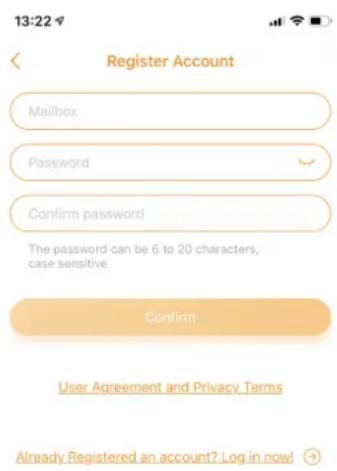
Bevor Sie eine Kamera erstmals zur SW360 App hinzufügen können, müssen Sie sich zunächst anmelden Falls Sie noch kein Konto erstellt haben, müssen Sie dies nun tun:
a) Öffnen Sie die SW360 App auf Ihrem Smartphone.
b) Tippen Sie auf „Account registrieren“.
c) Geben Sie im darauffolgenden Menü Ihre E-Mail-Adresse ein.
⇒ Hinweis: Achten Sie darauf, dass sich hinter Ihrer E-Mail-Adresse kein zusätzliches Leerzeichen befindet. Dies kann bei Verwendung der automatischen Eingabefunktion Ihres Smartphones passieren.
d) Geben Sie nun ein Passwort ein. Das Passwort sollte 6 bis 20 Zeichen lang sein. Achten Sie auch auf Groß-/Kleinschreibung.
e) Geben Sie das Passwort zur Bestätigung erneut ein.
f) Tippen Sie auf „Bestätigen“.
Es wird nun eine Bestätigung an Ihre E-Mail-Adresse geschickt.
g) Öffnen Sie die E-Mail. Falls Sie die E-Mail nicht finden können, kontrollieren Sie bitte Ihren Spam-Ordner.
h) Klicken Sie auf den Link in der E-Mail, um Ihr Konto zu verifizieren.
⇒ Sie können sich nun mit dem soeben erstellten Konto anmelden.
Abb. 1: Ein Konto anmelden.
3 Ein neues Gerät hinzufügen
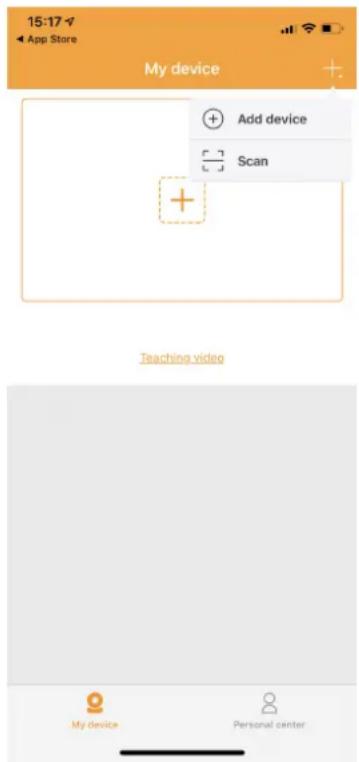
Abb. 2: Ein neues Gerät hinzufügen.
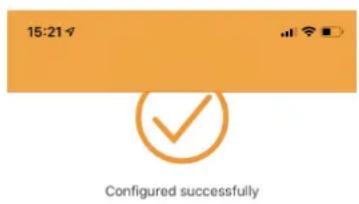
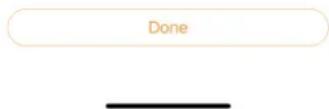
Abb. 3: Geben Sie Ihrer Kamera einen Namen.
√ Ihre Kamera ist nun einsatzbereit.
√ Sie haben die SW360 App installiert und sind bei Ihrem Konto angemeldet.
√ Sie haben sichergestellt, dass sich Ihre Kamera in der Nähe (1 m) Ihres mobilen Geräts befindet.
a) Schließen Sie die Kamera mit dem USB-Adapter an, um Sie einzuschalten.
b) Warten Sie bitte 30 Sekunden, bis die LED an der Kamera zu blinken beginnt.
c) Öffnen Sie die SW360 App.
d) Tippen Sie auf das Pluszeichen, um eine neue Kamera zu Ihrem Konto hinzuzufügen.
e) Tippen Sie auf „Gerät hinzufügen“.
f) Wählen Sie Ihre Kamera in der Abbildungsliste.
Je nachdem, ob Sie Android oder iOS benutzen, unterscheiden sich die folgenden Schritte etwas. Befolgen Sie bitte die Schritte für Ihr jeweiliges Betriebssystem.
iOS
g) Verlassen Sie die App und gehen Sie zu den Wi-Fi-Einstellungen auf Ihrem mobilen Gerät. Die Kamera verwendet ihr eigenes privates drahtloses Netzwerk.
h) Stellen Sie die Verbindung zu der Wi-Fi-Netzwerk-SSID her, die Ihrer Kamera-ID entspricht. Sie finden die Kamera-ID auf dem Aufkleber auf der Kamerarückseite. Das Passwort lautet „11111111“. Warten Sie, bis Ihr mobiles Gerät die Verbindung zum Wi-Fi-Netzwerk der Kamera hergestellt hat.
i) Nachdem Sie die Verbindung zum privaten Netzwerk der Kamera erfolgreich hergestellt haben, kehren Sie wieder zur SW360 App zurück.
j) Wählen Sie in der SW360 App die SSID des Drahtlosnetzwerks, mit dem die Kamera letztendlich verbunden werden soll. Geben Sie das entsprechende Passwort ein. Hinweis: Ein 5 GHz Wi-Fi-Netzwerk wird nicht unterstützt.
k) Die Kamera versucht nun, die Verbindung zu Ihrem Wi-Fi-Netzwerk herzustellen. Warten Sie bitte.
I) Nach erfolgreichem Verbindungsaufbau wird die LED grün und die Kamera zeigt „Verbindung erfolgreich“.
m)Geben Sie der Kamera bitte einen Namen (z. B „Wohnzimmer“) und tippen Sie dann auf „Erledigt“.
⇒ Nun können Sie auf Ihre Kamera zugreifen. Über die App auf Ihrem Smartphone können Sie sich das Livebild von einem beliebigen Ort auf der Welt aus ansehen.
Android
n) Wählen Sie Ihre Kamera-ID auf der Liste. Sie finden die Kamera-ID auf dem Aufkleber auf der Kamerarückseite.
o) Wählen Sie in der SW360 App die SSID des Drahtlosnetzwerks, mit dem die Kamera letztendlich verbunden werden soll. Geben Sie das entsprechende Passwort ein. Hinweis: Ein 5 GHz Wi-Fi-Netzwerk wird nicht unterstützt.
p) Die Kamera versucht nun, die Verbindung zu Ihrem Wi-Fi-Netzwerk herzustellen. Warten Sie bitte.
q) Nach erfolgreichem Verbindungsaufbau wird die LED grün und die Kamera zeigt „Verbindung erfolgreich“.
r) Geben Sie der Kamera bitte einen Namen (z. B „Wohnzimmer“) und tippen Sie dann auf „Erledigt“.
⇒ Nun können Sie auf Ihre Kamera zugreifen. Über die App auf Ihrem Smartphone können Sie sich das Livebild von einem beliebigen Ort auf der Welt aus ansehen.
- Hinweis: (für Android): Während Sie ein Gerät hinzufügen, muss die GPS-Standortfunktion auf Ihrem Smartphone aktiviert sein. Sie ist erforderlich, um die Zeitzone zu bestimmen. Die GPS-Funktion kann nach dem Hinzufügen des Geräts wieder deaktiviert werden.
– Hinweis: Falls die Installation nicht erfolgreich war, benutzen Sie bitte die Reset-Taste an der Kamera, um die Kamera zurückzusetzen, und versuchen es erneut.
3.1 Eine Kamera teilen
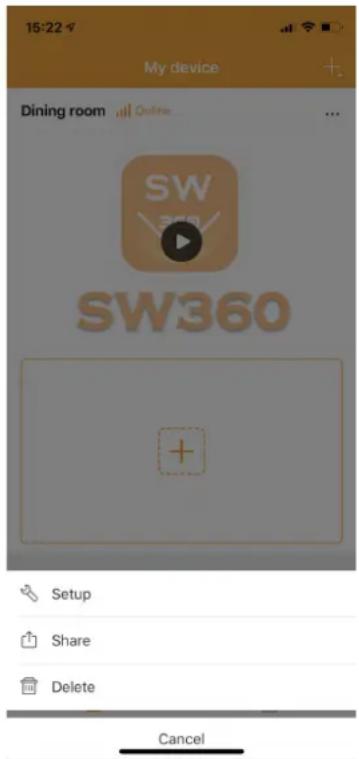
Abb. 4: Öffnen Sie die Teilen-Funktion.
Sie können das Livebild Ihrer Kamera mit einem Familienmitglied oder einem Freund teilen. Sie können dann zwar das Livebild ansehen, nicht jedoch Aufzeichnungen abspielen oder Kameraeinstellungen ändern.
√ Sie haben die SW360 App installiert und eine oder mehrere Kameras zu Ihrem Konto hinzugefügt.
√ Sie haben einen Freund oder einen Angehörigen, der die SW360 App ebenfalls auf seinem Smartphone installiert hat.
a) Öffnen Sie die SW360 App.
b) Tippen Sie auf die drei Punkte neben dem Namen der Kamera, die Sie teilen wollen. Es erscheint nun ein QR-Code auf dem Bildschirm.
Die Person, die Ihre Kamera teilen möchte, muss nun die folgenden Anweisungen befolgen:
c) Öffnen Sie die SW360 App.
d) Tippen Sie auf das Pluszeichen, um eine neue Kamera zu Ihrem Konto hinzuzufügen.
e) Tippen Sie auf „Scan“. Die SW360 App greift nun auf Ihre Kamera zu.
f) Richten Sie Ihre Kamera auf den QR-Code auf dem Bildschirm des anderen Smartphones. Die SW360 App scannt den Code daraufhin automatisch und fügt die Kamera hinzu.
→ Ihr Freund oder Angehöriger kann nun auf das Livebild Ihrer Kamera zugreifen.
4 Allgemeine Benutzung
In diesem Kapitel werden die am häufigsten verwendeten Funktionen der SW360 App beschrieben:
- Bildschirm „Mein Gerät“
– Persönliches Zentrum - Bildschirm „Liveansicht“
- Einstellungsmenü
4.1 Bildschirm „Mein Gerät“
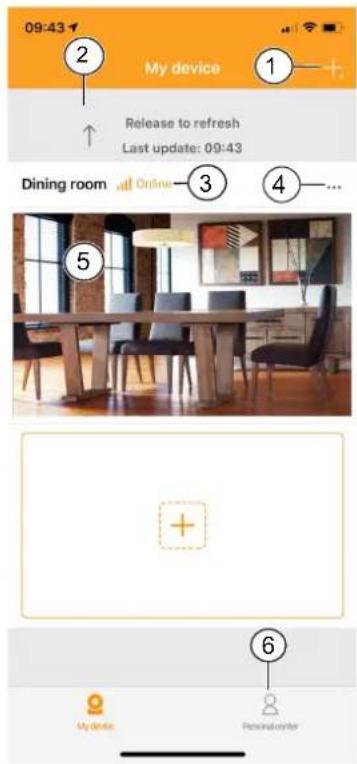
Abb. 5: Bildschirm „Mein Gerät“.
Im Bildschirm „Mein Gerät“ haben Sie folgende Möglichkeiten:
- Tippen Sie auf das Pluszeichen, um ein Gerät hinzuzufügen, oder scannen Sie einen QR-Code eines Freundes oder Angehörigen, um dessen Kamera zu teilen.
- Wischen Sie auf dem Bildschirm nach unten, um den Verbindungsstatus zu aktualisieren.
- Der aktuelle Status Ihrer Kamera.
- Tippen Sie auf das 3-Punkte-Symbol, um das Einstellungsmenü aufzurufen und das Gerät zu teilen oder die Kamera aus Ihrem Konto zu löschen.
- Tippen Sie auf dieses Vorschaubild Ihrer Kamera, um zum Livebildschirm zu gelangen.
- Tippen Sie auf das Persönliche Zentrum.
4.2 Persönliches Zentrum
text_image
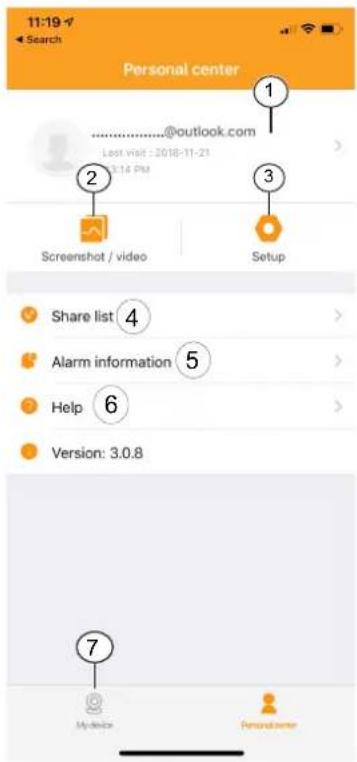
11:19 Search Personal center ---------------- ---------------- ---------------- ---------------- ---------------- ---------------- ---------------- ---------------- ---------------- ---------------- ---------------- ---------------- ---------------- ---------------- ---------------- ---------------- ---------------- ---------------- ---------------- ---------------- ---------------- ---------------- ---------------- ---------------- ---------------- ---------------- ---------------- ---------------- ---------------- ---------------- ---------------- ---------------- ---------------- ---------------- ---------------- ---------------- ---------------- ---------------- ---------------- ---------------- ---------------- ---------------- ---------------- ---------------- ---------------- ---------------- ---------------- ---------------- ---------------- ---------------- | | | | | | | | | | | | | | | | | | | | | | | | | | | | | | | | | | | | | | | | | | | | | | | | | | |Abb. 6: Persönliches Zentrum
Folgende Optionen sind im Persönlichen Zentrum verfügbar:
- Tippen Sie hier, um den Bildschirm „Persönliche Angaben“ aufzurufen. Hier können Sie Ihre Kontoinformationen einsehen und Ihr Passwort ändern.
- Tippen Sie hier, um zur Galerie mit den Bildschirmfotos/Videos zu gehen. Hier können Sie Ihre Screenshots und Aufzeichnungen verwalten.
- Tippen Sie hier, um zum Einstellungsmenü für das Mobilfunknetz zu gehen.
- Tippen Sie hier, um zur Weitergabeliste zu gehen. Auf dieser Liste stehen die Geräte, die Sie geteilt haben.
- Tippen Sie hier, um zum Alarminformationsmenü zu gehen.
- Tippen Sie hier, um zum Hilfemenü zu gehen. Hier finden Sie Hilfeabschnitte, häufig gestellte Fragen und sogar ein Lernvideo.
- Tippen Sie hier, um den Bildschirm „Mein Gerät“ aufzurufen.
4.3 Liveansicht-Bildschirm
text_image
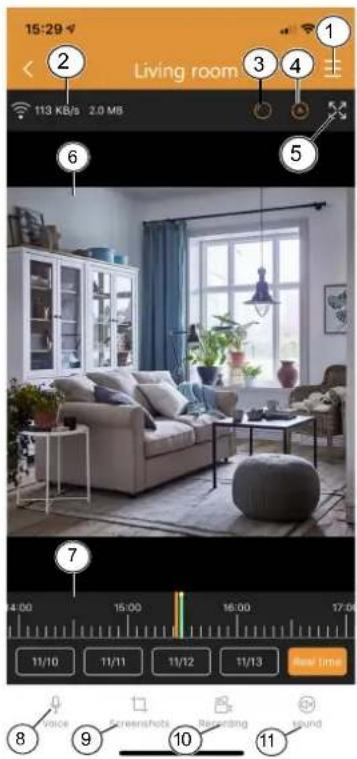
15:29 Living room 1 2 3 4 5 6 7 8 9 10 11 11/10 11/11 11/12 11/13 Real Time Voice ScreensHob Renterang SoundAbb. 7: Liveansicht.
Um die Liveansicht aufzurufen, tippen Sie im Startbildschirm auf das Vorschaubild Ihrer Kamera.
Im Liveansicht-Bildschirm können Sie sich das Livebild ansehen oder Aufzeichnen wiedergeben. Folgende Funktionen sind in diesem Bildschirm verfügbar:
- Einstellungsmenü.
- Informationen über Ihre Datennutzung.
- Tippen Sie, um die Kameraperspektive zu wechseln.
- Tippen Sie, um den Scanmodus ein- oder auszuschalten. Im Scanmodus schwenkt die Kamera automatisch von links nach rechts.
-
Tippen Sie hier, um sich das Kamerabild im Querformat-Vollbildmodus anzusehen. Tippen Sie erneut, um wieder zum Portraitmodus zurückzukehren.
-
Liveansicht.
– Ziehen Sie das Videobild, um sich umzusehen.
- Tippen Sie doppelt, um ein- oder auszuzoomen. Sie können auch mit zwei Fingern ein- oder auszoomen.
- Tippen Sie im Querformatmodus einmal, um zur Vollbildanzeige zu wechseln.
- Ziehen Sie diesen Balken nach rechts oder links, um sich Ihre Aufzeichnungen anzusehen. Sie können ihn durch Aufziehen mit zwei Fingern vergrößern. Ein orangefarbener Balken zeigt eine laufende Aufzeichnung an.
– Durch Antippen eines Datums können Sie zu einem bestimmten Zeitpunkt zurückgehen. Ein orangefarbener Balken zeigt eine laufende Aufzeichnung an. Ziehen Sie diesen Balken nach rechts, um im Zeitablauf zurückzugehen.
- Tippen Sie auf dieses Symbol, um die Sprachfunktion zu benutzen. Ihre Stimme wird über den Kameralautsprecher zu hören sein.
– Hinweis: Einige Kameras verfügen nicht über diese Funktion.
-
Tippen Sie auf dieses Symbol, um einen Screenshot vom Livebild der Kamera zu machen. Sie können sich Ihre Screenshots im Persönlichen Zentrum ansehen.
-
Tippen Sie auf dieses Symbol, um das Livebild der Kamera aufzuzeichnen. Sie können sich Ihre Aufzeichnungen im Persönlichen Zentrum ansehen. Tippen Sie hier erneut, um die Aufzeichnung zu stoppen.
-
Tippen Sie hier, um den Kameraton ein- oder auszuschalten.
– Hinweis: Einige Kameras verfügen nicht über diese Funktion.
4.4 Einstellungsmenü
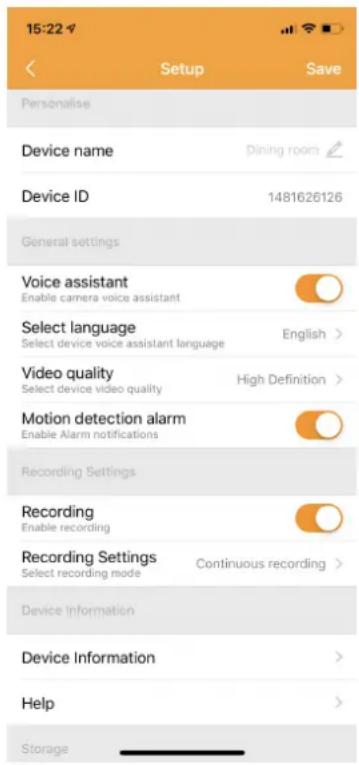
Abb. 8: Einstellungsmenü.
In diesem Menü können Sie verschiedene Einstellungen Ihrer Kamera ändern.
Optionen:
– Gerätename ändern.
- Sprachassistent der Kamera ein- oder ausschalten.
– Sprache für den Sprachassistenten festlegen.
– Videoqualität wählen. Je höher die Qualität, desto mehr Speicherplatz auf der MicroSD-Karte wird benötigt.
- Benachrichtigung bei Bewegungsalarm ein- oder ausschalten. Bei Aktivierung werden Sie über Ihr Smartphone benachrichtigt, wenn Ihre Kamera eine Bewegung feststellt.
– Aufzeichnung ein- oder ausschalten.
– Wählen Sie eine Aufzeichnungseinstellung. Sie können die Kamera kontinuierlich aufzeichnen lassen oder nur, wenn sie eine Bewegung feststellt.
– Geräteinformationen aufrufen
– In diesem Menü können Sie die Kamerafirmware aktualisieren (falls verfügbar).
– Hilfeabschnitt aufrufen.
– Überprüfen Sie den Gerätespeicher.
– In diesem Menü können Sie Ihre MicroSD-Karte formatieren. Bei einer Formatierung gehen alle Screenshots und Aufzeichnungen verloren.
– Schalten Sie die Sommerzeit ein oder aus und wählen Sie den Sommerzeitbereich.

smartwares®