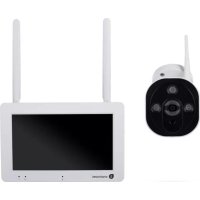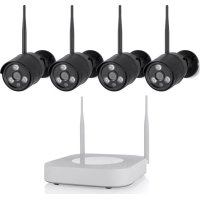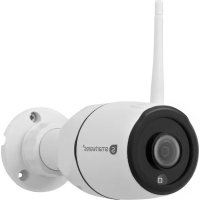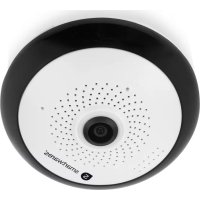
CIP37363 - Überwachungskamera SMARTWARES - Kostenlose Bedienungsanleitung
Finden Sie kostenlos die Bedienungsanleitung des Geräts CIP37363 SMARTWARES als PDF.



Benutzerfragen zu CIP37363 SMARTWARES
0 Frage zu diesem Gerät. Beantworten Sie die, die Sie kennen, oder stellen Sie Ihre eigene.
Eine neue Frage zu diesem Gerät stellen
Laden Sie die Anleitung für Ihr Überwachungskamera kostenlos im PDF-Format! Finden Sie Ihr Handbuch CIP37363 - SMARTWARES und nehmen Sie Ihr elektronisches Gerät wieder in die Hand. Auf dieser Seite sind alle Dokumente veröffentlicht, die für die Verwendung Ihres Geräts notwendig sind. CIP37363 von der Marke SMARTWARES.
BEDIENUNGSANLEITUNG CIP37363 SMARTWARES
SW360 App - Bedienungsanleitung
Instruktionshandbok für SW360-app
Table of Contents
English 3
Nederland 12
Deutsch 21
30
Svenska 39

smartwares
SW360 App - Bedienungsanleitung
Inhalt
1 Einführung 23
1.1Datenschutz 23
2 App installieren 24
2.1 Ein Konto erstellen 24
3 Ein neues Gerät hinzufugen 25
3.1 Eine Kamera teilen 26
4 Allgemeine Benutzung 27
4.1 Bildschirm „Mein Gerät" 27
4.2 Persönliches Zentrum 28
4.3Liveansicht-Bildschirm 28
4.4 Einstellungenmenü 29
1 Einführung

These Anleitung beschreiben, wie Sie die SW360 App einrichten, Smartwares-Kameras hinzufugen, die Einstellungen ihren Präferenzen entsprechend vornehmen und sie mit ihren Freunden teilen.
Sie können ihre Aufzeichnungen verwalten und ansehen und sich)sogar benachrichtigen lessen, wenn ihre Kamera eine Bewegung feststellt.
- Informieren Sie sichitte in der Kurzanleitung zu ihrer Kamera, wie Sie die Kamera installieren.
- Überprüfen Sieitte die Kompatibilität mit der SW360 App,bevor Sie ihre Kamera hinzufugen.
1.1 Datenschutz
Wir haben folgende Vorsichtsmaßnahmen zum Schutz ihrer personenbezogenen Daten getroffen:
- Ihr E-Mail-Adresse wird nicht für andere Zwecke benutzt.
- Ihr Password ist stets verschlüsselt und für andere nicht lesbar/unbrauchbar.
Die Cloud (Server) dient lediglich zum Verbindungsaufbau. Ihr Bilder gehen nicht durch die Cloud, sondern über eine sichere (verschlüsselte) Direktverbindung zwischen Kamera und Telefon. Daher werden ihre Bilder niemals an einem anderen Ort als der Speicherkarte ihrer Kamera gespeichert.
2 App installieren

Bevor Sie ihre Kamera benutzen können, müssen Sie zunachst die SW360 App auf Ihrem Smartphone installieren. Die SW360 App ist für Android- und iOS (Apple)-Geräte verfügbar.
a) Öffnen Sie den Apple App Store oder den Google Play Store.
b) Suchen Sie nach „SW360".
c) Laden Sie die App herunter und installmenten Sie sie.
Sie können die SW360 App nun auf Ihr dem Smartphone benutzen.
2.1 Ein Konto erstellen


Mailbox
Password
Confirm password
Bevor Sie eine Kamera erstmals zur SW360 App hinzufugen konnen, müssen Sie sich zunachst anmelden Falls Sie noch kein Konto erstellt haben,.musten Sie dies nun tun:
a) Öffnen Sie die SW360 App auf Ihrlem Smartphone.
b) Tippen Sie auf „Account registrieren".
c) Geben Sie im daraufigenden Menu ihrer E-Mail-Adresse ein.
Hinweis: Achten Sie darauf, dass sich hinter ihrer E-Mail-Adresse kein zusätzlichen Leerzeichen befindet. Dies kann bei Verwendung der automatischen Ein-gabefunktion Ihres Smartphones passieren.
d) Geben Sie nun ein Passwort ein. Das Passwort sollte 6 bis 20 Zeichen lang sein. Achten Sie auch auf Groß-/Kleinschreibung.
e) Geben Sie das Password zur Bestätigung erneut ein.
f) Tippen Sie auf „Bestätigen".
Es wird nun eine Bestätigung an ihre E-Mail-Adresse geschickt.
g) Öffnen Sie die E-Mail. Falls Sie die E-Mail nicht finden können, kontrollieren Sieitte ihren Spam-Ordner.
h) Klichen Sie auf den Link in der E-Mail, um Ihr Konto zu verifizieren.
Sie können sich nun mit dem soeben erstellten Konto anmelden.
Abb. 1: Ein Konto anmelden.
3 Ein neues Gerät hinzufügen
Teaching video
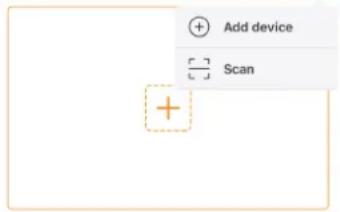
Abb. 2: Ein neues Gerät hinzufugen.

Abb. 3: Geben Sie Ihrer Kamera einen Name.
Living room
Master bedroom
Bedroom
Study room
Dining room
Done
√ Ihre Kamera ist nun einsatzbereit.
Sie haben die SW360 App installiert und sind bei Ihrlem Konto angemeldet.
- Sie haben sichergestellt, dass sich ihre Kamera in der Höhe (1 m) Ihr mobilen Geräts befindet.
a) Schlieben Sie die Kamera mit dem USB-Adapter an, um Sie einzuschalten.
b) Warten Sieitte 30 Sekunden, bis die LED an der Kamera zu blinken beginnnt.
c) Öffnen Sie die SW360 App.
d) Tippen Sie auf das Pluszeichen, um eine neue Kamera zu Ihr hem Konto hinzuzufugen.
e) Tippen Sie auf „Gerät hinzufügen".
f) Wahlen Sie ihre Kamera in der Abbildungsliste.
Je nachdem, ob Sie Android oder iOS benutzten, untersenden sich die folgenden Schritte etwas. Befolgen Sieitte die Schritte für Ihr jeweiliges Betriebssystem.
iOS
g) Verlassen Sie die App und gehen Sie zu den Wi-Fi-Einstellungen auf Ihr mobilen Gerät. Die Kamera verwendet ihr eigene privates drahtloses Netzwerk.
h) Stellen Sie die Verbindung zu der Wi-Fi-Netzwerk-SSID her, die Ihrer Kamera-ID entspricht. Sie finden die Kamera-ID auf dem Aufkleber auf der Kamerarückseite. Das Password lautet „11111111". Warten Sie, bis ihr mobiles Gerät die Verbindung zum Wi-Fi-Netzwerk der Kamera hergestellt hat.
i) Nachdem Sie die Verbindung zum privaten Netzwerk der Kamera erfolgreich hergestellt haben, kehren Sie wieder zur SW360 App zurück.
j) Wahlen Sie in der SW360 App die SSID des Drahtlosnetzwerks, mit dem die Kamera letztendlich verbunden werden soll. Geben Sie das entsprechende Password ein. Hinweis: Ein 5 GHz Wi-Fi-Netzwerk wird nicht unterstützt.
k) Die Kamera entsucht nun, die Verbindung zu ihrem Wi-Fi-Netzwerk herzustellen. Warten Sieitte.
I) Nach erfolgreichem Verbindungsaufbau wird die LED grün und die Kamera zeigt „Verbindung erfolgreich".
m)Geben Sie der Kameraitte einen Namen (z. B „Wohnzimmer") und tippen Sie dann auf „Erledigt".
Nun können Sie auf ihre Kamera zugreifen. Über die App auf Ihr dem Smartphone können Sie sich das Livebild von einem beliebigen Ort auf der Welt aus ansehen.
Android
n) Wahlen Sie ihre Kamera-ID auf derAPE. Sie finden die Kamera-ID auf dem Aufkleber auf der Kamerarückseite.
o) Wahlen Sie in der SW360 App die SSID des Drahtlosnetzwerks, mit dem die Kamera letztendlich verbunden werden soll. Geben Sie das entsprechende Password ein. Hinweis: Ein 5 GHz Wi-Fi-Netzwerk wird nicht unterstützt.
p) Die Kamera entsucht nun, die Verbindung zu ihrem Wi-Fi-Netzwerk herzustellen. Warten Sieitte.
q) Nach erfolgreichem Verbindungsaufbau wird die LED grün und die Kamera zeigt „Verbindung erfolgreich".
r) Geben Sie der Kameraitte einen Name (z. B., Wohnzimmer") und tippen Sie dann auf „Erledigt".
Nun konnen Sie auf ihre Kamera zugreifen. Über die App auf Ihr Smartphone konnen Sie sich das Livebild von einem beliebigen Ort auf der Welt aus ansehen.
- Hinweis: (für Android): Während Sie ein Gerät hinzufügen, muss die GPS-Standortfunktion auf Ihr dem Smartphone aktiviert sein. Sie ist erforderlich, um die Zeitzone zu bestimmen. Die GPS-Funktion kann nach dem Hinzufügen des Geräts wieder deaktiviert werden.
- Hinweis: Falls die Installation nicht erfolgreich war, benutzen Sieitte die Reset-Taste an der Kamera, um die Kamera zurückzusetzen, und versuchen es erneut.
3.1 Eine Kamera teilen
Cancel
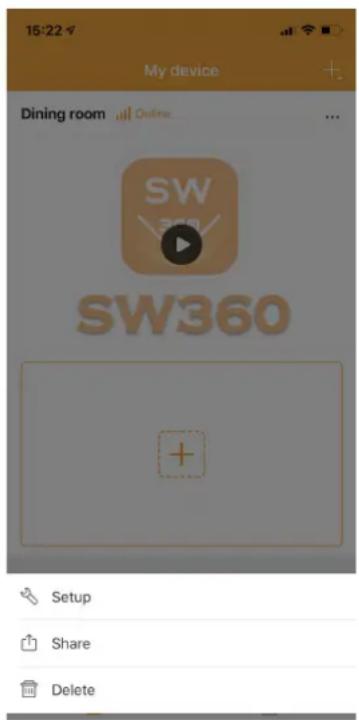
Abb. 4: Öffnen Sie die Teilen-Funktion.
Sie konnen das Livebild ihrer Kamera mit einem Familienmitglied oder einem Freund teilen. Sie konnen dann davon das Livebild ansehen, nicht jedoch Aufzeichnungen abspielen oder Kameraeinstellungen ändern.
- Sie haben die SW360 App installiert und eine oder mehrere Kameras zu ihrer Konto hinzugeführ.
- Sie haben einen Freund oder einen Angehörigen, der die SW360 App ebenfalls auf seinem Smartphone installiert hat.
a) Offnen Sie die SW360 App.
b) Tippen Sie auf die drei Punkte geben dem Name der Kamera, die Sie teilen sollen. Es erscheint nun ein QR-Code auf dem Bildschirm.
Die Person, die ihre Kamera teilen möchte, muss nun die folgenden Anweisungen befolgen:
c) Öffnen Sie die SW360 App.
d) Tippen Sie auf das Pluszeichen, um eine neue Kamera zu ihrem Konto hinzuzufugen.
e) Tippen Sie auf „Scan". Die SW360 App greift nun auf ihre Kamera zu.
f) Richten Sie ihre Kamera auf den QR-Code auf dem Bildschirm des anderen Smartphones. Die SW360 App scannot den Code daraufhin automatisch und fegt die Kamera hinzu.
Ihr Freund oder Angehöriger kann nun auf das Livebild ihrer Kamera zugreifen.
4 Allgemeine Benutzung
In thisem Kapitel werden die am früigsten verwendeten Funktionen der SW360 App beschrieben:
-Bildschirm,Mein Gerat
- Personliches Zentrum
-Bildschirm,Liveansicht"
Einstellungsmenu
4.1 Bildschirm „Mein Gerät"
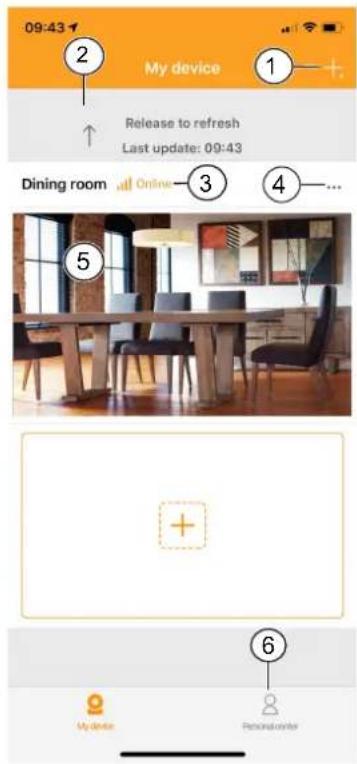
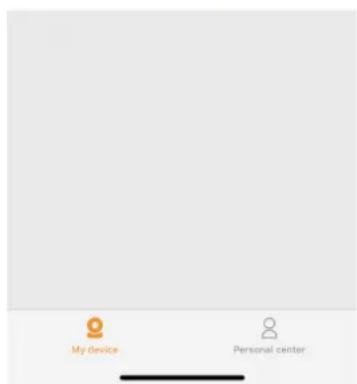
Abb. 5: Bildschirm „Mein Gerät".
Im Bildschirm „Mein Gerät“ haben Sie folgende Möglichkeit:
- Tippen Sie auf das Pluszeichen, um ein Gerät hinzuzufugen, oder scannen Sie einen QR-Code eines Freundes oder Angehörigen, um dessen Kamera zu teilen.
- Wischen Sie auf dem Bildschirm nach unten, um den Verbindungsstatus zuactualisieren.
- Der aktuelle Status ihrer Kamera.
- Tippen Sie auf das 3-Punkte-Symbol, um das Einstellungsmenu aufzurufen und das Gerät zu teilen oder die Kamera aus Ihrrem Konto zu Löschen.
- Tippen Sie auf这点es Vorschaubild ihrer Kamera, um zum Livebildschirm zu gelangen.
- Tippen Sie auf das Persönliche Zentrum.
4.2 Persönliches Zentrum
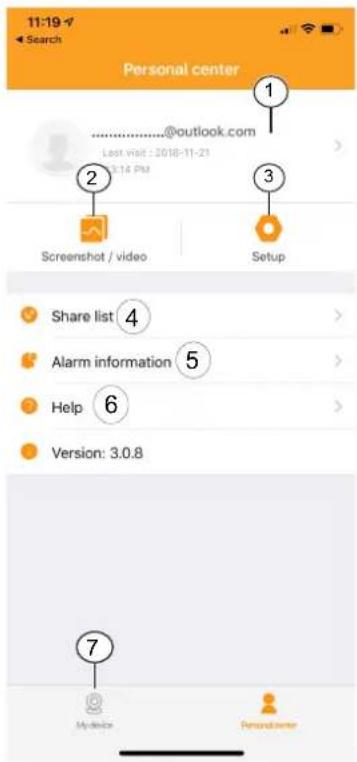
Abb. 6: Personliches Zentrum
Folgende Optionen sind im Persönlichen Zentrum verfügbar:
- Tippen Sie hier, um den Bildschirm „Persönliche Angaben" aufzurufen. Hier konnen Sie ihre Kontoinformationen einsehen und ihr Passwordändern.
- Tippen Sie hier, um zur Galerie mit den Bildschirmfotos/Video zu gehen. Hier konnen Sie ihre Screenshots und Aufzeinungen verwalten.
- Tippen Sie hier, um zum Einstellungsmenu für das Mobilfunknetz zu gehen.
- Tippen Sie hier, um zur Weitergabeliste zu gehen. Auf dieser Seite stehen die Geräte, die Sie geteilt haben.
- Tippen Sie hier, um zum Alarminformationsmenu zu gehen.
- Tippen Sie hier, um zum Hilfemenü zu gehen. Hier finden Sie Hilfeabschnittte, Häufig gestellte Fragen und)sogar ein Lernvideo.
- Tippen Sie hier, um den Bildschirm „Mein Gerät" aufzurufen.
4.3 Liveansicht-Bildschirm
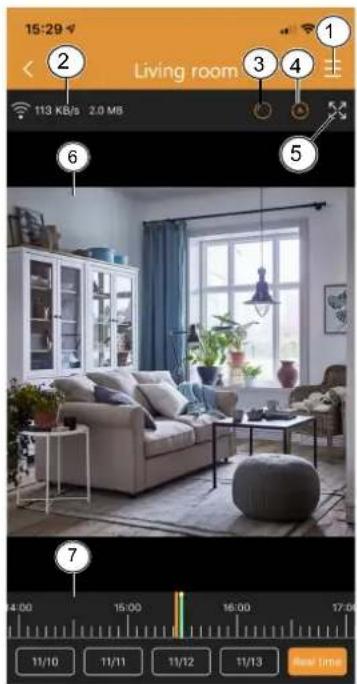
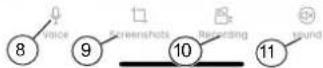
Abb. 7: Liveansicht.
Um die Liveansicht aufzurufen, tippen Sie im Startbildschirm auf das Vorschaubild ihrer Kamera.
Im Liveansicht-Bildschirm konnen Sie sich das Livebild ansehen oder Aufzeichnen wiedergeben. Folgende Funktionen sind in thisem Bildschirm verfügbar:
- Einstellungsmenu.
- Informationen über ihre Datenutzung.
- Tippen Sie, um die Kameraperspektive zu wechseln.
- Tippen Sie, um den Scanmodus ein- oder auszuschalten. Im Scanmodus schwenkt die Kamera automatisch von links nach rechts.
- Tippen Sie hier, um sich das Kamerabild im Querformat-Vollbildmodus anzusehen. Tippen Sie erneut, um wieder zum Portraitmodus zurückzukehren.
- Liveansicht.
Ziehen Sie das Videobild, um sich umzusehen.
- Tippen Sie doppelt, um ein- oder auszuzoomen. Sie können auch mit zwei Fingern ein- oder auszoomen.
- Tippen Sie im Querformatmodus einmal, um zur Vollbildanzeige zu wechseln.
-
Ziehen Sie diesen Balken nach rechts oder links, um sich ihre Aufzeichnungen anzusehen. Sie können inh durch Aufziehen mit zwei Fingern vergroßern. Ein orangefarbener Balken zeigt eine laufende Aufzeichnung an.
-
Durch Antippen eines Datumskonnen Sie zu einem bestimmten Zeitpunkt zurückgehen. Ein orangefarbener Balken zeigt eine laufende Aufzeichnung an. Ziehen Sie diesen Balken nach rechts, um im Zeitablauf zurückzugehen.
-
Tippen Sie auf这点es Symbol, um die Sprachfunktion zu benutzen. Ihr Stimme wird über den Kameralautsprecher zu horen sein.
-Hinweis: Einige Kameras verfügen nicht über diese Funktion.
- Tippen Sie auf这点es Symbol, um einen Screenshot vom Livebild der Kamera zu machen. Sie können sich ihre Screenshot im Personalen Zentrum ansehen.
- Tippen Sie auf these Symbols, um das Livebild der Kamera aufzuzeichnen. Sie konnen sich ihre Aufzeichnungen im Personalen Zentrum ansehen. Tippen Sie hier erneut, um die Aufzeichnung zu stoppen.
- Tippen Sie hier, um den Kameraton ein- oder auszuschalten.
-Hinweis: Einige Kameras verfügen nicht über diese Funktion.
4.4 Einstellungenmenu
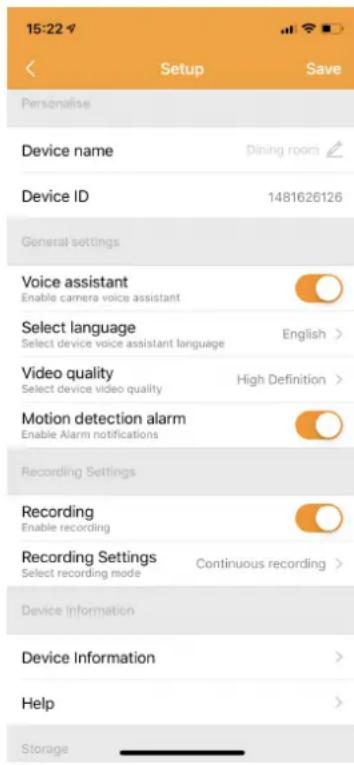
Abb. 8: Einstellungsmenu.
In diesen Menu können Sie verschiedene Einstellungen ihrer Kameraändern.
Optionen:
Gerätenameändern.
- Sprachassistent der Kamera ein- oder ausschalten.
- Sprache für den Sprachassistenten festlegen.
- Videoqualität wahren. Je hohen die Qualität,esto mehr Speicherplatz auf der MicroSD-Karte wird bestehtigt.
- Benachrichtigung bei Bewegungsalarm ein- oder ausschalten. Bei Aktivierung werden Sie über Ihr Smartphone benachrichtigt, wenn ihre Kamera eine Bewegung feststellt.
- Aufzeichnung ein- oder ausschalten.
- Wahlen Sie eine Aufzeinungseinstellung. Sie können die Kamera kontinuierlich aufzeichen setzen oder nur, wenn sie eine Bewegung feststellt.
Geräteinformationen aufrufen
- In diesen Menu können Sie die Kamerafirmware aktivisieren (falls verfügbar).
Hilfeabschnitt aufrufen.
- Überprüfen Sie den Gerätespeicher.
-
In diesen Menu können Sie ihre MicroSD-Karte formatieren. Bei einer Formatierung gehen alle Screenshots und Aufzeichnungen verloren.
-
Schalten Sie die Sommerzeit ein oder aus und wahren Sie den Sommerzeitbereich.

smartwares
Instruktionshandbok für SW360-app