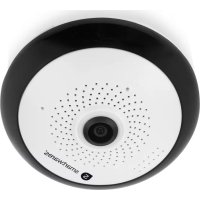
CIP37363 - Övervakningskamera SMARTWARES - Gratis bruksanvisning och manual
Hitta enhetens manual gratis CIP37363 SMARTWARES i PDF-format.



| Produkttyp | Inomhusövervakningskamera |
| Varumärke | Smartwares |
| Modell | CIP37363 |
| Strömförsörjning | USB-adapter (5V) |
| Anslutning | Wi-Fi 2,4 GHz (inte kompatibel med 5 GHz) |
| Mobilapp | SW360 (Android och iOS) |
| Video upplösning | HD (kvalitet justerbar i appen) |
| Nattseende | Ja (inbyggd) |
| Rörelsedetektering | Ja, med push-notiser |
| Tvåvägsljud | Ja (mikrofon och högtalare) |
| Lokal lagring | MicroSD-kort (upp till 128 GB) |
| Molnlagring | Nej (direktanslutning utan moln) |
| Synvinkel | Horisontell panorering (svepläge) |
| Mått | Cirka 10 x 8 x 5 cm |
| Vikt | Cirka 200 g |
| Underhåll och rengöring | Torka av med en mjuk, torr trasa. Använd inte kemikalier. |
| Säkerhet | Krypterad direktanslutning mellan kamera och telefon. Lösenordet är krypterat. |
| Reparerbarhet | Reservdelar specificeras inte. Kontakta Smartwares kundservice. |
| Förpackningens innehåll | Kamera, USB-adapter, USB-kabel, snabbstartguide |
Vanliga frågor - CIP37363 SMARTWARES
Användarfrågor om CIP37363 SMARTWARES
0 fråga om denna apparat. Svara på dem du kan eller ställ din egen.
Ställ en ny fråga om denna apparat
Ladda ner instruktionerna för din Övervakningskamera i PDF-format gratis! Hitta din manual CIP37363 - SMARTWARES och ta tillbaka ditt elektroniska enhet i hand. På denna sida publiceras alla dokument som behövs för att använda din enhet. CIP37363 av märket SMARTWARES.
BRUKSANVISNING CIP37363 SMARTWARES
Innehållsförteckning
1 Introduction 41
1.1 Sekretess 41
2 Installera appen 42
2.1 Skapa ett konto 42
3 Laggata till en ny enchet. 43
3.1 Dela en kamera 44
4 Allman anvandning 45
4.1 Skarmen Min enhet 45
4.2 Personligt center 46
4.3 Skarmen Live-vy 46
4.4 Installinggar-menyn 47
1 Introduction

Den har handboken beskriver hur du konfigurerar SW360-appen, lagger till Smartwares-kameror, gör de installningar du behöver och delar dem med dina vänner.
Du kan hantera och visa dina inpelningar och till och med fä aviseringar nar kameran identiferar rörelse.
-
Mer information om hur du installerar kameran finns i kamerans snabbstartvagledning.
-
Kontrollera att kameran ar kompatibel med SW360-appen innan du forsoker lagga till din camera.
1.1 Sekretess
Vi har vidtagit foljande forsiktighetsatgärder for att skydda din sekretess:
-
Din e-postadress kommt inte att anvandas for anda andamål.
-
Ditt losenord ar alltid krypterat och olasligt/oanvändbart for andra.
-
Molnet (servern) används bara für att upprätta anslutningen. Dina bildernär inte via molnet utan via en direkt saker (krypterad) anslutting mellan kamera och Telefon. Dina bildernlagras därfor aldrig på ett annat ställe an kamerans minneskort.
2 Installera appen
Innan du kan bördja använda kameran mäste du Först installerera SW360-appen på din smartphone. SW360-appen ar tillganglig for Android- och iOS-enheter (Apple).
a) Oppna Apples App Store ell Google Play Butik.
b) Sok after SW360.
c) Ladda ned och installerera appen.
Du kan nu börja använda SW360-appen på din smartphone.
2.1 Skapa ett konto.
13:22

Innan du kan lagga till en kamera i SW360-appen maste du logga in forst. Om du inte redan har ett konto maste du skapa ett:

Register Account
Mallorca
Password
Confirm password.
Obs! Se till att det inte finns nagot extra blanksteg after din e-postadress. Det här kan orsakas av att du använder automatisk ifyllning pa din smartphone.
d) Ange nu ett losenord. Losenordet ske vara 6 till 20 tecken. Det ar skiftlageskansligt.
e) Fyll i losenordet igen for att bekräfta.
f) Tryck pÅ Bekräfta.
Ett verifieringsmeddelande skickas nu till din e-postadress.
g) Öppna e-postmeddelandet. Kolla skräppostmappen (spam) om du inte hittar e-postmeddelandet.
h) Klicka pa Iänken i e-postmeddelandet for att verifiera ditt konto.
Du kan nu logga in med det konto du skapade.
1:Registrarera ettkonto.
3: Ange ett namn pa din kamera.
✓ Kameran ar klar att anecdva.
✓ Du har installerat SW360-appen och är inloggad på ditt konto.
Du har kontrollerat att kameran befinner sig nara (1m) din mobila enhet.
a) Koppla in kameran med USB-adaptern for att starta den.
b) Vänta i 30 sekunder tills LED:en pa kameran börjarblinka.
c) Oppna SW360-appen.
d) Tryck på plusknappen (+) für att starta processen med att lögga till en ny kamera på ditt konto.
e) Tryck på Lagg till,enhet.
f) Valj din kamera fran listan med Bilder.
Följande steg für att lagga till en ny enchet varierar lite beroende på om du anvander Android eller iOS. Folj de relevanta stegen für ditt operativsystem.
iOS
g) Stäng appen och gà till Wi-Fi-installlingarna på din mobila enhet. Kameran sander ut sitt eget privata tradlösa natverk.
h) Anslut till det SSID für Wi-Fi-nätverket som motsvarar ditt camera-id. Du hittar kamerans id på dekalen på baksidan av kameran. Lösenordet ar 11111111. Vänta medan din mobila,enhet ansluter till kamerans Wi-Fi-nätverk.
i) När du har anslutit till kamerans privata natverk gär du tillbaka till SW360-appen.
j) I SW360-appen väljer du SSID für det tradlösa natverk som du vill ansluta kameran till. Ange motsvarande losenord. Obs! 5 GHz Wi-Fi-natverk stöds inte.
k) Kameran forsoker nu ansluta till ditt Wi-Fi-natverk. Vanta.
I) När anslutningen har slufförs lyser LED-lampan gront och kameran visar. Connection is successful (Anslutningen har slufförs).
m)Ange etttnamn paskameran (till exempel "vardagsrum") ochtryckpKlar.
Du har nu atkomst till kameran. Du kan se live-vyn frän var som helst i världen via appen pa din mobila enchet.
Android
n) Välj ditt kamera-id frän listan. Du hittar kamerans id på dekalen på baksidan av kameran.
o) I SW360-appen väljer du SSID für det tradlösa natverk som du vill ansluta kameran till. Ange motsvarande losenord. Obs! 5 GHz Wi-Fi-natverk stöds inte.
p) Kameran forsoker nu ansluta till ditt Wi-Fi-natverk. Vanta.
q) När anslutningen har slUTFörts lyser LED-lampan gront och kameran visar. Connection is successful (Anslutningen har slUTFörts).
r) Ange ett namn på kameran (till exempl "vardagsrum") och tryck på Klar.
Du har nu atkomst till kameran. Du kan se live-vyn fran var som helst i världen via appen pa din mobila enchet.
- Obs! För Android: GPS-platsen für din smartphone sca vara aktiverad under processen für att lagga till en entet. Det ar nödvändigt für att bestämtaidszonen. GPS-funktionen kan inaktiveras igen nar du har lagt till en entet.
- Obs! När installationen inte kunde slutforas anvander du Återställningsknappen på kameran for att Återställa kameran och försökaigen.
3.1 Dela en kamera
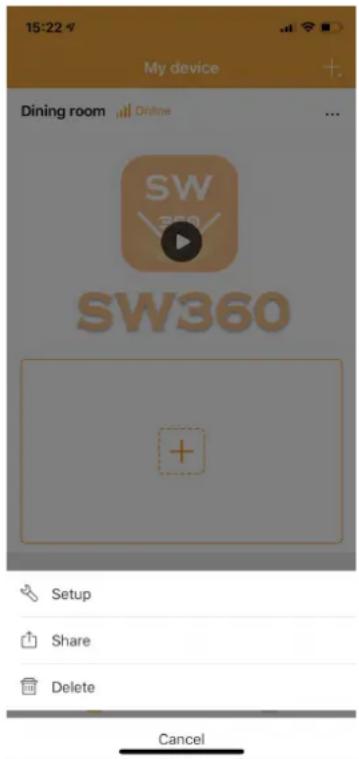
4: Oppna delningsfunktionen.
Du kan dela live-flodet fran din kamera med en familjemedlem erer en vän. Dekommen att kunna visa live-bilder, men fär inte se inpelningar och kan intealanda kamerainställingarna.
✓ Du har installerat SW360-appen och har lagt till en uller flera kameror på ditt konto.
Du har en vän eller familjemedlem som också har installerat SW360-appen på sin smartphone.
a) Oppna SW360-appen.
b) Tryck på de tre prickarna bredvid namnet på kameran som du vill dela. En QR-kodkommen nu att visas på din skärm.
Den som vill dela din kamera foljer nu anvisiningarna nedan:
c) Oppna SW360-appen.
d) Tryck på plusknappen (+) für att starta processen med att lögga till en ny kamera på ditt konto.
e) Tryck på Skanna. SW360-appen har nu Åtkomst till din kamera.
f) Rikta din kamera mot QR-koden på skärmen på den andere smartphone som används. SW360-appen skannar nu automatiskt koden och lagger till kameran.
Din vän eller familjemedlem kan nu få atkomst till livevyn frän kameran.
4 Allman användning
I det här kapitlet diskuterar vi de Funktioner i SW360-appen som dukommen att använda mest:
- Skärmen Min enchet
Det personlga centret - Skärmen Live-vy
-Installingningar-menyn
4.1 Skärmen Min enchet
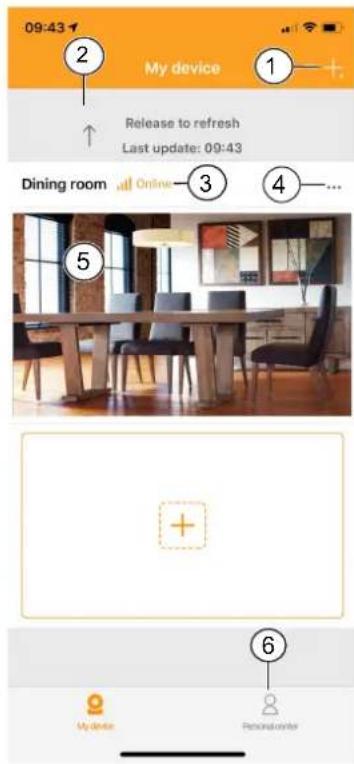
5: Skärmen Minenet.
Du kan góra foljande fran skarmen Min enhet:
- Tryck på plustecknet (+) für att lagga till en enchet eller skanna en QR-kod frän en vän eller familjemedlem for att dela kameran.
- Dra nedat paskarmen for att upddatera anslutningsstatusen.
- Din kameras nuvarande status.
- Tryck på symbolen med tre prickar für att gā till Installningar-menyn, für att dela encheten eller for att radera kameran frän ditt konto.
- Tryck på denna forhandsgranskningsbild För ditt kameraflöde För att gå till skärmen För Live-vy.
- Tryck for att gå Personligt center.
Följande alternativ ar tillganglia i Personligt center:
- Tryck här for att gä till skärmen Personlig information. Du kan se din kontoinformation ochändra ditt losenord harifran.
- Tryck här für att gā till galleriet med skärmbildner/videoor. Du kan hantera och visa dina skärmbildner och inspelningar frän galleriet.
- Tryck har for att gà till menyn För mobildatabinställningar.
- Tryck här für att gå till delningslistan. Du kan se dina delade enheter på den här listan.
- Tryck for att gà till Larminformation-menyn.
- Tryck for att gä till Hjälp-menyn. Du kan se hjälpavsnitten, lasa vanliga frågor och titta pa en videovågledning.
- Tryck for att gà till skärmen Min enhet.
4.3 Skärmen Live-vy
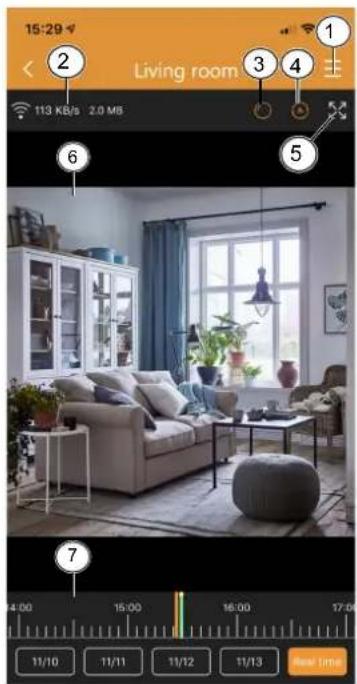
7:Live-vy.
For att öppna live-vyn trycker du pa Förhandsgranskningen av din kamera frän startskarmen.
Frän skärmen Live-vy kan du titta på live-bilder erler se inpelningar. Följande Funktioner ar tillgangliga på den här skärmen:
1.Inställningar-menyn.
2. Information om din dataanvändning.
3. Tryck for att byta kameraperspektiv.
4. Tryck for att aktivera eller inaktivera skanningslauge. I skanningslauge panoramicer kameran automatiskt fran vänster till höger.
5. Tryck for att se en liggande helskärmvy over kameraflödet. Tryck对其进行 att gå tillbaka till stäende Lage.
6. Live-vy.
- Dra videoflödet für att titta runt.
- Dubbeltryck for att zooma in erler ut. Nyp for att zooma in erler ut.
-
När du är i liggande进展情况 trycker du en gäng for att visa helskärmslage.
-
Dra det har faltet at vänster och hoger for att se dina inpelningar. Nyp for att zooma in pa det har faltet. Ett orange falt indikerar en inpelning.
-
Du kan också trycka på datumen for att gå tillbaka till en viss dag. Ett orange fält indikerar en inspelning. Dra det har fället at höger for att gå langre tillbaka i tiden.
-
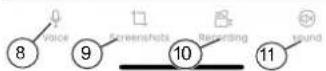
Tryck pa den har knappen for att anvanda rostfunktionen. Din rost hors via kamerans Hogtalare.
-
Obs! Vissa kameror har inteenna Funktion.
-
Tryck pa den har knappen for att ta en skarmbild av live-bilderna pa kameran. Du kan se dina skarmdumpar i Personligt center.
- Tryck på den här knappen für att görta en inpelning av live-bilderna på kameran. Du kan se dina inpelninger i Personligt center. Tryck igen für att stoppa inpelningen.
-
Tryck for att stanga av eller sla pa Ijudet fran kameran.
-
Obs! Vissa kameror har inteenna Funktion.
4.4 Installningar-menyn
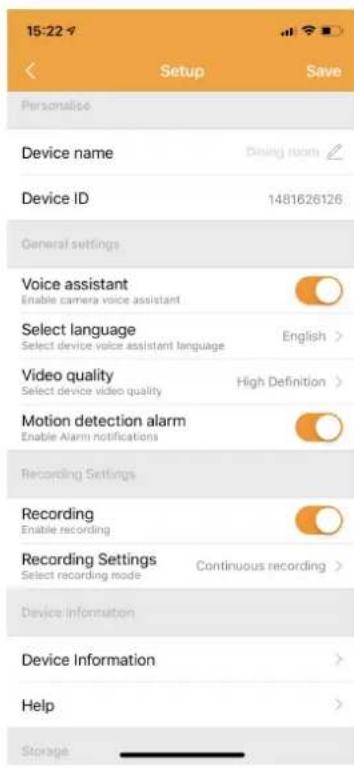
8:Installningar-menyn.
Du kan andra olika inställningar frän kameran pa den har menyn.
Det gär att:
-Andraenhetensnamn.
-Sla pape ller av kamerans rostassistent.
- Ställa in sprák für rostassistenten.
- Valja videokvaliteten. En högre kvalitet tar mer plats på ditt MicroSD-kort.
- Slá pá eller stänga av visiteringar om rörelsedetektering. När funktionen har slagits på visas ett meddelande på din smartphone om kameran upptäcker rörelse.
-Sa pəller stang av inpelning.
- Välj en inspelningsinställning. Du kan välja att lata kameran spel a n kontinuerligt eller bara nar den upptacker örelse.
- Visa enhetens information
-
Du kan upppatera kamerans fasta programvara frän den här menyn, om den ar tillganglig.
-
Oppna hjalpavsnittet.
- Kontrollera enhetens lagring.
—Du kan formatera ditt MicroSD-kort fran den har menyn. Du forlorar alla din skärmbilder och inspelninger om du valjer att formatera.
-Aktivera aller inaktivera sommartid och valj din tidszon for sommartid.