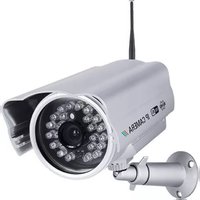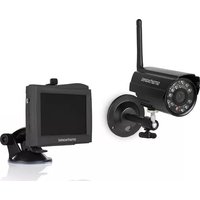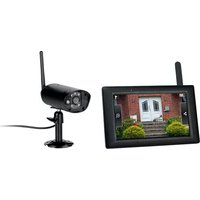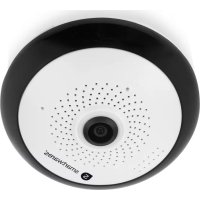
CIP37363 - Caméra de surveillance SMARTWARES - Notice d'utilisation et mode d'emploi gratuit
Retrouvez gratuitement la notice de l'appareil CIP37363 SMARTWARES au format PDF.



| Caractéristiques | Détails |
|---|---|
| Type de produit | Caméra de surveillance |
| Résolution vidéo | 1080p Full HD |
| Vision nocturne | Oui, infrarouge |
| Angle de vue | 120 degrés |
| Connectivité | Wi-Fi |
| Application mobile | Compatible avec iOS et Android |
| Stockage | Carte microSD (non fournie) |
| Alimentation | Adaptateur secteur inclus |
| Installation | Fixation murale ou sur table |
| Maintenance | Nettoyage régulier de l'objectif |
| Sécurité des données | Chiffrement des données |
| Garantie | 2 ans |
| Accessoires inclus | Vis de montage, adaptateur secteur |
FOIRE AUX QUESTIONS - CIP37363 SMARTWARES
Questions des utilisateurs sur CIP37363 SMARTWARES
0 question sur cet appareil. Repondez a celles que vous connaissez ou posez la votre.
Poser une nouvelle question sur cet appareil
Téléchargez la notice de votre Caméra de surveillance au format PDF gratuitement ! Retrouvez votre notice CIP37363 - SMARTWARES et reprennez votre appareil électronique en main. Sur cette page sont publiés tous les documents nécessaires à l'utilisation de votre appareil CIP37363 de la marque SMARTWARES.
MODE D'EMPLOI CIP37363 SMARTWARES
Mode d'emploi appli SW360
Mode d'emploi appli SW360
Sommaire
1 Introduction 32
1.1 Protection de la vie privée 32
2 Installation de l'appli 33
2.1 Creation d'un compte 33
3 Ajout d'un nouveau périhérique 34
3.1 Partage d'uneamera 35
4.1 Ecran mon periphérique 36
4.2 Centre personnel 37
4.3 Ecran de visualisation en direct 37
4.4 Menu Paramètres 38
1 Introduction

Ce manuel vous informe sur la manière d'installer l'appli SW360, d'ajouter des caméras Smartwares, de les paramétrer selon vos préférences et de les partager avec vos amis.
Vouss pourrez ainsi gerer et visualiser vos enregistrements, et meme receivevoir des notifications lorsque voitreamera detecte un mouvement.
- Veuillez vous reférer au guide de démarrage rapide de votreamera pour les instructions d'installation.
- Veuillez vérifier la compatibilité de votreamera avec l'appli SW360 avant d'essayer de l'ajouter.
1.1 Protection de la vie privée
Nous avons pris les précautions suivantes pour protéger votre vie privée :
-Votre adresse e-mail ne sera utilisée a aucune autre fin.
- Notre mot de passer est toujours crypté et illisible/inutilisable pour d'autres.
- Le serveur (cloud) sert uniquement à étabrir la connexion. Vos images ne passent pas par le cloud mais par une connexion sécurisée directe (cryptée) entre laamera et le téléphone. Vos images ne sont donc jamais stockées ailleurs que dans la carte mémoire de laamera.
2 Installation de l'appli
Avant de pouvoir commencer à utiliser votreamera, vous devrez installer l'appli SW360 sur votre smartphone. L'appli SW360 existe pour Android et iOS (Apple).
a) Ouvrez l'App store d'Apple, ou le Google Play store.
b) Faites une recherche de « SW360 »
c) Téchéchargez et installez l'appli.
Vous pouvez maintainant commencer à utiliser l'appli SW360 sur votre smartphone.
2.1 Creation d'un compte
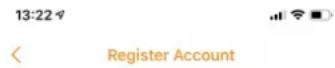
Avant de pouvoir ajouter uneamera à l'appli SW360, vous dévrez vous connecter. Si vous n'avez pas encore de compte, vous serez invite à en creator un :

Password
Confirm password

Fig. 1: Enregistrement d'un compte.
a) Ouvrez l'appli SW360 sur votre smartphone.
b) Sélectionnez « Créer un compte »
c) Sur le menu suivant, complétez votre adresse e-mail.
Remarque: Assurez-vous qu'il n'y a pas d'espace supplémentaire derrière votre adresse e-mail, ce qui peut etre le cas si vous utilisez la fonction automatique de saisie de votre smartphone.
d) Complétez maintainant un mot de passer. Le mot de passage doit composer 6 à 20 caractères. Il est sensible à la casse.
e) Complétez à nouveau le mot de passse pour confirmation.
f) Sélectionné « Confirmer »
Un mail de vérification sera maintainant envoyé à votre adresse e-mail.
g) Ouvrez l'e-mail. Si vous ne trouvez pas l'e-mail, veuilles vérifier votre boîte de couriers indésirables (spam).
h) Cliquez sur le lien dans l'e-mail pour vérifier votre compte.
Vous pouvez maintainant vous connecter avec le compte que vous avez créé.
3 Ajout d'un nouveau périphérique
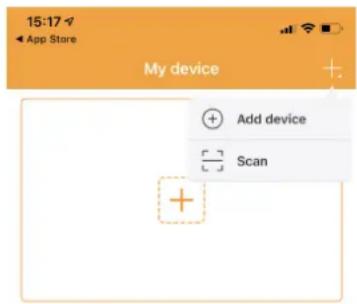
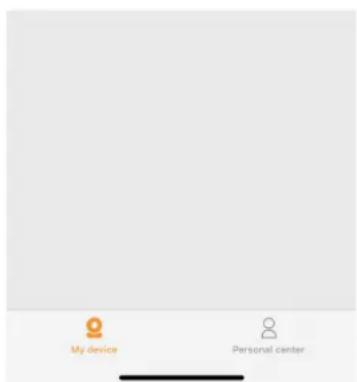
Teaching Video
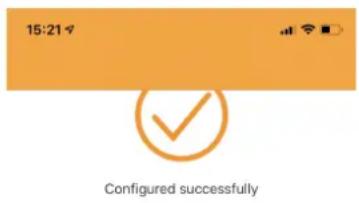
Fig. 2: Ajout d'un nouveau périphérique.

Fig. 3: Designation de votreamera.
Votrecameraestpréetetreutilisée.
√ You've安装I'appl SW360, et you you estes connecte à votre compte.
√ You vou est assures que vous camera se trouve à courte distance (1 m) de toute périhérique mobile.
a) Branchez laamera avec l'adaptateur USB pour la mesure sous tension.
b) Veuillez attendre 30 secondes que la LED sur la camera commence à clignoter.
c) Ouvrez I'appli SW360.
d) Sélectionnez le bouton + pour démarrer le processus d'ajout d'une nouvelleamera à votre compte.
e) Sélectionné « Ajouter un apparéil »
f) Sélectionné chez laamera dans la liste illustrée.
Les étapes suivantes pour ajouter un nouveau périphérique sont légément différentes, selon que vous utilisez Android ou iOS. Veuillez suivre les étapes appropriées pour votre système d'exploitation.
iOS
g) Sortez de l'application, et allez sur les paramétrages Wi-Fi de votre périphérique mobile. Laamera transmet son propre réseau sans fil隱私.
h) Connectez-vous au SSID du réseau Wi-Fi qui correspond à votre Camera-ID. Vous trouverez votreamera-ID sur l'étiquette au dos de laamera même. Le mot de passage est « 1111111 ». Attendez que votre péripérisque mobile se connecte au réseau Wi-Fi de laamera.
i) Une fois connecté avec succès au réseau privé de laamera, returnez à l'appli- SW360.
j) Dans l'appli SW360,CHOISSEZ le SSID du réseau sans fil auquel vous souhaitez connecter laamera. Saisissez le mot de passage correspondant. Remarque:Un réseau Wi-Fi 5Ghz n'est pas compatible.
k) Laamera va Maintainant essayer de se connecter à votre réseau Wi-Fi. Veuillez attendre.
I) Une fois que la connexion est établie, la LED passera au vert et laamera affichera « Connexion réussie »
m)Veuillez attribuer un nom à votreamera (par exemple « salon ») et seLECTIONnez « Effectué »
Vous pouvez maintainant acceder à votreamera. Vous pouze visualiser tout en direct de n'importe où dans le monde grâce à l'appli sur votre périphérique mobile.
Android
n) Sélectionnez votre camera-ID dans la liste. Vous trouvezrez votreamera-ID sur l'étiquette au dos de laamera même.
o) Dans l'appli SW360,CHOISSEZ LE SSID du réseau sans fil auquel vous souhaitez connecter laamera. Saisissez le mot de passage correspondant. Remarque:Un réseau Wi-Fi 5Ghz n'est pas compatible.
p) Laamera va Maintainant essayer de se connecter à votre réseau Wi-Fi. Veuillez attendre.
q) Une fois que la connexion est établie, la LED passera au vert et laamera affichera « Connexion réussie »
r) Veuillez attribuer un nom à votreamera (par exemple « salon ») et sélectionnez « Effectué »
Vous pouvez maintainant acceder à votreamera. Vous pouvez visualiser tout en direct de n'importe où dans le monde grâce à l'appli sur votre périhérique mobile.
- Remarque (pour Android): La localisation GPS de votre smartphone doit être activée lorsque vous ajoutez un périphérique. Ceci est nécessaire pour déterminer le fuseau horsaire. La fonction GPS peut être désactivée à nouveau après l'ajout du périphérique.
- Remarque: En cas d'éché de l'installation, veuillez utiliser la touche reset sur laamera pour la réinitialiser et réessayer.
3.1 Partage d'uneamera
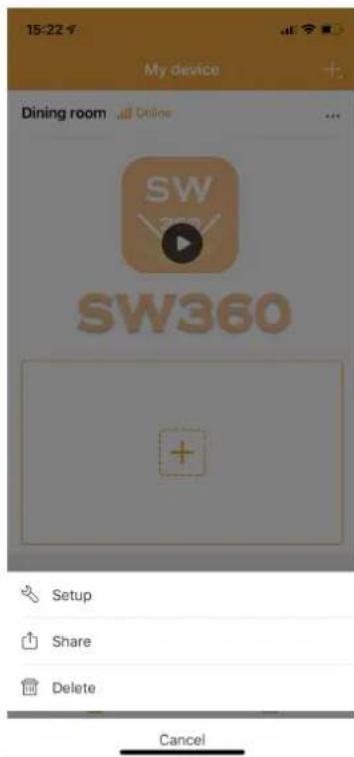
Fig. 4: Ouverture de la fonction de partage.
Vou puez partager les images en direct de votreamera avec un membre de votre famille ou un ami. Ils pourront visionner des séquences en direct, mais ne seront pas autorisés à visionner des enregistements ou à modifier les paramétres de laamera.
√ You've avrez installed l'appli SW360, et vous avez ajoute une ou plusieurs cameras a sua treme compte.
√ You've avez un ami ou membre de la famille qui a egalement instalé l'appli S 360 sur son smartphone.
a) Ouvrez l'appl SW360.
b) Sélectionnez les trois points à côté du nom de laamera que vous pouze partager. Inconnu QR apparait maintainant sur votre écran.
La personne qui souhaite partager votreamera doit maintainant suivre les instructions ci-dessous :
c) Ouvrez l'appli SW360.
d) Sélectionnez le bouton + pour démarrer le processus d'ajout d'une nouvelle caméra à votre compte.
e) Sélectionnez « Scan ». L'appli SW360 accede maintainant à votreamera.
f) Pointez votreamera sur le code QR sur l'écran de l'autre smartphone. L'appli SW360 scanne maintainant automatiquement le code et ajoute laamera.
Notre ami ou membre de la famille pourra maintainant acceder a une sequence en direct de votreamera.
4 Utilisation générale
Nous évoquerons dans ce chapitre les fonctions de l'appli SW360 que vous utiliserez le plus souvent :
-Lecran mon peripherique
- Le centre personnel
L'ecran de visualisation en direct
- Le menu paramètres
4.1 Écran mon périphérique
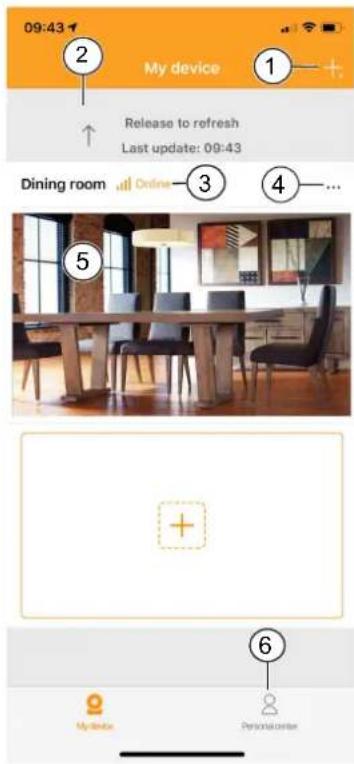
Fig. 5: Écran mon périphérique.
Vos pouvez faire ce qui suit a partir de I'ecran « Mon apparéil » :
- Sélectionné le signe + pour ajouter un périphérique, ou scannez le code QR d'un ami ou membre de la famille pour partager leuramera.
- Passez au bas de I'ecran pour rafraîchir le statut de connexion.
- Le statut existant de votreamera.
- Sélectionné le symbole trois points pour aller au menu paramètres, pour partager le périhérique ou pour supprimer laamera de votre compte.
- Sélectionnéz cette image de prévisualisation du fluxamera pour acceder à l'écran de visualisation en direct.
- Sélectionnez pour aller au Centre personnel.
Les options suivantes sont proposées par le Centre personnel :
- Sélectionnez ici pour aller à l'écran Informations personnelles. Vous pouvez visualiser vos informations de compte et modifier votre mot de passer à partir d'ici.
- Sélectionnez ici pour aller à la capture d'écran/galerie video. Vous pouze gérer et visualiser vos captures d'écran et enregistrents à partir de la galerie.
- Sélectionnez ici pour aller au menu de paramêtres de données cellulaires.
- Sélectionnez ici pour aller à la liste de partage. Vous pouvez visualiser vos périphériques partages dans cette liste.
- Sélectionnez pour aller au menu d'information sur les alarmes.
- Sélectionnez pour aller au menu d'aide. Vous pouvez visualiser les sections d'aide, dire les questions féquement posées et même visionner un tutoriel.
- Sélectionnéz pour aller au menu « Mon apparéil »
4.3 Écran de visualisation en direct
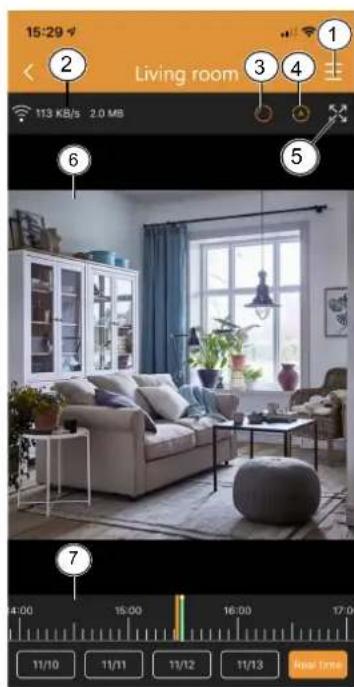
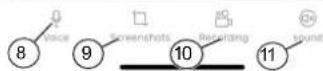
Fig. 7: Visualisation en direct.
Pour ouvrir la visualisation en direct, selectionnez la prévisualisation de votreamera à partir de l'écran d'accueil.
À partir de l'écran de visualisation en direct, vous pouvez visionner les séquences en direct ou les enregistrements. Les fonctions suivantes sont disponibles à partir de cette fenêtre :
- Menu Paramétres.
- Informations sur l'utilisation de vos données.
- Sélectionnez pour passer en perspectiveamera.
- Sélectionnez pour activer ou désactiver le mode balayage. En mode balayage, laamera effectue automatiquement un panoramaque de gauche à droite.
-
Sélectionnéz pour afficher une vue plein écran du fluxamera en mode paysage. Sélectionnéz à nouveau pour revenir en mode portrait.
-
Visualisation en direct.
-Faites glisser le flux video pour regarder autour de vous.
- Sélectionnez deux fois pour effectuer un zoom avant ou arrière. Pincez pour effectuer un zoom avant ou arrière.
- En mode paysage, appuyez une fois pour visionner la video en plein écran.
- Faites glisser cette barre vers la gauche et la droite pour voir vos enregistrents.
Pincez pour zoomer sur cette barre. Une barre orange indique un enregistrement.
-Vous pouvez également sélectionner les dates pour revenir à un jour spécifique dans le temps. Une barre orange indique un enregistrement. Faites glisser cette barre vers la droite pour avancer dans le temps.
- Sélectionné cette touche pour utiliser la fonction vocale. Voitre voix sera audible à travers le haut-parleur de laamera.
- Remarque: Certaines caméras n'offrent pas cette fonctionnalité.
- Sélectionnez cette touche pour faire une capture écran de la série en direct de laamera. Vous pouvez visualiser vos captures d'écran à partir du centre personnel.
- Sélectionnez cette touche pour faire un enregistrement de la série en direct de laamera. Vous pouvez visualiser vos enregistements à partir du centre personnel. Touchez à nouveau pour arrêté l'enregistrement.
-
Touchez pour couper ou rétablier le son de laamera.
-
Remarque : Certaines caméras n'offrent pas cette fonctionnalité.
4.4 Menu Paramètres
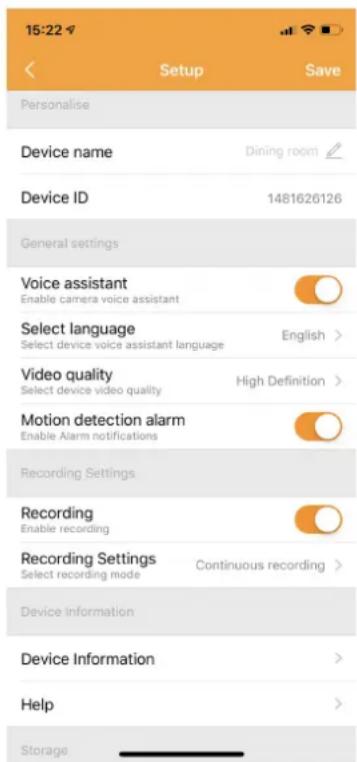
Fig. 8: Menu Paramétres.
Yououpouvezmodifierdiversparametesa partirdevourcamedansce menu.
Il est possible de :
- Modifier le nom du périphérique.
- Activer ou désactiver l'assistantant vocal de laamera.
- Définir la langue de l'assistant vocal.
- Choisir la qualité video. Une(Meilleure qualite prendra plus d'espace sur voire carte MicroSD.
- Activer ou désactiver la détéction de mouvement. Lorsque ceci est activé, votre smartphone vous avertira en cas de détéction de mouvement par votreamera.
- Activer ou désactiver l'enregistrement.
- Choiser un paramétrage d'enregistrement. Vous pouvez laamera enregistrer en permanence, ou uniquement lorsqu'elle détecte un mouvement.
- Visualiser les informations du périhérique
-Vous pouvezmettrea niveaileffirmware a partir dece menu si disponible.
- Acceder à la section aide.
-
Vérifier le stockage du péripérisque.
-
Vous pouvez formater votre carte MicroSD à partir de ce menu. Vous perdrez toutes vos captures d'écran et tous vos enregistrements si vous désissez le formatage.
-
Activer ou désactiver l'heure d'été et désir voir cette zone d'heure d'été.

smartwares