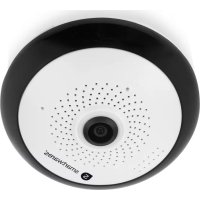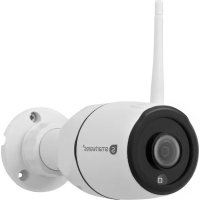
CIP39220 - Övervakningskamera SMARTWARES - Gratis bruksanvisning och manual
Hitta enhetens manual gratis CIP39220 SMARTWARES i PDF-format.



Användarfrågor om CIP39220 SMARTWARES
0 fråga om denna apparat. Svara på dem du kan eller ställ din egen.
Ställ en ny fråga om denna apparat
Ladda ner instruktionerna för din Övervakningskamera i PDF-format gratis! Hitta din manual CIP39220 - SMARTWARES och ta tillbaka ditt elektroniska enhet i hand. På denna sida publiceras alla dokument som behövs för att använda din enhet. CIP39220 av märket SMARTWARES.
BRUKSANVISNING CIP39220 SMARTWARES
Innehållsförteckning
1 Introduktion 41
2 Installera appen.... 42
3 Lägga till en ny enhet.... 43
4 Allmän användning.... 45
1.1 Sekretess.... 41
2.1 Skapa ett konto.... 42
3.1 Dela en kamera 44
4.1 Skärmen Min enhet 45
4.2 Personligt center 46
4.3 Skärmen Live-vy 46
4.4 Inställningar-menyn 47
1 Introduktion

Den här handboken beskriver hur du konfigurerar SW360-appen, lägger till Smartwares-kameror, gör de inställningar du behöver och delar dem med dina vänner.
Du kan hantera och visa dina inspelningar och till och med få aviseringar när kameran identifierar rörelse.
- Mer information om hur du installerar kameran finns i kamerans snabbstartvägledning.
– Kontrollera att kameran är kompatibel med SW360-appen innan du försöker lägga till din kamera.
1.1 Sekretess
Vi har vidtagit följande försiktighetsåtgärder för att skydda din sekretess:
– Din e-postadress kommer inte att användas för andra ändamål.
– Ditt lösenord är alltid krypterat och oläsligt/oanvändbart för andra.
- Molnet (servern) används bara för att upprätta anslutningen. Dina bilder går inte via molnet utan via en direkt säker (krypterad) anslutning mellan kamera och telefon. Dina bilder lagras därför aldrig på ett annat ställe än kamerans minneskort.
2 Installera appen
text_image
ANDROID APP ON Google™ play Available on the App StoreInnan du kan börja använda kameran måste du först installera SW360-appen på din smartphone. SW360-appen är tillgänglig för Android- och iOS-enheter (Apple).
a) Öppna Apples App Store eller Google Play Butik.
b) Sök efter SW360.
c) Ladda ned och installera appen.
→ Du kan nu börja använda SW360-appen på din smartphone.
2.1 Skapa ett konto.
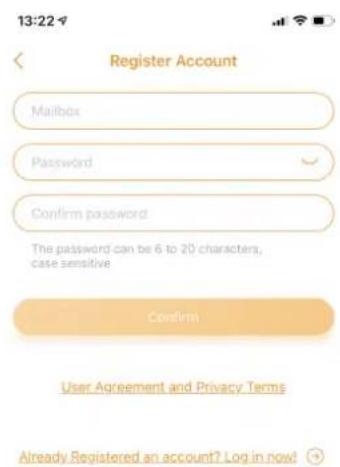
Innan du kan lägga till en kamera i SW360-appen måste du logga in först. Om du inte redan har ett konto måste du skapa ett:
a) Öppna SW360-appen på din smartphone.
b) Tryck på Registrera konto.
c) I nästa meny fyller du i din e-postadress.
⇒ Obs! Se till att det inte finns något extra blanksteg efter din e-postadress. Det här kan orsakas av att du använder automatisk ifyllning på din smartphone.
d) Ange nu ett lösenord. Lösenordet ska vara 6 till 20 tecken. Det är skiftlägeskänsligt.
e) Fyll i lösenordet igen för att bekräfta.
f) Tryck på Bekräfta.
→ Ett verifieringsmeddelande skickas nu till din e-postadress.
g) Öppna e-postmeddelandet. Kolla skräppostmappen (spam) om du inte hittar e-postmeddelandet.
h) Klicka på länken i e-postmeddelandet för att verifiera ditt konto.
⇒ Du kan nu logga in med det konto du skapade.
3 Lägga till en ny enhet
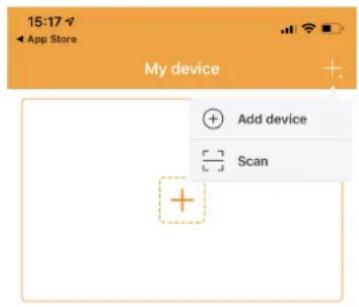
2: Lägga till en ny enhet.
text_image
15:21Configured successfully
Device name Name the device
Living room
Master bedroom
Bedroom
Study room
Dining room
Done
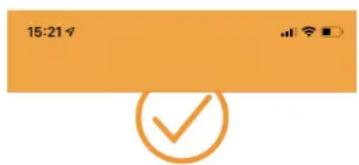
3: Ange ett namn på din kamera.
√ Kameran är klar att använda.
√ Du har installerat SW360-appen och är inloggad på ditt konto.
√ Du har kontrollerat att kameran befinner sig nära (1 m) din mobila enhet.
a) Koppla in kameran med USB-adaptern för att starta den.
b) Vänta i 30 sekunder tills LED:en på kameran börjar blinka.
c) Öppna SW360-appen.
d) Tryck på plusknappen (+) för att starta processen med att lägga till en ny kamera på ditt konto.
e) Tryck på Lägg till enhet.
f) Välj din kamera från listan med bilder.
Följande steg för att lägga till en ny enhet varierar lite beroende på om du använder Android eller iOS. Följ de relevanta stegen för ditt operativsystem.
iOS
g) Stäng appen och gå till Wi-Fi-inställningarna på din mobila enhet. Kameran sänder ut sitt eget privata trådlösa nätverk.
h) Anslut till det SSID för Wi-Fi-nätverket som motsvarar ditt kamera-id. Du hittar kamerans id på dekalen på baksidan av kameran. Lösenordet är 11111111. Vänta medan din mobila enhet ansluter till kamerans Wi-Fi-nätverk.
i) När du har anslutit till kamerans privata nätverk går du tillbaka till SW360-appen.
j) I SW360-appen väljer du SSID för det trådlösa nätverk som du vill ansluta kameran till. Ange motsvarande lösenord. Obs! 5 GHz Wi-Fi-nätverk stöds inte.
k) Kameran försöker nu ansluta till ditt Wi-Fi-nätverk. Vänta.
I) När anslutningen har slutförts lyser LED-lampan grönt och kameran visar Connection is successful (Anslutningen har slutförts).
m)Ange ett namn på kameran (till exempel "vardagsrum") och tryck på Klar.
⇒ Du har nu åtkomst till kameran. Du kan se live-vyn från var som helst i världen via appen på din mobila enhet.
Android
n) Välj ditt kamera-id från listan. Du hittar kamerans id på dekalen på baksidan av kameran.
o) I SW360-appen väljer du SSID för det trådlösa nätverk som du vill ansluta kameran till. Ange motsvarande lösenord. Obs! 5 GHz Wi-Fi-nätverk stöds inte.
p) Kameran försöker nu ansluta till ditt Wi-Fi-nätverk. Vänta.
q) När anslutningen har slutförts lyser LED-lampan grönt och kameran visar Connection is successful (Anslutningen har slutförts).
r) Ange ett namn på kameran (till exempel "vardagsrum") och tryck på Klar.
⇒ Du har nu åtkomst till kameran. Du kan se live-vyn från var som helst i världen via appen på din mobila enhet.
– Obs! För Android: GPS-platsen för din smartphone ska vara aktiverad under processen för att lägga till en enhet. Det är nödvändigt för att bestämma tidszonen. GPS-funktionen kan inaktiveras igen när du har lagt till en enhet.
– Obs! När installationen inte kunde slutföras använder du återställningsknappen på kameran för att återställa kameran och försöka igen.
3.1 Dela en kamera
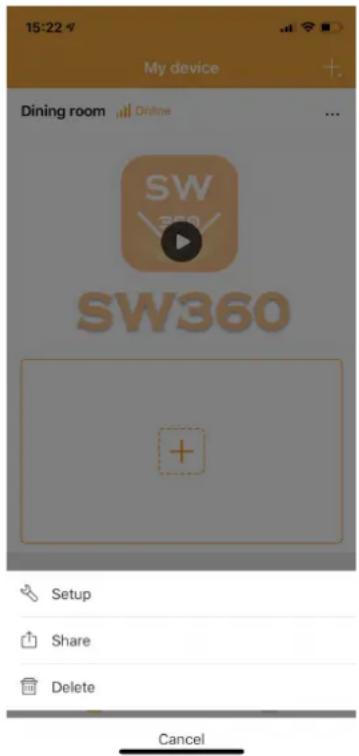
4: Öppna delningsfunktionen.
Du kan dela live-flödet från din kamera med en familjemedlem eller en vän. De kommer att kunna visa live-bilder, men får inte se inspelningar och kan inte ändra kamerainställningarna.
√ Du har installerat SW360-appen och har lagt till en eller flera kameror på ditt konto.
√ Du har en vän eller familjemedlem som också har installerat SW360-appen på sin smartphone.
a) Öppna SW360-appen.
b) Tryck på de tre prickarna bredvid namnet på kameran som du vill dela. En QR-kod kommer nu att visas på din skärm.
Den som vill dela din kamera följer nu anvisningarna nedan:
c) Öppna SW360-appen.
d) Tryck på plusknappen (+) för att starta processen med att lägga till en ny kamera på ditt konto.
e) Tryck på Skanna. SW360-appen har nu åtkomst till din kamera.
f) Rikta din kamera mot QR-koden på skärmen på den andra smartphone som används. SW360-appen skannar nu automatiskt koden och lägger till kameran.
→ Din vän eller familjemedlem kan nu få åtkomst till livevyn från kameran.
4 Allmän användning
I det här kapitlet diskuterar vi de funktioner i SW360-appen som du kommer att använda mest:
- Skärmen Min enhet
- Det personliga centret
- Skärmen Live-vy
- Inställningar-menyn
4.1 Skärmen Min enhet
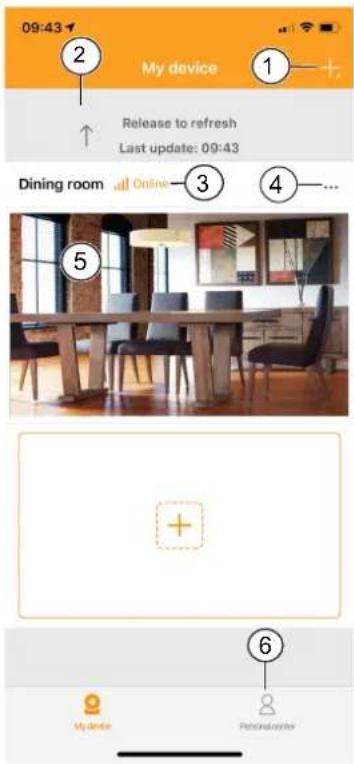
Du kan göra följande från skärmen Min enhet:
- Tryck på plustecknet (+) för att lägga till en enhet eller skanna en QR-kod från en vän eller familjemedlem för att dela kameran.
- Dra nedåt på skärmen för att uppdatera anslutningsstatusen.
- Din kameras nuvarande status.
- Tryck på symbolen med tre prickar för att gå till Inställningar-menyn, för att dela enheten eller för att radera kameran från ditt konto.
- Tryck på denna förhandsgranskningsbild för ditt kameraflöde för att gå till skärmen för Live-vy.
- Tryck för att gå Personligt center.
5: Skärmen Min enhet.
Följande alternativ är tillgängliga i Personligt center:
- Tryck här för att gå till skärmen Personlig information. Du kan se din kontoinformation och ändra ditt lösenord härifrån.
- Tryck här för att gå till galleriet med skärmbilder/videor. Du kan hantera och visa dina skärmbilder och inspelningar från galleriet.
- Tryck här för att gå till menyn för mobildatainställningar.
- Tryck här för att gå till delningslistan. Du kan se dina delade enheter på den här listan.
- Tryck för att gå till Larminformation-menyn.
- Tryck för att gå till Hjälp-menyn. Du kan se hjälpavsnitten, läsa vanliga frågor och titta på en videovägledning.
- Tryck för att gå till skärmen Min enhet.
text_image
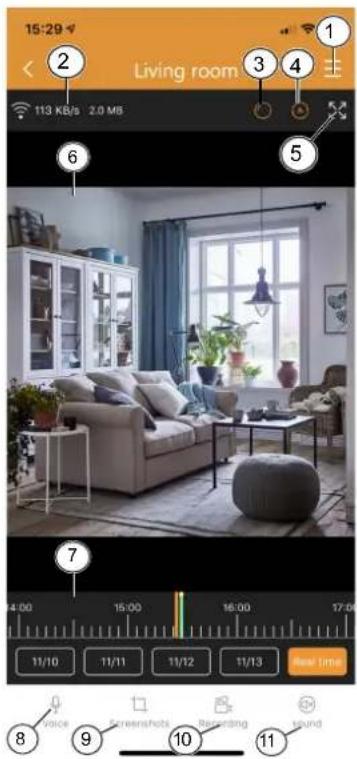
15:29 Living room 1 2 3 4 5 6 7 8 9 10 11 11/10 11/11 11/12 11/13 Real Time Voice Screenshob Retertang Sound7: Live-vy.
4.3 Skärmen Live-vy
För att öppna live-vyn trycker du på förhandsgranskningen av din kamera från startskärmen.
Från skärmen Live-vy kan du titta på live-bilder eller se inspelningar. Följande funktioner är tillgängliga på den här skärmen:
- Inställningar-menyn.
- Information om din dataanvändning.
- Tryck för att byta kameraperspektiv.
- Tryck för att aktivera eller inaktivera skanningsläge. I skanningsläge panorerar kameran automatiskt från vänster till höger.
-
Tryck för att se en liggande helskärmvy över kameraflödet. Tryck igen för att gå tillbaka till stående läge.
-
Live-vy.
– Dra videoflödet för att titta runt.
- Dubbeltryck för att zooma in eller ut. Nyp för att zooma in eller ut.
– När du är i liggande läge trycker du en gång för att visa helskärmsläge.
- Dra det här fältet åt vänster och höger för att se dina inspelningar. Nyp för att zooma in på det här fältet. Ett orange fält indikerar en inspelning.
– Du kan också trycka på datumen för att gå tillbaka till en viss dag. Ett orange fält indikerar en inspelning. Dra det här fältet åt höger för att gå längre tillbaka i tiden.
- Tryck på den här knappen för att använda röstfunktionen. Din röst hörs via kamerans högtalare.
– Obs! Vissa kameror har inte denna funktion.
-
Tryck på den här knappen för att ta en skärmbild av live-bilderna på kameran. Du kan se dina skärmdumpar i Personligt center.
-
Tryck på den här knappen för att göra en inspelning av live-bilderna på kameran. Du kan se dina inspelningar i Personligt center. Tryck igen för att stoppa inspelningen.
-
Tryck för att stänga av eller slå på ljudet från kameran.
– Obs! Vissa kameror har inte denna funktion.
4.4 Inställningar-menyn
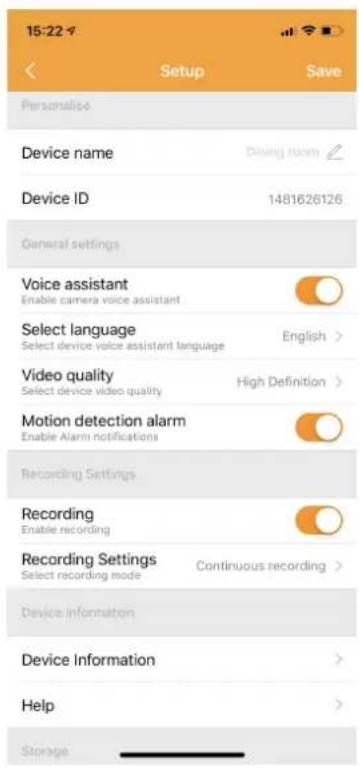
8: Inställningar-menyn.
Du kan ändra olika inställningar från kameran på den här menyn.
Det går att:
- Ändra enhetens namn.
– Slå på eller av kamerans röstassistent.
– Ställa in språk för röstassistenten.
– Välja videokvaliteten. En högre kvalitet tar mer plats på ditt MicroSD-kort.
– Slå på eller stänga av aviseringar om rörelsedetektering. När funktionen har slagits på visas ett meddelande på din smartphone om kameran upptäcker rörelse.
– Slå på eller stäng av inspelning.
– Välj en inspelningsinställning. Du kan välja att låta kameran spela in kontinuerligt eller bara när den upptäcker rörelse.
– Visa enhetens information
– Du kan uppdatera kamerans fasta programvara från den här menyn, om den är tillgänglig. - Öppna hjälpavsnittet.
- Kontrollera enhetens lagring.
– Du kan formatera ditt MicroSD-kort från den här menyn. Du förlorar alla dina skärmbilder och inspelningar om du väljer att formatera. - Aktivera eller inaktivera sommartid och välj din tidszon för sommartid.