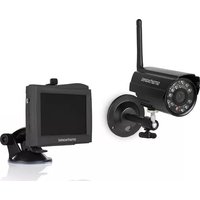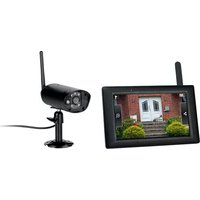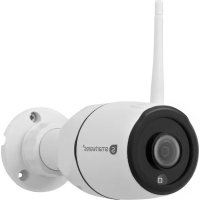
CIP39220 - Caméra de surveillance SMARTWARES - Notice d'utilisation et mode d'emploi gratuit
Retrouvez gratuitement la notice de l'appareil CIP39220 SMARTWARES au format PDF.



| Caractéristiques | Détails |
|---|---|
| Type de produit | Caméra de surveillance |
| Résolution vidéo | 1080p Full HD |
| Vision nocturne | Oui, avec infrarouge |
| Angle de vue | 120 degrés |
| Connectivité | Wi-Fi |
| Application mobile | Compatible avec iOS et Android |
| Stockage | Carte microSD (non incluse) |
| Alimentation | Adaptateur secteur inclus |
| Installation | Fixation murale ou sur surface plane |
| Maintenance | Nettoyage régulier de l'objectif |
| Sécurité | Chiffrement des données |
| Garantie | 2 ans |
| Accessoires inclus | Vis de montage, guide d'utilisation |
FOIRE AUX QUESTIONS - CIP39220 SMARTWARES
Questions des utilisateurs sur CIP39220 SMARTWARES
0 question sur cet appareil. Repondez a celles que vous connaissez ou posez la votre.
Poser une nouvelle question sur cet appareil
Téléchargez la notice de votre Caméra de surveillance au format PDF gratuitement ! Retrouvez votre notice CIP39220 - SMARTWARES et reprennez votre appareil électronique en main. Sur cette page sont publiés tous les documents nécessaires à l'utilisation de votre appareil CIP39220 de la marque SMARTWARES.
MODE D'EMPLOI CIP39220 SMARTWARES
Mode d'emploi appli SW360
Instruktionshandbok för SW360-app
Table of Contents
English 3
Nederlands 12
Deutsch.... 21
Français.... 30
Svenska.... 39

smartwares®
text_image
SW 360Mode d'emploi appli SW360
Sommaire
1 Introduction 32
2 Installation de l'appli 33
3 Ajout d'un nouveau périphérique 34
4 Utilisation générale 36
1.1 Protection de la vie privée 32
2.1 Création d'un compte 33
3.1 Partage d'une caméra.... 35
4.1 Écran mon périphérique 36
4.2 Centre personnel 37
4.3 Écran de visualisation en direct 37
4.4 Menu Paramètres 38
1 Introduction

Ce manuel vous informe sur la manière d'installer l'appli SW360, d'ajouter des caméras Smartwares, de les paramétrer selon vos préférences et de les partager avec vos amis.
Vous pourrez ainsi gérer et visualiser vos enregistrements, et même recevoir des notifications lorsque votre caméra détecte un mouvement.
- Veuillez vous référer au guide de démarrage rapide de votre caméra pour les instructions d'installation.
- Veuillez vérifier la compatibilité de votre caméra avec l'appli SW360 avant d'essayer de l'ajouter.
1.1 Protection de la vie privée
Nous avons pris les précautions suivantes pour protéger votre vie privée :
- Votre adresse e-mail ne sera utilisée à aucune autre fin.
- Votre mot de passe est toujours crypté et illisible/inutilisable pour d'autres.
- Le serveur (cloud) sert uniquement à établir la connexion. Vos images ne passent pas par le cloud mais par une connexion sécurisée directe (cryptée) entre la caméra et le téléphone. Vos images ne sont donc jamais stockées ailleurs que dans la carte mémoire de la caméra.
2 Installation de l'appli
text_image
ANDROID APP ON Google™ play Available on the App StoreAvant de pouvoir commencer à utiliser votre caméra, vous devrez installer l'appli SW360 sur votre smartphone. L'appli SW360 existe pour Android et iOS (Apple).
a) Ouvrez l'App store d'Apple, ou le Google Play store.
b) Faites une recherche de « SW360 ».
c) Téléchargez et installez l'appli.
→ Vous pouvez maintenant commencer à utiliser l'appli SW360 sur votre smartphone.
2.1 Création d'un compte
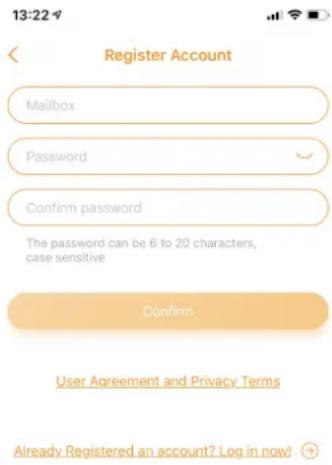
Avant de pouvoir ajouter une caméra à l'appli SW360, vous devrez vous connecter. Si vous n'avez pas encore de compte, vous serez invité à en créer un :
a) Ouvrez l'appli SW360 sur votre smartphone.
b) Sélectionnez « Créer un compte ».
c) Sur le menu suivant, complétez votre adresse e-mail.
⇒ Remarque : Assurez-vous qu'il n'y a pas d'espace supplémentaire derrière votre adresse e-mail, ce qui peut être le cas si vous utilisez la fonction automatique de saisie de votre smartphone.
d) Complétez maintenant un mot de passe. Le mot de passe doit comporter 6 à 20 caractères. Il est sensible à la casse.
e) Complétez à nouveau le mot de passe pour confirmation.
f) Sélectionnez « Confirmer ».
→ Un mail de vérification sera maintenant envoyé à votre adresse e-mail.
g) Ouvrez l'e-mail. Si vous ne trouvez pas l'e-mail, veuillez vérifier votre boîte de courriers indésirables (spam).
h) Cliquez sur le lien dans l'e-mail pour vérifier votre compte.
→ Vous pouvez maintenant vous connecter avec le compte que vous avez créé.
Fig. 1: Enregistrement d'un compte.
3 Ajout d'un nouveau périphérique
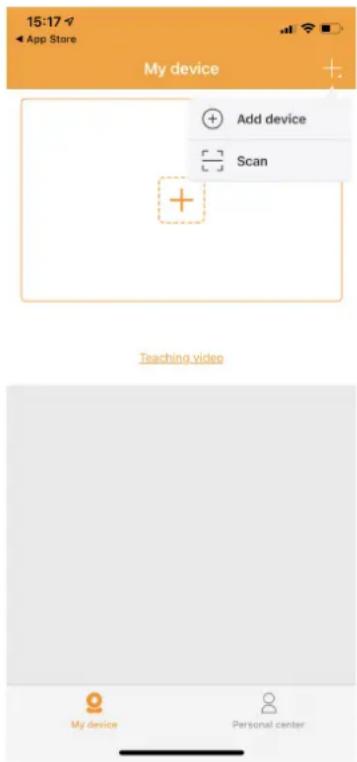
Fig. 2: Ajout d'un nouveau périphérique.
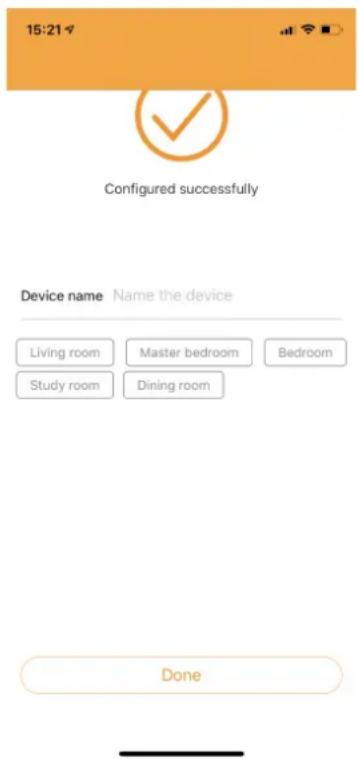
Fig. 3: Désignation de votre caméra.
√ Votre caméra est prête à être utilisée.
√ Vous avez installé l'appli SW360, et vous vous êtes connecté à votre compte.
√ Vous vous êtes assuré que votre caméra se trouve à courte distance (1 m) de votre périphérique mobile.
a) Branchez la caméra avec l'adaptateur USB pour la mettre sous tension.
b) Veuillez attendre 30 secondes que la LED sur la caméra commence à clignoter.
c) Ouvrez l'appli SW360.
d) Sélectionnez le bouton + pour démarrer le processus d'ajout d'une nouvelle caméra à votre compte.
e) Sélectionnez « Ajouter un appareil ».
f) Sélectionnez votre caméra dans la liste illustrée.
Les étapes suivantes pour ajouter un nouveau périphérique sont légèrement différentes, selon que vous utilisez Android ou iOS. Veuillez suivre les étapes appropriées pour votre système d'exploitation.
iOS
g) Sortez de l'application, et allez sur les paramétrages Wi-Fi de votre périphérique mobile. La caméra transmet son propre réseau sans fil privé.
h) Connectez-vous au SSID du réseau Wi-Fi qui correspond à votre Camera-ID. Vous trouverez votre caméra-ID sur l'étiquette au dos de la caméra même. Le mot de passe est « 11111111 ». Attendez que votre périphérique mobile se connecte au réseau Wi-Fi de la caméra.
i) Une fois connecté avec succès au réseau privé de la caméra, retournez à l'appli SW360.
j) Dans l'appli SW360, choisissez le SSID du réseau sans fil auquel vous souhaitez connecter la caméra. Saisissez le mot de passe correspondant. Remarque : Un réseau Wi-Fi 5Ghz n'est pas compatible.
k) La caméra va maintenant essayer de se connecter à votre réseau Wi-Fi. Veuillez attendre.
I) Une fois que la connexion est établie, la LED passera au vert et la caméra affichera « Connexion réussie ».
m) Veuillez attribuer un nom à votre caméra (par exemple « salon ») et sélectionnez « Effectué ».
Vous pouvez maintenant accéder à votre caméra. Vous pouvez visualiser tout en direct de n'importe où dans le monde grâce à l'appli sur votre périphérique mobile.
Android
n) Sélectionnez votre camera-ID dans la liste. Vous trouverez votre caméra-ID sur l'étiquette au dos de la caméra même.
o) Dans l'appli SW360, choisissez le SSID du réseau sans fil auquel vous souhaitez connecter la caméra. Saisissez le mot de passe correspondant. Remarque : Un réseau Wi-Fi 5Ghz n'est pas compatible.
p) La caméra va maintenant essayer de se connecter à votre réseau Wi-Fi. Veuillez attendre.
q) Une fois que la connexion est établie, la LED passera au vert et la caméra affichera « Connexion réussie ».
r) Veuillez attribuer un nom à votre caméra (par exemple « salon ») et sélectionnez « Effectué ».
⇒ Vous pouvez maintenant accéder à votre caméra. Vous pouvez visualiser tout en direct de n'importe où dans le monde grâce à l'appli sur votre périphérique mobile.
- Remarque (pour Android) : La localisation GPS de votre smartphone doit être activée lorsque vous ajoutez un périphérique. Ceci est nécessaire pour déterminer le fuseau horaire. La fonction GPS peut être désactivée à nouveau après l'ajout du périphérique.
- Remarque : En cas d'échec de l'installation, veuillez utiliser la touche reset sur la caméra pour la réinitialiser et réessayer.
3.1 Partage d'une caméra
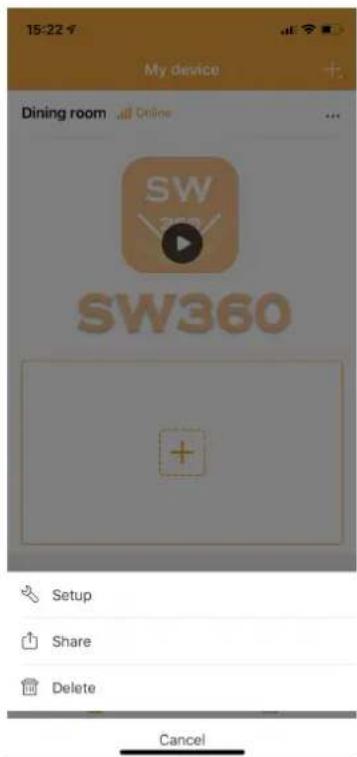
Fig. 4: Ouverture de la fonction de partage.
Vous pouvez partager les images en direct de votre caméra avec un membre de votre famille ou un ami. Ils pourront visionner des séquences en direct, mais ne seront pas autorisés à visionner des enregistrements ou à modifier les paramètres de la caméra.
√ Vous avez installé l'appli SW360, et vous avez ajouté une ou plusieurs caméras à votre compte.
√ Vous avez un ami ou membre de la famille qui a également installé l'appli S 360 sur son smartphone.
a) Ouvrez l'appli SW360.
b) Sélectionnez les trois points à côté du nom de la caméra que vous voulez partager. Inconnu QR apparaît maintenant sur votre écran.
La personne qui souhaite partager votre caméra doit maintenant suivre les instructions ci-dessous :
c) Ouvrez l'appli SW360.
d) Sélectionnez le bouton + pour démarrer le processus d'ajout d'une nouvelle caméra à votre compte.
e) Sélectionnez « Scan ». L'appli SW360 accède maintenant à votre caméra.
f) Pointez votre caméra sur le code QR sur l'écran de l'autre smartphone. L'appli SW360 scanne maintenant automatiquement le code et ajoute la caméra.
Votre ami ou membre de la famille pourra maintenant accéder à une séquence en direct de votre caméra.
4 Utilisation générale
Nous évoquerons dans ce chapitre les fonctions de l'appli SW360 que vous utiliserez le plus souvent :
- L'écran mon périphérique
- Le centre personnel
- L'écran de visualisation en direct
- Le menu paramètres
4.1 Écran mon périphérique
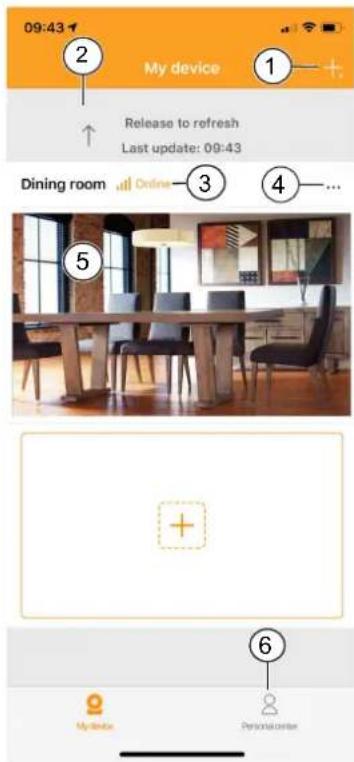
Vous pouvez faire ce qui suit à partir de l'écran « Mon appareil » :
- Sélectionnez le signe + pour ajouter un périphérique, ou scannez le code QR d'un ami ou membre de la famille pour partager leur caméra.
- Passez au bas de l'écran pour rafraîchir le statut de connexion.
- Le statut existant de votre caméra.
- Sélectionnez le symbole trois points pour aller au menu paramètres, pour partager le périphérique ou pour supprimer la caméra de votre compte.
- Sélectionnez cette image de prévisualisation du flux caméra pour accéder à l'écran de visualisation en direct.
- Sélectionnez pour aller au Centre personnel.
Fig. 5: Écran mon périphérique.
Les options suivantes sont proposées par le Centre personnel :
- Sélectionnez ici pour aller à l'écran Informations personnelles. Vous pouvez visualiser vos informations de compte et modifier votre mot de passe à partir d'ici.
- Sélectionnez ici pour aller à la capture d'écran/galerie vidéo. Vous pouvez gérer et visualiser vos captures d'écran et enregistrements à partir de la galerie.
- Sélectionnez ici pour aller au menu de paramètres de données cellulaires.
- Sélectionnez ici pour aller à la liste de partage. Vous pouvez visualiser vos périphériques partagés dans cette liste.
- Sélectionnez pour aller au menu d'information sur les alarmes.
- Sélectionnez pour aller au menu d'aide. Vous pouvez visualiser les sections d'aide, lire les questions fréquemment posées et même visionner un tutoriel.
- Sélectionnez pour aller au menu « Mon appareil ».
4.3 Écran de visualisation en direct
text_image
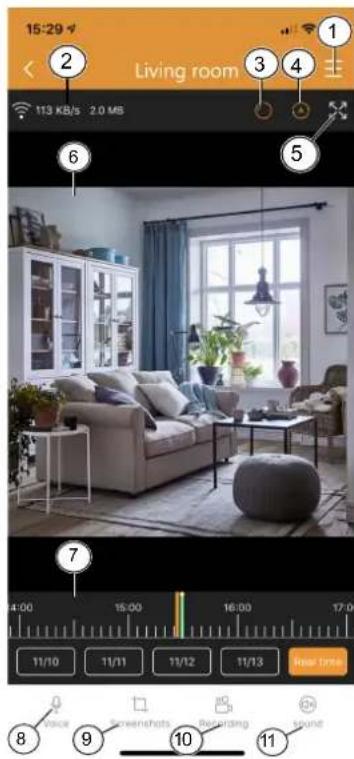
15:29 Living room 1 2 3 4 5 6 7 8 9 10 11 11/10 11/11 11/12 11/13 Best Time Voice Screenhat Rotating SoundFig. 7: Visualisation en direct.
Pour ouvrir la visualisation en direct, sélectionnez la prévisualisation de votre caméra à partir de l'écran d'accueil.
À partir de l'écran de visualisation en direct, vous pouvez visionner les séquences en direct ou les enregistrements. Les fonctions suivantes sont disponibles à partir de cette fenêtre :
- Menu Paramètres.
- Informations sur l'utilisation de vos données.
- Sélectionnez pour passer en perspective caméra.
- Sélectionnez pour activer ou désactiver le mode balayage. En mode balayage, la caméra effectue automatiquement un panoramique de gauche à droite.
-
Sélectionnez pour afficher une vue plein écran du flux caméra en mode paysage. Sélectionnez à nouveau pour revenir en mode portrait.
-
Visualisation en direct.
-
Faites glisser le flux vidéo pour regarder autour de vous.
- Sélectionnez deux fois pour effectuer un zoom avant ou arrière. Pincez pour effectuer un zoom avant ou arrière.
-
En mode paysage, appuyez une fois pour visionner la vidéo en plein écran.
-
Faites glisser cette barre vers la gauche et la droite pour voir vos enregistrements. Pincez pour zoomer sur cette barre. Une barre orange indique un enregistrement.
- Vous pouvez également sélectionner les dates pour revenir à un jour spécifique dans le temps. Une barre orange indique un enregistrement. Faites glisser cette barre vers la droite pour avancer dans le temps.
- Sélectionnez cette touche pour utiliser la fonction vocale. Votre voix sera audible à travers le haut-parleur de la caméra.
- Remarque : Certaines caméras n'offrent pas cette fonctionnalité.
- Sélectionnez cette touche pour faire une capture écran de la séquence en direct de la caméra. Vous pouvez visualiser vos captures d'écran à partir du centre personnel.
- Sélectionnez cette touche pour faire un enregistrement de la séquence en direct de la caméra. Vous pouvez visualiser vos enregistrements à partir du centre personnel. Touchez à nouveau pour arrêter l'enregistrement.
- Touchez pour couper ou rétablir le son de la caméra.
- Remarque : Certaines caméras n'offrent pas cette fonctionnalité.
4.4 Menu Paramètres
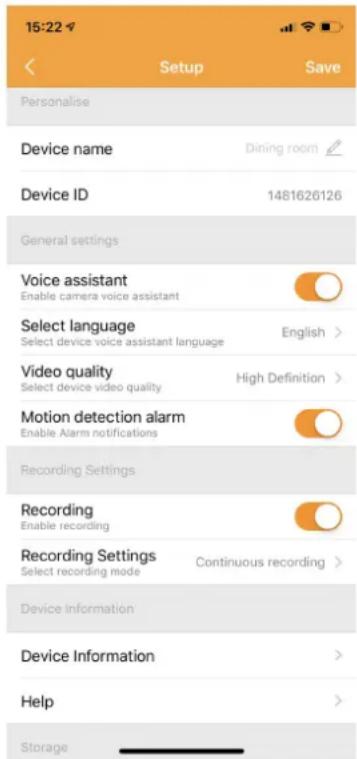
Fig. 8: Menu Paramètres.
Vous pouvez modifier divers paramètres à partir de votre caméra dans ce menu.
Il est possible de :
- Modifier le nom du périphérique.
- Activer ou désactiver l'assistant vocal de la caméra.
- Définir la langue de l'assistant vocal.
- Choisir la qualité vidéo. Une meilleure qualité prendra plus d'espace sur votre carte MicroSD.
- Activer ou désactiver la détection de mouvement. Lorsque ceci est activé, votre smartphone vous avertira en cas de détection de mouvement par votre caméra.
- Activer ou désactiver l'enregistrement.
- Choisir un paramétrage d'enregistrement. Vous pouvez laisser la caméra enregistrer en permanence, ou uniquement lorsqu'elle détecte un mouvement.
- Visualiser les informations du périphérique
- Vous pouvez mettre à niveau le firmware à partir de ce menu si disponible.
- Accéder à la section aide.
- Vérifier le stockage du périphérique.
- Vous pouvez formater votre carte MicroSD à partir de ce menu. Vous perdrez toutes vos captures d'écran et tous vos enregistrements si vous choisissez le formatage.
- Activer ou désactiver l'heure d'été et choisir votre zone d'heure d'été.

smartwares®
text_image
SW 360Instruktionshandbok för SW360-app