CMS30300 - Überwachungskamera SMARTWARES - Kostenlose Bedienungsanleitung
Finden Sie kostenlos die Bedienungsanleitung des Geräts CMS30300 SMARTWARES als PDF.



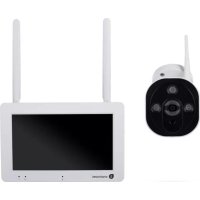
| Produkttyp | Drahtloses Überwachungskamerasystem (4 Kameras + NVR-Rekorder) |
| Marke | Smartwares |
| Modell | CMS30300 |
| Kamera-Stromversorgung | 12 V DC, 1 A (Netzadapter für jede Kamera im Lieferumfang) |
| NVR-Stromversorgung | 12 V DC (Netzadapter im Lieferumfang) |
| Betriebsfrequenz | 2,4 GHz |
| Maximale Sendeleistung | 17,63 dBm |
| Unterstützte Kameraanzahl | Bis zu 4 Kameras |
| NVR-Konnektivität | LAN-Anschluss, WLAN (2,4 GHz), USB-Anschlüsse, HDMI, VGA |
| Mobile App | SW360 (iOS und Android) |
| Hauptfunktionen | Live-Ansicht, kontinuierliche Aufzeichnung/Bewegungserkennung, Wiedergabe, USB-Sicherung, PTZ-Steuerung (für kompatible Kameras), bidirektionaler Audio |
| Bewegungserkennung | Ja, mit Empfindlichkeitseinstellung und Zeitplan |
| Speicher | microSD-Karte (bis 32 GB) oder USB-Stick (bis 32 GB) |
| Anzeigeauflösung | Über Menü einstellbar: 720p, 1080p (Schätzung) |
| Pflege | Mit einem weichen, trockenen Tuch reinigen. Keine Lösungsmittel oder Scheuermittel verwenden. |
| Sicherheit | Nicht Wasser oder Feuchtigkeit aussetzen. Nur die mitgelieferten Adapter verwenden. Reset-Taste zum Wiederherstellen der Einstellungen. |
| Ersatzteile und Reparierbarkeit | Antennen, Netzadapter, UTP-Kabel beim Smartwares-Support erhältlich. Reparatur durch Fachpersonal empfohlen. |
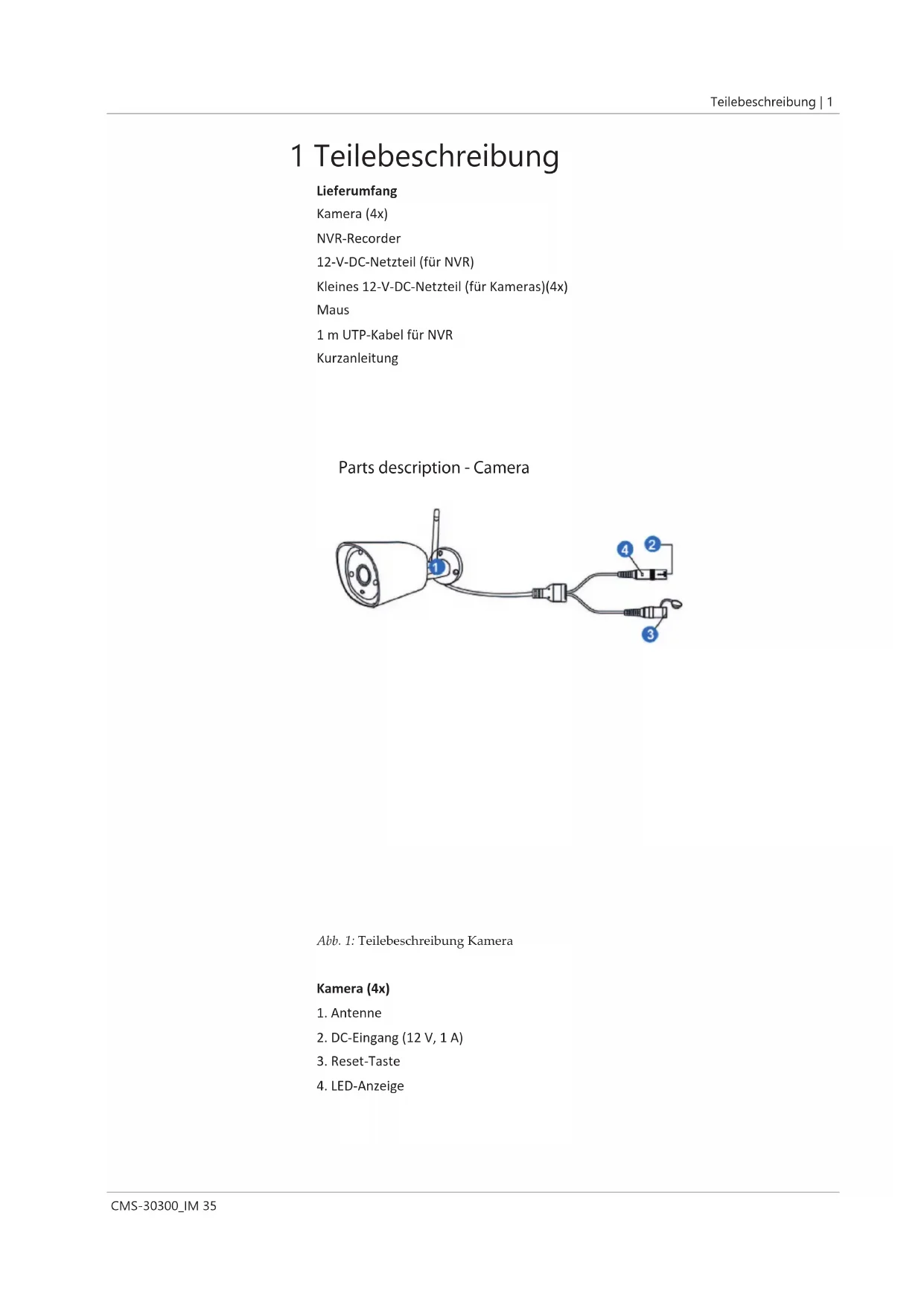
| Packungsinhalt | 4 Kameras, 1 NVR-Rekorder, 4 12V-Adapter (Kameras), 1 12V-Adapter (NVR), 1 USB-Maus, 1 UTP-Kabel, 1 Kurzanleitung |
Häufig gestellte Fragen - CMS30300 SMARTWARES
Benutzerfragen zu CMS30300 SMARTWARES
0 Frage zu diesem Gerät. Beantworten Sie die, die Sie kennen, oder stellen Sie Ihre eigene.
Eine neue Frage zu diesem Gerät stellen
Laden Sie die Anleitung für Ihr Überwachungskamera kostenlos im PDF-Format! Finden Sie Ihr Handbuch CMS30300 - SMARTWARES und nehmen Sie Ihr elektronisches Gerät wieder in die Hand. Auf dieser Seite sind alle Dokumente veröffentlicht, die für die Verwendung Ihres Geräts notwendig sind. CMS30300 von der Marke SMARTWARES.
BEDIENUNGSANLEITUNG CMS30300 SMARTWARES
5.1 Gesplitst scherm
12-V-DC-Netzteil (für NVR)
Kleines 12-V-DC-Netzteil (fur Kameras)(4x)
Maus
1 m UTP-Kabel für NVR
Kurzanleitung
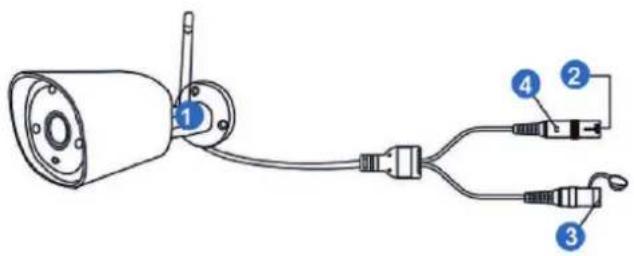
Parts description - Camera
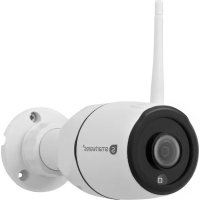
Abb. 1: Teilebeschreibung Kamera
Kamera (4x)
- Antenne
- DC-Eingang (12 V, 1 A)
- Reset-Taste
- LED-Anzeige
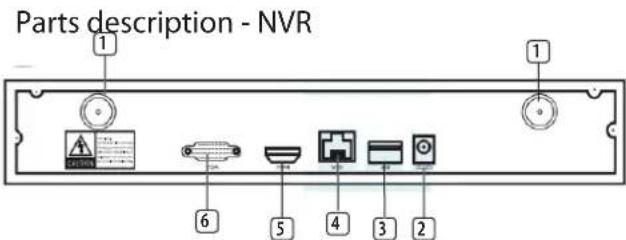
Abb. 2: Teilebeschreibung NVR
NVR
1.Antenne (2x)
2.Netzteileingang
3. USB-Port
4. LAN-Port
5.HDMI-Port
6.VGA-Port
Frequenz: 2,4 GHz
Maximale Übertragungsleistung: 17,63 dBm
2 Montage
a) SchlieBen Sie das USB-Kabel am NVR an.
HINWEIS: Für die Installation muss der NVR mit einem Kabel angeschlossen werden; WiFi Funktioniert nicht für die Installation.
b) Verbinden Sie den NVR mit einem Monitor. Sie können jeder Monitor mit einem HDMI-Kabel- oder VGA-Kabelanschluss benutzen.
c) Schlieben Sie die Haus am USB-Port des an, um das System bedieten zu konnen.
d) Verbinden Sie den NVR mit der Spannungsvorsorgung, indem Sie das Netzteil anschreiben.
⇒ HINWEIS: Befestigen Sie die Kamera noch nicht an der Wand. Synchronisieren Sie zunachst Kamera und Monitor.
Anmeldung
e) Gegen Sie die Standard-ID ein: admin
f) Standardmäßig brauchen Sie kein Password einzugeben: klichen Sie auf „log in" (Anmelden).
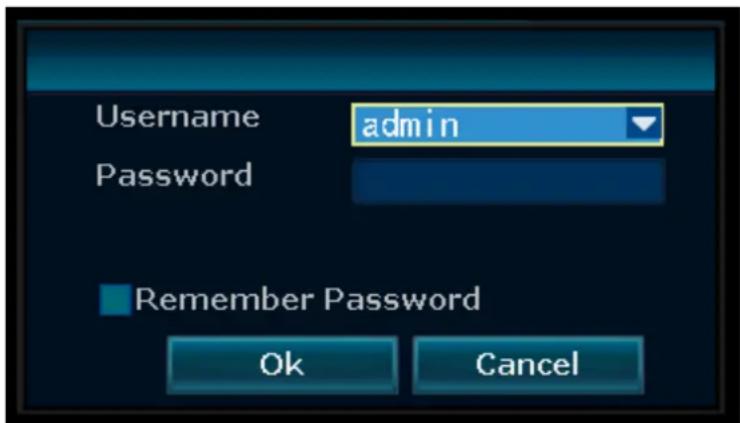
Abb.3:Anmeldung
3 Einrichten Ihres Geräts
Der Recorder unterstutz bis zu 4 Kameras.
Um die Kamera mit dem Recorder zu synchronisieren, davon der Abstand maximal 1 m betragen.
a) Installieren Sie die Antennen an den vier Kameras.
b) Schlieben Sie die Kamera am Netzeil an.
c) Klichen Sie mit der rechten Maustaste.
d) Drücken Sie auf „Wireless add" (Kabellos hinzufugen); der NVRucht nun automatisch nach Kameras
e) Drücken Sie die Reset-Taste an der Kamera für 5 Sekunden; sieGLEicht sich automatisch mit dem NVR ab.
f) Klichen Sie anschließend auf „exit“ (Beenden). Der Abgleich ist damit abgeschlossen.
HINWEIS: Die standardmäßige Gültigkeitsdauer ist 10 Minuten ab Kamerastart. Falls der Abgleich these Zeitspanne überschreitet, wird er automatisch beendet. Drücken Sie die Reset-Taste an der Kamera für 10 Sekunden und gehen Sie zurück zu Schritt A.
Wiederholen Sie die Schritte oben für alle vier Kameras.
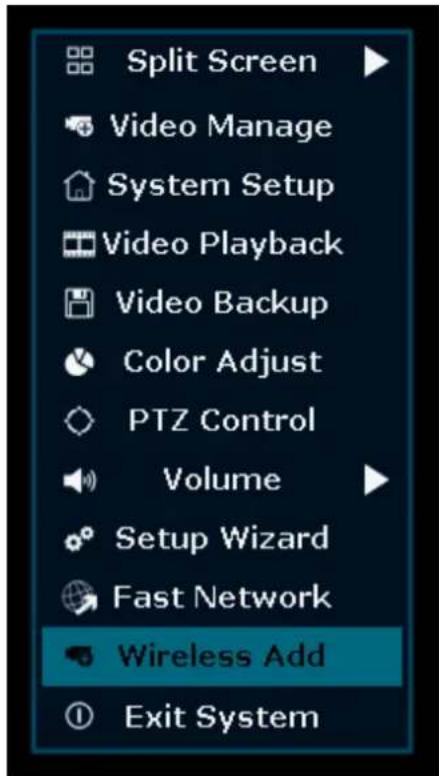
Abb. 4: Menuübersicht - Neue Funkverbindung
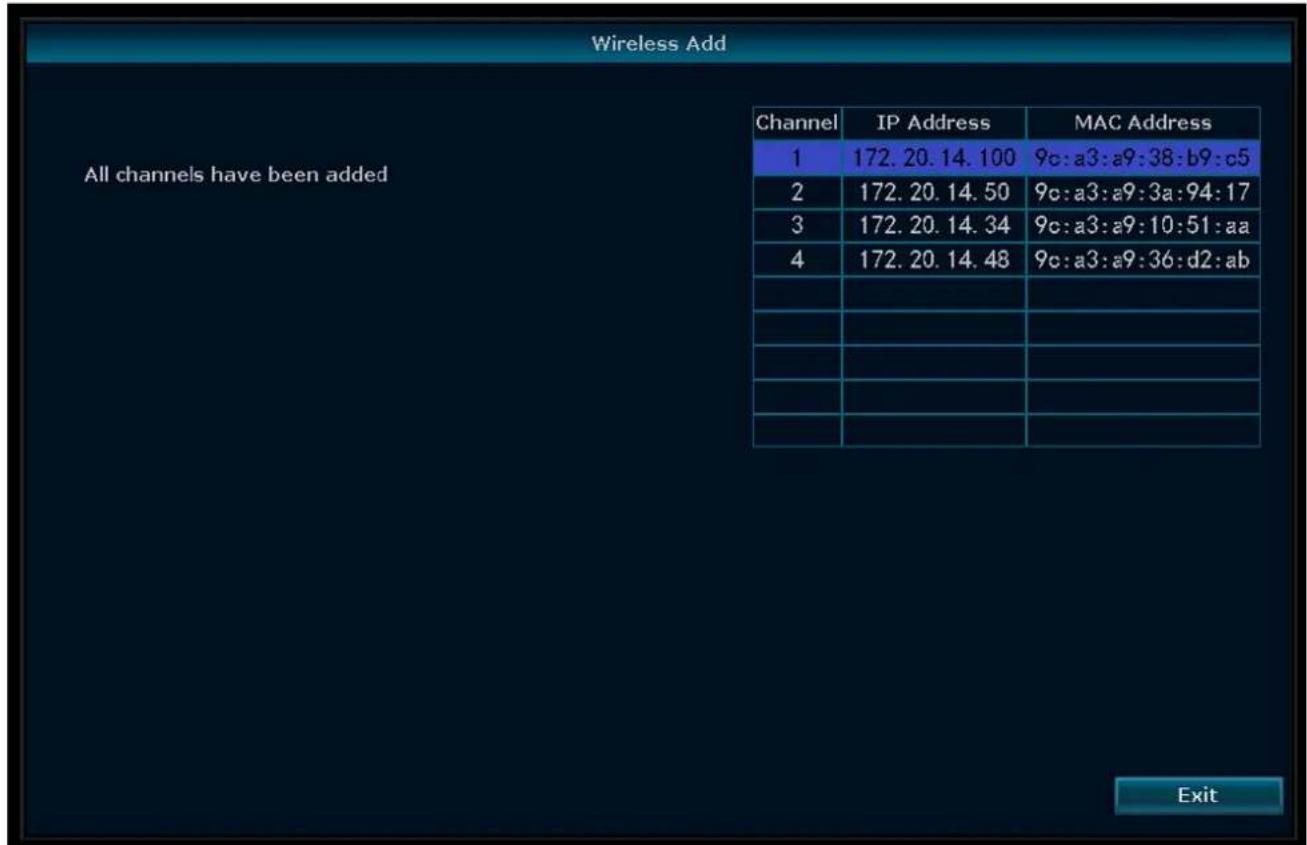
Abb.5: Menu - Neue Funkverbindung
3.1 Kabelloses Internet
Verfahren Sie wie folgt, um die kabellose Internetverbindung zu aktivieren.
Achten Sie darauf, dass Sie einen mit dem Internet verbundenen WLAN-Router, Ihr Password und den Routernamen (SSID) zur Hand haben.
a) Klichen Sie mit der rechten Maustaste und wahren Sie „System Setup" (Systemeinstellung).
b) Wahlen Sie unter links „Wireless Internet access" (Kabelloser Internetzugang).
c) Wahlen Sie Ihr WLAN-Netzwerk.
d) Geben Sie Ihr Password ein.
e) Klichen Sie auf „Apply" (Übernehmen).
⇒ Sie können die Mobile App jetzt zur Fernüberwachung benutzen.
f) Laden Sie sich die App „SW360“ herunter.
g) Öffnen Sie die App, melden Sie sich als neuer Benutzer an und befolgen Sie die Anweisungen in der App.
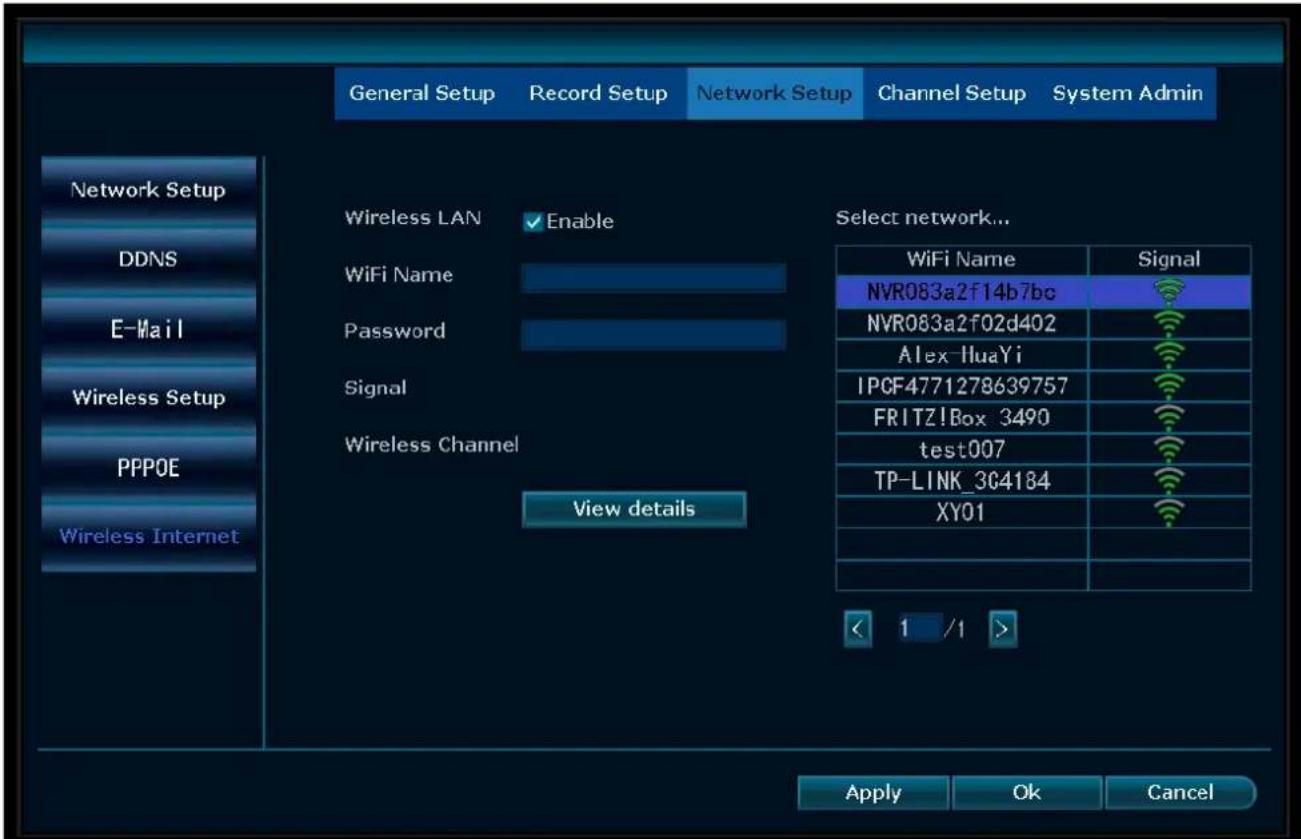
Abb. 6: Menu - Netzwerkeinrichtung Funkverbindung Internet
So fügen Sie den NVR zur App „SW360“ hinzu:
h) Tippen Sie oben rechts in der App „SW360" auf das Plussymbol (+).
i) Tippen Sie auf „scan" (Scannen).
j) Klichen Sie am Monitor mit der rechten Maustaste und wahlen Sie „Fast Network" (Schnelles Netzwerk). Ein QR-Code erscheint.
k) Scannen Sie den QR-Code mit Ihrhem Smartphone in der App „SW360".
I) Ihr Mobilgerät ist nun mit dem NVR synchronisiert.
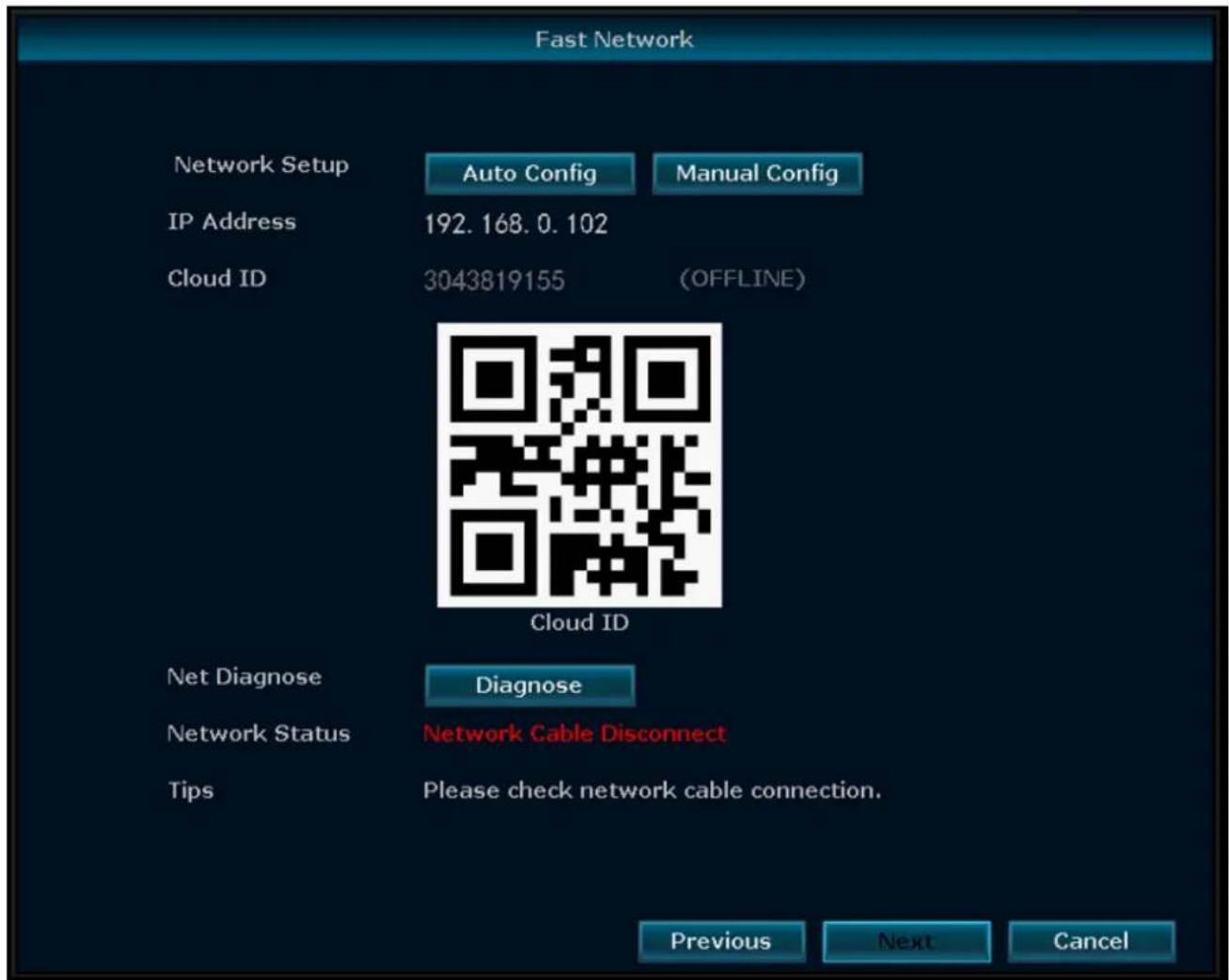
Abb. 7: Menu - Einrichtungsassistent - Schnelles Netzwerk
4 Einrichten der Mobil-App
Das System unterstützt die Mobil-App „SW360". Diese App kann als zusätzlicher Monitor auf Ihr dem Mobilgerät benutzt werden. Um die Mobil-App einzurichten, verfahrens Sie wie folgt.
a) Verbinden Sie den Monitor mit einem WLAN-Netzwerk. Siehe Abschnitt „Kabelloses Internet".
b) Verbinden Sie ihr mobiles Gerät mit demselben WLAN-Netzwerk.
c) Laden Sie sich die App „SW360“ herunter.
d) Öffnen Sie die App, melden Sie sich als neuer Benutzer an und befolgen Sie die Anweisungen in der App.
e) Melden Sie sich bei der App an.
f) Tippen Sie auf das Pluszeichen (+), um ein neues Gerät hinzuzufugen.
g) Wahlen Sie den Monitor in der Geräteiliste.
h) Wahlen Sie das Gerät, das in der Liste erscheint (normalerweise eine 10-stellige Nummer).
Hinweis: Ihr Gerät sollte nun hinzugeführst worden sein. Weitergehende Informationen über die App „SW360" enthalt das zugehörige Benutzerhandbuch.
5 Menüoptionen
- Klichen Sie mit der rechten Maustaste, um das Menu aufzurufen.
- Der folgende Bildschirm erscheint:
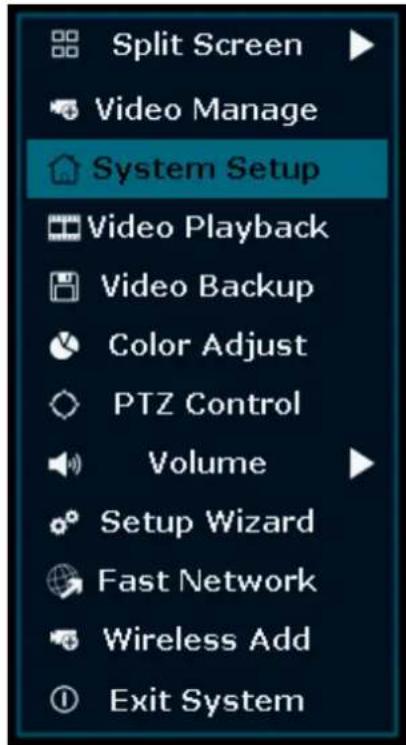
Abb.8:Menübersicht
- Klichen Sie erneut mit der rechten Maustaste, um das Menu zu verlassen.
5.1 Teilbildansicht
Rufen Sie diesen Menu auf, um gleichzeitig das Bild aller 4 Kameras zu sehen.
- Klichen Sie auf das Bild einer der Kameras, um die Ansicht zu vermögen.
- Klichen Sie mit der rechten Maustaste, um zu einem anderen Menu zu wechseln.
5.2 Videoverwaltung
- In diesen Menu können Sie ihre IP-Kameras und die NVR-Kanäle verhalten.
5.3 Systemkonfiguration
- In dieser Menufinden Sie alle Systemeinstellungen.
Allgemeine Konfiguration
In thisem Menu konnen Sie Folgendes andern:
- Sprache
-Uhrzeit -
Automatische Umschaltdauer zwischen den Kameraansichten einstellen
-Anzeigeauflösung -
Automatische Abmeldung aktivieren/deaktivieren: Bei Aktivierung wird der Bildschirm automatisch ausgeschelt, wenn Sie den NVR 3 Minuten lang nicht benutzt haben, und Sie müssen sich erneut anmelden.
- Summer
- Tastaturtyp: Wahlen Sie den gewünschten Tastaturtyp (Standardvorgabe ist die english QWERT-Y-Tastatur).
Aufzeichnungskonfiguration
- In diesen Menu können Sie einen Aufzeinungsplan für die Videodetektierung jeder des Kanals konfigurieren.
-FurweitergehendeHinweise siehe,Aufzechnung"
In this menu find Sie alle Netzwerkrelevanten Einstellungen.
-Netzwerkstatus
E-Mail
- Wireless-Konfiguration
-Aktivieren Sie „Wireless LAN", um alle WiFi-Signale in der NVR-Umgebung zu setzen.
- QR-Code für die Verbindung Ihres Smartphones mit der SW360-App
Kanalkonfiguration
In thisem Menu konnen Sie alle Kanale und Kameras verwalten:
-Bewegungserkennung einstellen
- Alarmdauer einstellen
- Empfindlichkeitsgrad einstellen
- Speichern Sie alle Änderungen mit „Übernehmen".
Systemverwaltung
- Systemversion
- Systemwartung (inkl. System-Upgrade)
-Benutzer- und Passwortverwaltung
Wiederherstellung der Standardvorgaben - Systemanmeldung
5.4 Aufzeichnung
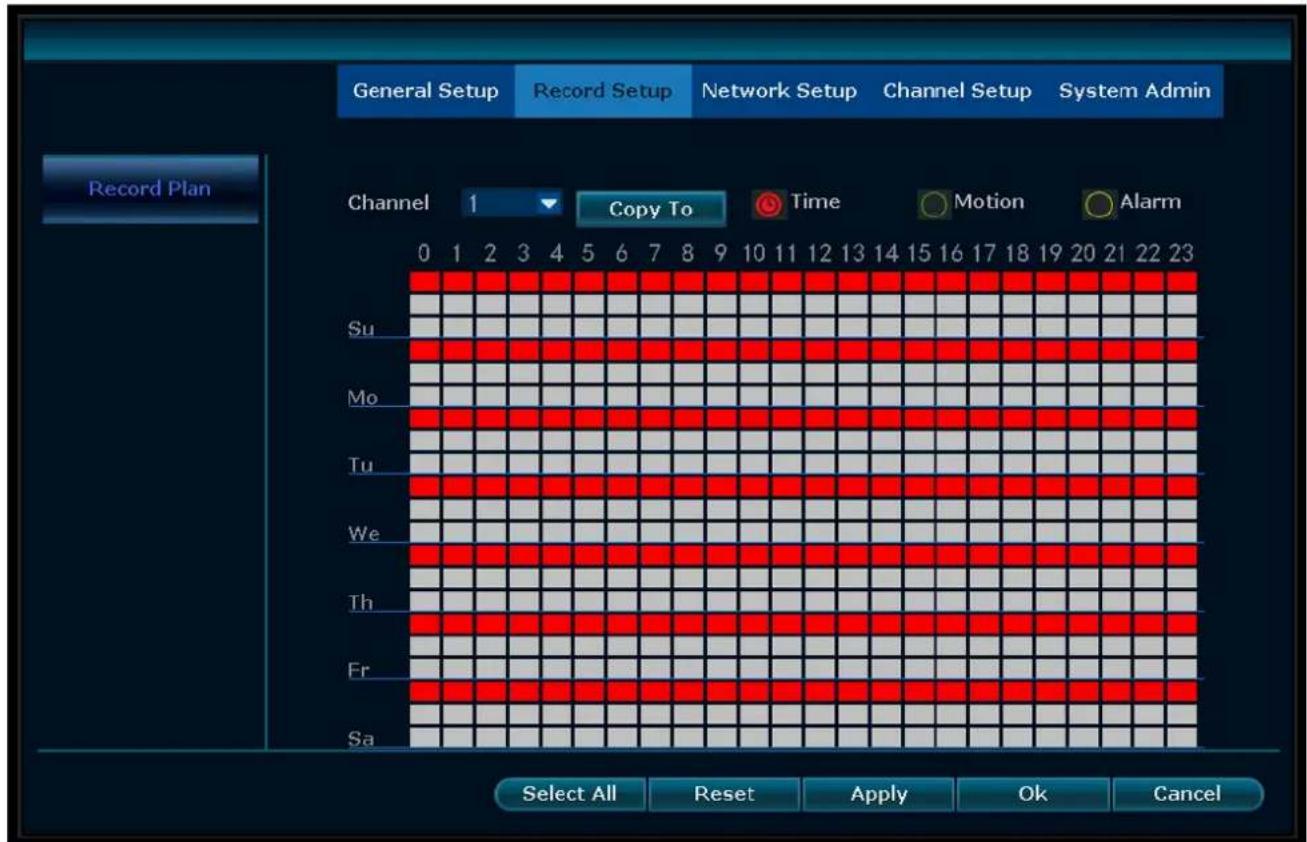
Abb. 9: Aufzeinungsplan konfigurieren
Zeitaufzeinung
Definieren Sie einen Aufzeichnungszeitraum für den NVR auf verschiedene Kanäle.
Wahlen Sie den gewünschten Aufzeinungskanal.
-Wahlen Sie,Zeit".
- Wahlen Sie in der Tabelle den gewünschten Tag und die Startzeit. Definieren Sie durch Ziehen der Maus die gewünschte Aufnahmezeit.
- Der ausgewählte Teil wird rot.
- Speichern Sie ihre Änderungen mit „Übernehmen".
- Im gewählten Zeitraum gezählt der NVR alle Kamerabildner auf. Wiederholen Sie diese Schritte für weitere Kanäle.
Bewegungsaufzeichnung
Sie können den NVR so konfigurieren, dass er nur aufzeichnet, wenn eine Bewegung festgestellt wird.
Wahlen Sie den gewünschten Aufzeichungskanal.
-WahlenSie,“Bewegung".
- Wahlen Sie in der Tabelle den gewünschten Tag und die Startzeit. Definieren Sie durch Ziehen der Maus die gewünschte Aufnahmezeit bei Bewegungserkennung.
- Der ausgewählte Teil wird grün.
- Speichern Sie ihre Änderungen mit „Übernehmen".
- Im gewählten Zeitraum gezählt der NVR alle Kamerabildner auf. Wiederholen Sie diese Schritte für weitere Kanäle.
5.5 Videowiedergabe
In thisem Menu konnen Sie aufgezeichnete Videos wiedergeben:
- Wahlen Sie oben rechts den Tag und die Kanäle, deren Aufzeichnungen Sie sich ansehen wollen.
- Oben rechts wird eine Lise mit Aufzeichnungen angezeigt.
Wahlen Sie eine der Aufzeichnungen. - Klichen Sie auf Wiedergabe, um sich die Aufzeichnungen anzusehen.
-Klichen Sie auf > ,um vorzuspulen.
5.6 Video Backup (Videosicherung)
Schlieben Sie eine Speichermedium am NVR an, um ihre Aufzeichnungen zu sichern.
- Schließen Sie das Speichermedium am USB-Port des NVR an.
- Klichen Sie mit der rechten Maustaste und gehen Sie zu „Video Backup.
- Wahlen Sie eine Backup-Kanal.
- Wahlen Sie einen Videomodus.
- Definieren Sie eine Suchzeit.
- Suchen Sie die zu sichernde Aufzeichnung.
Wahlen Sie eine Aufzeichnungsdatei in der Beste. - Die Sicherung ist damit abgeschlossen. Der NVR unterstützt ein 32G U Flash-Speichermedium mit max. Jede Aufzeinungsdateien enthalt jeweils eine Stunde.
5.7 Farbeinstellung
Hier konnen Sie die Farbe jeder Kamera einstellen.
5.8 PTZ-Steuerung
Steuerung oder Konfigurierung einer Kamera (nur für „Pan/Tilt/Zoom“-Kameras)
5.9 Lautstärke
Hier stellen Sie die Lautstärke ihrer Kamera ein.
(untersitzt nur Kameras mit Audiofunktion)
5.10 Konfigurationsassistant
Schrittweise Anleitung zur Ersteinstellung:
-Zeitzone
- Datum - Zeit - Speichern Sie die Daten- und Uhrzeiteinstellungen mit „Übernehmer".
-Aktivieren zur automatischen Synchronisierung mit ihrer Zeitzone.
- Datumsformat
- Sprache
-Tastaturtyp-Wahlen Sie die den gewünschten Tastaturtyp.
- Aktivieren für Assistant - Bei Aktivierung entscheidt beim Systemstart automatisch der Einrichtungsassistent.
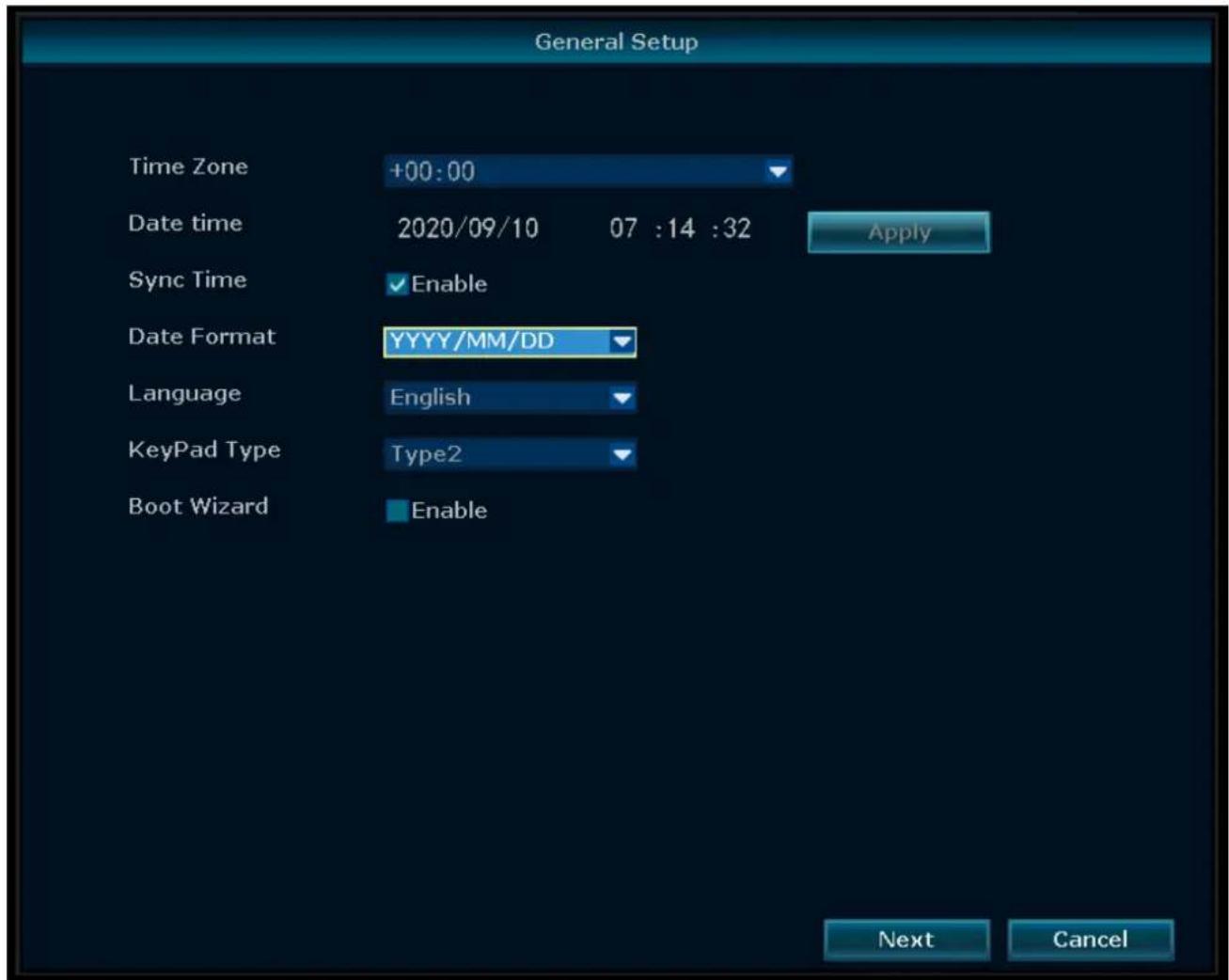
Abb. 10: Menu - Allgemeine Konfiguration
5.11 Schnelles Netzwerk
Direktzugriff auf die Netzwerkeinstellungen.
5.12 Neu Funkverbindung
Hinzufugen drahtloser IP-K cameras zum NVR.
5.13 System beenden
In thisem Menu konnen Sie
-sich abmelden
-das System neu starten
-- die Bildschirmausgabe schlieben
-das System vollständig herunterfahren
6 SW360 App
6.1 Register „Mein Gerät"
- Im Register „Mein Gerät“ führen und verwalten Sie alle Kameras, die mit ihrem Konto verknüpf ist. Tippen Sie auf die drei Punkte geben der Kamerabechnung, um eine der folgenden Optionen aufzurufen:
Gerat nach oben bringen
- Bearbeiten Cloud-ID Gerätenan Löschen
Live-Bild
- Tippen Sie im Reiter „Mein Gerät" auf die Wiedergabetaste, um das Live-Bild der Kamera aufzurufen.
-
In thisem Bildschirm konnen Sie die Tasten unter verwenden, um
-
den Ton ein- oder auszuschalten
- einen Schnappschuss aufzunehmen
- durch Tippen und Halten des Mikrophonssymbols über die Kamera zu sprechen
-
Bilder direkt auf Ihrmobilen Gerät aufzuzeichnen
-
Drehen Sie Ihr mobiles Gerät, um das Video im Querformat in Vollbild anzuzeigen.
- Tippen Sie oder bewegen Sie ihre Finger zusammen, um ein- und auszuzoomen.
Teilen
- Sie können ihre Kameras mit anderen Konten verknüpfen, indem Sie auf das Icon Share tippen.
Info
-HierfindensiealleVideoaufzechnungen.
- Tippen Sie auf „Filter“, um sich zurückliegenden Aufzeichnungen anzusehen.
Einstellungen
- Im Konfigurationsbildschirm finden Sie Folgendes:
Geräteinformationen.
Geräte-ID
Geratotyp
Geräteversion
Hilfe:
-Lernvideo
- Geräte hinzufugen
Vorschau und Wiedergabe
-FAQ
-Allgemeine Einstellungen
Tonaufzechnungen aktivieren
Sprachunterstützte Spracheinstellung
Aufzeichnungen aktivieren
Bewegungsgesteuerte der kontinuierliche Aufzeichnung
Firmware-Update
Gerätespeicher
- MicroSD-Kartenstatus
- Verfügbare Kapazität / Gesamtvolumen
- MicroSD-Karte formatieren
-Zeiteinstellungen
Zeitsynchronisierung
Zeitzone wahlen
Sommerzeit aktivieren
-Weiterfuhrende Einstellungen
Videoqualitätseinstellungen
-Bildqualität
- Modus
Bilderfassungsrate (50/60 Hz)
6.2 Register „Persönliches Zentrum"
-Hier konnen Sie ihre Kontoinformationen einsehen und Ihr Password ändern.
- Im Konfigurationsbildschirm finden Sie Folgendes:
-Kontoinformationen
Allgemeine Informationen
Passwordändern
Einstellungen
Push-Nachrichten aktivieren
Mobile Datenstatistik
Abstrzdatei hochladen
- Liste teilen
-Hilfe
-Datenschutzerklarung
-App-Version
7 Konformitätserklarung
Hiermit erklart Smartwares Europe dass der Funkanlage typ CMS-30100 der Richtlinie 2014/53/EU entspricht.
Der vollständige Text der EU-Konformitätserklärung ist unter der folgenden Internetadresse verfügbar: www.smartwares.eu/doc
1 Description des pieces



- 5.1 GESPLITST SCHERM
- KAMERA (4X)
- NVR
- 2 MONTAGE
- ANMELDUNG
- 3 EINRICHTEN IHRES GERÄTS
- 3.1 KABELLOSES INTERNET
- SO FÜGEN SIE DEN NVR ZUR APP „SW360“ HINZU
- 4 EINRICHTEN DER MOBIL-APP
- 5 MENÜOPTIONEN
- 5.1 TEILBILDANSICHT
- 5.2 VIDEOVERWALTUNG
- 5.3 SYSTEMKONFIGURATION
- ALLGEMEINE KONFIGURATION
- AUFZEICHNUNGSKONFIGURATION
- KANALKONFIGURATION
- SYSTEMVERWALTUNG
- 5.4 AUFZEICHNUNG
- ZEITAUFZEINUNG
- BEWEGUNGSAUFZEICHNUNG
- 5.5 VIDEOWIEDERGABE
- 5.6 VIDEO BACKUP (VIDEOSICHERUNG)
- 5.7 FARBEINSTELLUNG
- 5.8 PTZ-STEUERUNG
- 5.9 LAUTSTÄRKE
- 5.10 KONFIGURATIONSASSISTANT
- 5.11 SCHNELLES NETZWERK
- 5.12 NEU FUNKVERBINDUNG
- 5.13 SYSTEM BEENDEN
- 6 SW360 APP
- 6.1 REGISTER „MEIN GERÄT
- LIVE-BILD
- TEILEN
- INFO
- EINSTELLUNGEN
- GERÄTEINFORMATIONEN
- ALLGEMEINE EINSTELLUNGEN
- 6.2 REGISTER „PERSÖNLICHES ZENTRUM
- 7 KONFORMITÄTSERKLARUNG
- 1 DESCRIPTION DES PIECES
Marke : SMARTWARES
Modell : CMS30300
Kategorie : Überwachungskamera