CMS30300 - Caméra de surveillance SMARTWARES - Notice d'utilisation et mode d'emploi gratuit
Retrouvez gratuitement la notice de l'appareil CMS30300 SMARTWARES au format PDF.



| Caractéristiques Techniques | Résolution 1080p Full HD, vision nocturne, angle de vue de 130°, connectivité Wi-Fi, détection de mouvement. |
|---|---|
| Utilisation | Idéale pour la surveillance intérieure et extérieure, compatible avec application mobile pour un accès à distance. |
| Maintenance et Réparation | Nettoyer régulièrement l'objectif, mise à jour du firmware via l'application, support technique disponible. |
| Sécurité | Cryptage des données, notifications en temps réel, possibilité de stockage sur cloud sécurisé. |
| Informations Générales | Installation facile, alimentation par câble, garantie de 2 ans, dimensions compactes pour un placement discret. |
FOIRE AUX QUESTIONS - CMS30300 SMARTWARES
Questions des utilisateurs sur CMS30300 SMARTWARES
0 question sur cet appareil. Repondez a celles que vous connaissez ou posez la votre.
Poser une nouvelle question sur cet appareil
Téléchargez la notice de votre Caméra de surveillance au format PDF gratuitement ! Retrouvez votre notice CMS30300 - SMARTWARES et reprennez votre appareil électronique en main. Sur cette page sont publiés tous les documents nécessaires à l'utilisation de votre appareil CMS30300 de la marque SMARTWARES.
MODE D'EMPLOI CMS30300 SMARTWARES
Contenu de l'emballage
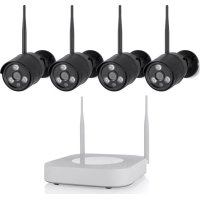
Cameras (4x)
Enregistreur NVR
Adaptateur 12V DC (pour NVR)
Petit adaptateur 12V DC (pour caméras) (4x)
Souris
1 mètre de câble UTP pour NVR
Guide de prise en main
Parts description - Camera Fig. 1: Description des pièces de la caméra
- Antenne
- Port DC (12 V 1A)
- Bouton Réinitialiser
- Temoin LED
Fig. 2: Description des pièces du NVR
- Antennes (2x)
- Adaptateur secteur CA 3. Port USB
- Port LAN 5. Port HDMI 6. Port VGA
Fréquence : 2,4 GHz
Puissance de transmission maximale : 17,63 dBm
2 Installation
a) Connecter le câble UTP au NVR.
REMARQUE : pour l'installation, le NVR doit être connecté par un câble, le Wi-Fi ne fonctionne pas pour l'installation.
b) Brancher le NVR à un écran. Vous pouvez utiliser n'importe quel écran avec une connexion par câble HDMI ou par câble VGA. c) Connecter la souris au NVR en utilisant le port USB pour faire fonctionner le système. d) Connecter le NVR à l'alimentation électrique en insérant l'adaptateur CA.
REMARQUE: Ne pas encore monter laamera sur le mur. Coupler d'abord laamera à l'écran.
Se connecter
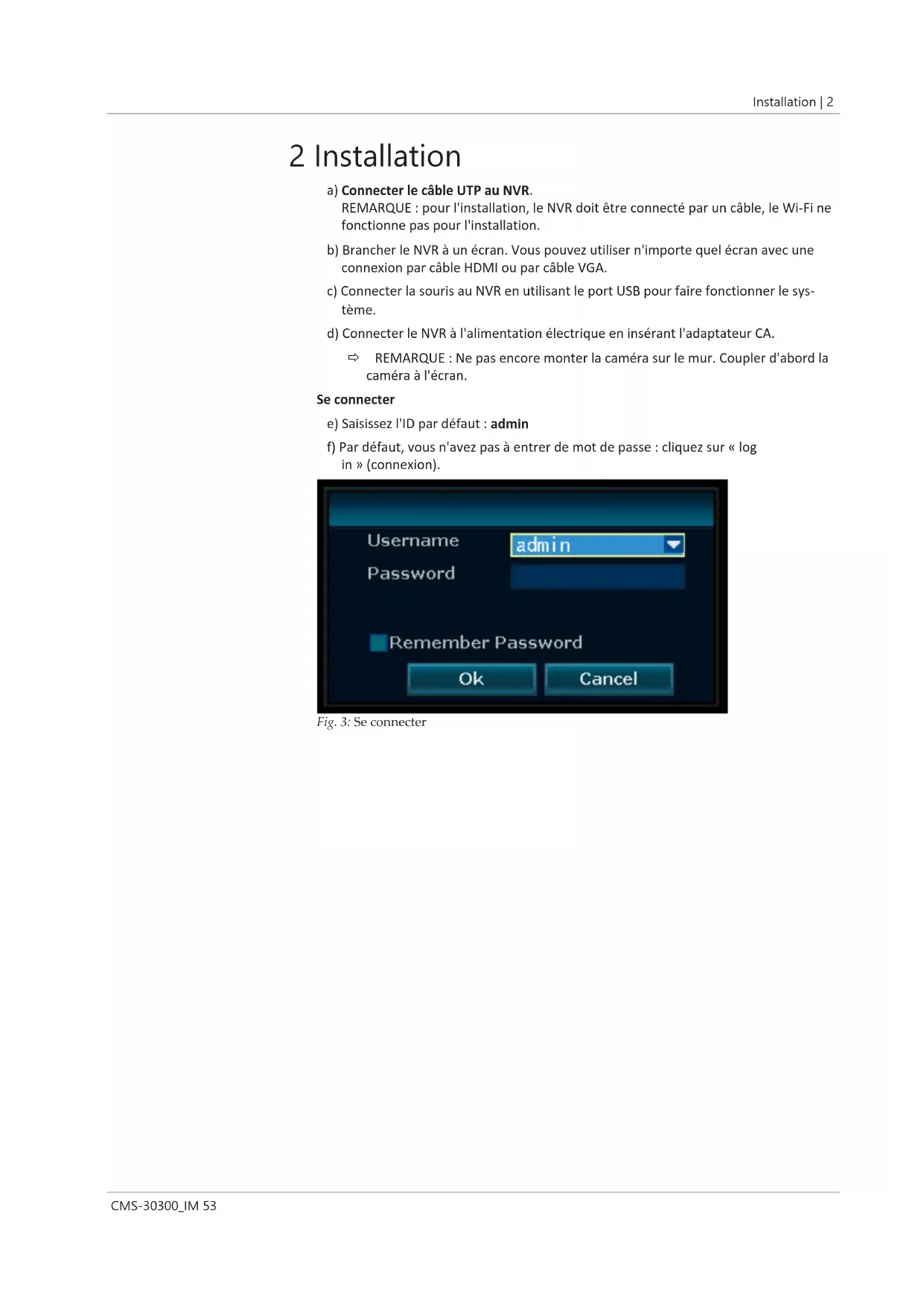
e) Saisissez l'ID par défaut : admin f) Par défaut, vous n'avez pas à entrer de mot de passe : cliquez sur « log in » (connexion).
Fig. 3: Se connecter
3 Configuration de votre appareil
L'enregistreur peut coupler jusqu'à 4 caméras.
Pour appairer laamera avec l'enregistreur, assurez-vous qu'il se trouve dans un rayon de 1m.
a) Posez les antennes sur les quatre caméras. b) Connectez laamera à l'adaptateur CA. c) Clic droit sur la souris. d) Appuyez sur « Wireless add » (Ajout sans fil); le NVR va maintenant rechercher automatiquement laamera. e) Appuyez sur le bouton de réinitialisation de laamera pendant 5 secondes, il s'associera automatiquement au NVR. f) Une fois l'appairage effectué, cliquez sur « exit » (sortie) à l'écran, l'appairage est maintenant terminé.
REMARQUE: la durée de validité par défaut est de 10 minutes après le démarrage de laamera. Si l'appariement dépasse ce délai, il quittera automatiquement le mode d'appariement. Appuyez sur le bouton de réinitialisation de laamera pendant 10 secondes, et retournez à l'étape A.
⇒ Répétez les étapes ci-dessus pour les quatre caméras.
Fig. 4: Vue d'ensemble du menu - Ajout du sans fil
Fig. 5: Menu - Ajout du sans fil
3.1 Internet sans fil
Procéder comme suit pour mettre en place une connexion Internet sans fil.
Assurez-vous de disposer d'un routeur WIFI connecté à l'Internet, de votre mot de passe et nom de routeur (SSID).
a) Clic droit sur la souris et sélectionnez « System Setup » (Configuration système). b) Sélectionnez « Wireless Internet access » (Accès internet sans fil) en bas à gauche. c) Sélectionnez votre réseau sans fil. d) Saisissez votre mot de passe. e) Cliquez sur le bouton « Apply » (appliquer).
Vous pouvez maintenant utiliser l'application mobile pour la surveillance à distance.
f) Télécharger l'appli « SW360 » g) Ouvrir l'application, s'enregistrer en tant que nouvel utilisateur et suivre les instructions de l'application.
Fig. 6: Menu - Configuration du réseau Internet sans fil
Pour ajouter le NVR à l'application SW360 :
h) Dans l'application SW360, appuyez sur le signe « + » en haut à droite. i) Appuyez sur « scan » (scanner). j) Faites un clic droit sur l'écran et sélectionnez « Fast Network » (réseau rapide). Un QR code apparaît. k) Scannez le QR code avec votre téléphone dans l'application SW360. l) Votre appareil mobile est maintenant connecté au NVR.
Fig. 7: Menu - Assistant de configuration - Réseau rapide
4 Paramétrage de l'application mobile
Le système est compatible avec l'appli mobile « SW360 ». L'application peut servir d'écran supplémentaire sur tout périphérique mobile. Pour régler l'appli mobile, procéder comme suit.
a) Raccorder l'écran à un réseau Wi-Fi. (Voir la section « Internet sans fil ».) b) Connecter votre périphérique mobile au même réseau. c) Télécharger l'appli « SW360 » d) Ouvrir l'application, s'enregistrer en tant que nouvel utilisateur et suivre les instructions de l'application. e) Se connecter à l'application. f) Sélectionner l'icône (+) pour ajouter un nouvel appareil. g) Sélectionner l'écran dans la liste des appareils. h) Sélectionner l'appareil qui apparaît dans la liste (normalement un numéro à 10 chiffres).
Remarque: Votre appareil devrait maintenant avoir été ajouté. Pour en savoir plus sur le SW360, voir le manuel de l'application.
5 Options de menu
-Faites un clic droit de la souris pour accéder au menu. -Vous accédez alors à l'écran suivant :
Fig. 8: Vue d'ensemble du menu
- Nouveau clic droit sur la souris pour quitter le menu.
5.1 Écran partagé
- Accédez à ce menu pour visualiser les 4 caméras en même temps.
- Appuyez sur la vue d'une des caméras pour agrandir l'image.
- Faites un clic droit sur votre souris pour passer à un autre menu.
5.2 Gestion des vidéos
- Dans ce menu, vous pouvez gérer vos caméras IP et les canaux NVR.
5.3 Configuration du système
- Dans ce menu, vous pouvez tracer toutes les configurations système.
Configuration générale
Dans ce menu, vous pouvez changer de :
- Langue Durée
- Configuration de la durée de commutation automatique entre les vues de la caméra
- Résolution de l'écran
- z pas le NVR pendant 3 minutes, l'écran s'éteint automatiquement et vous devez vous reconnecter. -buzzer de clo
- Type de clavier : définissez le type de clavier que vous utilisez, le réglage par défaut est le clavier anglais QWERTY.
Configuration des enregistrements
- Ce menu vous permet de définir un plan d'enregistrement pour la détection vidéo de chaque canal. -Voir « Comment enregistrer » pour plus d'informations
Configuration du réseau
Dans ce menu, vous pouvez voir toutes les configurations liées au système.
- Configuration du réseau - E-mail
- Configuration sans fil
- Activer le « réseau local sans fil » pour voir tous les signaux Wi-Fi adjacents du NVR. Code QR pour connecter votre téléphone à l'application SW360.
Configuration du canal
Dans ce menu, vous pouvez gérer tous les canaux et toutes les caméras :
- Configuration de la détection de mouvement
- Régler la durée d'alarme souhaitée
- Définir le niveau de sensibilité
- Appuyez toujours sur « appliquer » pour enregistrer les modifications
Administration système
Dans ce menu, vous pouvez configurer :
- Version du système
- Maintenance du système, y compris sa mise à niveau - Gestion des utilisateurs et des mots de passe
- Rétablissement des paramètres par défaut Journal du système
5.4 Comment enregistrer
Fig. 9: Configuration du plan d'enregistrement
Enregistrement du temps
Définir une période d'enregistrement sur le NVR sur différents canaux
- Sélectionnez le canal sur lequel vous souhaitez enregistrer.
- Sélectionner l'« heure »
- Dans le tableau, CHOISISEZ le jour et l'heure de démarrage. Faites glisser la souris sur l'heure à laquelle vous souhaitez enregistrer. La partie que vous avez sélectionnée devient rouge.
- Appuyez sur « appliquer » pour enregistrer vos réglages.
- Pendant cette période, le NVR enregistre tout ce qui se passe sur vos caméras. Répétez ces procédures pour d'autres canaux.
Enregistrement des mouvements
Vous pouvez également avoir besoin que le NVR enregistre lorsque les caméras détectent un mouvement.
- Sélectionnez le canal sur lequel vous souhaitez enregistrer.
- Sélectionner « mouvement »
- Dans le tableau, CHOISSEZ le jour et l'heure de démarrage. Faites glisser la souris sur la durée d'enregistrement souhaitée en cas de détection de mouvement. - La partie que vous avez sélectionnée devient verte.
- Appuyez sur « appliquer » pour enregistrer vos réglages.
- Pendant cette période, le NVR enregistre tout ce qui se passe sur vos caméras. Répétez ces procédures pour d'autres canaux.
5.5 Lecture vidéo
Dans ce menu, vous pouvez voir les vidéos enregistrées.
- Dans le coin supérieur droit, sélectionnez le jour et les canaux dont vous pouvez voir les enregistrements.
- Dans le coin inférieur droit se trouve une liste d'enregistrements.
- Sélectionnez l'un des enregistrements.
- Pour visualiser les enregistrements, appuyer sur lecture.
- Appuyez sur >> pour avancer rapidement
5.6 Sauvegarde des vidéos
Lorsque vous connectez un disque U: au NVR, vous pouvez faire des sauvegardes de vos enregistrements.
- Branchez un disque U: sur le port USB du NVR.
- Faites un clic droit sur votre souris et allez à « Sauvegarde vidéo »
- Choisissez un canal de sauvegarde
- Choisissez un mode vidéo
- Configurez un temps de recherche
- Recherchez l'enregistrement que vous souhaitez conserver
- Choisissez le fichier d'enregistrement dans la liste
- La sauvegarde est effectuée. Le NVR prend en charge un disque flash 32G U au maximum. Les fichiers d'enregistrement sont regroupés à raison d'une heure par fois.
5.7 Réglage de couleur
Ici, vous pouvez régler la couleur de chaque caméra.
5.8 Contrôle PTZ
Contrôler ou installer une caméra (uniquement pour les caméras Pan Tilt Zoom)
5.9 Volume
Régler le volume de votre caméra
(uniquement compatible avec la télécommande avec audio)
5.10 Assistant de configuration
Guide étape par étape des premiers réglages généraux :
-Fuseau horaire - Date - Heure - après avoir réglé la date et l'heure, appuyez sur appliquer pour sauvegarder - Permet de synchroniser automatiquement l'heure avec votre fuseau horaire - Format de date - Langue
- Type de clavier -CHOISSEZ le type de clavier que vous utilisez
- Activation de l'assistant de démarrage - lorsqu'il est activé, l'assistant de configuration s'affiche automatiquement au démarrage du système
Fig. 10: Menu - Configuration générale
5.11 Réseau rapide
Raccourcis vers les paramètres du réseau.
5.12 Ajout sans fil
Ajoutez des caméras IP au NVR sans fil.
5.13 Sortie système
Dans ce menu, vous pouvez :
-Vous vous déconnecter - Redémarrer le système - Fermer la sortie d'écran
- Arrête complètement le système
6.1 Onglet mon appareil
- Dans l'onglet « Mon apparéil », vous pouvez visualiser et: gérer toutes les caméras liées à votre compte. Si vous cliquez sur les trois points à côté du nom de votre caméra, vous avez les options suivantes :
- Déplacer l'appareil vers le haut - Éditer
ID Cloud
Nom de l'appareil
Effacer
Vue en direct
- Dans l'onglet « Mon appareil », appuyez sur le bouton de lecture pour ouvrir la visualisation en direct de votre appare.
- À partir de cet écran, vous pouvez utiliser les boutons du bas pour :
- Activer ou désactiver le son. Prendre un instantané.
- Parler à travers la caméra en appuyant sur l'icône du microphone et en la maintenant enfoncée.
- Enregistrer des images directement sur votre appareil mobile.
- Faites pivoter votre dispositif mobile pour afficher la vidéo en plein écran au format paysage. Touchez ou pincez pour zoomer.
Partager
- Vous pouvez partager vos caméras avec d'autres comptes en touchant l'icône de partage.
Informations
- Vous trouverez ici toutes les images enregistrées.
- Appuyez sur « Filtre » pour voir les enregistrements passés.
Réglages
-L'écran de configuration vous permet de trouver :
Des informations sur l'appareil.
ID de l'appareil
Le type d'appareil
Version de l'appareil
Aide :
- Vidéo de formation - Aide à l'ajout d'un appareil - Aide de prévisualisation et de lecture - FAQ
Paramètres généraux
Activation de l'enregistrement audio
Configuration linguistique de l'assistant vocal
Activation de l'enregistrement
Choix de l'enregistrement par détection de mouvement ou l'enregistrement continu
Mise à jour du micrologiciel
Stockage de l'appareil
- Statut de la carte Micro-SD
- Capacité disponible / Volume total
- Formatage de votre carte MicroSD
Réglage de l'heure
Synchronisation de l'heure Choix du fuseau horaire Activation de l'heure d'été
Paramètres avancés
Paramètres de qualité vidéo
- Qualité d'image - Mode
Vitesse d'acquisition des images (50/60Hz)
- Dans l'onglet « Centre personnel », vous pouvez partager et modifier les informations relatives à votre compte. - L'écran de configuration vous permet de trouver :
Informations du compte
Informations de base Modification du mot de passe
Réglages
Activation de notifications push Statistiques de données mobiles Téléchargement de fichier de crash
Aide
- Politique de protection de la vie privée
- Version de l'application
7 Déclaration de conformité
Le soussigné, Smartwares Europe, déclare que l'équipement radioélectrique du type CMS-30100 est conforme à la directive 2014/53/UE.
Le texte complet de la déclaration UE de conformité est disponible à l'adresse internet suivante: www.smartwares.eu/doc