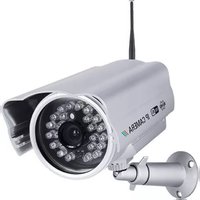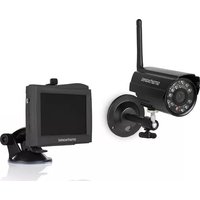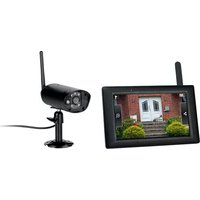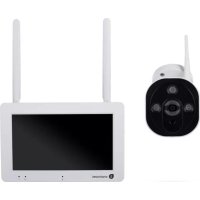
CMS30100 - Caméra de surveillance SMARTWARES - Notice d'utilisation et mode d'emploi gratuit
Retrouvez gratuitement la notice de l'appareil CMS30100 SMARTWARES au format PDF.



| Caractéristiques | Détails |
|---|---|
| Type de produit | Caméra de surveillance |
| Résolution vidéo | 1080p Full HD |
| Vision nocturne | Oui, avec LED infrarouges |
| Angle de vue | 120 degrés |
| Connectivité | Wi-Fi (2.4 GHz) |
| Application mobile | Compatible avec iOS et Android |
| Stockage | Carte microSD (non incluse) |
| Alimentation | Adaptateur secteur inclus |
| Dimensions | Non spécifiées |
| Poids | Non spécifié |
| Installation | Fixation murale ou sur table |
| Garantie | 2 ans |
FOIRE AUX QUESTIONS - CMS30100 SMARTWARES
Questions des utilisateurs sur CMS30100 SMARTWARES
0 question sur cet appareil. Repondez a celles que vous connaissez ou posez la votre.
Poser une nouvelle question sur cet appareil
Téléchargez la notice de votre Caméra de surveillance au format PDF gratuitement ! Retrouvez votre notice CMS30100 - SMARTWARES et reprennez votre appareil électronique en main. Sur cette page sont publiés tous les documents nécessaires à l'utilisation de votre appareil CMS30100 de la marque SMARTWARES.
MODE D'EMPLOI CMS30100 SMARTWARES
3.1 Montage des Monitors
3.1.1 Befestigung
1.1 Sécurité lors de l'installation 55
1.2 Scurité de fonctionnement 55
2 Description des pieces 56
3 Installation 57
3.1 Monter I'ecran 57
3.1.1 Montage 57
3.1.2 Câblage 57
3.1.3 Insérer la carte MicroSD (non fournie) 57
3.2 Installer l'écran 57
3.2.1 Montage 57
3.2.2 Cablage 58
4 Menu à l'écran. 59
5 Configuration de votre apparéil 60
5.1 Ajouter uneamera 60
5.2 Selectionner le canal WIFI (si nécessaire) 60
6 Fonctionnement du système 61
6.1 Lecture video 61
6.2 Configuration du système 62
6.2.1 Langue 62
6.2.2 Configuration de l'heure 62
6.2.3 Internet sans fil 63
6.2.4 Canal sans fil 63
6.2.5 Activer le son de laamera 64
6.2.6 Configuration du volume 64
6.2.7 Fermetre automatique 65
6.3 Ajouter uneamera 65
6.4 Configuration des enregistements 66
6.4.1 Calendrier d'enregistrement 66
6.5 Configuration d'alarme 67
6.6 Gestion du système 67
6.6.1 Informations du système 67
6.6.2 Configuration d'usine 68
6.6.3 Mise à niveau 68
6.6.4 Mise a niveau IPC 68
7 Paramétrage de l'application mobile 69
8 Declaration de conformité 70
1 Sécurité
- Veuillez lire attentivement ces instructions avant d'installer et d'utiliser le produit.
- Ne coupez pas le cable d'alimentation pour le rallonger; l'appareil (transformateur) ne fonctionnera pas avec un cable plus long. Ne pas brancher l'appareil tant que tout le câblage n'est pas terminé.
1.1 Sécurité lors de l'installation
- Tenez les enfants et les curieux à l'écart pendant l'installation des produits. La moindre distraction pourrait vous faire perdre votre contrôle.
- Ne pas aller trop loin lors de l'installation de ce produit. Gardez toujours uneonneassiseetunbonéquilibre.Ceci vouspermét demieuxgardenle contrôle encasd'imprévu.
- Ce produit n'est pas un jouet. Installez-le hors de portée des enfants.
1.2 Sécurité de fonctionnement
- N'utilise pas d'appareils électriques dans des atmosphères explosives, par exemple en présence de liquides inflammables, de gaz ou de poussières. Les produits électriques créé des étincelles qui peuvent enflammer la poussière ou les vapeurs.
- Les averissements, précautions et instructions figurant dans ce mode d'emploi ne peuvent pas couvir toutes les conditions et situations susceptibles de se produit. L'opérateur doit bien comprendre que le bon sens et la prudence sont des facteurs qui ne peuvent être intégrés dans ce produit, c'est à lui d'en faire preuve.
- Attention à ne pas exposer l'adaptateur secteur de cet apparéil à la pluie ou à l'humidité. Si de l'eau pénétre dans l'adaptateur secteur, cela augmente le risque de chocolélectrique.
- Ne malmenez pas le cordon d'alimentation. N'utilisez jamais le cordon pour débrancher la fiche de la prise de courant. Éloignez le cordon de la chaleur, de l'huile, des bords coupants ou de pieces mobiles. Des cordons endommagés ou emmélés augmentent le risque de chic électrique.
-L'adaptateur doit correspondre à la prise de courant. Ne modifies jamais la fiche. Les fiches intactes avec les prises correspondantes réduiront le risque de chocolélectrique.
2 Description des pieces
Caméra
- Antenne
- Lampe LED
- Lentille
- Capteur de jour/nuit
- Microphone
- Haut-parleur
Écran
- Antenne
- Écran tactile
- Microphone
- Indicateur LED de batterie
- Indicateur LED d'enregistrement
6.Port USB - Fente micro-SD
- Interrupteur marche/arrêt pour l'utilisation de la batterie
- Entrée adaptateur CA
- Socle
3 Installation
Avant de proceser à l'installation fixe, il est recommandé de tener compte de ce qui suit :
Tout connecter pour se familiariser avec les unités.
Vérifier la couverture sans fil aux emplacements de montage prévus en y posant temporatorium les unités.
3.1 Monter l'écran
3.1.1 Montage
L'écran est donc pour être posé sur une table ou sur toute surface plane.
a) Tirer le pied de support à l'arrière de l'écran.
b) Tirer sur les deux antennes au dos de l'écran pour lesmettre en position verticale.
c) Poser sur toute surface plane.
3.1.2 Câblage
L'écran est portable et peut être utilisé sur batterie, sur secteur ou sur les deux. Lorsque l'adaptateur secteur est connecté, la batterie se charge jusqu'à ce qu'elle soit pleine et fonctionne directement depuis l'adaptateur secteur.
Les batteries s'achetent séparément.
Type de batterie : 18650
3.1.3 Insérer la carte MicroSD (non fournie)
Il faut une carte MicroSD pour enregistrer la video.
a) Repérer la fente pour carte MicroSD sur le côté droit de l'écran.
b) Insérer la MicroSD (elle ne s'insere que si elle est dans la bonne position).
c) Une carte MicroSD de classe 10 avec une capacité de stockage maximal de 128 Go est recommendée.
3.2 Installer l'écran
3.2.1 Montage
Laamera peut etre montee dans n'importe quelle direction et sur toute surface capable de supporter son poids. Laamera doit etre montee pour pouvoir etre branchee sur le secteur, faute de quoi il faudra une rallonge.
Pour monter laamera, vous aurez besoin des outils suivants :
Un tournevis approprié pour les vis fournies.
Un foret et une mèche appropriée pour les vis d'obturation fournis.
a) Poser la camera à l'emplacement choisi.
b) Marquer les positions des vis à l'aide d'un stylo.
c) Percer les troux nécessaires.
d) Insérer les fiches.
e) Percer un trou suffisamment grand pour passer les câbles.
f) Tirer les cables nécessaires à travers l'orifice.
g) Monter l'antenne fournie sur laamera.
h) Fixer laamera avec les vis.
Si vous souhaitez faire passer le cable à l'extérieur du mur, vous avez besoin d'un boîtier de raccordement résistant aux intempérières.
3.2.2 Câblage
Laameraestans fil etneccessitequ'uneconnexionelectrique.
Éléments à prendre en compte lors du câblage de laamera :
- Le raccordement du cable doit se faire à l'intérieur ou à l'intérieur d'un boitant de raccordement résistant aux intempérières, monté à l'extérieur.
- Le trou doit être obturé à l'aide d'un apprêt pour éviter l'infiltration d'eau.
- Il est recommandé de tirer tous les cables à travers l'orifice. Le bouton de réinitialisation peut rester à l'extérieur, mais ce n'est pas recommandé.
4 Menu à l'écran
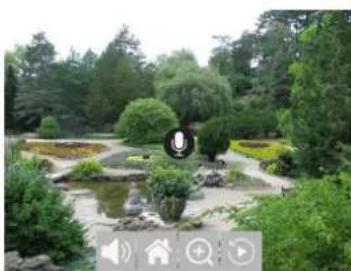
Fig.1: Menu à l'écran
Le menu à l'écran apparait lorsque vous appuyez sur le signal video.
Bouton Description
Microphone Appuyer et maintainir enforcé pour étabrir la communication avec laamera actuellesment visualisée. (S'assurer que le microphone de laamera est activé, voir section « Activer le son de laamera ».)
Mute Sélectionner pour activer/désactiver le mode silencieux des haut-parleurs de l'écran
Menu principal Sélectionner pour acceder au menu principal
Zoom Sélectionner pour zoomer sur le signal video.
Selectionner une fois pour selectionner le mode zoom.
Taper a nouveau sur l'imag pour zoomer.
Selectionner l'icone (-) pour quitter le mode zoom.
Lecture Sélectionner pour acceder au menu Lecture.
Ceci vous permettra de visualiser les enregistements.
5 Configuration de votre appareil
5.1 Ajouter uneamera
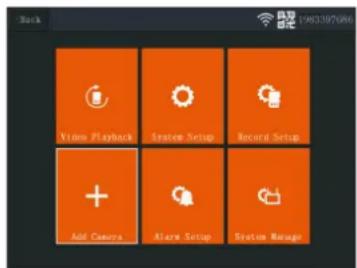
Fig. 2: Menu principal - Ajouter une camera
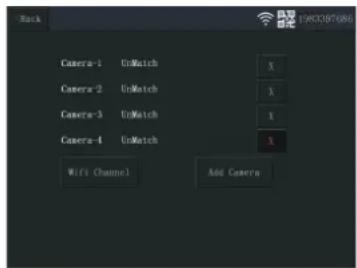
Fig. 3: Ajouter une camera
L'écran peut être couplé à 4 caméras au plus. Suivre la procédure suivant pour ajouter uneamera :
a) Mettre laamera sous tension en la branchant sur le secteur.
b) Attendre 30 seconds.
c) Vous allez entendre « Lancer le mode de configuration »
REMARQUE: Si vous n'entendez pas la voix, appuyer sur le bouton de réinitialisation sur laamera durant 6 secondes jusqu'à ce que vous entendiez « Rétablitre le réglage d'usine »
d) Sur l'écran, à partir du menu principal : Sélectionner : « Ajouter Caméra »
e) Sélectionner: « Ajouter Caméra ». (Ceci doit être fait dans les x minutes à partir de la réinitialisation de laamera.)
f) Sur laamera : Une fois les étapes ci-dessus menées à bien, vous allez entendre :
- « Configuration sans fil, veuillez attendre »
- « Connexion sans fil reussie »
g) Sur l'écran: Attendre que le couplage soit terminé.
5.2 Sélectionner le canal WIFI (si nécessaire)
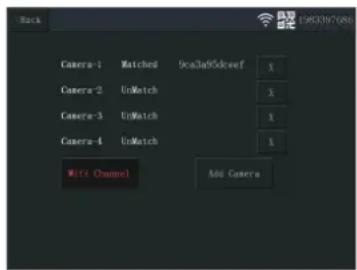
Fig. 4: Canal WIFI
S'il y a plusieurs réseaux Wi-Fi dans votre zone et si la réception est mauvaise, changez le canal Wi-Fi en procédant comme suit :
a) À partir du menu principal : Sélectionner : « Ajouter Caméra »
b) Sélectionner le « Canal WIFI »
c) Sélectionner le « Canal W|Fi »
d) Sélectionner un canal sur la liste. (Essayer différents canaux si le problème de réception persiste.)
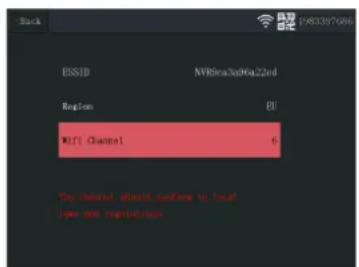
Fig. 5: Sélectionner le canal WIFI
6 Fonctionnement du système
6.1 Lecture video

Fig. 6: Icone de lecture video
L'écran commence à enregistrer la video en fonction de la configuration du « Calendrier d'enregistrement ». Pour visualiser les enregistements, procédé comme suit :
a) À partir du menu principal : Sélectionner : « Lecture video »
b) Sélectionner le repertoire deamera (1-4) à partir duquel vous souhaitez visualiser les enregistements. (Jusqu'à 4 cameras compatibles).
c) Sélectionner le repertoire avec la date souhaïée.
d) Sélectionner le repertoire avec l'heure souhaïée.
e) Sélectionner le fichier souhaité pour visualiser l'enregistrement.
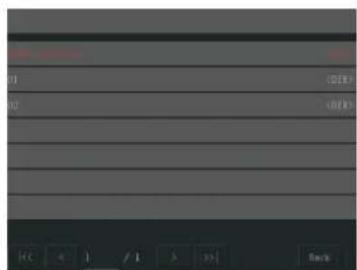
Fig. 7: Répertoire principal
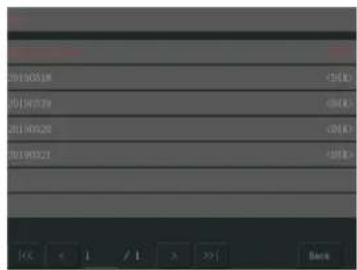
Fig. 8: Répertoire des dates
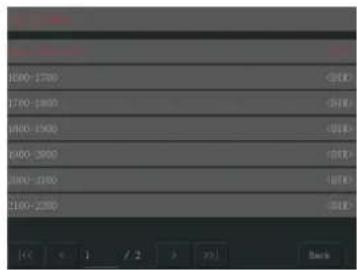
Fig. 9: Répétoire horsaire
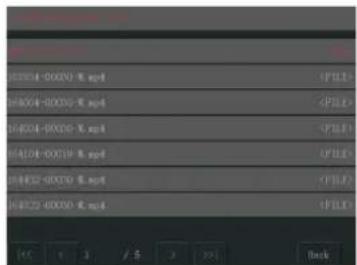
Fig. 10: Répertoire des fichiers
6.2 Configuration du système
6.2.1 Langue
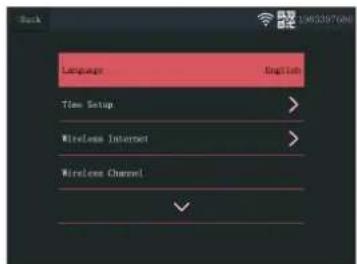
Fig. 11: Langue de configuration du système
L'écran prend en charge un large éventail de langues que vous pouvez sélectionnner dans le menu « Configuration du système ».
a) À partir du menu principal : Sélectionner « Configuration du système ».
b) Sélectionner : « Langue »
c) Sélectionner la langue souhaitée dans la liste.
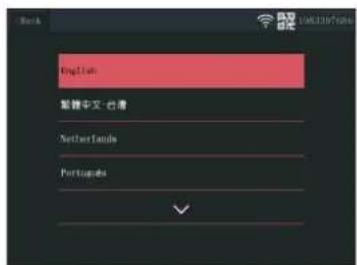
Fig. 12: Sélection de la langue
6.2.2 Configuration de l'heure
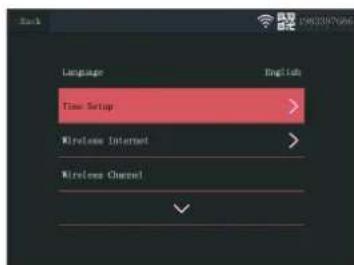
Fig. 13: Sélectionner Réglage de l'heure
La date et l'heure peuvent être régées manuellement par synchronisation en ligne.
a) À partir du menu principal : Sélectionner « Configuration du système ».
b) Sélectionner « Réglage de l'heure »
c) Choisir une synchronisation automatique de l'heure ou non. (Pour une synchronisation automatique, l'écran doit être connecté en ligne. Voir la section « Internet sans fil »).
d) Sélectionner le fuseau horsaire. (Nécessaire même si vous désissiez une synchronisation automatique de l'heure.)
e) Sélectionner « Réglage de l'heure » si vous choisissez de régler votre date et heures manuelle. (Cette option n'est disponible que si « Temps de synchronisation » est désactisé.
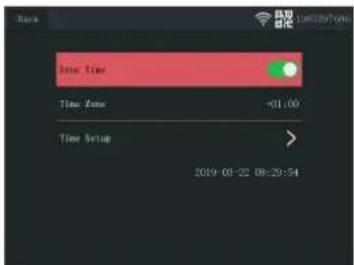
Fig. 14: Configuration de l'heure
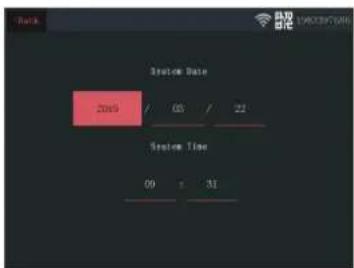
Fig. 15: Réglage de la date et de l'heure (manuel)
6.2.3 Internet sans fil
Procedure comme suit pourmettre en place une connexion Internet sans fil. Cette fonction est en option, mais vous offre les possibilites suivantes:
- Connectivité des applications
Synchronisation de l'heure et de la date.
a) Assurez-vous de dispose d'un routeur WIFI connecté à l'Internet, de votre mot de passer et nom de routeur (SSID).
b) À partir du menu principal : Sélectionner « Configuration du système »
c) Sélectionner « Internet sans fil »
d) Active WLAN.
e) Sélectionner « Nombre de points chauds »
f) Trouver et selectionner votre routeur sans fil.
g) Saisir votre mot de passer.
REMARQUE: Seuls les reseaux 2,4 GHz sont compatibles
h) Téchéarger l'appli « SW360 »
i) Ouvrir l'application, s'enregistrer en tant que nouvel utiliser et suivre les instructions de l'application.
6.2.4 Canal sans fil
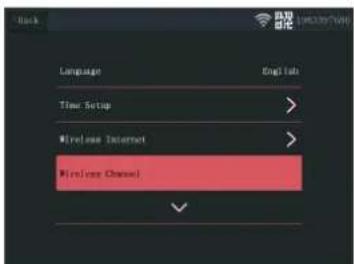
Fig. 16: Sélectionner le Canal sans fil
Dans certains cas, la portée du signal sans fil peut être obstruée par d'autres réseaux sans fil occupant le même canal. Si vous avez une plage plus faible que prévu, vous pouvez eventuellement y remédier en changeant de canal.
a) À partir du menu principal : Sélectionner « Configuration du système ».
b) Sélectionner « Canal sans fil »
c) Sélectionner « Canal Wifi »
d) Sélectionner un nouveau canal. (Le routeur Wifi est généralement configuré pour détecter automatiquement le canal. Sinon, il faut également changer manuellement de canal sur le routeur).
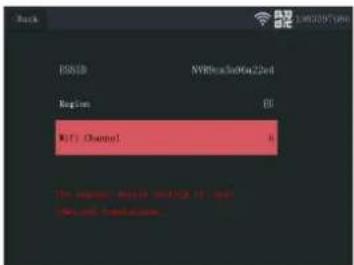
Fig. 17: Canal Wifi
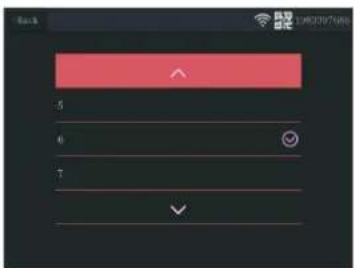
Fig. 18: Liste de canaux
6.2.5 Activer le son de laamera
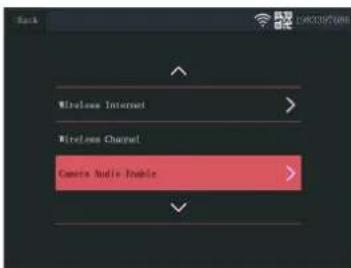
Fig. 19: Activer le son de laamera
Le microphone de laamera peut etre activé ou désactivé a partir de ce menu. Attention: si le microphone de laamera est désactivé, la communication bidirectionnelle avec laamera n'est plus possible.
a) À partir du menu principal : Sélectionner « Configuration du système ».
b) Sélectionner « Actionner le son de laamera »
c) Sélectionner laamera appropriée et tirer le curseur sur la position marche ou arêt.
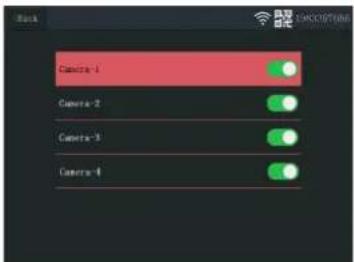
Fig. 20: Activer - désactiver le son de laamera
6.2.6 Configuration du volume
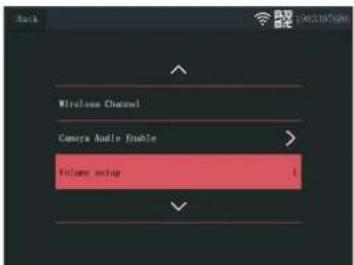
Fig. 21: Configuration du volume
La configuration du volume permet d'augmenter ou de diminuer le volume de l'écran.
a) À partir du menu principal : Sélectionner « Configuration du système ».
b) Sélectionner « Configuration du volume »
c) Régler le volume en sélectionnant une valeur (0-4). En réglient le volume sur 0, les haut-parleurs de l'écran de produit plus aucun son.
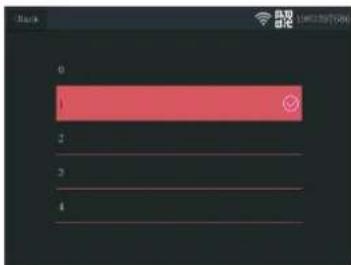
Fig. 22: Réglage du volume
6.2.7 Fermetre automatique
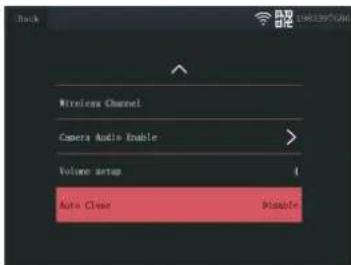
Fig. 23: Fermetre automatique
La fonction de fermeture automatique active/désactive la temporisation de l'écran. Lorsque la fonction de fermeture automatique est activée, l'écran s'eteint après un certain temps pendant que le système fonctionne normalement.
a) À partir du menu principal : Sélectionner « Configuration du système »
b) Sélectionner « Fermeture automatique »
c) Sélectionner une durée avant le time out (elle commence après la première interaction avec l'écran).
Remarque: Si l'écran fonctionne sur batterie, il est recommendé de prévoir un time out court pour économiser l'énergie.
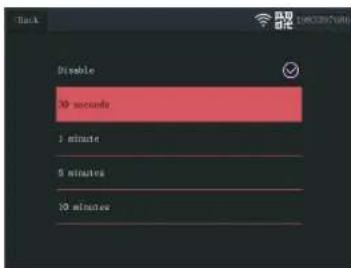
Fig. 24: Durée de fermeture automatique (time out)
6.3 Ajouter uneamera
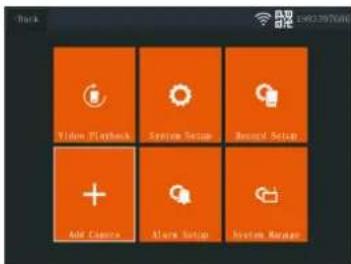
Fig. 25: Menu principal - Ajouter uneamera
L'écran peut être couplé à 4 caméras au plus. Suivre la procédure suivante pour ajouter uneamera :
a) Mettre laamera sous tension en la branchant sur le secteur.
b) Attendre 30 secondes.
c) Vous allez entendre « Lancer le mode de configuration »
REMARQUE: Si vous n'entendez pas la voix, appuyer sur le bouton de réinitialisation sur laamera durant 6 secondes jusqu'à ce que vous entendiez « Rétablir le réglage d'usine »
d) Sur l'écran, à partir du menu principal : Sélectionner: « Ajouter Caméra »
e) Sélectionner: « Ajouter Caméra ». (Ceci doit être fait dans les x minutes à partir de la réinitialisation de laamera.)
f) Sur laamera : Une fois les étapes ci-dessus menées à bien, vous allez entendre : - « Configuration sans fil, veuillez attendre » - « Connexion sans fil réussie »
g) Sur l'écran: Attendre que le couplage soit terminé.
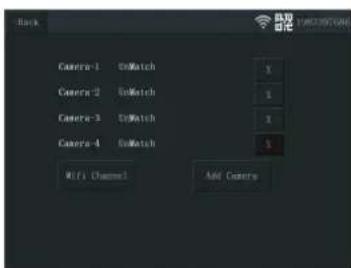
Fig. 26: Ajouter une camera
6.4 Configuration des enregistrements
Le système peut être configuré pour des enregistements video dans différents modes. Il prend en charge jusqu'à 4 programmes distincts ou chaque programme peut être configuré dans différents modes, en utilisant 1 ou plusieurs camères installées. Voir la section « Calendrier d'enregistrement »
Pour configurer les paramètres d'enregistrement, procéder comme suit.
a) À partir du menu principal : Sélectionner « Configuration des enregistements »
b) Sélectionner le périphérique de stockage. (Ceci n'est pertinent que si vous avez inséré une carte MicroSD.)
c) Sélectionner « Gestion du stockage » pour voir l'utilisation actuelle de la mémoire et formater la carte MicroSD.
d) Sélectionner « Écraser » pour activer/désactiver l'écran afin d'écraser les ancients enregistrents lorsque la mémoire est épuisée.
6.4.1 Calendrier d'enregistrement
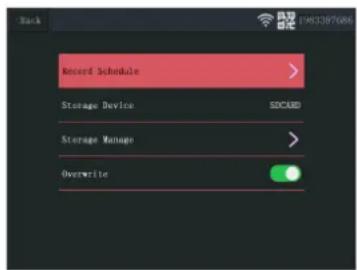
Fig. 27: Calendrier d'enregistrement
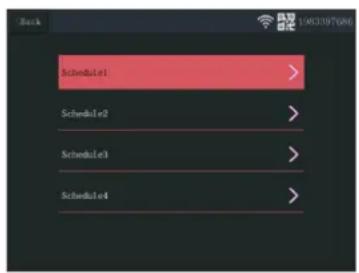
Fig. 28: Calendrier 1-4
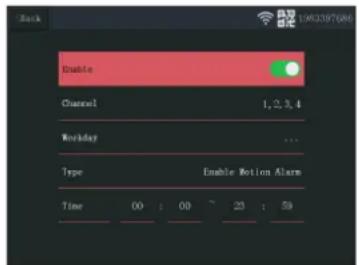
Fig. 29: Configuration du calendrier
Pour configurer un calendrier, proceder comme suit.
a) À partir du menu principal : Sélectionner « Configuration des enregistements »
b) Sélectionner « Calendrier d'enregistrement »
c) Sélectionner calendrier 1-4.
d) Activer le calendrier selectionné en faisant glisser le curseur (il passe au vert une fois activé).
e) Sélectionner « canal » (camères).
f) Sélectionner le « canal » (caméra(s) à partir duquel vous pouze enregistrer).
g) Sélectionner: « Jour de la période »
h) Sélectionner les jours où vous poulez enregistrer à partir de la liste.
i) Sélectionner « Temps » et insérer la plage hora durant laquelle vous pouze enregistrer.
Remarque: Le « Type » n'a qu'une seule option (Activer l'alarme de mouvement) et elle est activée par défaut.
6.5 Configuration d'alarme
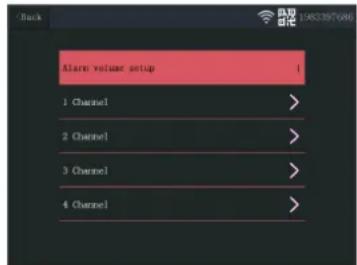
Fig. 30: Canaux de la configuration d'alarme
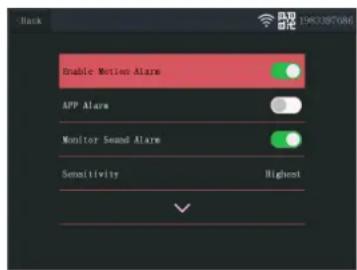
Fig. 31: Réglage des canaux de la configuration d'alarme
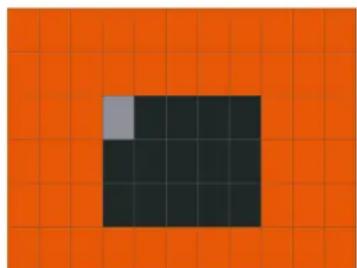
Fig. 32: Édition de zone
L'écran dispose d'une fonction d'alarme qui peut être régée pour se déclencher en cas de détention d'un mouvement. Pour régler d'alarme, procéder comme suit.
a) À partir du menu principal : Sélectionner « Configuration d'alarme »
b) Sélectionner « Configuration du volume de l'alarme »
c) Régler le volume d'alarme souhaité. (Le volume de l'alarme l'emporte sur tout autre réglage du son en cas de déclenchement.)
d) Sélectionner le « Canal » (caméra) que vous pouze utiliser pour déclencher l'alarme.
e) Activer « Activer l'alarme de mouvement » en faisant glisser le cursesur (il passa au vert une fois activé).
f) Activer « Alarme APP » en faisant glisser le curseur (il passe au vert une fois activé) si vous poulez receivevoir des alarmes sur votre apparéil mobile. (Voir Section « Paramétrer l'application mobile »)
g) Activer « Alarme sonore de l'écran » si vous souhaitez doivent une alarme audible à l'écran.
h) Regler la « Sensibilité » de la détction de mouvement.
i) Sélectionner « Éditer zone » pour masquer les zones que vous ne poulez pas voir déclencher d'alarme. (C'est utile si vous avez des arbres ou de la circulation, etc. toujours给你们 par laamera.)
Remarque: Les zones marquées en orange déclencheront d'alarme de mouvement.
6.6 Gestion du système
6.6.1 Informations du système
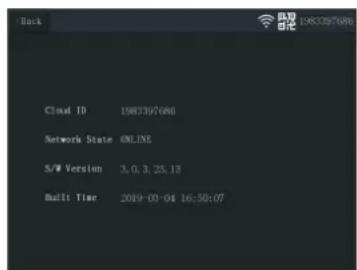
Fig. 33: Informations du système
Les informations du système portent sur l'écran. Ces informations sont sur tout utiles en cas de maintenance. Pour visualiser les informations du système, procéder comme suit :
a) À partir du menu principal : Sélectionner « Gestion du système »
b) Sélectionner « Informations du système »
6.6.2 Configuration d'usine
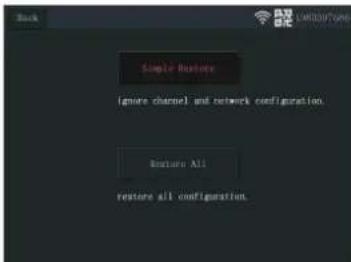
Fig. 34: Configuration d'usine
Ce menu permet à l'utilisateur de restaurer la configuration d'usine à deux niveaux.
- « Restauration simple » permet de réinitialiser tous les paramètres, à l'exception de vos cameras coupées et des paramètres Wifi.
- « Tout restaurer » permet de réinitialiser tous les paramètres, à l'exception de vos camères coupées et des paramètres Wifi.
-Pour restaurerVote système,procéder comme suit.
a) À partir du menu principal : Sélectionner « Gestion du système ».
b) Sélectionner « Configuration d'usine »
c) Sélectionner « Restauration simple » ou « Tout restaurer »
6.6.3 Mise à niveau
Le menu « Mise à niveau » permet à l'utilisateur demettre à jour le firmware de l'écran à l'aide d'une carte MicroSD. Ce n'est pas recommandé, et sert avant tout si c'est nécessaire pour la maintenance.
6.6.4 Mise à niveau IPC
Le menu « Mise à niveau IPC » permet à l'utilisateur demettre à jour le firmware de l'écran à l'aide d'une carte MicroSD. Ce n'est pas recommandé, et sert avant tout si c'est nécessaire pour la maintenance.
7 Paramétrage de l'application mobile
Le système est compatible avec l'appli mobile « SW360 ». L'application peut servir d'écran supplémentaire sur toute périphérique mobile. Pour régler l'appli mobile, procéder comme suit.
a) Raccorder l'écran à un réseau Wifi. (Voir la section « Internet sans fil ».)
b) Connecter votre périphérique mobile au même réseau.
c) Telecharger l'appli « SW360 »
d) Ouvrir l'application, s'enregistrer en tant que nouvel utiliser et suivre les instructions de l'application.
e) Se connecter à l'application.
f) Sélectionner l'icone (+) pour ajouter un nouvel apparéil.
g) Sélectionner l'écran dans la liste des apparciels.
h) Sélectionner l'appareil qui apparait dans la liste (normalement un numéro à 10 chiffres).
Remarque: Voiture appareil devrait maintainant avoir ete ajoute. Pour en savoir plus sur le SW360, voir le manuel de l'application.
8 Déclaration de conformité
Le soussigné, Smartwares Europe déclare que l'équipement radioélectrique du type CMS-30100 est conforme à la directive 2014/53/UE.
Le texte complet de la déclaration UE de conformité est disponible à l'adresse internet suivante: www.smartwares.eu/doc