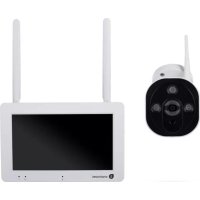
CMS30100 - Telecamera di sorveglianza SMARTWARES - Manuale utente e istruzioni gratuiti
Trova gratuitamente il manuale del dispositivo CMS30100 SMARTWARES in formato PDF.



Domande degli utenti su CMS30100 SMARTWARES
0 domanda su questo apparecchio. Rispondi a quelle che conosci o fai la tua.
Fai una nuova domanda su questo apparecchio
Scarica le istruzioni per il tuo Telecamera di sorveglianza in formato PDF gratuitamente! Trova il tuo manuale CMS30100 - SMARTWARES e riprendi in mano il tuo dispositivo elettronico. In questa pagina sono pubblicati tutti i documenti necessari per l'utilizzo del tuo dispositivo. CMS30100 del marchio SMARTWARES.
MANUALE UTENTE CMS30100 SMARTWARES
1.1 Avvisi di sicurezza per l'installazione 72
1.2 Avvisi di sicurezza per l'uso 72
2 Descrizione delle parti 73
3 Installazione 74
3.1 Installare il monitor 74
3.1.1 Montaggio 74
3.1.2 Cablaggio 74
3.1.3 Inserire la sched a microSD (non fornita) 74
3.2 Installare la videocamera 74
3.2.1 Montaggio 74
3.2.2 Cablaggio 75
4 Menu a video 76
5 Configurazione del dispositivo 77
5.1 Aggiungere una videocamera 77
5.2 Selezionare il canale Wi-Fi (se richiesto) 77
6 Funzionamento del systema 78
6.1 Riproduzione video 78
6.2 Configurazione del systema 79
6.2.1 Lingua 79
6.2.2 Impostazione dell'ora 79
6.2.3 Internetenza fili 80
6.2.4 Canale wireless 80
6.2.5 Abilitare l'audio della videocamera 81
6.2.6 Impostazione del volume 81
6.2.7 Spegnimento automatico 82
6.3 Aggiungere una videocamera 82
6.4 Impostazione registrazioni 82
6.4.1 Programma di registrazione 83
6.5 Impostazione allarme 83
6.6 Gestione del systema 84
6.6.1 Informazioni sulsystema 84
6.6.2 Impostazioni di fabbrica 84
6.6.3 Aggiornamento 85
6.6.4 Aggiornamento IPC 85
7 Impostazione dell'app mobile 86
8 Dichiarazione di conformità 87
1 Sicurezza
- Leggere attentamente le presenti istruzioni prima di installare e usare il prodotto.
- Non tagliare il cavo di alimentazione per estenderlo; il disposativo (trasformatore) non funzionera con un cavo più lungo. Non collegare il disposativo prima di aver completato tutto il cablaggio.
1.1 Avvisi di sicurezza per l'installazione
- Durante l'installazione tenere lontani bambini, personne e animali e qualsiasi altra fonte di restrazione per evitare di perdere la necessaria concentrazione.
- Non sbilanciarsi durante l'installazione di quello prodotto. Mantenere sempre postura ed equilibrio corretti. Ciò consente un migliorie controlo in situazioni impreviste.
- Questo prodotto non è un giocattolo. Montare il prodotto fuori alla portata dei bambini.
1.2 Avvisi di sicurezza per l'uso
- Non utilizzato prodotti con alimentazione elettrica in atmossere esplosive, come ad esempio in presenza di liquidi inflammabili, gas o polvere. I prodotti alimentati elettricamente possono produrre scintille con il rischio di incendiare polvere o fu mi.
- Le avventenze, le precauzioni e le istruzioni descripte in quello manuale di istruzioni non possono coprirve tutte le possibili condizioni e situazioni che possono verificarsi. L'operaatore deve comprendere che il buon senso e la cautela sono fattori che non possono essere integrati in quello prodotto, ma devono essere forniti dall'operaatore.
- Non esporre l'alimentatore di quello prodotto a pioggia o umidità. Se all'interno dell'alimentatore penetrà dell'acqua c'è il rischio di scosse elettriche.
- Trattare il cavo di alimentazione con le dovute cautele. Non scollegare la spina dall'la presa di corrente tirando il cavo di alimentazione. Tenere il cavo lontano da fonti di calore, olio, spigoli vivi o parti in movimento. I cavi danneggiati o impigliati aumentano il rischio di scosse elettriche.
- L'adattatore deve corrispondere alla presa. Non modificare mai la spina in alcun modo. Spine non modificate e prese corrispondenti alla spina riducono il rischio di sscisse elettriche.
2 Descrizione delle parti
Vidocamera
- Antenna
- Indicatore LED
- Ottica
- Sensore giorno/notte
- Microfono
- Altoparlante
Monitor
1.Antenna
2. Touch screen
3. Microfono
4. LED battery
5. LED registrazione
6. Slot USB
7. Slot microSD
8. Interruftore on/off alimentazione a batteria
9. Ingresso alimentatore AC
10. Supporto
3 Installazione
Prima di eseguire l'installazione in posizione fissa, si raccomanda di considerare quanto segue:
Eseguire tutti i collegamenti per familiarizzare con le unità.
Controllare la copertura wireless nei puniti di montaggio previsti posizionando temporaneamente le unità.
3.1 Installare il monitor
3.1.1 Montaggio
Il monitor è progettato per essere posizionato su un ravolo o una superficie pianà.
a) Estrarre il sostegno del supporto presente sul retro del monitor.
b) Sollevare in posizione verticale le due antenne sul retro del monitor.
c) Posizione s u una superficie piana.
3.1.2 Cablaggio
Il monitor è portatile e può essere alimentato a batteria, a corrente alternata o con entrambi. L'alimentatore AC collegato carica completenessla batteria, poi alimenta l'unità.
Le batterie devono essere acquistate separatamente.
Tipodibattery:18650
3.1.3 Inserire la scheda microSD (non fornita)
Per registrar il video è richiesta una schedà microSD.
a) Inserire la scheda microSD nello slot sul lato destro del monitor.
b) Inserire la scheda microSD (si insesice solo con l'orientamento corretto).
c) Si raccomanda l'uso di una scheda microSD classe 10 da 128 GB massimo.
3.2 Installare la videocamera
3.2.1 Montaggio
La videocamera può essere montata in qualsiasi direzione e su qualsiasi superficie che possa sostenere il suo peso. La videocamera deve essere montata vicino a un accesso alla rete elettrica o potrebbe essere necessaria una prolonga.
Per montare la videocamera, sono necessari i seguenti strumenti:
Un giravite adatto per le viti in dotazione.
Un trapano e una punta adatta per i tasselli in dotazione.
a) Posizione are la videocamera nel punto desiderato.
b) Marcare le posizioni delle viti con una penna.
c) Praticare i fori necessari.
d) Inserire itasselli.
e) Praticare un foro sufficientemente grande per il passaggio dei cavi.
f) Far passare i cavi necessari atraverso la foro.
g) Montare l'antenna fornita sulla videocamera.
h) Fissare la videocamera con le viti.
Per realizzare un cablaggio sulla parete esterna, è necessaria una scatola di derivazione stagna.
3.2.2 Cablaggio
La videocamera è wireless e richiede solo il collegamento elettrico.
Considerazioni sul cablaggio della videocamera:
- Il collegamento dei cavi deve essere realizzato in un ambiente interno o in una scatola di derivazione stagna montata all'esterno.
- Il foro delve essere sigillato con stucco o altri materiale riempitivo per evitare l'ingresso di acqua.
- Si raccomanda di far passare tutti i caviattraverso il foro. Il pulsante di reimpostazione (Reset) cui assere lasciato all'esterno, sebbene sua sconsigliabile.
4 Menu a video
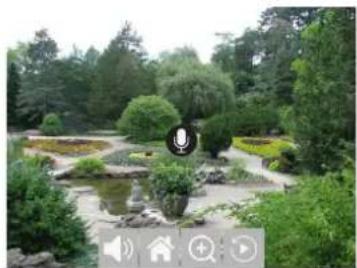
1:Menu a video
Toccando l'immagine video sullo schermo compare il menu.
Pulsante Descrizione
Microfono Tenere premuto per abilitare la communicatesione con la videocamera correntemente visualizzata. (Assicurarsi che il microfono della videocamera si abilitato. Vedere la sezione "Abilitare l'audio della videocamera").
Muto Disattiva/riattiva l'audio degli altoparlanti del monitor
Menu principale Accede al menu principale
Zoom Effettua lo zoom sull'immagine video.
Toccare una volta per selezionare la modalità zoom.
Toccare nuovamente l'immagine per ingrandire.
Selezionare l'icona (-) per uscire dalla modalità zoom.
Riproduzione Accede al menu di riproduzione.
Consente di guardare le registrazioni.
5 Configurazione del disposativo
5.1 Aggiungere una videocamera
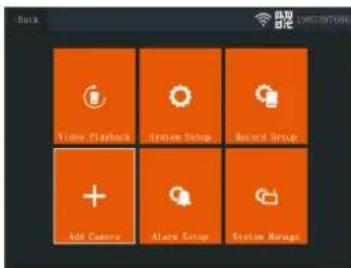
2: Main menu - Match code (Menu principale - Aggiungi videocamera)
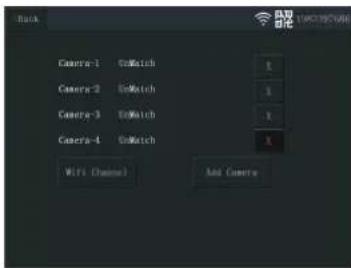
3: Match code (Aggiungi videocamera)
Al monitor è possibile associare sono a 4 videocamere. Per aggiungere una videocamera, procedere come segue:
a) Accendere la videocamera collegandola alla rete elettrica.
b) Attendere 30 secondi.
c) Il dispositorio emetterà il messaggio "Start configuration mode" (Avvio modalità di configurazione).
NOTA: Se non si sente il messaggio, premere il pulsante di reimpostazione (reset) sulla videocamera per 6 secondi fino a quando viene emesso il messaggio "Restore factory setting" (Ripristino delle impostazioni di fabbrica).
d) Nel menu principale del monitor: Selezionare "Match code" (Aggiungi videocamera).
e) Selezionare "Match code" (Aggiungi videocamera). (Da eseguire entro x minuti da la reimpostazione della videocamera.)
f) Sulla videocamera: Se i passaggi precedenti sono stati eseguiti correttamente, si sentirà:
-
"Wireless settings, please wait" (Impostazioni wireless, attendere)
-
"Wireless connection successful" (Connessione wireless avvenuta correttamente)
g) Sul monitor: Attendere il completamento dell'associazione.
5.2 Selezionare il canale Wi-Fi (se richiesto)
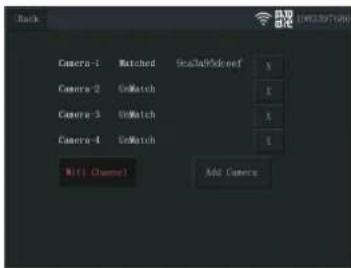
4: Canale Wi-Fi
In presenza di numerose reti Wi-Fi se la riscione non è buona, è possibileambiare il canale Wi-Fi seguito la procedura seguite:
a) Nel menu principale: SeLECTIONARE "Match code" (Aggiungi videocamera).
b) Selezionare "Wifi Channel" (Canale Wi-Fi).
c) Selezionare "Wifi Channel" (Canale Wi-Fi).
d) Selezionare un canale dall'elenco. (Provare con canali diversi se il problema di ricerca persiste.)
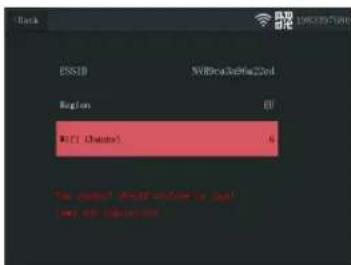
5: SeLECTIONARE il canale Wi-Fi
6 Funzionamento del sistema
6.1 Riproduzione video

Il monitor inizierra registrare video in base alle impostazioni in "Record Setup" (Impostazione registrazione). Per visualizzare le registrazioni procedere come segue:
a) Nel menu principale: SeLECTIONARE "Video Playback" (Riproduzione video).
b) Selezionare la cartella della videocamera (1-4) da cui visualizzare le registrazioni. (Sono supportate fino a 4 videocamere.)
c) Selezionare la cartella con la data desiderata.
d) Selezionare la cartella con l'ora desiderata.
e) Selezionare il file per visualizzare la registrazione.
6: Icona Riproduzione video
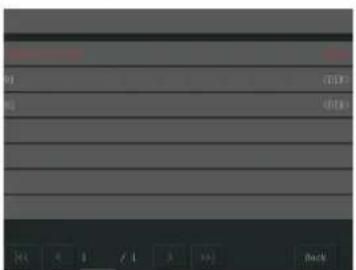
7: Cartella principale
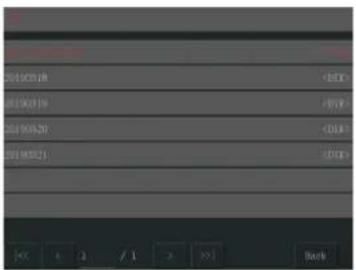
8: Cartella date
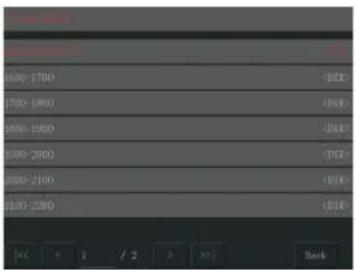
9: Cartella ore

10: Cartella file
6.2 Configurazione del sistema
6.2.1 Lingua
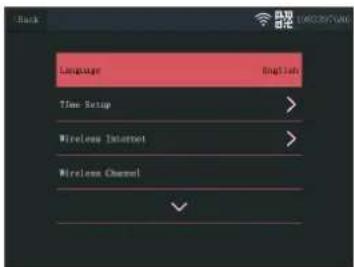
11: Lingua di sistema
Il monitor supporta un'ampia gamma di lingue che è possibile selezionare da "Sistema".
a) Nel menu principale: Selezionare "Sistema".
b) Selezionare "Language" (Lingua).
c) Selezionare la lingua desiderata dall'elenco.
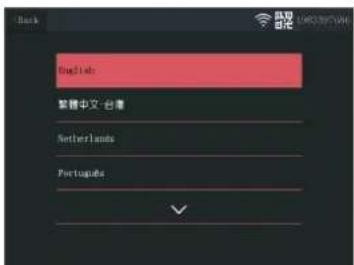
12:Selezione della lingua
6.2.2 Impostazione dell'ora
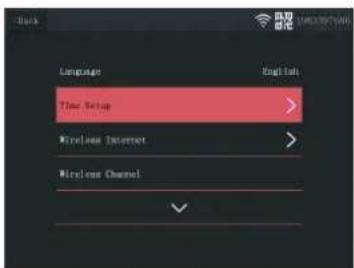
13: Selezionare l'impostazione ora
La data e l'ora possono essere impostate manualemente o sincronizzandosi via Internet.
a) Nel menu principale: SeLECTIONARE "Sistema".
b) Selezionare "Time Setup" (Impostazione ora).
c) Scegliere se sincronizzare l'ora automaticamente o no. (La sincronizzazione automatica richiede che il monitor sia connesso a Internet. Vedi sezione "Internet senza fili".
d) Selezionare il fuso orario. (Necessario se si scegli di sincronizzare automaticamente l'ora)
e) Selezionare "Time Setup" (Impostazione ora) se si scegli di impostare manua-mente l'ora e la data. (Questa opzione è disponibile solo se "Sync Time" (Sincronizz-za ora) è impostata su off.
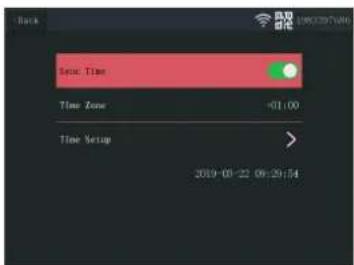
14: Impostazione dell'ora
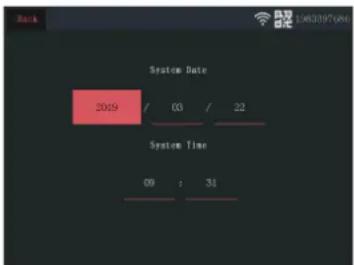
15: Impostazione manuale data/ora
6.2.3 Internetenza fili
Eseguire la procedura seguente per abilitare la connessione internet wireless. Questa funzione è opzionale, ma consente di utilizzato le seguenti funzioni:
- Connettivita dell'app
- Sincronizzazione di data e ora.
a) Sono necessari router Wi-Fi connesso a Internet, la password e il nome del router (SSID).
b) Nel menu principale: SeLECTIONARE "Sistema".
c) Selezionare "Internetswana fili".
d) Abilitare WLAN.
e) SeLECTIONARE "Elenco degli hotspot".
f) Individuare e selezionare il router wireless.
g) Digitare la password.
NOTA: Sono supportate solo reti a 2,4 GHz
h) Scaricare l'app "SW360".
i) Aprire l'app, registrarsi come nuovo utente e seguirne le istruzioni.
6.2.4 Canale wireless
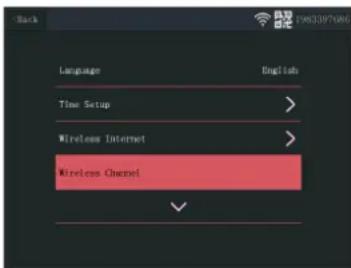
16: Selezionare il canale wireless
In alcuni casi la portata del segnale wireless può essere ridotta da altre reti wireless che occupano lo stesso canale. In presenza di una copertura inferiore al previsto, cambiare il canale può essere risolutivo.
a) Nel menu principale: SeLECTIONARE "Sistema".
b) SeLECTIONARE "Wireless Channel" (Canale wireless).
c) SeLECTIONARE "Wifi Channel" (Canale Wi-Fi).
d) Selezionare un nuovo canale. (In genere il router Wi-Fi è impostato per rilevare automaticamente il canale. In caso contrario il canale deve essereambiato manuale-menteanche sul router).
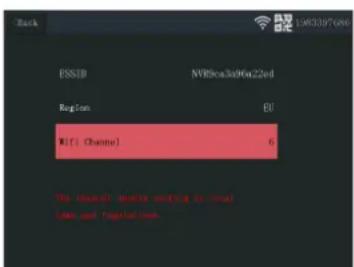
17: Canale Wi-Fi
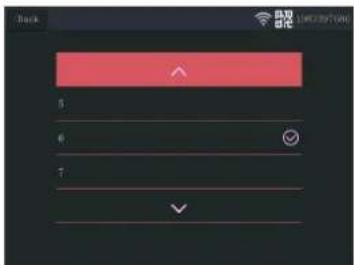
18:Elenco canali
6.2.5 Abilitare l'audio della videocamera
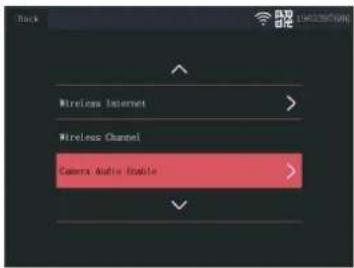
19: Abilitare l'audio della videocamera
Il microfono della videocamera può essere abilitato o disabilitato da questo menu. è importante notare che se il microfono della videocamera è disabilitato, la communicatesione bidirezionale con la videocamera non è più possibile.
a) Nel menu principale: Selezionare "Sistema".
b) Selezionare "Camera Audio Enable" (Abilitare l'audio della videocamera).
c) Selezionare la videocamera desiderata e spostare il cursore in posizione on o off.
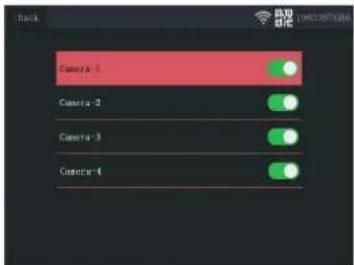
20: Abilitare e disabilitare l'audio della videocamera
6.2.6 Impostazione del volume
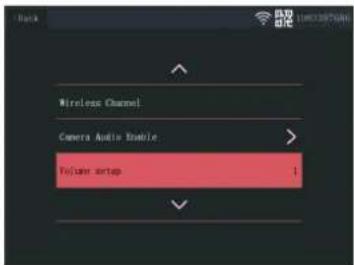
21: Impostazione del volume
L'impostazione del volume consente di alzare o abbassare il volume del monitor.
a) Nel menu principale: Selezionare "Sistema".
b) Selezionare "Volume Setup" (Impostazione volume).
c) Impostare il volume selezionando un valore numerico (0-4). Impostando il valore a 0, gli altoparlanti del monitor verranno disattivati completeness.
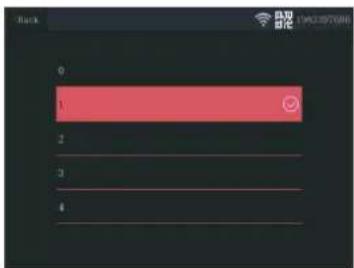
22: Regolare il volume
6.2.7 Spegnimento automatico
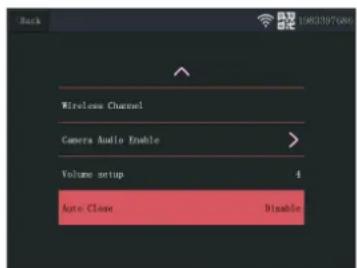
23: Spegnimento automatico
La funzione di spegnimento automatico attiva/disattiva il time out dello schermo.
Quando la funzione è abilitata, lo schermo del monitor viene spento trascorso un tempo impostato, e ilsystema funziona normalmente.
a) Nel menu principale: SeLECTIONARE "Sistema".
b) Selezionare "Auto Close" (Spegnimento automatico)
c) Selezionare la durata (la durata inizia après l'ultima interazione con il monitor).
Note: Se il monitor è alimentato a batterie, si raccomanda di impostare una durata breve per risparmiare energia.
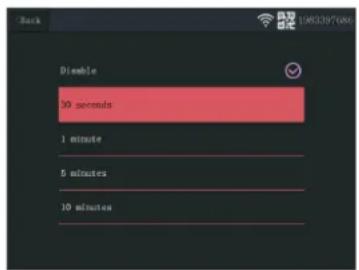
24:Timeout per lo spegnimento automatico
6.3 Aggiungere una videocamera
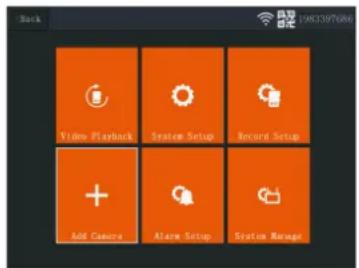
25: Main menu - Match code (Menu principale - Aggiungi videocamera)
Al monitor è possible associare sono a 4 videocamere. Per aggiungere una videocamera, procedere come segue:
a) Accendere la videocamera collegandola alla rete elettrica.
b) Attendere 30 secondi.
c) Il disposativo émetterà il messaggio "Start configuration mode" (Avvio modalità di configurazione).
NOTA: Se non si sente il messaggio, premere il pulsante di reimpostazione (reset) sulla videocamera per 6 secondi fino a quando viene emesso il messaggio "Restore factory setting" (Ripristino delle impostazioni di fabbrica).
d) Nel menu principale del monitor: Selezionare "Match code" (Aggiungi videocamera).
e) Selezionare "Match code" (Aggiungi videocamera). (Da eseguire entro x minuti dalla reimpostazione della videocamera.)
f) Sulla videocamera: Se i passaggi precedenti sono stati eseguiti correttamente, si sentirà:
- "Wireless settings, please wait" (Impostazioni wireless, attendere)
- "Wireless connection successful" (Connessione wireless avvenuta correttamente)
g) Sul monitor: Attendere il completamento dell'associazione.
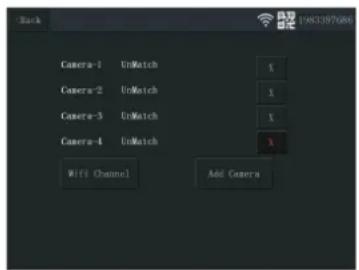
26: Match code (Aggiungi videocamera)
6.4 Impostazione registrazioni
Ilsystema potessere configurato per registrar video in diverse modalità.Supportarta fi- no a 4 programmi distincti ognuno dei quali potessere impostato in varie modalità,utilizzando 1 o più videocamere installate. Vedi sezione "Programma di registrazione".
Per configurare le impostazioni di registrazione, procedere come segue.
a) Nel menu principale: Selezionare "Record Setup" (Impostazione registrazioni).
b) Selezionare il dispositorio di archivazione. (Necessario solo se è stata inserita una scheda microSD.)
c) Selezionare "Storage Manage" (Gestione archivazione) per verificare l'utilizzo corrente della memoria e formattare la scheda microSD.
d) Selezionare "Overwrite" (Sovrascrivi) per abilitare/disabilitare la sovrascrittura delle vecchie registrazioni a memoria piena.
6.4.1 Programma di registrazione

27:Programma di registrazione
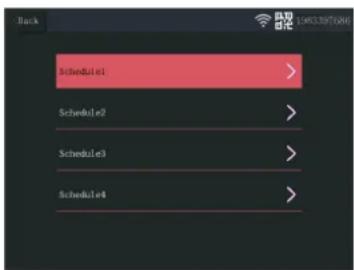
28:Programma 1-4
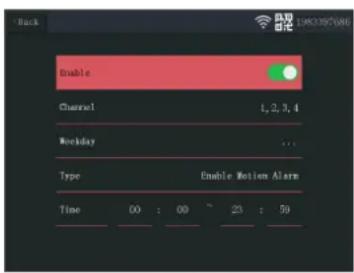
29: Impostazione dei programmi
Impostare un programma di registrazione come segue.
a) Nel menu principale: Selezionare "Record Setup" (Impostazione registrazioni).
b) SeLECTIONARE "Record Schedule" (Programma di registrazione).
c) Selezionare un programma tra 1 e 4.
d) Abilitare il programma selezionato spostando il cursore (diventa verde quando è abilitato).
e) SeLECTIONARE "channel" (canale - videocamere).
f) Selezionare il canale (videocamere da registrar).
g) Selezionare "Weekday" (Giorno della settimana).
h) Selezionare dall'elenco i giorni in cui si desidera registrar.
i) Selezionare "Time" (Orario) e insere l'intervallo di tempo di cui si desidera registrarare.
Nota: "Type" (Tipo) ha una sola opzione (Enable motion alarm (Abilita allarme su movimento)) che èabilitata come predefinizione.
6.5 Impostazione allarme
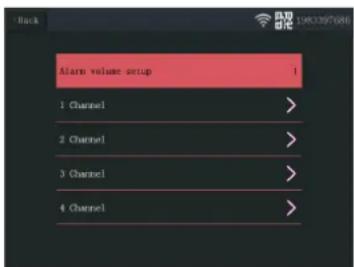
30: Impostazione allarme - canali
Il monitor dispone di una funzione di allarme che cui èssere attivata quando viene rilevato un movimento. Per impostare l'allarme procedere come segue.
a) Nel menu principale: Selezionare "Alarm Setup" (Impostazione allarme).
b) Selezionare "Alarm volume setup" (Impostazione volume allarme).
c) Impostare il volume dell'allarme desiderato. (Il volume dell'allarme prevarica qual-siasi alla impostazione sonora se attivato.)
d) SeLECTIONARE il canale (videocamera) che attivera l'allarme.
e) Abilitare il "Enable Motion Alarm" (Abilita allarme su movimento) spostando il curso (diventa verde quando è abilitato).
f) Abilitare "APP Alarm" (Allarme APP) spostando il cursore (diventa verde quando è abilitata) per ricevere gli allarmi sul dispositivo mobile. (Vedi sezione "Impostazione dell'app mobile").
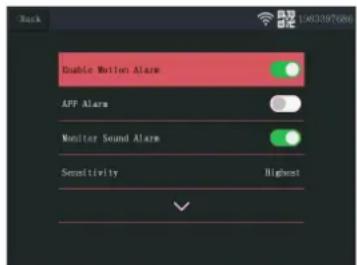
31: Impostazione allarme - impostazione canali
g) Abilitare "Monitor Sound Alarm" (Allarme sonoro sul monitor) per ricevere un allarme acustico dal monitor.
h) Selezionare "Sensitivity" (Sensibilità) per impostare la sensibilità della rilevazione di movimento.
i) Selezionale "Area edit" (Modifica area) per mascherare le aree in cui la rilevazione di movimento deve essere disattivata. (Opzione utile in presenza di alberi, traffico, ecc. costamente inquadrati alla videocamera.)
Nota: Le aree contrassegnate in arancione fanno scattare l'allarme di movimento.
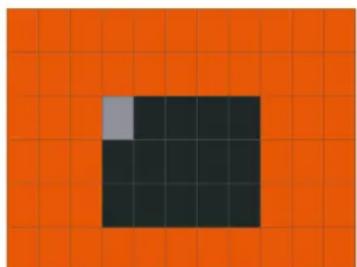
32:Modifica area
6.6 Gestione del sistema
6.6.1 Informazioni sulsystema
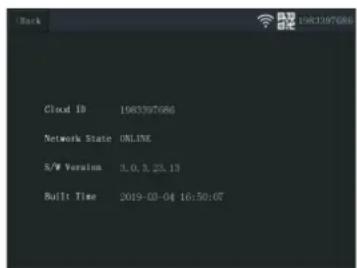
33: Informazioni sulsystema
Le informazioni sulsystema fornisco informazioni sul monitor. Queste informazioni vengonoutilizzate principamente a supporto degli interventi di assistenza.Per visualizzare le Informazioni sulsystema, procedere come segue.
a) Nel menu principale: Selezionare "System Manage" (Gestioneistema).
b) Selezionare "System Info" (Informazioni sul sistema).
6.6.2 Impostazioni di fabbrica
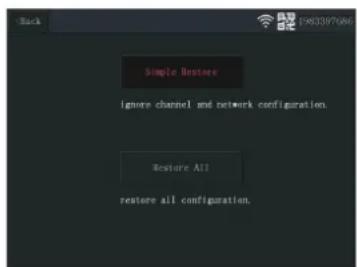
34: Impostazioni di fabbrica
Questo menu consente di ripristinare le impostazioni di fabbrica a due livelli.
- "Simple Restore" (Ripristino semplice) ripristina tutte le impostazioni, ad eccezione delle impostazioni Wi-Fi e delle videocamere associate.
- "Restore All" (Ripristina tutto) ripristina tutte le impostazioni, comprese le videocamere associate e le impostazioni Wi-Fi.
- Per ripristinare ilsystema, procedere come segue.
a) Nel menu principale: Selezionare "System Manage" (Gestioneistema).
b) Selezionare "Factory Setting" (Impostazioni di fabbrica).
c) Selezionare "Simple Restore" (Ripristino semplice) o "Restore All" (Ripristina tutto).
6.6.3 Aggiornamento
Il menu "Upgrade" (Aggiornamento) consente di aggiornare il firmware del monitor utilizzato una sched a microSD. Questa operazione è sconsigliata e viene principamente eseguita su esplicità richiesta del supporto tecnico.
6.6.4 Aggiornamento IPC
Il menu "IPC Upgrade" (Aggiornamento IPC) consente di aggiornare il firmware delle videocamere utilizzando una scheda microSD. Questa operazione è sconsigliata e viene principamente eseguita su esplicità richiesta del supporto tecnico.
7 Impostazione dell'app mobile
Il sistema supporta l'app mobile "SW360". L'app può essere utilizzata come monitor aggintivo sul proprio dispositivo mobile. Per configurare l'app mobile, procedere come segue.
a) Collegare il monitor alla rete Wi-Fi. (Vedi sezione "Internetenza fili").
b) Collegare il dispositorio mobile alla stessa rete.
c) Scaricare l'app "SW360".
d) Aprire l'app, registrarsi come nuovo utente e seguirne le istruzioni.
e) Accedere all'app.
f) Selezionare I'icona (+) per aggungere un nuovo dispositivo.
g) Selezionare il monitor alla lista dei dispositivi.
h) Selezionare il dispositivo che appare nell'elenco (normalmente un numero a 10 ci-fre).
Note: Il disposativo dovrebbe ora essere aggiunto. Per maggiori informazioni su SW360, consultare il manuale dell'app.
8 Dichiarazione di conformità
Il fabbricante, Smartwares Europe dichiara che il tipo di apparecchiatura radio CMS-30100 è conforme alla direttiva 2014/53/UE.
Il testo completo della dichiarazione di conformità UE è disponibile al seguente indirizzolo Internet: www.smartwares.eu/doc




