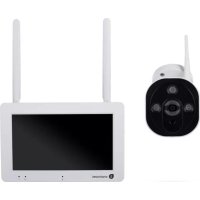
SW C704IP.2 PT - Telecamera di sorveglianza SMARTWARES - Manuale utente e istruzioni gratuiti
Trova gratuitamente il manuale del dispositivo SW C704IP.2 PT SMARTWARES in formato PDF.



Domande degli utenti su SW C704IP.2 PT SMARTWARES
0 domanda su questo apparecchio. Rispondi a quelle che conosci o fai la tua.
Fai una nuova domanda su questo apparecchio
Scarica le istruzioni per il tuo Telecamera di sorveglianza in formato PDF gratuitamente! Trova il tuo manuale SW C704IP.2 PT - SMARTWARES e riprendi in mano il tuo dispositivo elettronico. In questa pagina sono pubblicati tutti i documenti necessari per l'utilizzo del tuo dispositivo. SW C704IP.2 PT del marchio SMARTWARES.
MANUALE UTENTE SW C704IP.2 PT SMARTWARES
Browsere compatibile:
IE6.0-10.0, Firefox, Safari, Google chrome
Sistem mobil de operare:
Grazie per aver acquistato la telecamera di rete C704IP.2. Per utilizzarla nel modo più semplice e rapido possibile vi consigliamo di seguire attentamente le presenti istruzioni per l'uso.
Le illustrazioni per le presenti istruzioni per l'uso si trovano prima di questo capitolo.
| smartwares safety & lighting b.v. | NL : 0900-2088888 lokaal tarief |
| BE : 070-233031 lokaal tarief | |
| F : 0825 560 650 15ct/min | |
| Broekakkerweg 15 5126 BD Gilze The Netherlands | DE : +49 (0) 1805 010762 14Ct./Min. dt. Festnetz, Mobil max. 42Ct./Min |
| UK : +44 (0) 845 230 1231 | |
| www.smartwares.eu | ES : +34 938427589 |

1. Precauzioni e norme di sicurezza
1.1. Simboli di sicurezza utilizzati
Importante! La mancata osservanza delle procedure può causare seri danni all'utente o al prodotto.
Attenzione! Questa annotazione avverte l'utente della presenza di possibili problemi.
Consiglio: un consiglio avvisa l'utente di potenziali trucchi e possibilità extra.
1.1.1. Notifiche
Importante! Non montare il prodotto all'aperto o in luoghi dove può bagnarsi.
Importante! Non montare il prodotto in luoghi dove potrebbe essere esposto a freddo o caldo eccessivi.
Importante! Prima di iniziare il montaggio controllare che la parete che si intende utilizzare non abbia cavi elettrici o tubi idraulici che corrono sotto la superficie.
A Importante! Interrompere immediatamente l'alimentazione del prodotto staccando la spina e contattare il centro assistenza Smartwares nei seguenti casi:
- I componenti hardware del prodotto sono stati aperti, presentano dei fori, sono stati esposti a umidità o hanno subito una caduta;
- Il cavo di alimentazione del trasformatore è sfilacciato o aperto, con i fili di metallo visibili;
• L'alloggiamento del trasformatore è danneggiato; - il trasformatore è entrato in contatto con umidità o liquidi;
• Il vetro della telecamera è incrinato o rotto;
Importante! Non aprire o riparare il prodotto (da soli o tramite terzi). In caso contrario tutte le garanzie vengono invalidate. Tutte le operazioni di manutenzione devono essere eseguite esclusivamente da personale certificato.
Importante! Utilizzare solo accessori originali del produttore.
Importante! Tenere il prodotto fuori dalla portata dei bambini.
Importante! Scollegare l'apparecchio da qualsiasi fonte di alimentazione prima di pulirlo.
A Importante! Pulire il prodotto esclusivamente con un panno pulito e asciutto.
Importante! Non pulire il prodotto con oggetti abrasivi, detergenti aggressivi o contenenti varechina, o solventi.
Importante! Staccare il trasformatore dalla corrente durante un temporale con lampi o quando il prodotto non viene utilizzato per lungo tempo.
Attenzione! Montare il prodotto come indicato nelle presenti istruzioni. In caso di dubbi consultare un tecnico riconosciuto. Rispettare sempre le normative locali per il montaggio.
Attenzione! Non esporre la telecamera alla luce solare diretta.
Attenzione! Non puntare la telecamera su cespugli, rami od altri oggetti mobili.
Attenzione! Il prodotto non può essere gettato nei normali contenitori per rifiuti; è necessario uno smaltimento specifico.
Attenzione! Informarsi sulle possibilità presenti nella propria zona di smaltimento del prodotto al termine del suo utilizzo. Non gettare gli apparecchi elettrici o le loro singole parti; informarsi sulle possibilità di riconsegnare, riciclare o fare riutilizzare il prodotto e le sue parti.
Attenzione! I sistemi wireless possono subire le interferenze di smartphone, microonde ed altri apparecchi wireless con una frequenza di 2,4 GHz. Tenere il prodotto lontano almeno 3 metri dalle possibili fonti di interferenza durante l'installazione e l'uso.
Attenzione! Nel posizionare la telecamera, ricordare che l'obiettivo non è in grado di visualizzare immagini oltre i vetri al buio.
2. Uso previsto
La C704IP.2 è una telecamera per sorveglianza che rende possibile visualizzare le immagini di sorveglianza tramite un network locale, una connessione Internet o la app Elro "ELRO INSTALL" sul vostro smartphone. La C704IP.2 può anche essere collegata ad un cavo
Ethernet o ad una connessione WIFI.
Due assi di rotazione elettici permettono di ruotare la telecamera di 360 gradi, anche in modo del tutto automatico.
La telecamera è dotata di LED infrarossi, e può quindi effettuare registrazioni audio e video anche di notte. È inoltre dotata di un rilevatore di movimento e può essere collegata ad una porta I/O.
3. Specifiche tecniche
3.1. Specifiche generali del prodotto
Sensore: 1/4" Color CMOS Sensor
Risoluzione: 640 x 480 Pixel (300k Pixel)
Lente IR: f: 6mm, F 2.0
Angolo di visuale: 60 gradi
Intensità minima della luce: 0.5Lux @ F2.0
Compressione video: MJPEG
Fotogrammi al secondo: 15fps(VGA), 30fps(QVGA)
Tensione: 230VAC/5VDC/2A Trasformatore
Consumo di energia: 5W (Max.)
Temperatura: 0°C \~ 55°C (32°F\~131°F)
Requisiti minimi di sistema:
CPU: 2.0 GHZ o superiore.
Memoria:
256 MB o superiore
Scheda video:
64 MB o superiori
Sistemi operativi supportati:
Windows 98/ME/2000/XP/Vista/7/8
Browser supportati:
IE6.0-10.0, Firefox, Safari, Google Chrome
OS cellulare:
iOS 4.3 e superiori / Android 2.1 e superiori
Certificazione:
Garanzia: Garanzia limitata alla durata di 3 anni
3.2. Componenti principali

- C704IP.2 camera
- Base della telecamera
- Antenna rimovibile
-
4 viti e accessori per il montaggio a parete
-
Alimentazione DC
- Cavo Ethernet
- Software CD-ROM
- Istruzioni per l'uso
3.3. Collegamenti ②
- Collegamento dell'antenna
- Porta Ethernet
- Porta I/O
- Collegamento DC
- Collegamento audio
- Reset apertura
4. Camera installazione
4.1. Chiusura della telecamera
• Avvitare bene l'antenna nella sua base ③.
- Collegare il cavo del trasformatore alla presa DC della telecamera ④. Inserire la spina del trasformatore nella presa di alimentazione.
- Collegare il cavo Ethernet in dotazione alla porta di rete della telecamera ⑤ Collegare l'altra estremità del cavo Ethernet al router. Quando la telecamera è collegata al network, il LED verde della porta Ethernet si accende e il LED sulla parte anteriore della telecamera lampeggia.
È possibile gestire la telecamera IP tramite lo smartphone o il PC. Vedere il paragrafo 4.2 per l'uso via smartphone e il paragrafo 4.3 per l'installazione su PC.
4.2. Impostazioni uso smartphone
Attenzione! Per utilizzare l'App "ELRO INSTALL" è necessario uno smartphone dotato di connessione a Internet.
Attenzione! Per eseguire lo scan di un codice QR è necessaria un'app in grado di leggere i codici a barre.
Per istruzioni su come regolare la telecamera via Android vedere il paragrafo 4.2.1. Per istruzioni su come regolare la telecamera via iOS vedere il paragrafo 4.2.2.
4.2.1. Android
- Scaricare e installare l'app: "Elro Install" via Google Play.
• Avviare l'App; apparirà la sua schermata iniziale. L - Premere l'opzione "Click here to add camera" [Clicca per aggiungere telecamera]. Apparirà il menu "Add camera" [Aggiungi telecamera]
- Premere il tasto "Scan" M1 Eseguire lo scan del codice QR posto sulla parte inferiore della vostra telecamera. È anche possibile digitare a mano il codice nel campo "UID". M2 Il codice da usare in questo caso si trova sotto il codice QR della vostra telecamera IP.
- Inserire nel campo "Security code" [Codice di sicurezza] il codice: 000000. M3
- Inserire nel campo "Name" [Nome] il nome prescelto per indicare la telecamera
• Premere il tasto "OK".M4
La telecamera è ora aggiunta al telefono, e nella schermata iniziale apparirà la vostra App.
N Da qui è possibile controllare se la telecamera è connessa a Internet (ONLINE) 📂 o se non è connessa (OFFLINE).
4.2.2. iOS
- Scaricare e installare l'app: "Elro Install" tramite l'App Store.
• Avviare l'App; apparirà la sua schermata iniziale. - Premere su "Add camera" [Aggiungi telecamera] ^53 Apparirà il menu "Add camera".S
- Premere su "QR code". ^52 Eseguire lo scan del codice QR posto sulla parte inferiore della vostra telecamera.
- È anche possibile digitare a mano il codice della telecamera. Premere il tasto "Add". ^51 Inserire quindi il codice della telecamera nel campo "UID". ^52 Il codice si trova sotto il codice QR della vostra telecamera IP.
- Nel campo "Password" digitare il codice: 000000. U3
- Inserire nel campo "Name" [Nome] il nome prescelto per indicare la telecamera
• Premere il tasto "Save" per salvare. ^U1
La telecamera è ora collegata all'App e apparirà nella schermata iniziale dell'App. V Da qui è possibile vedere se la telecamera è collegata (Online) V1 o non collegata (Offline).
4.2.3. Generale
• Per le istruzioni sul posizionamento della telecamera vedere il paragrafo 4.6.
• Per le istruzioni sull'uso della telecamera tramite l'App vedere il capitolo 5.
4.3. Installare la telecamera sul PC
- Inserire il CD-ROM in dotazione nel computer.
• Avviare "IPCamSetup.exe" dal CD-ROM. - Continuare l'installazione cliccando due volte su "Continua".
- Terminare l'installazione cliccando su "Riavvia il computer".
La telecamera IP è ora installata sul computer, con un'icona di collegamento veloce sul desktop.
Attenzione! Non rimuovere questo collegamento rapido! In caso contrario sarà necessario reinstallare la telecamera IP.
4.4. Connessione con la propria telecamera
Attenzione! Per utilizzare in modo ottimale tutte le funzioni della telecamera IP è necessario il browser Internet Explorer 6 o superiore (32 bit), in modalità ActiveX. Non è possibile effettuare registrazioni video o audio su altri browser.
Attenzione! Anche quando la modalità ActiveX è attivata, è possibile che le immagini non siano ancora visibili. In questo caso:
- In Internet Explorer cliccare su: Extra-> Proprietà Internet-> Sicurezza ->Livello personalizzato D
- All'interno degli elementi e delle opzioni di ActiveX, modificare l'opzione su "Chiedi conferma". Se l'opzione "Chiedi conferma" non è disponibile, selezionare "Attivare".
Vedere anche: E F G
Consiglio: per utilizzare un browser Web diverso dal vostro browser normale, copiare il link dal browser aperto all'altro browser di vostra scelta.
- Avviare la pagina IP Camera Tool tramite il collegamento veloce "IP Camera Tool" sul desktop. Lo strumento ricerca automaticamente una o più camere connesse alla rete.
Si aprirà la finestra di dialogo Ⓐ che elenca tutte le vostre telecamere IP. Se non è connessa nessuna telecamera la finestra appare vuota.
- Fare doppio clic sulla telecamera da utilizzare. Nel vostro browser standard si aprirà una finestra di dialogo che richiede l'identificazione.
- Inserire "admin" come nome utente e cliccare per eseguire il login. Non è necessario inserire alcuna password.
Appare una finestra di dialogo Ⓑ. È possibile scegliere tra le seguenti opzioni: ActiveX Mode: Internet Explorer
Server Push Mode: Safari, Firefox e Google Chrome
Modalità VLC: Internet Explorer, Safari, Firefox, Google Chrome e Opera
Attenzione! Per la modalità VLC è necessario scaricare il lettore VLC Player.
Sign in mobile phone: Accesso con un browser per cellulare
- Fare clic su "Sign In" sotto l'opzione che permette di eseguire il login al vostro browser Web.
Siete ora all'interno della schermata del browser di Network Camera 📄 Tramite questo schermo potete ora controllare e regolare la telecamera. (vedere capitolo 6)
4.5. Creazione di una connessione wireless con la propria telecamera
Attenzione! Per configurare una connessione senza fili la telecamera deve essere collegata al vostro network durante l'installazione (tramite il cavo Ethernet in dotazione).
Attenzione! Per creare una connessione senza fili con la telecamera è necessario un router wireless.
Attenzione! Se il router è protetto da una password, è necessario conoscerla.
- Cliccare su "Network" nella pagina Network Camera sul browser ©. Apparirà un elenco di impostazioni (Settings) H.
- Selezionare Wireless Lan Settings: appaiono sullo schermo le impostazioni Wireless Lan.
- Cliccare due volte su "scan" nella schermata Wireless Lan Settings. Apparirà un elenco delle reti senza fili disponibili.
• Fare clic sulla vostra rete senza fili. - Se la vostra rete senza fili non ha una password, cliccare su 'submit' ('invia').
- Se la vostra rete senza fili ha una password, è necessario inserirla sotto "Chiave condivisa" o "chiave1", a seconda del tipo di codifica.
• Cliccare su 'invio'.
La telecamera si riavvia quando si clicca su 'submit' ('invia'). Il riavvio dura circa 30 secondi.
• Chiudere il browser e lo strumento Telecamera quando si riavvia la telecamera.
• Staccare il cavo di rete dalla telecamera.
- Aprire la pagina IP Camera Tool e fare clic sull'indirizzo IP della telecamera. È ora possibile utilizzare la telecamera senza fili.


- Se la telecamera non appare nella finestra degli strumenti telecamera, cliccare con il tasto destro del mouse nella finestra dello strumento e selezionare l'opzione "Refresh camera list" per aggiornare la visualizzazione.
4.6. Montaggio telecamera
Attenzione! Prima di montare la telecamera, accertarsi che funzioni correttamente nel punto selezionato per il suo utilizzo.
La telecamera può essere posizionata su una superficie piana o avvitata in una posizione di vostra scelta.
E' possibile montare la telecamera con o senza base.
4.6.1. Montaggio della telecamera senza base ⑥
- Avvitare due delle viti in dotazione ad una distanza di 68 mm l'una dall'altra sulla superficie dove verrà montata la telecamera.
Attenzione! Se la superficie è troppo resistente per le viti (acciaio/cemento armato), creare i fori con il trapano e usare i tasselli in dotazione.
• Utilizzare i due solchi sulla parte inferiore della telecamera per fissarla con le viti.
4.6.2. Montaggio della telecamera con la base
- Svitare la base. 7
- Regolare a piacere l'angolazione della base. Riavvitare saldamente la base.
- Avvitare la base della telecamera alla superficie desiderata con l'aiuto di due delle viti in dotazione. 8
Attenzione! Se la superficie è troppo resistente per le viti (acciaio/cemento armato), creare i fori con il trapano e usare i tasselli in dotazione.
• Avvitare bene la telecamera sulla sua base usando la rotella presente sotto alla base. ⑨
5. Gestire la telecamera dallo smartphone
Accertarsi che la vostra/ le vostre telecamere siano collegate allo smartphone tramite l'App ELRO INSTALL (vedere paragrafo 4.1 e 4.2).
5.1. Visualizzare le immagini della telecamera su uno smartphone Android
- Nella schermata iniziale dell'App, toccare il simbolo della telecamera da controllare. N L'immagine ripresa dalla telecamera appare sullo smartphone. O
- Regolare lo zoom o spostare l'angolo di visione toccando l'immagine tramite la funzione touch screen del telefono.
Attenzione! Se le immagini non appaiono, è probabile che la connessione wireless sia troppo lenta. In questo caso modificare la risoluzione dell'immagine della telecamera (vedere paragrafo 5.1.1)
Lo schermo della telecamera offre diverse opzioni:
- Premere il tasto "Snapshot" [Istantanea]01 per scattare una foto con la telecamera.
- Premere il tasto "mute/listen/speak" [Mute/ascolta/parla] ^02 per regolare il volume.
5.1.1. Modificare le impostazioni della telecamera su uno smartphone Android
- Nella schermata iniziale dell'App, premere la freccia accanto alla telecamera che si vuole gestire. N2 Si apre un menu opzioni. P
- Premere il tasto "Edit camera" [Modifica telecamera] e quindi il tasto "Advanced settings" [Impostazioni avanzate]. O Si apre lo schermo "Advanced settings" [Impostazioni avanzate]. R Tramite lo schermo "Advanced settings" [Impostazioni avanzate] è possibile regolare varie impostazioni della telecamera.
Di seguito sono descritte le funzioni principali:
Modifica codice di sicurezza R1: Modifica il codice di sicurezza della telecamera. Il codice di default è: 000000.
Video Quality ^R2 : Regolare la risoluzione della telecamera. Se si dispone di una connessione wireless lenta, impostare una risoluzione bassa.
5.2. Visualizzare le immagini della telecamera sull'iPhone
- Nella schermata iniziale dell'App, toccare il simbolo della telecamera da controllare. V L'immagine ripresa dalla telecamera appare sullo smartphone. W
- Regolare lo zoom o spostare l'angolo di visione toccando l'immagine tramite la funzione touch screen del telefono.
Attenzione! Se le immagini non appaiono, è probabile che la connessione wireless sia troppo lenta. In questo caso modificare la risoluzione dell'immagine della telecamera (vedere paragrafo 5.2.1)
Lo schermo della telecamera offre diverse opzioni:
- Premere il tasto "Snapshot" [Istantanea] per scattare una foto con la telecamera.
- Premere il tasto "mute/listen/speak" [Mute/ascolta/parla] ^W2 per regolare il volume.
5.2.1. Modificare le impostazioni della telecamera su un iPhone
- Nella schermata iniziale dell'App, premere la freccia accanto alla telecamera che si vuole gestire. ^12 Si apre un menu opzioni. ✗
Tramite lo schermo "Advanced settings" [Impostazioni avanzate] è possibile regolare varie impostazioni della telecamera.
Di seguito sono descritte le funzioni principali:
Codice di sicurezza ^K1 : Modificare qui il codice. Il codice di default è 000000.
Video Quality ^X2 : Modificare la risoluzione della telecamera. Se si dispone di
una connessione wireless lenta, impostare una risoluzione bassa.
6. Gestire la telecamera dal PC

Per controllare la telecamera dal PC è necessario eseguire il login allo schermo del browser "Network Camera" (vedere paragrafo 4.4). Questa pagina contiene il pannello di controllo della telecamera C1, varie schede C2, una visualizzazione generale C3, un menu per le impostazioni della telecamera C4 e il pannello dal quale regolare l'angolazione della telecamera. C5
6.1. Pannello di controllo della telecamera ©1
È possibile utilizzare il pannello di controllo quando la scheda "Live video" è selezionata. Il pannello di controllo presenta le seguenti opzioni:
Play: Cliccare su "Play" (Riproduci) per guardare le immagini in diretta della telecamera.
Stop: Cliccare su "Stop" per interrompere la trasmissione in diretta delle immagini.
Registrazione: Cliccare su "Record" per iniziare la registrazione. Cliccare una seconda volta per interrompere la registrazione.
Attenzione! Per effettuare riprese è necessario indicare nella scheda "Altro" la directory nella quale salvarle. Ulteriori informazioni al capitolo 6.2.3.
Audio: Fare clic su "Audio" per attivare la riproduzione audio.
Cliccare una seconda volta per interrompere la riproduzione audio.
6.2. Schede C2
Le schede offrono un gran numero di possibilità per controllare una o più telecamere. Il presente manuale illustra solo le funzioni principali. Per saperne di più riguardo a impostazioni specifiche, consultate le istruzioni contenute nel CD-ROM.
6.2.1. Live video
Fare clic sulla scheda "Live video" per visualizzare le immagini in diretta della telecamera.
6.2.2. Network
Impostazioni Wireless Lan: Permettono di impostare l'accesso wireless alla telecamera. Per ulteriori informazioni vedere il capitolo 4.5 H.
Impostazioni DDNS Service: permettono di accedere alla telecamera tramite internet. Per ulteriori informazioni consultare il manuale contenuto nel CD-ROM.
6.2.3. Other
Attenzione! Prima di salvare le registrazioni su Windows 7, 8 o Vista, è necessario modificare alcune impostazioni di sicurezza di Internet Explorer. Durante le modifiche lo schermo della telecamera deve essere aperto in Internet Explorer.
- Percorso: Proprietà -> Internet -> Sicurezza-> Siti attendibili Ⓙ -> Siti Ⓗ
- Selezionare l'opzione Verifica server (https:) sullo schermo. Cliccare su "Aggiungi".
• Riavviare Internet Explorer.
Path settings (Directory): Selezionare nell'opzione "Path settings" il percorso nel quale salvare le riprese effettuate dalla telecamera ①.
6.3. Tutti i canali della telecamera ③
Con la funzione Canali Generali è possibile visualizzare contemporaneamente le immagini di più telecamere collegate.
6.4. Regolazioni menu telecamera ©4
Tramite questo menu è possibile regolare le proprietà dell'immagine della telecamera: risoluzione, velocità delle immagini, luminosità e contrasto.
6.5. Pannello di controllo della rotazione della
telecamera C5 10
Il pannello di controllo della telecamera dà la possibilità di regolare la posizione della telecamera in modo automatico o manuale.
6.5.1. Regolazione manuale dell'angolazione della telecamera
- Utilizzare le freccette per ruotare la telecamera in qualsiasi direzione desiderata.
6.5.2. Regolazione automatica dell'angolazione della telecamera.
- Premere sul tasto di regolazione orizzontale o verticale per ruotare automaticamente la telecamera.
7. Pulizia e manutenzione
Importante! Scollegare l'apparecchio da qualsiasi fonte di alimentazione elettrica prima di pulirlo.
Gli apparecchi non necessitano di manutenzione, quindi non è necessario aprirli; in caso di apertura la garanzia del prodotto viene invalidata. Pulire solo la superficie esterna degli strumenti con un panno o un pennello morbido e asciutto.
8. Ambiente e smaltimento
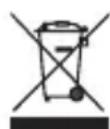
Il simbolo sul materiale, gli accessori o la confezione indica che il prodotto non può essere smaltito come normale rifiuto domestico. Se vi trovate in UE o in altri paesi del continente europeo dotati di sistemi appositi per lo smaltimento di apparecchi elettrici od elettronici usati, consegnare l'apparecchio al punto di raccolta per il suo riciclaggio. Smaltire l'apparecchio in modo ottimale aiuta a prevenire possibili pericoli per la salute e l'ambiente legati all'errato trattamento ecchi usati. Il riciclo dei materiali contribuisce alla tutela delle risorse naturali. Non quindi i vecchi apparecchi elettrici ed elettronici nei normali rifiuti domestici.
9. Garanzia
L'apparecchio è coperto da una garanzia limitata della durata di 3 anni. Leggere le condizioni di garanzia sul sito www.smartwares.eu.


Smartwares dichiara con la presente che l'apparecchio è conforme alle esigenze essenziali e alle altre disposizioni pertinenti della direttiva 1999/5/CE. Per il documento di conformità, visitare www.elro.eu o eseguire lo scan del codice QR.
smartwares
Smartwares Safety & Lighting B.V. P.O. Box 117-5126 ZJ Gilze - The Netherlands Broekakkerweg 15-5126 BD Gilze - The Netherlands
T +31 161 455 363
F +31 161 452 991
W www.smartwares.eu