SW C704IP.2 PT - Κάμερα παρακολούθησης SMARTWARES - Δωρεάν εγχειρίδιο χρήσης
Βρείτε δωρεάν το εγχειρίδιο της συσκευής SW C704IP.2 PT SMARTWARES σε μορφή PDF.



Ερωτήσεις χρηστών για SW C704IP.2 PT SMARTWARES
0 ερώτηση για αυτή τη συσκευή. Απαντήστε σε αυτές που γνωρίζετε ή κάντε τη δική σας.
Κάντε μια νέα ερώτηση σχετικά με αυτή τη συσκευή
Κατεβάστε τις οδηγίες για το Κάμερα παρακολούθησης σε μορφή PDF δωρεάν! Βρείτε το εγχειρίδιό σας SW C704IP.2 PT - SMARTWARES και πάρτε ξανά την ηλεκτρονική σας συσκευή στα χέρια σας. Σε αυτή τη σελίδα δημοσιεύονται όλα τα έγγραφα που απαιτούνται για τη χρήση της συσκευής σας. SW C704IP.2 PT της μάρκας SMARTWARES.
ΕΓΧΕΙΡΊΔΙΟ ΧΡΉΣΗΣ SW C704IP.2 PT SMARTWARES
GR Εγχειρίδιο της C704IP.2 82
Εγχειρίδιο της C704IP.2
Σας ευχαριστούμε για την αγορά σας της δικτυακής κάμερας C704IP.2. Για να μπορείτε να χρησιμοποιήστε την κάμερά σας όσο πιο γρήγορα και όσο το δυνατόν ευκολότερα, σας συνιστούμε να διαβάσετε αυτό το εγχειρίδιο προσεκτικά πριν την χρήση της κάμερας. Μπορείτε να βρείτε τις εικόνες αυτού του εγχειρίδιου πριν από αυτό το κεφάλαιο.
| smartwares safety & lighting b.v. | NL : 0900-2088888 lokaal tarief |
| BE : 070-233031 lokaal tarief | |
| F : 0825 560 650 15ct/min | |
| Broekakkerweg 15 5126 BD Gilze The Netherlands | DE : +49 (0) 1805 010762 14Ct./Min. dt. Festnetz, Mobil max. 42Ct./Min |
| UK : +44 (0) 845 230 1231 | |
| www.smartwares.eu | ES : +34 938427589 |

1. Προφυλάξεις και οδηγίες ασφαλείας
1.1. Σύμβολα ασφαλείας που χρησιμοποιούνται
Α Προειδοποίηση! Μία προειδοποίηση δηλώνει την πιθανότητα (σοβαρής) βλάβης στον χρήστη ή στο προϊόν, εάν ο χρήστης δεν έχει εκτελέσει προσεκτικά τις προβλεπόμενες διαδικασίες.
⚠️ Προσοχή! Ένα σχόλιο εφιστά την προσοχή του χρήστη για πιθανά προβλήματα.
Συμβουλή: Μία συμβουλή εφιστά την προσοχή του χρήστη σε τεχνάσματα και σε επιπλέον δυνατότητες της κάμερας.
1.1.1. Ειδοποιήσεις
Προειδοποίηση! Μην συναρμολογήσετε την συσκευή σε εξωτερικό χώρο ή σε μέρη όπου μπορεί να βραχεί.
Α Προειδοποίηση! Μήν συναρμολογείτε το προϊόν σε μέρη που μπορεί να έχουν υπερβολική ζέστη ή υπερβολικό κρύο.
Προειδοποίηση! Πριν ξεκινήσετε την εγκατάσταση ελέγξετε εάν στον τοίχο όπου σκοπεύετε να τρυπήσετε περνούν καλώδια ηλεκτρικού ρεύματος και σωληνώσεις νερού.
Α Προειδοποίηση! Σταματάτε αμέσως την παροχή ρεύματος στο προϊόν βγάζοντας το φις από την πρίζα και μετά επικοινωνείτε με το Smartwares servicedesk, όταν:
- εξαρτήματα του εξοπλισμού είναι ανοικτά, έχουν τρυπηθεί, έχουν υγρασία ή έχουν υποστεί σκληρή μεταχείριση,
- το καλώδιο παροχής του μετασχηματιστή είναι ξεφτισμένο ή είναι ανοικτό έτσι ώστε να φαίνεται το μέταλλο,
• το κάλυμμα του μετασχηματιοτή είναι καταστραμμένο,
• ο μετασχηματιστής ήρθε σε επαφή με υγρασία ή υγρά
• το γυαλί της κάμερας είναι ραγισμένο ή σπασμένο,
Α Προειδοποίηση! Ζεν επιτρέπεται να ανοίξετε μόνοι σας (ή να ανοίξουν για εσάς) ή να επισκευάσετε (ή να επισκευάσουν για εσάς) το προϊόν. Σε αυτή την περίπτωση δεν ισχύουν οι εγγυήσεις. Επιτρέψτε την εκτέλεση των εργασιών συντήρησης από πιστοποιημένο προσωπικό συντήρησης.
Α Προειδοποίηση! Χρησιμοποιείτε μόνο τα αυθεντικά εξαρτήματα του κατασκευαστή.
⚠️ Προειδοποίηση! Κρατήστε το προϊόν μακριά από τα παιδιά.
⚠️ Προειδοποίηση! Βγάλτε την συσκευή από κάθε πηγή τάσης πριν την καθαρίσετε.
Α Προειδοποίηση! Για τον καθαρισμό του προϊόντος χρησιμοποιείστε ένα στεγνό καθαρό πανί.
Α Προειδοποίηση! Μην χρησιμοποιείτε για τον καθαρισμό του προϊόντος αποξεστικά μέσα, διαβρωτικά μέσα καθαρισμού ή μέσα καθαρισμού με λευκαντικά ή διαλύτες.
Α Προειδοποίηση! Βγάλτε τον μετασχηματιστή από την πρίζα κατά την διάρκεια καταιγίδας, αστραπών και όταν το προϊόν δεν χρησιμοποιείται για μεγάλα χρονικά διαστήματα.
⚠️ Προσοχή! Συνομολογείστε το προϊόν όπως σας υποδεικνύεται σε αυτό το εγχειρίδιο. Σε περίπτωση αμφιβολίας συμβουλευτείτε έναν αναγνωρισμένο μηχανικό και τηρήστε πάντα τους τοπικούς κανονισμούς συναρμολόγησης.
⚠️ Προσοχή! Αποφύγετε το άμεσο ηλιακό φως πάνω στην κάμερα.
⚠️ Προσοχή! Μην κατευθύνετε την κάμερα προς θάμνους, κλαδιά και άλλα μετακινούμενα αντικείμενα.
Το προϊόν δεν μπορεί να απορριφθεί σαν σύμμεικτο αστικό απόρριμμα, αλλά πρέπει να συλλεχθεί ξεχωριστά.
⚠️ Προσοχή! Ενημερωθείτε εντός των ορίων της περιοχή σας για το πλαίσιο των δυνατοτήτων παράδοσης του προϊόντος μετά τη λήξη της χρήσης. Μην απορρίπτετε ηλεκτρικές συσκευές και εξαρτήματα, αλλά κοιτάξτε εάν (τμήματα) του προϊόντος μπορούν να παραδοθούν, ανακυκλωθούν ή να επαναχρησιμοποιηθούν.
⚠️ Προσοχή! Τα ασύρματα συστήματα μπορούν να παρεμβληθούν από ασύρματα τηλέφωνα, μικροκύματα και άλλες ασύρματες συσκευές που λειτουργούν στο όριο των 2,4 GHz. Κρατήστε το προϊόν τουλάχιστον τρία μέτρα μακριά από πιθανές πηγές παρεμβολών κατά την διάρκεια της εγκατάστασης και του χειρισμού.
⚠️ Προσοχή! Το βράδυ, η κάμερα δεν μπορεί να δει μέσα από γυαλί. Λάβετε το υπόψη σας κατά την τοποθέτηση της.
2. Προοριζόμενη χρήση
Η C704IP.2 είναι μία κάμερα ασφαλείας η οποία κάνει δυνατή την προβολή εικόνων παρακολούθησης στο έξυπνο τηλέφωνό σας μέσω ενός τοπικού δικτύου, μίας διαδικτυακής σύνδεσης ή μέσω της εφαρμογής Elro App "ELRO INSTALL". Η C704IP.2 μπορεί να συνδεθεί μέσω ενός καλωδίου ethernet ή μέσω μίας σύνδεσης WIFI.
Δύο ηλεκτρικοί άξονες περιστροφής σας δίνουν την δυνατότητα να περιστρέψετε την κάμερα 360 μοίρες από απόσταση. Μπορείτε επίσης να επιτρέψετε να γίνει αυτό πλήρως αυτοματοποιημένα.
Η κάμερα είναι εξοπλισμένη με LEDS υπερύθρων και μπορεί να κάνει ηχογραφήσεις και βιντεοσκοπήσεις τόσο την ημέρα όσο και την νύχτα. Η κάμερα είναι επιπλέον εξοπλισμένη με ανιχνευτή κίνησης και μπορεί να κάνει ένα κύκλωμα μέσω μίας θύρας I / O.
3. Τεχνικά χαρακτηριστικά
3.1. Γενικές προδιαγραφές του προϊόντος
Αισθητήρας: 1/4" Έγχρωμος CMOS Αισθητήρας
Ανάλυση: 640 x 480 Pixels (300k Pixels)
Φακός IR: f: 6mm, F 2.0
Γωνία λήψης: 60 βαθμοί
Ελάχιστος φωτισμός: 0.5 Lux @ F2.0
Συμπίεση βίντεο: MJPEG
Εικόνες ανά δευτερόλεπτο: 15fps(VGA), 30fps(QVGA)
Πηγή τάσης: 230VAC/5VDC/2A Μετασχηματιστής
Κατανάλωση ενέργειας 5W (Max.)
Θερμοκρασία: 0°C \~ 55°C (32°F\~131°F)
Ελάχιστες απαιτήσεις του συστήματος:
CPU: 2.0 GHZ ή ανώτερο
Μνήμη: 256 ΜΒ ή ανώτερη
Κάρτα Βίντεο 64 ΜΒ ή ανώτερη
Υποστηριζόμενα OS: Windows 98/ME/2000/XP/Vista/7/8
Υποστηριζόμενοι περιηγητές: IE6.0-10.0, Firefox, Safari, Google chrome
Κινητά που υποστηρίζουν
την εφαρμογή OS: iOS 4.3 και ανώτερο / Android 2.1 και ανώτερο
Πιστοποίηση : CE, FCC, RoHS, R&TTE
Εγγύηση: Περιορισμένη 3-ετήσια εγγύηση
3.2. Τα πιο σημαντικά εξαρτήματα ①
- C704IP.2 káμερα
- Πόδι κάμερας
- Αφαιρούμενη κεραία
- 4 βίδες συναρμολόγησης και βύσματα
- Υποδοχή DC
- Καλώδιο Ethernet
- Λογισμικό Cd-rom
- Εγχειρίδιο χρήστη
3.3. Συνδέσεις ②
- Σύνδεση της κεραίας
- Θúpa ethernet
- Θύρα I/O
- Υποδοχή DC
- Υποδοχή Audio
- Άνοιγμα επαναφοράς
4. Εγκατάσταση της κάμερας
4.1. Συνδέστε την κάμερα
• βιδώστε καλά την κεραία στην υποδοχή της κεραίας ③.
- Συνδέστε το καλώδιο του μετασχηματιστή στην σύνδεση DC της κάμερας ④. Στη συνέχεια βάλτε στην πρίζα το φις του μετασχηματιστή.
- Συνδέστε το ethernet καλώδιο που έχετε προμηθευτεί μαζί με την κάμερα στην θύρα δικτύου της κάμερας ⑤. Συνδέστε την άλλη άκρη του ethernet καλωδίου στο ρούτερ σας. Όταν η κάμερα είναι συνδεδεμένη με το δίκτυο, θα ανάψει το πράσινο LED της θύρας ethernet. To LED στην μπροστινή πλευρά της κάμερας θα αρχίσει επίσης να αναβοσβήνει.
Μπορείτε να χειριστείτε την ΙΡ κάμερά σας με το έξυπνο τηλέφωνό σας ή με τον προσωπικό σας υπολογιστή. Πηγαίνετε στην παράγραφο 4.2 για χρήση μέσω του έξυπνου τηλεφώνου σας και πηγαίνετε στην παράγραφο 4.3 για εγκατάσταση στον προσωπικό σας υπολογιστή.
4.2. Εγκατάσταση για χρήση έξυπνου κινητού.
⚠️ Προσοχή! Για την χρήση της εφαρμογής "ELRO INSTALL" χρειάζεστε ένα έξυπνο τηλέφωνο με πρόσβαση στο διαδίκτυο.
⚠️ Προσοχή! Για την σάρωση του κωδικού QR χρειάζεστε μία APP που μπορεί να σαρώσει barcodes.
Για την εγκατάσταση της κάμεράς σας μέσω Android πηγαίνετε στην παράγραφο 4.2.1. Για την εγκατάσταση της κάμεράς σας μέσω iOS πηγαίνετε στην παράγραφο 4.2.2.
4.2.1. Android
• Κατεβάστε και εγκαταστήστε την App: "Elro Install" μέσω Google Play.
- Ξεκινήστε την Εφαρμογή. Εμφανίζεται η αρχική οθόνη της Εφαρμογής.
• Πατήστε την επιλογή "Click here to add camera". Εμφανίζεται το μενού "Add camera"
- Πατήστε το κουμπί "Scan". ^M1 Μετά σαρώστε τον κωδικό QR που βρίσκεται στο κάτω μέρος της κάμεράς σας. Μπορείτε επίσης να επιλέξετε να εισάγετε χειροκίνητα τον κωδικό πίσω από το "UID". ^M2 Αυτός ο κωδικός βρίσκεται κάτω από τον κωδικό QR της κάμερά σας.
- Μετά, πίσω από το "Security code" συμπληρώστε τον κωδικό: 000000. M3
• Πίσω από το "Name" συμπληρώστε το όνομα που θέλετε να δώσετε στην κάμερα.
• Μετά πατήστε το κουμπί "ΟΚ".Μ4
Τώρα η κάμερά σας έχει προστεθεί στο τηλέφωνό σας και θα εμφανιστεί στην αρχική οθόνη της Εφαρμογής σας. Ⓑ Σε αυτήν μπορείτε να δείτε αν η κάμερα είναι συνδεδεμένη (ONLINE) Ⓡ ή αν δεν είναι συνδεδεμένη (OFFLINE).
4.2.2. iOS
• Κατεβάστε και εγκαταστήστε την App "Elro Install" μέσω του App Store.
- Ξεκινήστε την Εφαρμογή. Εμφανίζεται η αρχική οθόνη της Εφαρμογής.
• Πατήστε το "Add camera" ^53 Θα εμφανιστεί το μενού "Add camera". S
- Πατήστε το κουμπί "QR code" ^52 Μετά σαρώστε τον QR κωδικό στην κάτω πλευρά της κάμεράς σας.
- Μπορείτε επίσης να εισαγάγετε τον κωδικό της κάμεράς σας χειροκίνητα. Σε αυτήν την περίπτωση πατήστε το κουμπί "Add". [S1] Μετά εισαγάγετε τον κωδικό της κάμεράς σας πίσω από το "UID". [U2] Μπορείτε να βρείτε αυτόν τον κωδικό κάτω από τον QR κωδικό πάνω στην IP κάμερά σας.
- Μετά εισαγάγετε πίσω από το "Password" τον κωδικό: 000000.
• Πίσω από το "Name" συμπληρώστε το όνομα που θέλετε να δώσετε στην κάμερα.
• Μετά πατήστε το κουμπί "Save". U1
Τώρα η κάμερά σας έχει προστεθεί στην Αρρ σας και θα εμφανίζεται στην αρχική οθόνη της Αρρ σας. ^v Σε αυτήν μπορείτε να δείτε εάν η κάμερα είναι συνδεδεμένη (Online) ^v1 ή αν δεν είναι συνδεδεμένη (Offline).
4.2.3. Γενικά
- Για πληροφορίες σχετικά με την τοποθέτηση της κάμεράς σας, πηγαίνετε στην παράγραφο 4.6.
• Για πληροφορίες σχετικά με την χρήση της κάμερά σας με την βοήθεια της Εφαρμογής, πηγαίνετε στο κεφάλαιο 5.
4.3. Εγκαταστήστε την κάμερά σας στον προσωπικό σας υπολογιστή.
- Τοποθετήστε το Cd-rom που έχετε προμηθευτεί μαζί με την κάμερα στον υπολογιστή σας.
- Ξεκινήστε το πρόγραμμα "IPCamSetup.exe" από το Cd-rom.
• Προχωρήστε με την εγκατάσταση πατώντας δύο φορές το “Επόμενο”. - Ολοκληρώστε την εγκατάσταση πατώντας “Επανακκινήστε τον υπολογιστή”.
Το εργαλείο IP κάμερα είναι τώρα εγκατεστημένο στον υπολογιοτή σας. Μπορείτε να βρείτε την συντόμευση στην επιφάνεια εργασίας σας.
⚠️ Προσοχή! Μην απομακρύνετε αυτήν την συντόμευση! Εάν παρόλαυτά το κάνετε, θα πρέπει να εγκαταστήσετε ξανά το εργαλείο IP κάμερα.
4.4. Κάντε μία σύνδεση με την κάμεράς σας
⚠️ Προσοχή! Για να μπορέσετε να κάνετε χρήση της πλήρους λειτουργικότητας της IP κάμερας, πρέπει να χρησιμοποιήσετε Internet Explorer 6 ή ανώτερο (32 bit) και να επιλέξετε για τη λειτουργία ActiveX. Δεν είναι δυνατόν να κάνετε ηχογραφήσεις και βιντεοσκοπήσεις με άλλα προγράμματα περιήγησης.
⚠️ Προσοχή! Εάν επιλέξετε για την λειτουργία ActiveX είναι πιθανό ότι δεν θα έχετε ακόμα εικόνα. Σε αυτήν την περίπτωση εκτελέστε τους παρακάτω χειρισμούς:
- Στον Internet Explorer μεταβείτε στο: Πρόσθετα-> Επιλογές Internet-> ρυθμίσεις ασφαλείας -> προσαρμοσμένο επίπεδο (D)
- Κάτω από το ActiveX-στοιχεία διαχείρισης και –εφαρμογές εισαγωγής, αλλάξτε τις
απενεργοποιημένες επιλογές στις "Ερωτήσεις". Όταν η επιλογή δεν είναι διαθέσιμη, επιλέξτε το "Ενεργοποίηση". Δείτε επίσης: Ⓔ F G

Συμβουλή: εάν θέλετε να χρησιμοποιήσετε έναν άλλο περιηγητή από τον υπάρχων σας περιηγητή, αντιγράψτε τον σύνδεσμο από τον περιηγητή που είναι ανοικτός σε έναν περιηγητή της αρεσκείας σας.
- Ξεκινήστε το Εργαλείο IP Κάμερα μέσω της συντόμευσης “εργαλείο IP κάμερα” στην επιφάνεια εργασίας σας. Το εργαλείο IP κάμερα ψάχνει αυτόματα για την (τις) IP κάμερα/(ες) που είναι συνδεδεμένες στο δίκτυό σας.
'Ενα παράθυρο ανοίγει Ⓐ Σε αυτό το παράθυρο παρουσιάζονται όλες σας οι ΙΡ κάμερες. Εάν δεν υπάρχουν συνδεδεμένες κάμερες, το παράθυρο παραμένει άδειο.
- Κάντε διπλό κλικ στην κάμερα που θέλετε να χρησιμοποιήσετε. Στον υπάρχων περιηγητή σας ανοίξτε ένα παράθυρο αναγνώρισης στο οποίο σας ζητείται το όνομα χρήστη σας.
• Σαν όνομα χρήστη πληκτρολογήστε "admin" και πατήστε "εγγραφή". Δεν χρειάζεται να εισάγετε κωδικό πρόσβασης.
'Ενα μενού επιλογών ανοίγει. ⑧ Μπορείτε να επιλέξετε από τις παρακάτω επιλογές: Λειτουργία ActiveX: Internet Explorer
Λειτουργία Server Push : Safari, Firefox και Google Chrome
Λειτουργία VLC: Internet Explorer, Safari, Firefox, Google Chrome και Opera
⚠️Προσοχή! Για την λειτουργία VLC θα πρέπει να κατεβάσετε το VLC player. Σύνδεση κινητού τηλεφώνου: Πρόσβαση με ένα περιηγητή για κινητά.
- Κάντε κλικ στο "Sign In" κάτω από την επιλογή που ταιριάζει με τον περιηγητή σας.
Τώρα έχετε συνδεθεί με την οθόνη του περιηγητή Δίκτυο Κάμερας Ⓐ. Μέσω αυτής της οθόνης μπορείτε να διαχειριστείτε την κάμερά σας και τις ρυθμίσεις της κάμεράς σας. (δείτε κεφάλαιο 6)
4.5. Κάντε μία ασύρματη σύνδεση με την κάμεράς σας
⚠️ Προσοχή! Για να εγκαταστήσετε μία ασύρματη σύνδεση, η κάμερά σας κατά την διάρκεια της εγκατάστασης πρέπει να είναι συνδεδεμένη μέσω του ethernet καλωδίου που έχετε προμηθευτεί μαζί με την κάμερα.
⚠️ Προσοχή! Για να δημιουργήσετε μία ασύρματη σύνδεση με την κάμερά σας χρειαζόσαστε ένα ασύρματο ρούτερ.
⚠️ Προσοχή! Εάν το ρούτερ σας έχει κάποιο κωδικό, θα πρέπει να ξέρετε αυτόν το κωδικό.
• Πατήστε την καρτέλα "Network" ["Δίκτυο"], στην οθόνη του περιηγητή Δίκτυο Κάμερας
©. Θα εμφανιστεί μία λίστα με ρυθμίσεις
- Επιλέξτε τις Ρυθμίσεις Ασύρματου Lan : θα εμφανιστεί η οθόνη Ρυθμίσεις Ασύρματου Lan.
- Στην οθόνη Ρυθμίσεις Ασύρματου Lan πατήστε δύο φορές στο "scan". Θα εμφανιστεί μία λίστα με διαθέσιμα ασύρματα δίκτυα.
• Κάντε κλικ στην ασύρματη σύνδεσή σας.
- Εάν δεν έχετε κωδικό για το ασύρματο σας δίκτυο τότε πατήστε το 'submit'.
- Όταν το ασύρματό σας δίκτυο έχει κωδικό πρόσβασης, θα πρέπει να εισάγετε τον κωδικό σας πρόσβασης πίσω από το "Share Key" ή "key1", ανάλογα με την κρυπτογράφηση.
• Μετά από αυτό πατήστε το 'submit' ['υποβολή'].
Η κάμερα αρχίζει ξανά μόνη της όταν έχει πατηθεί το 'submit'. Αυτό διαρκεί περίπου 30 δευτερόλεπτα.
- Κλείστε τον περιηγητή σας και το εργαλείο κάμερα αφότου η κάμερα έχει εκκινήσει ξανά.
• Βγάλτε το καλώδιο δικτύου από την κάμερα. - Ανοίξτε το εργαλείο IP κάμερα και κάντε κλικ στην διεύθυνση της κάμεράς σας. Τώρα μπορείτε να χειριστείτε την κάμερά σας ασύρματα.
- Εάν η κάμερά σας δεν βρίσκεται στο παράθυρο του εργαλείου κάμερας, κάντε κλικ με το δεξί κουμπί του ποντικιού στο παράθυρο του εργαλείου, και στην συνέχεια πατήστε την επιλογή "refresh camera list" ["φρεσκάρισμα λίστας της κάμερας"].
4.6. Συναρμολογήστε την κάμερα
⚠️ Προσοχή! Σιγουρευτείτε ότι η κάμερα λειτουργεί σωστά στην επιλεγμένη τοποθεσία, πριν ξεκινήσετε με την συναρμολόγηση.
Μπορείτε να επιλέξετε να τοποθετήσετε την κάμερα σε μία επίπεδη επιφάνεια ή να την βιδώσετε σε μία τοποθεσία της αρεσκείας σας.
Μπορείτε να μοντάρετε την κάμερα τόσο με τοπόδι όσο και χωρίς.
4.6.1. Μοντάρετε την κάμερα χωρίς τι πόδι ⑥
- Βιδώστε δύο από τις βίδες που έχετε προμηθευτεί μαζί με την κάμερα 68 mm την μία από την άλλη πάνω στην επιφάνεια που θέλετε να τοποθετήσετε την κάμερά σας.
⚠️ Προσοχή! Εάν η επιφάνεια είναι πολύ σκληρή για να βιδώσετε (πέτρα, μπετόν) πρέπει πρώτα να τρυπήσετε με τρυπάνι και να χρησιμοποιήσετε τα βύσματα που έχετε προμηθευτεί μαζί με την κάμερα.
- Χρησιμοποιείστε τις δύο σχισμές στην κάτω πλευρά της κάμερας για να κρεμάσετε την κάμερα στις βίδες.
4.6.2. Μοντάρετε την κάμερα με το πόδι
• Ξεβιδώστε τον μεντεσέ από το πόδι. ⑦
- Προσαρμόστε την γωνία του ποδιού όπως επιθυμείτε. Μετά από αυτό βιδώστε ξανά τον μεντεσέ.
- Βιδώστε καλά το πόδι της κάμερας στην επιφάνεια που επιθυμείτε, με την βοήθεια των δύο βιδών που έχετε προμηθευτεί μαζί με την κάμερα. ⑧
⚠️ Προσοχή! Εάν η επιφάνεια είναι πολύ σκληρή για να βιδώσετε (πέτρα, μπετόν) πρέπει πρώτα να τρυπήσετε με τρυπάνι και να χρησιμοποιήσετε τα βύσματα που έχετε προμηθευτεί μαζί με την κάμερα.
- Μετά βιδώστε την κάμερα καλά στο πόδι με την βοήθεια του στρεφόμενου κουμπιού κάτω από το πόδι. ⑨
5. Διευθύνετε την κάμερά σας μέσω του έξυπνου τηλεφώνου σας
Βεβαιωθείτε ότι η κάμερά σας είναι συνδεδεμένη με το έξυπνο τηλέφωνό σας μέσω της Εφαρμογής ELRO INSTALL (δείτε παράγραφο 4.1 και 4.2).
5.1. Δείτε την εικόνα της κάμεράς σας στο Android έξυπνο κινητό σας.
• Στην αρχική σελίδα της Εφαρμογής, πατήστε πάνω στην κάμερα που θέλετε να διευθύνετε. N Στο έξυπνο τηλέφωνό σας, εμφανίζεται η εικόνα της κάμερας.
- Σύρετε το δάκτυλό σας πάνω στην οθόνη για να μεγεθύνετε και να μικρύνετε και για να αλλάξετε την εικόνα της κάμεράς σας.
⚠️ Προσοχή! Όταν δεν έχετε εικόνα υπάρχει η πιθανότητα ότι η ασύρματη σύνδεσή σας δεν είναι αρκετά γρήγορη. Σε αυτήν την περίπτωση αλλάξτε την ανάλυση της εικόνας της κάμεράς σας. (δείτε παράγραφο 5.1.1)
Η οθόνη της κάμερας προσφέρει έναν αριθμό επιλογών:
- Πατήστε το κουμπί "Snapshot" 61 για να τραβήξετε ένα στιγμιότυπο της εικόνας της κάμεράς σας.
• Πατήστε το κουμπί "mute/listen/speak" ^02 για να ρυθμίσετε τις ρυθμίσεις του ήχου.
5.1.1. Αλλάξτε τις ρυθμίσεις της κάμεράς σας από το Android έξυπνο κινητό σας.
• Στην αρχική οθόνη της Εφαρμογής σας πατήστε τα βελάκια δίπλα στην κάμερα που θέλετε να διευθύνετε. ^N2 Ένα μενού με επιλογές ανοίγει. P
- Πατήστε το κουμπί "Edit camera" και μετά το κουμπί "Advanced settings" H οθόνη "Advanced settings" ανοίγει. R Στην οθόνη "Advanced settings" μπορείτε να προσαρμόσετε μερικά χαρακτηριστικά της κάμερας.
Παρακάτω περιγράφονται οι πιο σημαντικές λειτουργίες:
Τροποποίηση κωδικού ασφαλείας R1.
Εδώ προσαρμόστε τον κωδικό της κάμεράς σας. Ο προεπιλεγμένος κωδικός είναι: 000000.
Ποιότητα Video R2:
Ρυθμίστε την ανάλυση της κάμεράς σας. Εάν έχετε μία αργή ασύρματη σύνδεση, πρέπει να ρυθμίσετε αυτήν την εγκατάσταση σε χαμηλότερη θέση.
5.2. Δείτε την εικόνα της κάμεράς σας στο iPhone σας.
- Στην αρχική σελίδα της Εφαρμογής, πατήστε πάνω στην κάμερα που θέλετε να διευθύνετε. (V) Στο έξυπνο τηλέφωνό σας, εμφανίζεται η εικόνα της κάμερας. (W)
- Σύρετε το δάκτυλό σας πάνω στην οθόνη για να μεγεθύνετε και να μικρύνετε και για να αλλάξετε την εικόνα της κάμεράς σας.
⚠️ Προσοχή! Όταν δεν έχετε εικόνα υπάρχει η πιθανότητα ότι η ασύρματη σύνδεσή σας δεν είναι αρκετά γρήγορη. Σε αυτήν την περίπτωση αλλάξτε την ανάλυση της εικόνας της κάμεράς σας. (δείτε παράγραφο 5.2.1)
Η οθόνη της κάμερας προσφέρει έναν αριθμό επιλογών:
- Πατήστε το κουμπί "Snapshot" ⑦ για να τραβήξετε ένα στιγμιότυπο της εικόνας της κάμεράς σας.
• Πατήστε το κουμπί "mute/listen/speak" W2 για να ρυθμίσετε τις ρυθμίσεις του ήχου.
5.2.1. Αλλάξτε τις ρυθμίσεις της κάμεράς σας από το iPhone σας.
- Στην αρχική οθόνη της Εφαρμογής σας πατήστε τα βελάκια δίπλα στην κάμερα που θέλετε να διευθύνετε. ⑨² 'Ενα μενού με επιλογές ανοίγει.
Στην οθόνη "Advanced settings" μπορείτε να προσαρμόσετε μερικά χαρακτηριστικά της κάμερας.
Παρακάτω περιγράφονται οι πιο σημαντικές λειτουργίες:
Κωδικός ΑσφαλείαςΧ1: Ρυθμίστε εδώ τον κωδικό της κάμεράς σας. Ο
προεπιλεγμένος κωδικός είναι: 000000
Ποιότητα Video (X2): Pas Ρυθμίστε την ανάλυση της κάμεράς σας. Εάν έχετε μία
αργή ασύρματη σύνδεση, πρέπει να ρυθμίσετε αυτήν την
εγκατάσταση σε χαμηλότερη θέση.
6. Διευθύνετε την κάμερά σας μέσω του
προσωπικού σας υπολογιστή ©
Για να μπορέσετε να διευθύνετε την κάμερά σας από τον υπολογιστή σας, πρέπει με την βοήθεια του περιηγητή σας να είστε συνδεδεμένος με την οθόνη του περιηγητή "Network Camera" [ Δίκτυο Κάμερας] ( δείτε παράγραφο 4.4). Αυτή η οθόνη περιλαμβάνει τον πινάκα χειρισμού της κάμερας Ⓐ1, έναν αριθμό καρτελών Ⓐ2, μία λίστα καναλιών Ⓐ3, ένα μενού εγκατάστασης για την κάμερα Ⓐ4 και τον πίνακα ελέγχου με τον οποίο καθορίζετε την περιστροφή της κάμερας. Ⓐ5
6.1. Πίνακας ελέγχου της κάμερας Ⓐ1
Μπορείτε να χρησιμοποιήσετε τον πίνακα ελέγχου όταν έχετε επιλέξει την καρτέλα "live video". Αυτός ο πίνακας ελέγχου έχει τις παρακάτω επιλογές:
Play: Πατήστε το "Play" για να δείτε ζωντανά τις εικόνες της κάμεράς σας.
Stop: Πατήστε το "Stop" για να σταματήσετε την ζωντανή αναπαραγωγή των εικόνων της κάμεράς σας.
Record: Πατήστε το "Record" για να κάνετε μία λήψη. Πατήστε ξανά το Record για να σταματήσετε την λήψη.
⚠️ Προσοχή! Για να μπορείτε να πάρετε λήψεις θα πρέπει να αναφέρετε στην καρτέλα "Other" ["Αλλο"] που αποθηκεύονται οι λήψεις. Αυτό επεξηγείται στην παράγραφο 6.2.3.
Audio: Πατήστε το "Audio" ["Ηχος"] για να ενεργοποιήστε την
αναπαραγωγή ήχου. Πατήστε άλλη μία φορά το "Audio" για να τερματίσετε την αναπαραγωγή ήχου.
6.2. Καρτέλες ©2
Οι καρτέλες παρέχουν ένα μεγάλο αριθμό δυνατοτήτων για την διαχείριση της κάμεράς (ών) σας. Αυτό το εγχειρίδιο περιγράφει τα κυριότερα χαρακτηριστικά. Αν θέλετε να μάθετε περισσότερα σχετικά με συγκεκριμένες ρυθμίσεις, σας συνιστούμε να συμβουλευτείτε το εγχειρίδιο στο Cd-rom.
6.2.1. Live video
Κάντε κλικ στην καρτέλα ζωντανό βίντεο για να δείτε τις εικόνες από την συνδεδεμένη κάμερα.
6.2.2. Network
Ρυθμίσεις Ασύρματου Lan: Με αυτές μπορείτε να ρυθμίσετε την ασύρματη πρόσβαση στην κάμερά σας. Περισσότερες πληροφορίες σχετικά με αυτό το θέμα θα βρείτε στην παράγραφο 4.5 Ⓗ.
Ρυθμίσεις DDNS Service: Με αυτές τις ρυθμίσεις μπορείτε να κάνετε την κάμερά σας προσβάσιμη από το διαδίκτυο. Για περισσότερες πληροφορίες σχετικά με αυτό το θέμα θα πρέπει να συμβουλευτείτε το εγχειρίδιο στο Cd-rom.
6.2.3. Other
⚠️ Προσοχή! Πριν μπορέσετε να αποθηκεύσετε λήψεις στα Windows 7, 8 ή Vista, θα πρέπει να έχετε προσαρμόσει την ακόλουθη ρύθμιση ασφαλείας στον Internet Explorer. Βεβαιωθείτε ότι κατά την προσαρμογή αυτής της ρύθμισης, η οθόνη Κάμερα Δικτύου είναι ανοικτή στον Internet Explorer σας.
- Μεταβείτε στα: Πρόσθετα-> Επιλογές Internet-> Ασφάλεια -> Αξιόπιστες Τοποθεσίες Ⓙ -> Τοποθεσίες Ⓗ
- Αποσημειώστε στην οθόνη την επιλογή Απαίτηση επαλήθευσης διακομιστή (https:). Μετά πατήστε το "Προσθήκη".
- Επανακκινήστε τον Internet Explorer σας.
Path settings: Επιλέξτε κάτω από την επιλογή "Path settings" που θέλετε
να αποθηκεύσετε τις λήψεις που έχει κάνει η κάμερά σας
①.
6.3. Λίστα καναλιών της κάμερας
Με τη λίστα καναλιών, έχετε τη δυνατότητα να δείτε ταυτόχρονα εικόνες από περισσότερες συνδεδεμένες κάμερες.
6.4. Μενού ρυθμίσεων της κάμερας ④
Με αυτό το μενού μπορείτε να προσαρμόσετε σύμφωνα με τις επιθυμίες σας τις ρυθμίσεις της εικόνας της κάμερας: την ανάλυση, την ταχύτητα του καρέ, τη φωτεινότητα και την αντίθεση.
6.5. Περιστροφή κάμερας μέσω πίνακα ελέγχου ⑤ ⑩
Ο πίνακας ελέγχου της κάμερας σας δίνει την δυνατότητα να προσαρμόσετε την κατεύθυνση της κάμερας με το χέρι ή αυτόματα.
6.5.1. Προσαρμογή της γωνίας λήψης με το χέρι
- Χρησιμοποιείστε τα πλήκτρα με τα βελάκια για να περιστρέψετε την κάμερα προς κάθε επιθυμητή κατεύθυνση.
6.5.2. Προσαρμόστε αυτόματα την γωνία λήψης
- Πατήστε το οριζόντιο ή το κάθετο κουμπί περιπολίας για να επιτρέψετε στην κάμερα να περιστραφεί αυτόματα οριζόντια ή κάθετα.
7. Καθαρισμός και συντήρηση
Α Προειδοποίηση! Πριν καθαρίσετε την συσκευή βγάλτε την από όλες τις πηγές τάσεως.
Οι συσκευές δεν χρειάζονται συντήρηση, για αυτό μην τις ανοίξετε. Η εγγύηση είναι άκυρη, αν ανοίξετε την συσκευή. Απλώς καθαρίστε το εξωτερικό της συσκευής με ένα μαλακό, στεγνό πανί ή βούρτσα
8. Περιβάλλον και Διάθεση
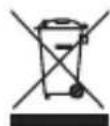
Το σύμβολο πάνω στο προϊόν, τα εξαρτήματα ή την συσκευασία δηλώνει ότι αυτό το προϊόν δεν μπορεί να αντιμετωπιστεί σαν οικιακό απόβλητο. Απορρίψτε τη συσκευή μέσω του σημείου συλλογής για την ανακύκλωση των αποβλήτων ηλεκτρικών και ηλεκτρονικών εξοπλισμών εντός της ΕΕ και σε άλλες Ευρωπαϊκές χώρες οι οποίες έχουν ξεχωριστά συστήματα συλλογής χρησιμοποιημένων ηλεκτρικών και ηλεκτρονικών προϊόντων. Απορρίπτοντας την συσκευή με τον σωστό τρόπο, βοηθάτε έτοι ώστε να αποφευχθούν πιθανοί κίνδυνοι για το περιβάλλον και την ανθρώπινη υγεία, οι οποίοι διαφορετικά θα μπορούσαν να προκληθούν από τον ακατάλληλο χειρισμό της απόβλητης συσκευής. Η ανακύκλωση των υλικών θα βοηθήσει στην εξοικονόμηση φυσικών πόρων. Για αυτό μην απορρίπτετε τις παλαιές σας ηλεκτρικές και ηλεκτρονικές συσκευές μαζί με τα οικιακά απορρίμματα.
9. Εγγύηση
Για αυτήν τη συσκευή ισχύει μία περιορισμένη 3 ετήσια εγγύηση. Για τους όρους της εγγύησης κοιτάξτε στο : www.smartwares.eu.
GR Me to παρών η Smartwares δηλώνει ότι η συσκευή είναι σύμφωνη με τις σημαντικές απαιτήσει και τις όλλες σχετικές διατάξεις της οδηγίας 1999/5/ΕG. Πηγαίνετε στο www.elro.eu για το έγγραφο συμμόρφωσης ή σαρώστε τον κωδικό QR.