C706IP - Κάμερα παρακολούθησης SMARTWARES - Δωρεάν εγχειρίδιο χρήσης
Βρείτε δωρεάν το εγχειρίδιο της συσκευής C706IP SMARTWARES σε μορφή PDF.



Συχνές ερωτήσεις - C706IP SMARTWARES
Ερωτήσεις χρηστών για C706IP SMARTWARES
0 ερώτηση για αυτή τη συσκευή. Απαντήστε σε αυτές που γνωρίζετε ή κάντε τη δική σας.
Κάντε μια νέα ερώτηση σχετικά με αυτή τη συσκευή
Κατεβάστε τις οδηγίες για το Κάμερα παρακολούθησης σε μορφή PDF δωρεάν! Βρείτε το εγχειρίδιό σας C706IP - SMARTWARES και πάρτε ξανά την ηλεκτρονική σας συσκευή στα χέρια σας. Σε αυτή τη σελίδα δημοσιεύονται όλα τα έγγραφα που απαιτούνται για τη χρήση της συσκευής σας. C706IP της μάρκας SMARTWARES.
ΕΓΧΕΙΡΊΔΙΟ ΧΡΉΣΗΣ C706IP SMARTWARES
GR Εγχειρίδιο C706IP 65
Σας ευχαριστούμε για την αγορά σας της δικτυακής κάμερας C706IP. Για να μπορείτε να χρησιμοποιήστε την κάμερά σας όσο πιο γρήγορα και όσο το δυνατόν ευκολότερα, σας συνιστούμε να διαβάσετε αυτό το εγχειρίδιο προσεκτικά πριν την χρήση της κάμερας. Μπορείτε να βρείτε τις εικόνες αυτού του εγχειρίδιου πριν από αυτό το κεφάλαιο.
| smartwares safety & lighting b.v. | NL : 0900-2088888 lokaal tarief |
| BE : 070-233031 lokaal tarief | |
| F : 0825 560 650 15ct/min | |
| Broekakkerweg 15 5126 BD Gilze The Netherlands | DE : +49 (0) 1805 010762 14Ct./Min. dt. Festnetz, Mobil max. 42Ct./Min |
| UK : +44 (0) 845 230 1231 | |
| www.smartwares.eu | ES : +34 938427589 |

text_image
CE1. Προφυλάξεις και οδηγίες ασφαλείας
1.1. Σύμβολα ασφαλείας που χρησιμοποιούνται
Α Προειδοποίηση! Μία προειδοποίηση δηλώνει την πιθανότητα (σοβαρής) βλάβης στον χρήστη ή στο προϊόν, εάν ο χρήστης δεν έχει εκτελέσει προσεκτικά τις προβλεπόμενες διαδικασίες.
⚠️ Προσοχή! Ένα σχόλιο εφιστά την προσοχή του χρήστη για πιθανά προβλήματα.
Συμβουλή: Μία συμβουλή εφιστά την προσοχή του χρήστη σε τεχνάσματα και σε επιπλέον δυνατότητες της κάμερας.
1.1.1. Ειδοποιήσεις
⚠️ Προειδοποίηση! Μην συναρμολογήσετε την συσκευή σε εξωτερικό χώρο ή σε μέρη όπου μπορεί να βραχεί.
Α Προειδοποίηση! Μην συναρμολογείτε το προϊόν σε μέρη που μπορεί να έχουν υπερβολική ζέστη ή υπερβολικό κρύο.
⚠️ Προειδοποίηση! Πριν ξεκινήσετε την εγκατάσταση ελέγξτε εάν στον τοίχο όπου σκοπεύετε να τρυπήσετε περνούν καλώδια ηλεκτρικού ρεύματος και σωληνώσεις νερού.
⚠️ Προειδοποίηση! Σταματάτε αμέσως την παροχή ρεύματος στο προϊόν βγάζοντας το φις από την πρίζα και μετά επικοινωνείτε με το Smartwares servicedesk, όταν:
- εξαρτήματα του εξοπλισμού είναι ανοικτά, έχουν τρυπηθεί, έχουν υγρασία ή έχουν υποστεί σκληρή μεταχείριση,
• το καλώδιο παροχής του μετασχηματιστή είναι ξεφτισμένο ή είναι ανοικτό έτσι ώστε να φαίνεται το μέταλλο,
• το κάλυμμα του μετασχηματιστή είναι καταστραμμένο,
• ο μετασχηματιστής ήρθε σε επαφή με υγρασία ή υγρά
• το γυαλί της κάμερας είναι ραγισμένο ή σπασμένο,
⚠️ Προειδοποίηση! Δεν επιτρέπεται να ανοίξετε μόνοι σας (ή να ανοίξουν για εσάς) ή να επισκευάσετε (ή να επισκευάσουν για εσάς) το προϊόν. Σε αυτή την περίπτωση δεν ισχύουν οι εγγυήσεις. Επιτρέψτε την εκτέλεση των εργασιών συντήρησης από πιστοποιημένο προσωπικό συντήρησης.
⚠️ Προειδοποίηση! Χρησιμοποιείτε μόνο τα αυθεντικά εξαρτήματα του κατασκευαστή.
⚠️ Προειδοποίηση! Κρατήστε το προϊόν μακριά από τα παιδιά.
⚠️ Προειδοποίηση! Βγάλτε την συσκευή από κάθε πηγή τάσης πριν την καθαρίσετε.
⚠️ Προειδοποίηση! Για τον καθαρισμό του προϊόντος χρησιμοποιείστε ένα στεγνό καθαρό πανί.
⚠️ Προειδοποίηση! Μην χρησιμοποιείτε για τον καθαρισμό του προϊόντος αποξεστικά μέσα, διαβρωτικά μέσα καθαρισμού ή μέσα καθαρισμού με λευκαντικά ή διαλύτες.
⚠️ Προειδοποίηση! Βγάλτε τον μετασχηματιστή από την πρίζα κατά την διάρκεια καταιγίδας, αστραπών και όταν το προϊόν δεν χρησιμοποιείται για μεγάλα χρονικά διαστήματα.
⚠️ Προσοχή! Συνομολογείστε το προϊόν όπως σας υποδεικνύεται σε αυτό το εγχειρίδιο. Σε περίπτωση αμφιβολίας συμβουλευτείτε έναν αναγνωρισμένο μηχανικό και τηρήστε πάντα τους τοπικούς κανονισμούς συναρμολόγησης.
⚠️ Προσοχή! Αποφύγετε το άμεσο ηλιακό φως πάνω στην κάμερα.
⚠️ Προσοχή! Μην κατευθύνετε την κάμερα προς θάμνους, κλαδιά και άλλα μετακινούμενα αντικείμενα.
⚠️ Προσοχή! Το προϊόν δεν μπορεί να απορριφθεί σαν σύμμεικτο αστικό απόρριμμα,
αλλά πρέπει να συλλεχθεί ξεχωριστά.
⚠️ Προσοχή! Ενημερωθείτε εντός των ορίων της περιοχή σας για το πλαίσιο των δυνατοτήτων παράδοσης του προϊόντος μετά τη λήξη της χρήσης. Μην απορρίπτετε ηλεκτρικές συσκευές και εξαρτήματα, αλλά κοιτάξτε εάν (τμήματα) του προϊόντος μπορούν να παραδοθούν, ανακυκλωθούν ή να επαναχρησιμοποιηθούν.
⚠️ Προσοχή! Τα ασύρματα συστήματα μπορούν να παρεμβληθούν από ασύρματα τηλέφωνα, μικροκύματα και άλλες ασύρματες συσκευές που λειτουργούν στο όριο των 2,4 GHz. Κρατήστε το προϊόν τουλάχιστον τρία μέτρα μακριά από πιθανές πηγές παρεμβολών κατά την διάρκεια της εγκατάστασης και του χειρισμού.
⚠️ Προσοχή! Το βράδυ, η κάμερα δεν μπορεί να δει μέσα από γυαλί. Λάβετε το υπόψη σας κατά την τοποθέτηση της.
2. Ενδεδειγμένη χρήση
Η C706IP είναι μία κάμερα επιτήρησης η οποία σας επιτρέπει να δείτε στο έξυπνο κινητό σας εικόνες της επιτήρησης με την βοήθεια της εφαρμογής "uCare Cam". Για αυτό το σκοπό η C706IP πρέπει να είναι συνδεδεμένη με μία σύνδεση WIFI.
Η κάμερα μπορεί να καταγράψει εικόνα και ήχο κατά την διάρκεια της ημέρας. Επιπλέον η κάμερα είναι εφοδιασμένη με ανιχνευτή κίνησης και ήχου.
⚠️ Προσοχή! Το εγχειρίδιο είναι βασισμένο πάνω στην χρήση της κάμερας με την βοήθεια κινητού με την εφαρμογή Android. Για το iPhone τα πιο σημαντικά βήματα περιγράφονται ξεχωριστά. Οι υπόλοιπες οδηγίες συγκρίνονται με την εφαρμογή Android.
3. Τεχνικά χαρακτηριστικά
3.1. Γενικές προδιαγραφές του προϊόντος
Αισθητήρας: 1/6" Έγχρωμος CMOS Αισθητήρας
Ανάλυση: 640 x 480 Pixels (300k Pixels)
Φακός IR: f: 3.0mm
Γωνία λήψης: 55 βαθμοί
Συμπίεση βίντεο: MJPEG
Εικόνες ανά δευτερόλεπτο: 1 \~ 25fps(QVGA)
Πηγή τάσης: 230VAC/5VDC/1Α Μετασχηματιστής
Κατανάλωση ενέργειας 5W (Max.)
Θερμοκρασία: 0°C \~ 55°C (32°F\~131°F)
Ελάχιστες απαιτήσεις του συστήματος:
Κάρτα αποθήκευσης: Υποστηρίζει κάρτα microSD μέχρι 32 GB
Κινητά που υποστηρίζουν την
εφαρμογή OS: iOS 5.0 και ανώτερο / Android 4.0 και ανώτερο
Πιστοποίηση : CE, FCC, RoHS, R&TTE
Εγγύηση:
Περιορισμένη 3-ετήσια εγγύηση
3.2. Τα πιο σημαντικά εξαρτήματα

- Καλώδιο USB
- Αντάπτορας
- C706IPkáμερα με πόδι
- Εγχειρίδιο χρήστη
- Χαρτόνι πρότυπο
3.3. Συνδέσεις ②
- Κουμπί Επαναφοράς / WPS
- Εισαγωγή κάρτας Micro SD
- Σύνδεση Micro USB
- Μικρόφωνο
4. Εγκατάσταση της κάμερας
4.1. Συνδέστε την κάμερα
- Βάλτε την μία πλευρά του καλωδίου USB στον αντάπτορα και την άλλη στην σύνδεση Micro USB της κάμερας ③.
• Μετά βάλτε το φις του αντάπτορα στην πρίζα. - Περιμένετε λίγο πριν την εγκατάσταση της κάμεράς σας μέχρι το κόκκινο και το πράσινο LED αρχίσουν να αναβοσβήνουν διαδοχικά.
Μπορείτε να συνδέσετε την ΙΡ Κάμερά σας στο τηλέφωνό σας με την βοήθεια ενός WIFI Ρούτερ. Μπορείτε να επιλέξετε να συνδεθείτε μέσω της λειτουργίας ρούτερ ή μέσω της λειτουργία WPS setup. Στο κείμενο που ακολουθεί επεξηγείται η δημιουργία σύνδεσης με την λειτουργία ρούτερ.
4.2. Προσθέστε μία κάμερα στο έξυπνο κινητό σας μέσω της λειτουργίας ρούτερ
⚠️ Προσοχή! Για να δημιουργήσετε μία ασύρματη σύνδεση με την κάμερά σας χρειαζόσαστε ένα ασύρματο ρούτερ.
⚠️ Προσοχή! Εάν το ρούτερ σας έχει κάποιο κωδικό, θα πρέπει να ξέρετε αυτόν το κωδικό.
⚠️ Προσοχή! Για την χρήση της εφαρμογής "uCare Cam" χρειάζεστε ένα έξυπνο τηλέφωνο με πρόσβαση στο διαδίκτυο.
Για την εγκατάσταση της κάμεράς σας μέσω Android πηγαίνετε στην παράγραφο 4.2.1. Για την εγκατάσταση της κάμεράς σας μέσω iOS πηγαίνετε στην παράγραφο 4.2.2.
4.2.1. Android
• Κατεβάστε και εγκαταστήστε την App: “uCare Cam” μέσω Google Play.
- Ξεκινήστε την Εφαρμογή. Εμφανίζεται η αρχική οθόνη της Εφαρμογής.
- Πατήστε την επιλογή "Click here to install new wifi Camera" A2. Εμφανίζεται το μενού "WiFi connect" B.
- Πατήστε το κουμπί "Routermode" ^81 για να προσθέσετε την κάμερα μέσω του νυκτίου WIFI.
- Ελέγξτε εάν το LED της κάμερας αναβοσβήνει διαδοχικά κόκκινο και πράσινο. Σε αυτή την περίπτωση πατήστε το "next".
⚠️ Προσοχή! Στην περίπτωση που το LED της κάμερας δεν αναβοσβήνει διαδοχικά κόκκινο και πράσινο:
- Ξαναβάλτε πάλι τον αντάπτορα στην πρίζα.
- Περιμένετε 15 δευτερόλεπτα και κρατήστε πατημένο για 10 δευτερόλεπτα το κουμπί WPS/RSET.
• Περιμένετε μέχρι το LED της κάμερας αρχίσει να αναβοσβήνει διαδοχικά κόκκινο και
πράσινο
• Μετά πατήστε το "next".
- Περιμένετε μέχρι να εμφανιστεί η επόμενη οθόνη και δείτε την εικόνα του βίντεο. Μετά πατήστε το "next".
- Επιλέξτε το δίκτυο WIFI με το οποίον επιθυμείτε να συνδεθεί η κάμερα. ©
- Συμπληρώστε δυο φορές τον κωδικό του δικτύου WIFI που έχετε επιλέξει και πατήστε το κουμπί "OK". ^D
⚠️ Προσοχή! Εάν το ρούτερ σας έχει κάποιο κωδικό, θα πρέπει να ξέρετε αυτόν το κωδικό.
- Στην επόμενη οθόνη πατήστε το "ΟΚ". Τώρα η κάμερα είναι online και έχει προστεθεί στην λίστα σας με κάμερες.
4.2.2. iOS
• Avoíξτε το menu "Settings" στο iPhone σας.
- Στο menu πατήστε το "WI-FI" και αφήστε το τηλέφωνό σας να ψάξει για το δίκτυο "wifi-cam-p2p".
• Κάντε κλικ στο δίκτυο για να συνδεθείτε.
- Κατεβάστε και εγκαταστήστε την App "uCare Cam" μέσω του App Store.
- Ξεκινήστε την Εφαρμογή. Εμφανίζεται η αρχική οθόνη της Εφαρμογής. Ⓐ
- Πατήστε την επιλογή "Click here to install new wifi Camera". Εμφανίζεται το μενού "WiFi connect" B.
- Πατήστε το κουμπί "Routermode" ^81 για να προσθέσετε την κάμερα μέσω του νυκτίου WIFI.
- Κάντε κλικ στο "next". Μετά συμπληρώστε το όνομα του ρούτερ σας και τον κατάλληλο κωδικό και κάντε κλικ στο "next".
⚠️ Προσοχή! Εάν το ρούτερ σας έχει κάποιο κωδικό, θα πρέπει να ξέρετε αυτόν το κωδικό.
Από την στιγμή που η κάμερα συλλέξει τις πληροφορίες θα επαναξεκινήσει.
- Κάντε κλικ στο "next". Τώρα συμπληρώστε το όνομα και τον κωδικό της κάμερας. Συμβουλή: Το όνομα χρήστη έχει εγκατασταθεί σαν πρότυπο "admin".Ο κατάλληλος κωδικός έχει εγκατασταθεί σαν πρότυπο "0000".
Τώρα η κάμερα θα επαναξεκινήσει και θα συνδεθεί με το ρούτερ, αυτό μπορεί να διαρκέσει το περισσότερο 10 λεπτά. Όταν η σύνδεση πετύχει, το LED της κάμερας θα γίνει πορτοκαλί.
⚠️ Προσοχή! Εάν το LED δεν γίνει πορτοκαλί, ελέγξτε εάν η κάμερά σας βρίσκεται μέσα στην εμβέλεια του ρούτερ σας. Μετά, ακολουθήστε τα παραπάνω βήματα.
- Ξεκινήστε την Εφαρμογή. Εμφανίζεται η αρχική οθόνη της Εφαρμογής. (A)
• Κάντε κλικ στο όνομα της κάμερας για να συνδεθείτε.
4.3. Προσθέστε την κάμερα σε ένα έξυπνο κινητό μέσω του κωδικού QR.
⚠️ Προσοχή! Αυτή η λειτουργία υποστηρίζεται μόνο όταν η κάμερα έχει ήδη προστεθεί μέσω ενός άλλου έξυπνου κινητού. Για αυτό πηγαίνετε στη παράγραφο 4.2.2. για Android, και 4.2.2. για iOS.
4.3.1. Android
- Ξεκινήστε την Εφαρμογή. Εμφανίζεται η αρχική οθόνη της Εφαρμογής.
- Πατήστε την επιλογή "Click here to import installed WiFiCam". Εμφανίζεται το μενού "Add new WiFiCam".
- Πατήστε το κουμπί "QR code". F) Μετά σαρώστε τον QR κωδικό στην κάτω πλευρά της κάμεράς σας.
Μετά την σάρωση εμφανίζεται η οθόνη Ⓖ.
- Πατήστε το "Please Input" και συμπληρώστε τον κωδικό της κάμερας. Μετά πατήστε το "OK".
⚠️ Προσοχή! O "Camera's Password" έχει εγκατασταθεί σαν πρότυπο "0000".
Η κάμερα τώρα είναι συνδεδεμένη το έξυπνο κινητό σας και έχει προστεθεί στην λίστα σας με τις κάμερες Ⓔ.
4.3.2. iOS
- Ξεκινήστε την Εφαρμογή. Εμφανίζεται η αρχική οθόνη της Εφαρμογής.
• Πατήστε το "+" σύμβολο στην πάνω δεξιά πλευρά της οθόνης. - Πατήστε το κουμπί "Scan camera QR code". Μετά σαρώστε τον QR κωδικό στην κάτω πλευρά της κάμεράς σας.
Μετά την σάρωση εμφανίζεται η οθόνη Ⓔ
- Πατήστε το "Please Input" και συμπληρώστε τον κωδικό της κάμερας. Μετά πατήστε το "Done".
⚠️ Προσοχή! O "Camera's Password" έχει εγκατασταθεί σαν πρότυπο "0000".
Η κάμερα τώρα είναι συνδεδεμένη το έξυπνο κινητό σας και έχει προστεθεί στην λίστα σας με τις κάμερες Ⓔ.
4.4. Συναρμολογήστε την κάμερα
⚠️ Προσοχή! Σιγουρευτείτε ότι η κάμερα λειτουργεί σωστά στην επιλεγμένη τοποθεσία, πριν ξεκινήσετε με την συναρμολόγηση.
Μπορείτε να επιλέξετε να τοποθετήσετε την κάμερα σε μία επίπεδη επιφάνεια ή να την βιδώσετε σε μία τοποθεσία της αρεσκείας σας.
Για την συναρμολόγηση της κάμερας με κατσαβίδι εκτελέστε τα ακόλουθα βήματα:
- Σημειώστε τις τρύπες στην επιθυμητή επιφάνεια με την βοήθεια των χαρτονιών που σας παρέχονται μαζί με την κάμερα ④.
⚠️ Προσοχή! Χρησιμοποιήστε βίδες με κεφάλι που να εφαρμόζει σωστά στο πόδι της κάμερας.
⚠️ Προσοχή! Εάν η επιφάνεια εφαρμογής είναι πολύ σκληρή για να βιδώσετε ( πέτρα,
μπετόν) πρέπει να κάνετε τρύπες και να χρησιμοποιείστε ούπα.
• Σύρετε το πόδι της κάμερας πάνω από τις βίδες. ⑤
5. Διευθύνετε την κάμερά σας μέσω του έξυπνου τηλεφώνου σας
Εξασφαλίστε ότι η (οι) κάμερά (ές) σας είναι συνδεδεμένη(ες) με το έξυπνο κινητό σας. (δείτε παράγραφο 4.2.).
⚠️ Προσοχή! Σε αυτό το κεφάλαιο εξηγούνται μόνο οι ενέργειες κινητού με την εφαρμογή Android. Οι οδηγίες για το iPhone συγκρίνονται με την εφαρμογή Android.
5.1. Κοιτάξτε την εικόνα της κάμερας στο έξυπνο κινητό σας.
- Στην αρχική σελίδα της Εφαρμογής, πατήστε πάνω στην κάμερα που θέλετε να διευθύνετε. ① Στο έξυπνο τηλέφωνό σας, εμφανίζεται η εικόνα της κάμερας. ② Προσοχή! Όταν δεν έχετε εικόνα υπάρχει η πιθανότητα ότι η ασύρματη σύνδεσή σας δεν είναι αρκετά γρήγορη. Σε αυτήν την περίπτωση αλλάξτε την ανάλυση της εικόνας της κάμεράς σας. (δείτε παράγραφο 5.1.2.)
Η οθόνη της κάμερας προσφέρει έναν αριθμό επιλογών:
- Πατήστε το κουμπί "Snapshot" ① για να τραβήξετε ένα στιγμιότυπο της εικόνας της κάμεράς σας.
- Πατήστε το κουμπί Microphone Ⓗ2 για να ενεργοποιήσετε και να απενεργοποιήσετε το μικρόφωνο.
• Πατήστε το κουμπί Help H3 για περισσότερες πληροφορίες.
5.1.1. Καρτέλες
Camera List ^H4 : Αυτή είναι η οθόνη έναρξης της Εφαρμογής. Εδώ μπορείτε να προσθέσετε μία καινούργια κάμερα, να εισάγετε μία κάμερα και να κοιτάξετε την εγκαταστημένη σας κάμερα.
WIFI Setting ^H5 : σε αυτήν την καρτέλα μπορείτε να προσθέσετε μια καινούργια κάμερα.
Play List ^H6 : Εδώ παρουσιάζεται για κάθε κάμερα μία λίστα με στιγμιότυπα.
Setting ^H7 : Εδώ βλέπετε μία λίστα των εγκατεστημένων καμερών. Συμπληρώστε το όνομα χρήστη σας και τον κωδικό σας για να αλλάξετε τις ρυθμίσεις σας.
Συμβουλή: To "Manager's Name" έχει εγκατασταθεί σαν πρότυπο "admin". O "Manager's Password" έχει εγκατασταθεί σαν πρότυπο "0000".
5.1.2. Αλλάξτε τις ρυθμίσεις της κάμεράς σας από το Android έξυπνο κινητό σας.
• Στην αρχική οθόνη της Εφαρμογής σας πατήστε την καρτέλα"Settings".
• Πατήστε την κάμερα της οποίας τις ρυθμίσεις θέλετε να αλλάξετε.
- Στο "Manager's Name" συμπληρώστε το όνομα χρήστη και στον "Manager's Password" τον κατάλληλο κωδικό και πατήστε το "OK".
Συμβουλή: To "Manager's Name" έχει εγκατασταθεί σαν πρότυπο "admin". O "Manager's Password" έχει εγκατασταθεί σαν πρότυπο "0000".
Camera Info 11: Πατήστε αυτό το κουμπί για να ζητήσετε περισσότερες
πληροφορίες, συμπεριλαμβανομένης της IP διεύθυνσης.
Change WiFi Router ^12 : Πατήστε αυτό το κουμπί για να κοιτάξετε ή να αλλάξετε μια λίστα με τα διαθέσιμα WIFI δίκτυα.
Alert & Notify Setting 13: Πατήστε αυτό το κουμπί για να ρυθμίσετε πότε θέλετε να λάβετε ένα μήνυμα όταν η κάμερα ανιχνεύσει κίνηση ή ήχο. Για πληροφορίες δείτε παράγραφο 5.2.
Real time video Setting ^14 : Πατήστε αυτό το κουμπί μεταξύ άλλων για να ενεργοποιήσετε και να απενεργοποιήσετε το μικρόφωνο και για να ενεργοποιήσετε και να απενεργοποιήσετε την εμφάνιση της ώρας. Κάτω από το "Video quality setting" μπορείτε να αλλάξετε την ανάλυση της εικόνας του βίντεο.
SD Card Recording Setting ^15 : Πατήστε αυτό το κουμπί για ρυθμίσεις των λήψεων κάρτας SD.
SD Card Video Playback ^16 Πατήστε αυτό το κουμπί για να δείτε παλιές λήψεις στην κάρτα SD.
Password Setting ^17 : Πατήστε αυτό το κουμπί για να αλλάξετε το όνομα χρήστη σας στο "Manager's Name" και τον κατάλληλο κωδικό στον "Manager's Password". Επίσης στον "Camera's Password" μπορείτε να αλλάξετε τον κωδικό της κάμερας.
Date & Time ^18 : Πατήστε αυτό το κουμπί για να αλλάξετε την ώρα και την ημερομηνία.
5.2. Ανίχνευση κίνησης - ήχου
Με αυτήν την λειτουργία η κάμερα εκπέμπει ένα μήνυμα όταν ανιχνεύει ήχο ή κίνηση.
5.2.1. Email snapshot alert
Με αυτήν την λειτουργία λαμβάνετε ένα e-mail με μία φωτογραφία όταν η κάμερα ανιχνεύει ήχο ή κίνηση.
⚠️Προσοχή! Για αυτήν την λειτουργία χρειαζόσαστε μία Gmailadres.
• Πατήστε το "Alert & Notify Setting" στοτ menu "Settings" ①
• Πατήστε το"Email snapshot alert" Ⓙ1. Μετά πατήστε το"Email snapshot alert" Ⓙ1
- Πατήστε το "Motion detection enabled" για να λάβετε μια αναφορά όταν η κάμερα ανιχνεύει κίνηση (2).
- Πατήστε το "sensitivity" για να ρυθμίσετε την ευαισθησία. Μπορείτε να επιλέξετε ανάμεσα στις επιλογές: υψηλή, μεσαία και χαμηλή. ③.
- Πατήστε το "Sound detection enabled" για να λάβετε μια αναφορά όταν η κάμερα ανιχνεύει ήχο (K4).
- Πατήστε το "sensitivity" για να ρυθμίσετε την ευαισθησία. Μπορείτε να επιλέξετε ανάμεσα στις επιλογές: υψηλή, μεσαία και χαμηλή. ⑤.
- Πατήστε το "SD card remove detection" για να λάβετε μια αναφορά όταν η κάρτα SD αφαιρείται (6).
- Πατήστε το"SD card out of space alert"για να λάβετε μια αναφορά όταν η κάρτα SD είναι γεμάτη (K7).
• Στο "Notification subject" εισάγετε το θέμα του email όταν λαμβάνετε μία αναφορά L1 - Στο "Receiver Email" συμπληρώστε την διεύθυνση του e-mail στην οποία να λαμβάνετε τις αναφορές (2).
- Πατήστε το"Gmail SMTP email account" για να συμπληρώσετε την διεύθυνση του e-mail από όπου στέλνεται το e-mail ⑬. Στον "Password" συμπληρώσετε ον κωδικό του e-mail σας.
Με αυτήν την λειτουργία λαμβάνετε μία αναφορά στο τηλέφωνό σας όταν η κάμερα ανιχνεύσει κίνηση ή ήχο.
• Πατήστε το "Alert & Notify Setting" στοτ menu "Settings" 13
- Πατήστε το "Phone App alert notification" ⑫. Μετά πατήστε το "Phone App alert notification" (M1).
- Πατήστε το "Motion detection enabled" για να λάβετε μια αναφορά όταν η κάμερα ανιχνεύει κίνηση (M2).
- Πατήστε το "sensitivity" για να ρυθμίσετε την ευαισθησία. Μπορείτε να επιλέξετε ανάμεσα στις επιλογές: υψηλή, μεσαία και χαμηλή. (Μ5).
- Πατήστε το "Sound detection enabled" για να λάβετε μια αναφορά όταν η κάμερα ανιχνεύει ήχο (Μ4).
- Πατήστε το "sensitivity" για να ρυθμίσετε την ευαισθησία. Μπορείτε να επιλέξετε ανάμεσα στις επιλογές: υψηλή, μεσαία και χαμηλή. (M5).
- Πατήστε το "SD card remove detection" για να λάβετε μια αναφορά όταν η κάρτα SD αφαιρείται M6.
- Πατήστε το"SD card out of space alert"για να λάβετε μια αναφορά όταν η κάρτα SD είναι γεμάτη (Μ7).
6. Καθαρισμός και συντήρηση.
Α Προειδοποίηση! Βγάλτε την συσκευή από κάθε πηγή τάσης πριν την καθαρίσετε.
Οι συσκευές δεν χρειάζονται συντήρηση, για αυτό μην τις ανοίξετε. Η εγγύηση είναι άκυρη, αν ανοίξετε την συσκευή. Απλώς καθαρίστε το εξωτερικό της συσκευής με ένα μαλακό, στεγνό πανί ή βούρτσα
7. Περιβάλλον και Διάθεση
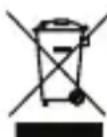
Το σύμβολο πάνω στο προϊόν, τα εξαρτήματα ή την συσκευασία δηλώνει ότι αυτό το προϊόν δεν μπορεί να αντιμετωπιστεί σαν οικιακό απόβλητο. Απορρίψτε τη συσκευή μέσω του σημείου συλλογής για την ανακύκλωση των αποβλήτων ηλεκτρικών και ηλεκτρονικών εξοπλισμών εντός της ΕΕ και σε άλλες Ευρωπαϊκές χώρες οι οποίες έχουν ξεχωριστά συστήματα συλλογής χρησιμοποιημένων ηλεκτρικών και ηλεκτρονικών προϊόντων. Απορρίπτοντας την συσκευή με τον σωστό τρόπο, βοηθάτε έτσι ώστε να αποφευχθούν πιθανοί κίνδυνοι για το περιβάλλον και την
ανθρώπινη υγεία, οι οποίοι διαφορετικά θα μπορούσαν να προκληθούν από τον ακατάλληλο χειρισμό της απόβλητης συσκευής. Η ανακύκλωση των υλικών θα βοηθήσει στην εξοικονόμηση φυσικών πόρων. Για αυτό μην απορρίπτετε τις παλαιές σας ηλεκτρικές και ηλεκτρονικές συσκευές μαζί με τα οικιακά απορρίμματα.
8. Εγγύηση
Για αυτήν τη συσκευή ισχύει μία περιορισμένη 3 ετήσια εγγύηση. Για τους όρους της εγγύησης κοιτάξτε στο : www.smartwares.eu.
GR Me to παρών η Smartwares δηλώνει ότι η συσκευή είναι σύμφωνη με τις σημαντικές απαιτήσεις και τις άλλες σχετικές διατάξεις της οδηγίας 1999/5/EG. Πηγαίνετε στο www.elro.eu για το έγγραφο συμμόρφωσης ή σαρώστε τον κωδικό QR.