
C706IP - Caméra de surveillance SMARTWARES - Notice d'utilisation et mode d'emploi gratuit
Retrouvez gratuitement la notice de l'appareil C706IP SMARTWARES au format PDF.



| Type de produit | Caméra de surveillance IP intérieure |
| Résolution | 640 x 480 pixels (300 000 pixels) |
| Angle de vision | 55 degrés |
| Compression vidéo | MJPEG |
| Images par seconde | 1 à 25 fps (QVGA) |
| Capteur | CMOS couleur 1/6" |
| Objectif IR | f: 3.0 mm |
| Alimentation | Adaptateur 230 VAC / 5 VDC / 1 A |
| Consommation électrique | 5 W (max.) |
| Température de fonctionnement | 0 °C à 55 °C |
| Stockage | Carte micro SD jusqu'à 32 Go |
| Connectivité | Wi-Fi 2,4 GHz |
| Détection | Mouvement et bruit |
| Vision nocturne | Oui (infrarouge) |
| Application mobile | uCare Cam (iOS 5.0+ / Android 4.0+) |
| Garantie | 3 ans limitée |
| Dimensions (approx.) | 10 x 6 x 6 cm |
| Poids (approx.) | 120 g |
| Installation | Sur surface plane ou vissée au mur |
| Entretien et nettoyage | Débrancher l'alimentation, nettoyer l'extérieur avec un chiffon doux et sec |
| Sécurité | Ne pas ouvrir l'appareil, utiliser uniquement des accessoires d'origine |
| Pièces détachées et réparabilité | Non prévu par le fabricant |
| Fonctions principales | Surveillance en direct, détection de mouvement et bruit, alertes par email et notification, enregistrement sur carte SD |
FOIRE AUX QUESTIONS - C706IP SMARTWARES
Questions des utilisateurs sur C706IP SMARTWARES
0 question sur cet appareil. Repondez a celles que vous connaissez ou posez la votre.
Poser une nouvelle question sur cet appareil
Téléchargez la notice de votre Caméra de surveillance au format PDF gratuitement ! Retrouvez votre notice C706IP - SMARTWARES et reprennez votre appareil électronique en main. Sur cette page sont publiés tous les documents nécessaires à l'utilisation de votre appareil C706IP de la marque SMARTWARES.
MODE D'EMPLOI C706IP SMARTWARES
FR Guide d'utilisation C706IP 41
ES Manual C706IP 50
Page d'illustrations
Guide d'utilisation C706IP
Merci d'avoir acheté la caméra en réseau C706IP. Pour pouvoir utiliser votre caméra au plus vite et en toute simplicité, nous vous conseillons de prendre attentivement connaissance de ce manuel avant toute utilisation.
Vous trouverez l'explication des symboles utilisés dans ce manuel au début de ce chapitre.
| smartwares safety & lighting b.v. | NL : 0900-2088888 lokaal tarief |
| BE : 070-233031 lokaal tarief | |
| F : 0825 560 650 15ct/min | |
| Broekakkerweg 15 5126 BD Gilze The Netherlands | DE : +49 (0) 1805 010762 14Ct./Min. dt. Festnetz, Mobil max. 42Ct./Min |
| www.smartwares.eu | UK : +44 (0) 845 230 1231 |
| ES : +34 938427589 |

1. Mesures de précaution et consignes de sécurité
1.1. Symboles de sécurité utilisés
Avertissement! Un avertissement indique un risque de dommage (grave) à l'utilisateur ou au produit, si l'utilisateur ne respecte pas soigneusement les procédures.
Attention! Une remarque attire l'attention de l'utilisateur sur des problèmes éventuels.
Conseil: Un conseil attire l'attention de l'utilisateur sur des astuces et des possibilités supplémentaires.
1.1.1. Notifications
Avertissement! N'installez pas l'appareil à l'extérieur ou à des endroits exposés à l'humidité.
Avertissement! N'installez pas l'appareil à un endroit exposé à une chaleur ou un froid extrême.
Avertissement! Avant d'installer la caméra, vérifiez qu'aucun câble électrique ou tuyau d'eau ne passe à l'endroit où vous comptez forer.
Avertissement! Débranchez immédiatement l'alimentation du produit en retirant la fiche de la prise de courant et prenez ensuite contact avec le service d'assistance Smartwares, lorsque:
• des composants matériels du produit sont ouverts, perforés, humides ou sont tombés de haut;
- le câble d'alimentation de l'adaptateur est effiloché ou est ouvert de sorte que le métal est visible;
• le boîtier de l'adaptateur est endommagé;
- l'adaptateur est entré en contact avec de l'humidité ou de l'eau;
• le verre de la caméra est fendu ou cassé;
Avertissement! Il est interdit d'ouvrir ou de réparer soi-même le produit. Cela annulerait toutes les garanties. Ne faites entretenir le produit que par du personnel d'entretien certifié.
Avertissement! N'utilisez que des accessoires originaux du fabricant.
Avertissement! Conservez le produit hors de portée des enfants.
Avertissement! Débranchez toutes les sources d'alimentation de l'appareil avant de le nettoyer.
Avertissement! Utilisez un chiffon propre et sec pour nettoyer le produit.
Avertissement! N'utilisez pas de produits abrasifs, de détergents corrosifs, de produits à base de javel ou de solvants pour nettoyer le produit.
Avertissement! Débranchez l'adaptateur de la prise de courant durant un orage, des éclairs et lorsque le produit n'est pas utilisé durant longtemps.
Attention! Installez le produit tel qu'indiqué dans ce manuel. En cas de doute, consultez un installateur agréé et respectez toujours les prescriptions locales de montage.
Attention! Évitez d'exposer la caméra à la lumière directe du soleil.
Attention! N'orientez pas la caméra vers des bois, branches ou autres objets mobiles.
Attention! Le produit ne peut être jeté avec les déchets ménagers non triés, mais doit entrer dans le cycle du tri sélectif.
Attention! Informez-vous auprès des autorités régionales pour savoir où restituer le produit une fois hors service. Ne jetez pas les appareils et composants électriques. Vérifiez si le produit (ou ses composants) peut être collecté, recyclé ou réutilisé.
Attention! Les systèmes sans fil peuvent être perturbés par des téléphones portables, microondes ou tout autre appareil sans fil utilisant la fréquence 2,4 GHz. Conservez le produit à au moins 3 mètres de distance de toute source de nuisance durant l'installation et le fonctionnement.
Attention! La nuit, la caméra ne peut filmer à travers une vitre. Tenez-en compte lors de son installation.
2. Utilisation prévue
La C706IP est une caméra de surveillance permettant de visionner les images de surveillance sur votre smartphone par l'intermédiaire de l'application « uCare Cam ». Pour ce faire, la C706IP doit être connectée à un réseau Wi-Fi.
La caméra peut réaliser des enregistrements vidéo et audio de jour. De plus, elle est également dotée de détecteurs de mouvement et de bruit.
Attention ! Le mode d'emploi fait référence à l'utilisation de la caméra avec un téléphone Android. Les étapes principales pour l'utilisation avec un iPhone sont décrites séparément. Les autres manipulations sont similaires à celles de l'application Android.
3. Caractéristiques techniques
3.1. Caractéristiques générales du produit
Capteur: Capteur CMOS Color 1/6"
Résolution: 640 x 480 pixels (300 000 pixels)
Objectif IR: f: 3.0mm
Angle de vision: 55 degrés
Compression vidéo: MJPEG
Images par seconde: 1 \~ 25fps(QVGA)
Source de courant: Adaptateur 230VAC/5VDC/1A
Consommation électrique: 5W (Max.)
Température: 0°C \~ 55°C (32°F\~131°F)
Configuration minimale requise :
Enregistrement sur carte : Prend en charge les cartes micro mémoire flash jusqu'à 32 Go
Systèmes d'exploitation mobiles compatibles: OS iOS 5.0 et supérieur / Android 4.0 et supérieur
Garantie: Garantie limitée de 3 ans
3.2. Principaux composants ①
- Câble USB
- Adaptateur
- Caméra C706IP avec pied
- Manuel d'utilisation
- Gabarit en carton
- Touche Reset / WPS
- Connecteur pour carte micro mémoire flash
- Port micro USB
- Micro
4. Installation de la caméra
4.1. Connecter la caméra
- Branchez le câble USB dans l'adaptateur et dans le port micro USB de la caméra ③.
- Branchez ensuite la fiche de l'adaptateur dans la prise murale.
- Avant de procéder au réglage de la caméra, attendez que les LED verte et rouge clignotent en alternance.
Vous pouvez ajouter votre caméra IP à votre téléphone à l'aide d'un routeur Wi-Fi. Vous pouvez procéder à la connexion soit en mode routeur, soit en mode configuration WPS. Dans le texte ci-dessous, nous vous expliquons comment établir une connexion avec le routeur.
4.2. Ajout d'une caméra à votre smartphone via le mode routeur
Attention! Pour établir une connexion sans fil avec votre caméra, vous avez besoin d'un routeur.
Attention! Si votre routeur est protégé par un mot de passe, ce dernier vous sera demandé.
Attention! Pour utiliser l'application "uCare Cam", vous avez besoin d'un smartphone avec accès à Internet.
Pour paramétrer votre caméra via Android, rendez-vous au paragraphe 4.2.1. Pour paramétrer votre caméra via iOS, rendez-vous au paragraphe 4.2.2.
4.2.1. Android
- Téléchargez l'application "uCare Cam" sur Google Play et installez-la.
- Lancez l'application. L'écran de démarrage de l'application apparaît. Ⓐ
- Cliquez sur l'option "Click here to install new wifi Camera" A2. Le menu "WiFi connect" apparaît B.
- Appuyez sur la touche « Routermode » ^B1 pour ajouter la caméra via le réseau Wi-Fi.
- Vérifiez que les LED rouge et verte de la caméra clignotent en alternance. Si tel est le cas, appuyez sur « next ».
Attention! Si les LED verte et rouge de la caméra ne clignotent pas en alternance :
• Rebranchez l'adaptateur dans la prise murale.
- Patientez 15 secondes et maintenez la touche WPS/RSET enfoncée pendant 10 secondes.
- Patientez jusqu'à ce que les LED rouge et verte de la caméra clignotent en alternance.
• Appuyez ensuite sur « next ».
- Patientez jusqu'à ce que l'écran suivant apparaisse et que votre image vidéo s'affiche. Appuyez ensuite sur « next ».
- Sélectionnez le réseau Wi-Fi avec lequel vous souhaitez connecter la caméra. ©
- Saisissez deux fois le mot de passe du réseau Wi-Fi que vous avez choisi et appuyez sur la touche « OK ».
Attention! Si votre routeur est protégé par un mot de passe, ce dernier vous sera demandé.
- Sur l'écran suivant, appuyez sur « OK ». La caméra est à présent en ligne et a été ajoutée à votre liste de caméras. E
4.2.2. iOS
• Ouvrez le menu « Settings » de votre iPhone.
- Dans le menu, appuyez sur « Wi-Fi » et patientez jusqu'à ce que votre téléphone trouve le réseau « wifi-cam-p2p ».
• Cliquez sur ce réseau pour établir la connexion.
- Téléchargez l'application "uCare Cam" sur l'App Store et installez-la.
- Lancez l'application. L'écran de démarrage de l'application apparaît. Ⓐ
- Cliquez sur l'option "Click here to install new wifi Camera". Le menu "WiFi connect" apparaît B.
- Appuyez sur la touche « Routermode » ^B1 pour ajouter la caméra via le réseau Wi-Fi.
- Cliquez sur « next ». Saisissez ensuite le nom de votre routeur et le mot de passe correspondant et cliquez sur « next ».
Attention! Si votre routeur est protégé par un mot de passe, ce dernier vous sera demandé.
Une fois que les informations auront été transmises à la caméra, celle-ci redémarrera.
- Cliquez sur « next ». Saisissez à présent le nom d'utilisateur et le mot de passe de la caméra.
Conseil : Généralement, le nom d'utilisateur standard est « admin ». Le mot de passe correspondant est défini par défaut sur « 0000 ».
La caméra redémarre et établit une connexion avec le routeur. Cette opération peut prendre jusqu'à 10 minutes. Une fois la connexion établie avec succès, la LED orange de la caméra s'allume.
Attention! Si la LED orange ne s'allume pas, vérifiez que votre caméra se trouve dans la zone de portée de votre routeur. Exécutez ensuite une nouvelle fois les étapes susmentionnées.
- Lancez l'application. L'écran de démarrage de l'application apparaît. Ⓐ
• Cliquez sur le nom de la caméra pour établir la connexion.
4.3. Ajout de la caméra à un nouveau smartphone à l'aide d'un code QR
Attention! Cette fonction est uniquement disponible si la caméra a déjà été ajoutée via un autre smartphone. Consultez le paragraphe 4.2.2. pour les systèmes Android, et le paragraphe 4.2.2. pour les systèmes iOS.
4.3.1. Android
- Lancez l'application. L'écran de démarrage de l'application apparaît. A
- Cliquez sur l'option "Click here to import installed WiFiCam". Le menu "Add new WiFiCam" apparaît.
- Appuyez sur le bouton "QR code". F Scannez ensuite le code QR sous votre caméra.
Une fois scanned, l'écran G s'ouvre.
- Appuyez sur « Please input » et saisissez le mot de passe de la caméra. Appuyez ensuite sur « OK ».
Attention! Le « Camera's Password » est défini par défaut sur « 0000 ».
La caméra est à présent connectée à votre smartphone et a été ajoutée à votre liste de caméras E.
4.3.2. iOS
- Lancez l'application. L'écran de démarrage de l'application apparaît. A
- Appuyez sur le signe « + » dans le coin supérieur droit de l'écran.
- Appuyez sur le bouton "Scan camera QR code". Scannez ensuite le code QR sous votre caméra.
Une fois scanned, l'écran G s'ouvre.
- Appuyez sur « Please input » et saisissez le mot de passe de la caméra. Appuyez ensuite sur « Done ».
Attention! Le « Camera's Password » est défini par défaut sur « 0000 ».
La caméra est à présent connectée à votre smartphone et a été ajoutée à votre liste de caméras E.
4.4. Installation de la caméra
Attention! Assurez-vous que la caméra fonctionne correctement à l'endroit choisi avant de commencer le montage.
Vous pouvez choisir d'installer la caméra sur une surface plate, ou de la visser à l'endroit de votre choix.
Pour installer la caméra avec des vis, procédez comme suit:
- Reproduisez les points sur le support souhaité à l'aide des gabarits en carton fournis ④.
Attention! Utilisez des vis dont la tête est adaptée au pied de la caméra.
Attention! Si le support est trop dur pour procéder au vissage (pierre/béton cellulaire), forez des trous et utilisez des chevilles.
- Faites glissez le pied de la caméra par-dessus les vis. ⑤
5. Gérer votre caméra via votre smartphone
Veillez à ce que votre (vos) caméra(s) soi(en)t connectée(s) à votre smartphone via l'application « uCare Cam » (voir paragraphe 4.2.).
Attention! Ce chapitre est uniquement consacré aux instructions concernant les téléphones Android. Les instructions à suivre pour les téléphones iPhone sont similaires à celles de l'application Android.
5.1. Visionnage des images de la caméra depuis votre smartphone
- À partir de l'écran de démarrage de l'application, appuyez sur la caméra que vous souhaitez gérer. E L'image de la caméra apparaît sur votre smartphone. H
Attention! Si vous ne recevez aucune image, il est possible que votre connexion sans fil ne soit pas assez rapide. Dans ce cas, modifiez la résolution de votre image (voir paragraphe 5.1.2.).
L'écran de la caméra offre un certain nombre d'options:
- Appuyez sur le bouton "Snapshot" pour prendre un instantané de l'image de votre caméra.
- Appuyez sur la touche Microphone Ⓗ pour activer et désactiver le microphone.
- Appuyez sur la touche Help H3 pour de plus amples informations.
5.1.1. Onglets
Camera List H4: Ceci est l'écran d'accueil de l'application. Vous pouvez ici ajouter une nouvelle caméra, importer une caméra ou afficher les caméras installées.
WIFI Setting H5: Cet onglet vous permet de procéder à l'ajout d'une nouvelle caméra.
Plan List ^H6 : Vous trouverez ici une liste avec captures d'écran pour chaque caméra.
Setting H7: Vous trouverez ici une liste reprenant les caméras installées. Saisissez votre nom d'utilisateur et votre mot de passe pour modifier les paramètres.
Conseil : Généralement, le nom « Manager's Name » standard est « admin ». Le « Manager's Password » est défini par défaut sur « 0000 ».
5.1.2. Modifier les réglages de votre caméra sur votre smartphone Android
- Sur l'écran d'accueil de l'application, appuyez sur l'onglet « Settings ».
- Appuyez sur la caméra dont vous souhaitez modifier les paramètres.
- Saisissez le nom d'utilisateur dans le champ « Manager's Name » et le mot de passe correspondant dans le champ « Manager's Password » et cliquez sur « OK ».
Conseil : Généralement, le nom « Manager's Name » standard est « admin ». Le « Manager's Password » est défini par défaut sur « 0000 ».
Camera Info: Appuyez sur cette touche pour obtenir de plus amples informations, parmi lesquelles l'adresse IP.
Change WiFi Router 12: Appuyez sur cette touche pour visualiser et modifier la liste des réseaux Wi-Fi disponibles.
Alert & Notify Setting ^13 : Appuyez sur cette touche pour définir quand vous souhaitez recevoir un message au cas où la caméra détecte un mouvement ou un bruit. Pour de plus amples informations, consultez le paragraphe 5.2.
Real time video Setting ^14 : Appuyez sur cette touche pour entre autres activer et désactiver le microphone et pour activer et désactiver
SD Card Recording Setting ^15 :
l'affichage de l'heure. Vous pouvez modifier la résolution de vos images vidéo sous « Video quality setting ».
Appuyez sur cette touche pour accéder aux paramètres des enregistrements sur carte SD.
SD Card Video Playback 16:
Appuyez sur cette touche pour visionner les enregistrements mémorisés sur la carte SD.
Password Setting ^17 :
Appuyez sur cette touche pour modifier le nom
d'utilisateur du champ « Manager's Name » et le mot de passe correspondant du champ « Manager's Password ». Vous pouvez également modifier le mot de passe de la caméra dans le champ « Camera's Password ».
Date & Time ^18 :
Appuyez sur cette touche pour modifier la date et l'heure.
5.2. Détection de mouvement et de bruit
Cette fonction permet à la caméra d'émettre un avertissement lorsqu'elle détecte un mouvement ou un bruit.
5.2.1. Email snapshot alert
Cette fonction vous permet de recevoir un e-mail accompagné d'une photo lorsque la caméra détecte un mouvement ou un bruit.

Attention! Cette fonction requiert une adresse Gmail.
- Appuyez sur « Alert & Notify Setting » dans le menu « Settings » ①.
- Appuyez sur « Email snapshot alert » J1 Appuyez ensuite sur « Email snapshot alert » K1.
- Appuyez sur « Motion detection enabled » pour recevoir un message lorsque la caméra détecte un mouvement (K2).
- Appuyez sur « sensitivity » pour régler la sensibilité. Vous pouvez choisir parmi les options suivantes : élevée, moyenne et faible. K3.
- Appuyez sur « Sound detection enabled » pour recevoir un message lorsque la caméra détecte un bruit K4.
- Appuyez sur « sensitivity » pour régler la sensibilité. Vous pouvez choisir parmi les options suivantes : élevée, moyenne et faible. K5.
- Appuyez sur « SD card remove detection » pour recevoir un message lorsque la carte SD est retirée du système ⑥.
- Appuyez sur « SD card out of space alert » pour recevoir un message lorsque la carte SD est pleine Ⓚ7.
- Dans le champ « Notification subject », définissez le sujet du mail que vous voulez voir s'afficher lorsque vous recevez un message ①.
- Dans le champ « Receiver Email » saisissez l'adresse à laquelle vous souhaitez recevoir les messages L2.
- Appuyez sur « Gmail SMTP email account » pour saisir l'adresse Gmail au départ de laquelle les mails seront envoyés ^13 . Dans le champ « Password », saisissez le mot de passe de votre compte de messagerie.
Cette fonction vous permet de recevoir un message sur votre téléphone lorsque la caméra détecte un mouvement ou un bruit.
- Appuyez sur « Alert & Notify Setting » dans le menu « Settings » ^13 .
- Appuyez sur « Phone App alert notification » J2. Appuyez ensuite sur « Phone App alert notification » M1.
- Appuyez sur « Motion detection enabled » pour recevoir un message lorsque la caméra détecte un mouvement M2.
- Appuyez sur « sensitivity » pour régler la sensibilité. Vous pouvez choisir parmi les options suivantes : élevée, moyenne et faible. M5.
- Appuyez sur « Sound detection enabled » pour recevoir un message lorsque la caméra détecte un bruit M4.
- Appuyez sur « sensitivity » pour régler la sensibilité. Vous pouvez choisir parmi les options suivantes : élevée, moyenne et faible. M5.
- Appuyez sur « SD card remove detection » pour recevoir un message lorsque la carte SD est retirée du système M6.
- Appuyez sur « SD card out of space alert » pour recevoir un message lorsque la carte SD est pleine M7.
6. Nettoyage et entretien
Avertissement! Débranchez toutes les sources d'alimentation de l'appareil avant de le nettoyer.
Les appareils ne requièrent pas d'entretien, ne les ouvrez pas. La garantie s'annule si vous ouvrez l'appareil. Ne nettoyez que l'extérieur des appareils à l'aide d'une brosse ou d'un chiffon doux et sec.
7. Environnement et mise au rebut
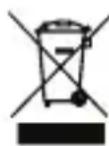
Ce symbole sur le matériel, ses accessoires ou son emballage indique que le produit ne doit pas être traité comme un déchet ménager. Veuillez mettre cet équipement au rebut au point de collecte prévu pour le recyclage des déchets des équipements électriques et électroniques, dans l'Union européenne et dans d'autres pays européens disposant de systèmes de collecte distincts pour les produits électriques et électroniques usagés. En vous assurant de la correcte mise au rebut de ce produit, vous contribuez à réduire les risques potentiels pour l'environnement et la santé publique susceptibles de se produire suite à une gestion inappropriée des déchets de ce produit. Le recyclage des matériaux contribue également à la préservation des ressources naturelles. Nous vous remercions donc de ne pas mettre vos équipements électriques et électroniques au rebut avec les ordures ménagères normales.
8. Garantie
Cet appareil bénéficie d'une garantie limitée de 3 ans. Pour connaître toutes les conditions de la garantie, surfez sur: www.smartwares.eu.
Manual C706IP
Compresie video : MJPEG
Imagini per secundă: 1 \~ 25fps(QVGA)
F Par la présente Smartwares déclare que l'appareil est conforme aux exigences essentielles et aux autres dispositions pertinentes de la directive 1999/5/CE. Pour le document de conformité, visitez www.elro.eu ou scannez le code QR.
DE : +49 (0) 1805 010762


- Guide d'utilisation C706IP
- Mesures de précaution et consignes de sécurité
- Symboles de sécurité utilisés
- Notifications
- Utilisation prévue
- Caractéristiques techniques
- Caractéristiques générales du produit
- Principaux composants ①
- Installation de la caméra
- Connecter la caméra
- Ajout d'une caméra à votre smartphone via le mode routeur
- Android
- iOS
- Ajout de la caméra à un nouveau smartphone à l'aide d'un code QR
- Android
- iOS
- Installation de la caméra
- Gérer votre caméra via votre smartphone
- Visionnage des images de la caméra depuis votre smartphone
- Onglets
- Modifier les réglages de votre caméra sur votre smartphone Android
- Détection de mouvement et de bruit
- Email snapshot alert
- Nettoyage et entretien
- Environnement et mise au rebut
- Garantie
- Manual C706IP
Marque : SMARTWARES
Modèle : C706IP
Catégorie : Caméra de surveillance