C706IP - Güvenlik kamerası SMARTWARES - Ücretsiz kullanım kılavuzu
Cihazın kılavuzunu ücretsiz bulun C706IP SMARTWARES PDF formatında.



Sık sorulan sorular - C706IP SMARTWARES
Kullanıcıların soruları hakkında C706IP SMARTWARES
0 soru bu cihaz hakkında. Bildiklerinizi cevaplayın veya kendinizinki sorun.
Bu cihaz hakkında yeni bir soru sor
Cihazınız için talimatları indirin Güvenlik kamerası PDF formatında ücretsiz! Kılavuzunuzu bulun C706IP - SMARTWARES ve elektronik cihazınızı yeniden ele alın. Bu sayfada cihazınızın kullanımı için gerekli tüm belgeler yayınlanmaktadır. C706IP markasının SMARTWARES.
KULLANIM KILAVUZU C706IP SMARTWARES
TR kılavuzu C706IP 58
C706IP ağ kamerasını satın aldığınız için teşekkür ederiz. Kameranızı mümkün olduğunca hızlı ve kolay kullanabilmeniz için kullanmadan önce bu kılavuzu dikkatle gözden geçirmenizi öneririz.
Bu kullanma talimatının resimlerini önce bu bölümde bulacaksınız.
| smartwares safety & lighting b.v. | NL : 0900-2088888 lokaal tarief |
| BE : 070-233031 lokaal tarief | |
| F : 0825 560 650 15ct/min | |
| Broekakkerweg 15 5126 BD Gilze The Netherlands | DE : +49 (0) 1805 010762 14Ct./Min. dt. Festnetz, Mobil max. 42Ct./Min |
| UK : +44 (0) 845 230 1231 | |
| www.smartwares.eu | ES : +34 938427589 |

text_image
CE1. İhtiyat tedbirleri ve güvenlik talimatları
1.1. Kullanılan emniyet sembolleri
Uyarı! Bir uyarı, kullanıcıının prosedürleri özenle uygulamadığı takdirde, kullanıcı ya da ürünün (ciddi) zarar görme olasılığı riskine işaret eder.
⚠ Lütfen dikkat! Kullanıcının muhtemel sorunlara dikkatini çeken bir işarettir.
İpucu: Bir ipucu, kullanıcıının kullanışlı işlevlere ve ek olanaklara dikkatini çeker.
1.1.1. Uyarılar
⚠ Uyarı! Ürünü dışarıya ve nem olabilecek yerlere monte etmeyin.
Uyarı! Ürünü çok sıcak veya soğuk olabilecek yerlere monte etmeyin.
Uyarı! Kurulumdan önce, deleceğiniz yerde duvarın içinden elektrik kabloları ve su borularının geçip geçmediğini kontrol edin.
Uyarı! Aşağıdaki durumlarda, cihazın fişini prizden çekerek akımı kesin ve ardından Smartwares yardım masasına başvurun:
- cihaz donanım bileşenlerinin açıkta durması, delinmiş olması, nemli veya sert bir şekilde yere düşmüş olması;
- besleme kablosu adaptörün püsküllü olması veya açık durması nedeniyle metalin görünür olması halinde;
- adaptörün nem veya sıvılarla temas etmesi halinde;
- Kameranın camı çatladı veya kırıldı ise;
A Uyarı! Ürünü bizzat açmanıza (açtırmanıza) ya da tamir etmenize (ettirmenize) izin verilmez. Bu durumda garantiler geçersiz olur. Bakımı, sertifikalı bir bakım personeline yaptırın.
Uyarı! Sadece üreticinin orijinal aksesuarlarını kullanın.
Uyarı! Ürünü çocukların ulaşamayacağı bir yerde muhafaza edin.
A Uyarı! Temizlemeden önce cihazın tüm güç kaynaklarıyla bağlantısını kesin.
Uyarı! Ürünü temizlemek için temiz kuru bir bez kullanın.
Uyarı! Ürünü temizlemek için aşındırıcı, yakıcı temizlik malzemeleri veya içinde çamaşır suyu bulunan maddeler veya çözücüler kullanmayın.
Uyarı! Bir fırtına, yıldırım sırasında ya da ürün uzun bir süre kullanılmayacaksa adaptörü prizden çıkarın.
⚠ Lütfen dikkat! Ürünü bu kılavuzda belirtildiği şekilde monte edin. Şüpheli durumlarda yetkili bir teknisyene danışın ve her zaman yerel montaj talimatlarını dikkate alın.
⚠ Lütfen dikkat! Kamerayı doğrudan güneş ışığından koruyun.
Lütfen dikkat! Kamerayı çalılara, dallara veya diğer hareketli cisimlere doğru tutmayın.
⚠ Lütfen dikkat! Ürün ayriştırılmamış kentsel atık olarak imha edilemez, ayrı ayrı işleme tabi tutulmalıdır.
Lütfen dikkat! Artık kullanılmadığında ürünü bölgenizde nereye teslim edebileceğiniz hakkında bilgi edinin. Elektrikli cihazları ve parçalarını atmayın, ürünün (veya parçalarının) dönüşümü ve yeniden kullanılabilmesi için nereye teslim edilebileceğini öğrenin.
⚠ Lütfen dikkat! Kablosuz sistemler, 2,4 GHz aralığında çalışan kablosuz telefonlar, mikrodalga fırınlar ve diğer kablosuz cihazlar tarafından bozulabilir. Ürün, kurulum ve kullanım sırasında potansiyel arıza kaynaklarından en az 3 metre uzakta tutulmalıdır.
⚠ Lütfen dikkat! Kamera geceleri camdan göremez. Konumlandırırken bunu göz önünde bulundurun.
2. Amaçlanan kullanım
C706IP, "uCare Cam" uygulaması yardımıyla güvenlik görüntülerini akıllı telefonunuzdan izleyebilmenizi mümkün kılan bir güvenlik kamerasıdır. C706IP bunun için bir WIFI bağlantısına bağlanmalıdır.
Kamera gün boyunca görüntü ve ses kaydı yapabilir. Kamera ayrıca hareket sensörü ve ses sensörü ile donatılmıştır.
Dikkat! Bu kılavuz kameranın Android telefon yardımıyla kullanımını esas alır. iPhone için en önemli adımlar ayrı olarak tanımlanmıştır. Diğer işlemler Android uygulaması ile benzerdir.
3. Teknik özellikler
3.1. Genel ürün özellikleri
Sensör: 1/6" Renkli CMOS Sensörü
Çözünürlük: 640 x 480 piksel (300k piksel)
IR objektif: f: 3.0mm
Görüş açısı: 55 derece
Video sıkıştırma: MJPEG
Saniye başına kare: 1 \~ 25fps(QVGA)
Güç kaynağı: 230VAC/5VDC/1A Adaptör
Enerji tüketimi: 5W (Maks.)
Sıcaklık: 0°C \~ 55°C (32°F\~131°F)
Minimum sistem gereksinimleri
Kart bellek 32 GB'a kadar olan mikro SD kartları destekler
Desteklenen mobil cihaz OS: iOS 5.0 ve üzeri / Android 4.0ve üzeri
Sertifikasyon: CE, FCC, RoHS, R&TTE
Garanti: Sınırlı 3-yıllık garanti
3.2. Önemli parçalar ①
- USB kablosu
- Adapt
- Sehpali C706IPkamera
- Kullanıcı kılavuzu
- Karton kalıp
3.3. Bağlantılar ②
- Reset / WPS düğmesi
- Mikro SD kart girişi
- Mikro USB bağlantısı
- Mikrofon
4. Kamera kurulumu
4.1. Kameranın bağlanması
• USB kablosunu adaptöre ve ③ kameranın Micro USB portuna takın.
- Ardından adaptörün fisi ni prize takın.
- Kameranızın kurulumu için yeşil ve kırmızı LED'ler sırasıyla yanıp sönene dek bekleyin.
IP kameranızı telefonunuza WIFI yönlendirici kullanarak ekleyebilirsiniz. Yönlendirici modu ya da WPS kurulum modu ile bağlantı yapmayı seçebilirsiniz. Aşağıda yönlendirici modu ile bağlantı yapma seçeneği açıklanmıştır.
4.2. Akıllı telefonunuza yönlendirici modu ile kamera eklenmesi
⚠ Lütfen dikkat! Kameranız ile kablosuz bir bağlantı sağlamanız için kablosuz bir yönlendiriciye ihtiyacınız vardır.
⚠ Lütfen dikkat! Yönlendiricinin bir parolası varsa, bu parolayı bilmeniz gerekir.
Dikkat! "uCare Cam" uygulamasını kullanabilmek için, internet bağlantısına sahip bir akıllı telefon gerekmektedir.
Kameranızın ayarlarını Android üzerinden yapmak için bölüm 4.2.1 gidin. Kameranızın ayarlarını iOS üzerinden yapmak için bölüm 4.2.2 gidin.
4.2.1. Android
- Google Play'den "uCare Cam" uygulamasını indirin ve kurun.
- Uygulamayı başlatın. Uygulamanın giriş ekranı görüntülenecektir. Ⓐ
- "Click here to install new wifi Camera" öğesini seçin A2, "WiFi connect" menüsü görüntülenecektir B.
- WIFI ağı üzerinden kamera eklemek üzere "Routermode" ^81 düğmesine basınız.
- Kamera üzerindeki LED'in değişimli olarak kırmızı ve yeşil renkte yanıp söndüğünü kontrol edin. Bu durumda "next" düğmesine basın.
Dikkat! Kamera dönüşümlü olarak yeşil ya da kırmızı renkte yanıp sönmüyorsa:
• Adaptörü tekrar prize takın.
• 15 saniye bekleyin ve WPS/RSET düğmesini 10 saniye boyunca basılı tutun.
- Kamera üzerindeki LED dönüşümlü olarak kırmızı ve yeşil renkte yanıp sönünceye dek
bekleyin.
- Ardından "next" düğmesine basın.
- Bir sonraki ekran görüntülenene ve video görüntüsü görünene dek bekleyin. Ardından "next" düğmesine basın.
- Kameranın iletişim kurmasını istediğiniz WIFI ağını seçin. ©
- Seçmiş olduğunu WIFI ağının şifresini iki kez girin ve "OK" düğmesine basın. Lütfen dikkat! Yönlendiricinin bir parolası varsa, bu parolayı bilmeniz gerekir.
- Bir sonraki ekranda "OK" düğmesine basın. Kamera artık çevrim içidir ve kamera listenize eklenmiştir. E
4.2.2. iOS
- iPhone'unuzun "Settings" menüsünü açın.
- Menüden "WI-FI" seçeneğine basın ve telefonunuzun "wifi-cam-p2p" ağını aramasını sağlayın.
- Bağlantı kurmak için ağa tıklayın.
- App Store'dan "uCare Cam" uygulamasını indirin ve kurun.
- Uygulamayı başlatın. Uygulamanın giriş ekranı görüntülenecektir. Ⓐ
- "Click here to install new wifi Camera" öğesini seçin. "WiFi connect" menüsü görüntülenecektir B.
- WIFI ağı üzerinden kamera eklemek üzere "Routermode" ^81 düğmesine basınız.
- "next" seçeneğine tıklayın. Ardından yönlendiricinizin ismini ve şifreyi girin ve "next" seçeneğine tıklayın.
⚠ Lütfen dikkat! Yönlendiricinin bir parolası varsa, bu parolayı bilmeniz gerekir.
Kamera bilgileri aldıktan sonra yeniden açılacaktır.
- "next" seçeneğine tıklayın. Şimdi kullanıcı ismini ve kameranın şifresini girin.
İpucu: Varsayılan kullanıcı ismi "admin" olarak ayarlanmıştır. Bu kullanıcı hesabının şifresi de standart olarak "0000" olarak belirlenmiştir.
Kamera yeniden başlayacak ve yönlendirici ile bağlantı kuracaktır, bu işlem en fazla 10 dakika sürebilir. Bağlantı başarıyla kurulduğunda, kamera üzerindeki LED turuncu renkte yanacaktır.
Dikkat! LED turuncu renkte yanmazsa, kameranızın yönlendiricinin kapsama alanı içinde olup olmadığını kontrol edin. Ardından yukarıda belirtilen adımları tekrarlayın.
- Uygulamayı başlatın. Uygulamanın giriş ekranı görüntülenecektir.
- Bağlantı kurmak için kameranızın ismine tıklayın.
4.3. Kameranın, QR kodu yardımıyla yeni bir akıllı telefon eklenmesi
Dikkat! Bu işlev sadece kameranın halı hazırlda bir başka akıllı telefon aracılığı ile eklenmiş olması halinde çalışır. Bunu yapmak üzere Android için bkz. Paragraf 4.2.2. ve iOS için 4.2.2..
4.3.1. Android
- Uygulamayı başlatın. Uygulamanın giriş ekranı görüntülenecektir.
- "Click here to import installed WiFiCam" öğesini seçin. "Add new WiFiCam" menüsü görüntülenecektir.
- "QR code" seçeneğine dokunun. F Ardından kameranızın altındaki QR kodunu tarayın.
Taramanın ardından G ekranı görüntülenir.
- "Please Input" düğmesine basın ve kameranın şifresini girin. Ardından "OK" düğmesine basın.
⚠️ Dikkat! "Camera's Password" standart olarak "0000" olarak belirlenmiştir.
Kamera artık akıllı telefonunuza bağlanmış ve Ⓔ kamera listenize eklenmiştir.
4.3.2. iOS
- Uygulamayı başlatın. Uygulamanın giriş ekranı görüntülenecektir. Ⓐ
- Ekranın sağ üst köşesindeki "+" işaretine basın.
- "Scan camera QR code" seçeneğine dokunun. Ardından kameranızın altındaki QR kodunu tarayın.
Taramanın ardından G ekranı görüntülenir.
- "Please Input" seçeneğine basın ve kameranın şifresini girin. Ardından "Done" seçeneğine basın.
Dikkat! "Camera's Password" standart olarak "0000" olarak belirlenmiştir.
Kamera artık akıllı telefonunuza bağlanmış ve Ⓔ kamera listenize eklenmiştir.
4.4. Kameranın montajı
⚠ Lütfen dikkat! Kuruluma başlamadan önce, kameranın seçilen yerde düzgün çalıştığından emin olun.
Kamerayı düz bir yüzeyin üzerine yerleştirebilir ya da seçtiğiniz bir yere vidalayabilirsiniz. Kamerayı vidalarla monte etmeden önce aşağıdaki adımları uygulayın.
• Cihazla birlikte verilen karton şablonu kullanarak delikleri istenen yüzeye çizin ④
Dikkat! Kameranın ayağına uygun kafaya sahip vidalar kullanın.
Dikkat! Zemin vidalamak için çok sert ise (taş/gazbeton), delik açmanız ve dübel kullanmanız gerekir.
- Kameranın ayağını vidaların üzerinden kaydırın. ⑤
5. Kameranızın akıllı telefon üzerinden kontrolü
Kameranızın (kameralarınızın) "uCare Cam" uygulaması aracılığıyla akıllı telefonunuza bağlanması sağlayın (bkz. Paragraf 4.2.).
Dikkat! Bu bölümde açıklanan işlemler sadece Android telefon içindir. iPhone için işlemler Android uygulamasına benzerdir.
5.1. Akıllı telefonunuzdan kamera görüntüsünün izlenmesi
- Uygulamanın giriş ekranında kontrol etmek istediğiniz kameraya dokunun. E Kameradan alınan görüntü akıllı telefonunuzda gürünecektir. H
Dikkat! Görüntü alamıyorsanız internet bağlantınız yeterince hızlı olmayabilir. Bu durumda kamera görüntüsünün çözünürlüğünü değiştirin (bkz. bölüm 5.1.2.)
Kamera ekranı bir takım seçenekler sunar:
- Kamera görüntüünden anlık görüntü almak için "Snapshot" H1 düğmesine dokunun.
- Mikrofonu açıp kapamak üzere Microphone H2 düğmesine basın.
• Daha fazla bilgi için Help H3 düğmesine basın.
5.1.1. Sekmeler
Camera List H4: Bu uygulamanın ana ekranıdır. Bu ekrandan yeni bir
kamera ekleyebilirsiniz, bir kamera aktarabilirsiniz ve kurulu kameralarınızı inceleyebilirsiniz.
WIFI Setting H5: Bu sekmede yeni bir kamera ekleyebilirsiniz.
Play List: Burada her bir kamera için anlık görüntüler içeren bir liste verilir.
Setting H7: Burada kurulu kameraların bir listesini bulabilirsiniz.
Ayarları değiştirmek üzere kullanıcı adınızı ve şifrenizi girin.
Not: "Manager's Name" standart olarak "admin" olarak ayarlanmıştır. "Manager's Password" ise standart olarak "0000" olarak belirlenmiştir.
5.1.2. Kameranızın ayarlarının Android akıllı telefonunuzdan değiştirilmesi
- Uygulamanızın ana ekranında "Settings" sekmesine basın.
- Ayarlarını değiştirmek istediğiniz kamerayı seçin.
- "Manager's Name" alanına kullanıcı ismini ve "Manager's Password" alanına bu kullanıcı hesabına ait şifreyi girin ve "OK" düğmesine basın.
ipucu: "Manager's Name" standart olarak "admin" olarak ayarlanmıştır. "Manager's Password" ise standart olarak "0000" olarak belirlenmiştir.
Camera Info: IP adresi dâhil olmak üzere, daha fazla bilgi almak üzere bu düğmeye basın.
Change WiFi Router ^12 : Erişilebilir WIFI ağlarının bir listesini incelemek ve değiştirmek üzere bu düğmeye basın.
Alert & Notify Setting ^13 : Kamera hareket ya da ses algıladığında ne zaman mesaj almak istediğinizi ayarlamak üzere bu düğmeye basın. Bilgi için bkz. paragraf 5.2.
Real time video Setting ^14 : Diğerlerinin yanı sıra mikrofonu ve saat gösterimini açıp kapamak üzere bu düğmeye basın. "Video quality setting" seçeneği altında video görüntüşünün çözünürlüğünü değiştirebilirsiniz.
SD Card Recording Setting ^15 : SD kart kayıt ayarları için bu düğmeye basın.
SD Card Video Playback ^16 . SD kart üzerindeki kayıtlara bakmak üzere bu düğmeye basın.
"Manager's Name" alanında kullanıcı isminizi ve
"Manager's Password" alanında bu kullanıcı isminin şifresini değiştirmek üzere bu düğmeye basın.
"Camera's Password" alanından da kameranızın şifresini değiştirebilirsiniz.
Date & Time 18:
Tarih ve saati değiştirmek üzere bu düğmeye basın.
5.2. Hareket ve ses algılama
Bu işlev ile kamera, bir hareket ya da ses algıladığıda bir mesaj gönderir.
5.2.1. Email snapshot alert
Bu işlev ile kamera bir hareket ya da ses algıladığında fotoğraflı bir e-posta alırsınız.
⚠️ Dikkat! Bu işlev için bir Gmail adresiniz olması gerekmektedir.
- "Settings" menüsünden "Alert & Notify Setting" ögesine basın 1.
- "Email snapshot alert" Ⓐ1 seçeneğine basın. Ardından "Email snapshot alert" Ⓐ1 seçeneğine basın.
- Kamera hareket algıladığında bir mesaj almak üzere "Motion detection enabled" seçeneğine basın ①.
- Hassasiyeti ayarlamak üzere "sensitivity" seçeneğine basın. Şu seçenekler arasından seçim yapabilirsiniz: yüksek, orta ve düşük. K3.
- Kamera ses algıladığında mesaj almak üzere "Sound detection enabled" seçeneğine basın K4.
- Hassasiyeti ayarlamak üzere "sensitivity" seçeneğine basın. Şu seçenekler arasından seçim yapabilirsiniz: yüksek, orta ve düşük. K5.
- SD kart çıkarıldığında mesaj almak üzere "SD card remove detection" seçeneğine basın K6.
- SD kart dolduğunda mesaj almak üzere "SD card out of space alert" seçeneğine basın K7.
- "Notification subject" alanında, alacağınız mesajın konusunu belirleyin
- "Receiver Email" alanına bildirimleri alacağını e-posta adresini girin L2
- E-postanın gönderileceği gmail adresini girmek üzere "Gmail SMTP email account" seçeneğine basın 13. "Password" alanına e-posta şifrenizi girin.
Bu işlev ile kamera hareket ya da ses algıladığında telefonunuza mesaj gönderilir.
- "Settings" menüsünden "Alert & Notify Setting" ögesine basin ^13
- "Phone App alert notification" seçeneğine basın ① Ardından "Phone App alert notification" seçeneğine basın ②
- Kamera hareket algıladığında bir mesaj almak üzere "Motion detection enabled" seçeneğine basın M2.
-
Hassasiyeti ayarlamak üzere "sensitivity" seçeneğine basın. Şu seçenekler arasından seçim yapabilirsiniz: yüksek, orta ve düşük. M5.
-
Kamera ses algıladığında mesaj almak üzere "Sound detection enabled" seçeneğine basın M4.
- Hassasiyeti ayarlamak üzere "sensitivity" seçeneğine basın. Şu seçenekler arasından seçim yapabilirsiniz: yüksek, orta ve düşük. M5.
- SD kart çıkarıldığında mesaj almak üzere "SD card remove detection" seçeneğine basın M6.
- SD kart dolduğunda mesaj almak üzere "SD card out of space alert" seçeneğine basın M7.
6. Temizlik ve bakım
Uyarı! Temizlemeden önce cihazın tüm güç kaynaklarıyla bağlantısını kesin.
Cihazlar bakım gerektirmez, bu nedenle açılmamalıdır. Cihazı açarsanız garanti geçersiz olacaktır. Cihazların sadece dış tarafını yumuşak, kuru bir bez veya fırça ile temizleyin.
7. Çevre ve imhası
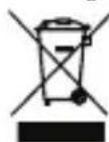
Malzeme, aksesuarlar veya ambalajın üzerinde bulunan sembol, bu ürünün evsel atık olarak işleme tabi tutulamayacağını gösterir. Cihazı AB içinde, eski elektrikli ve elektronik cihazların geri dönüşümü için toplama noktası ve diğer Avrupa ülkelerinde, kullanılmış elektrikli ve elektronik cihazların geri dönüşümü için özel olarak öngörülmüş toplama sistemleri yoluyla imha edin. Cihazı doğru şekilde imha ederek, aksi halde eskimiş cihazların neden olabileceği çevre ve toplum sağlığı için oluşabilecek muhtemel riskleri önlemeye katkıda bulunabilirsiniz. Malzemelerin geri dönüşümü doğal kaynakların korunması için katkıda bulunur. Bu nedenle eski elektrikli ve elektronik cihazlarını zı evsel atıklarla birlikte imha etmeyin.
8. Garanti
Bu cihaz için 3 yıllık sınırlı bir garanti vardır. Garanti şartları için lütfen www.smartwares.eu adresini ziyaret edin.
Εγχειρίδιο C706IP
TR İşbu belge ile Smartwares bu cihazın 1999/5/EC Direktifinin temel gerekliliklerine ve diğer ilgili hükümlerine uygun olduğunu beyan eder. Uygunluk belgesi için www.elro.eu adresine gidin veya QR kodunu tarayın.
HR Smartwares ovime izjavljuje da uredaj udovoljava svim osnovnim zahtjevima i ostalim relevantnim odredbama direktive 1999/5/EZ. Dokument o sukladnosti potražite na www.elro.eu ili skenirajte QR kód.