SW C704IP.2 PT - Güvenlik kamerası SMARTWARES - Ücretsiz kullanım kılavuzu
Cihazın kılavuzunu ücretsiz bulun SW C704IP.2 PT SMARTWARES PDF formatında.



Kullanıcıların soruları hakkında SW C704IP.2 PT SMARTWARES
0 soru bu cihaz hakkında. Bildiklerinizi cevaplayın veya kendinizinki sorun.
Bu cihaz hakkında yeni bir soru sor
Cihazınız için talimatları indirin Güvenlik kamerası PDF formatında ücretsiz! Kılavuzunuzu bulun SW C704IP.2 PT - SMARTWARES ve elektronik cihazınızı yeniden ele alın. Bu sayfada cihazınızın kullanımı için gerekli tüm belgeler yayınlanmaktadır. SW C704IP.2 PT markasının SMARTWARES.
KULLANIM KILAVUZU SW C704IP.2 PT SMARTWARES
C704IP.2 ağ kamerasını satın aldığınız için teşekkür ederiz. Kameranızı mümkün olduğunca hızlı ve kolay kullanabilmeniz için kullanmadan önce bu kılavuzu dikkatle gözden geçirmenizi öneririz. Bu kullanma talimatının resimlerini önce bu bölümde bulacaksınız.
| smartwares safety & lighting b.v. | NL : 0900-2088888 lokaal tarief |
| BE : 070-233031 lokaal tarief | |
| F : 0825 560 650 15ct/min | |
| Broekakkerweg 15 5126 BD Gilze The Netherlands | DE : +49 (0) 1805 010762 14Ct./Min. dt. Festnetz, Mobil max. 42Ct./Min |
| UK : +44 (0) 845 230 1231 | |
| www.smartwares.eu | ES : +34 938427589 |

1. İhtiyat tedbirleri ve güvenlik talimatları
1.1. Kullanılan emniyet sembolleri
Uyarı! Bir uyarı, kullanıcıının prosedürleri özenle uygulamadığı takdirde, kullanıcı ya da ürünün (ciddi) zarar görme olasılığı riskine işaret eder.
Lütfen dikkat! Kullanıcının muhtemel sorunlara dikkatini çeken bir işaretir.
İpucu: Bir ipucu, kullanıcıının kullanışlı işlevlere ve ek olanaklara dikkatini çeker.
1.1.1. Uyarılar
Uyarı! Ürünü dışarıya ve nem olabilecek yerlere monte etmeyin.
A Uyarı! Ürünü çok sıcak veya soğuk olabilecek yerlere monte etmeyin.
Uyarı! Kurulumdan önce, deleceğiniz yerde duvarın içinden elektrik kabloları ve su borularının geçip geçmediğini kontrol edin.
Uyarı! Aşağıdaki durumlarda, cihazın fişini prizden çekerek akımı kesin ve ardından Smartwares yardım masasına başvurun:
- cihaz donanım bileşenlerinin açıkta durması, delinmiş olması, nemli veya sert bir şekilde yere düşmüş olması;
- besleme kablosu adaptörün püsküllü olması veya açık durması nedeniyle metalin görünür olması halinde;
• adaptörün mahfazası hasarlı ise; - adaptörün nem veya sıvılarla temas etmesi halinde;
- Kameranın camı çatladı veya kırıldı ise;
Uyarı! Ürünü bizzat açmanıza (açtırmanıza) ya da tamir etmenize (ettirmenize) izin verilmez. Bu durumda garantiler geçersiz olur. Bakımı, sertifikalı bir bakım personeline yaptırın.
Uyarı! Sadece üreticinin orijinal aksesuarlarını kullanın.
Uyarı! Ürünü çocukların ulaşamayacağı bir yerde muhafaza edin.
Uyarı! Temizlemeden önce cihazın tüm güç kaynaklarıyla bağlantısını kesin.
⚠️ Uyarı! Ürünü temizlemek için temiz kuru bir bez kullanın.
Uyarı! Ürünü temizlemek için aşındırıcı, yakıcı temizlik malzemeleri veya içinde çamaşır suyu bulunan maddeler veya çözücüler kullanmayın.
A Uyarı! Bir fırtına, yıldırım sırasında ya da ürün uzun bir süre kullanılmayacaksa adaptörü prizden çıkarın.
Lütfen dikkat! Ürünü bu kılavuzda belirtildiği şekilde monte edin. Şüpheli durumlarda yetkili bir teknisyene danışın ve her zaman yerel montaj talimatlarını dikkate alın.
⚠ Lütfen dikkat! Kamerayı doğrudan güneş ışığından koruyun.
⚠ Lütfen dikkat! Kamerayı çalılara, dallara veya diğer hareketli cisimlere doğru tutmayın.
Lütfen dikkat! Ürün ayriştirılmamış kentsel atık olarak imha edilemez, ayrı ayrı işleme tabi tutulmalıdır.
Lütfen dikkat! Artık kullanılmadığında ürünü bölgenizde nereye teslim edebileceğiniz hakkında bilgi edinin. Elektrikli cihazları ve parçalarını atmayın, ürünün (veya parçalarının) dönüşümü ve yeniden kullanılabilmesi için nereye teslim edilebileceğini öğrenin.
Lütfen dikkat! Kablosuz sistemler, 2,4 GHz aralığında çalışan kablosuz telefonlar, mikrodalga fırınlar ve diğer kablosuz cihazlar tarafından bozulabilir. Ürün, kurulum ve kullanım sırasında potansiyel arıza kaynaklarından en az 3 metre uzakta tutulmalıdır.
Lütfen dikkat! Kamera geceleri camdan göremez. Konumlandırırken bunu göz önünde bulundurun.
2. Kullanım amacı
C704IP.2 bir yerel ağ, bir İnternet bağlantısı veya Elro App "ELRO INSTALL" aracılığıyla izleme görüntülerini akıllı telefonunuzda izlemenizi sağlayan bir izleme kamerasıdır. C704IP.2 gerek bir ethernet kablosuna gerekse de bir Wi-Fi bağlantı noktasına bağlanabilir. İki elektrikli döner eksen size kamerayı 360 derece döndürme olanağı sağlar. Bunu tamamen otomatik olarak da yapabilirsiniz. Kamera kızılötesi LED'ler ile donatılmıştır ve hem gündüz hem de gece video ve ses kayıtları yapabilir. Kamera ayrıca bir hareket algılama düzeneği ile donatılmıştır ve bir I/O bağlantı noktası aracılığıyla devreye sokulabilir.
3. Teknik özellikleri
3.1. Genel ürün özellikleri
Sensör: 1/4" Renkli CMOS Sensörü
IR objektif: f: 6 mm, F 2.0
Görüş açısı: 60 derece
Minimum ışık gücü: 0,5Lüks @ F2.0
Video sıkıştırma: MJPEG
Saniye başına kare: 15fps(VGA), 30fps(QVGA)
Güç kaynağı: 230VAC/5VDC/2A Adaptör
Enerji tüketimi: 5W (Maks.)
Sıcaklık: 0°C \~ 55°C (32°F\~131°F)
Minimum sistem gereksinimleri
CPU: 2.0 GHZ veya daha y
Bellek: 256 MB veya
Ekran kartı: 64 MB veya üzeri
Desteklenen işletim sistemleri: Windows 98/ME/2000/XP/Vista/7/8
Desteklenen tarayıcılar: IE6.0-10.0, Firefox, Safari, Google Chrome
Desteklenen mobil cihaz OS: iOS 4.3 ve üzeri / Android 2.1 ve üzeri
Sertifikasyon: CE, FCC, RoHS, R&TTE
Garanti: Sınırlı 3-yıllık garanti
3.2. Önemli parçalar ①
- C704IP.2 kamera
- Kamera ayağı
- Sökülebilir anten
- 4 montaj vidaları ve vida yuvaları
- DC güç kaynağı
- Ethernet kablosu
- Yazılım CD-ROM'u
- Kullanıcı kılavuzu
3.3. Bağlantılar ②
- Anten bağlantısı
-
Ethernet bağlantı noktası
-
I/O bağlantı noktası
- DC bağlantısı
- Ses bağlantısı
- Sifirlama deligi
4. Kamera kurulumu
4.1. Kameranın bağlanması
- Anteni anten bağlantısına vidalayın ③.
- Kameranın ④ DC bağlantı noktasına adaptör kablosunu bağlayın. Sonra adaptör fişini prize takın.
- Birlikte teslim edilen ethernet kablosunu, kameranın ağ bağlantı noktasına bağlayın ⑤. Ethernet kablosunun diğer ucunu yönlendiricinize bağlayın. Kamera ağa bağlandığında, ethernet bağlantı noktasının yeşil LED'i yanacaktır. Kameranın ön tarafından LED de yanıp sönmeye başlayacaktır.
IP kameranızı akıllı telefonunuz ya da bilgisayarınız ile kontrol edebilirsiniz. Akıllı telefonuz ile kullanım için 4.2 no'lu paragrafa ve bilgisayarınıza kurulum için 4.3 no'lu paragrafa gidin.
4.2. Akıllı telefon kullanımı için ayarlar
Dikkat! "ELRO INSTALL" uygulamasını kullanabilmek için, internet bağlantısına sahip bir akıllı telefon gerekmektedir.
Dikkat! QR kodunu taramak için barkodu tarayabilen bir uygulamaya ihtiyacınız vardır. Kameranızın ayarlarını Android üzerinden yapmak için bölüm 4.2.1 gidin. Kameranızın ayarlarını iOS üzerinden yapmak için bölüm 4.2.2 gidin.
4.2.1. Android
- Google Play'den "Elro Install" uygulamasını indirin ve kurun.
- Uygulamayı başlatın. Uygulamanın giriş ekranı görüntülenecektir.
- "Click here to add camera" öğesini seçin. "Add camera" menüsü görüntülenecektin ^M
- "Scan" düğmesine dokunun. ^M1 Ardından kameranızın altındaki QR kodunu tarayın. Kodu "UID" alanına elle girmeyi de tercih edebilirsiniz. ^M2 Bu kodu IP kameranızın üstünde QR kodunun altında bulacaksınız.
- Ardından "Security Code" alanına 000000 kodunu girin. M3
- "Name" alanına kameranıza atamak istediğiniz ismi girin.
- Ardından "OK" tuşuna dokunun. M4
Kameranız artık telefonunuza eklenmiştir ve uygulamanızın giriş ekranında görüntülenecektir. N Burada kameranın bağlı olup (ONLINE) N¹ olmadığını (OFFLINE) görebilirsiniz.
4.2.2. iOS
- App Store'dan "Elro Install" uygulamasını indirin ve kurun.
- Uygulamayı başlatın. Uygulamanın giriş ekranı görüntülenecektir.
- "Add camera" seçeneğine dokunun. ^53 "Add camera" menüsü görüntülenecektir.
- "QR code" seçeneğine dokunun. ^52 Ardından kameranızın altındaki QR kodunu tarayın.
- Kodu elle girmeyi de tercih edebilirsiniz. Bunun için "Add" düğmesine dokunun. ^51 Ardından kameranızın kodunu "UID" alanına girin. ^02 Bu kodu IP kameranızın üstünde QR kodunun altında bulacaksınız.
-
Ardından "Password" alanına kodunu girin 000000. U3
-
"Name" alanına kameranıza atamak istediğiniz ismi girin.
- Ardından "Save" düğmesine dokunun. 01
Kameranız artık uygulamanıza eklenmiştir ve uygulamanızın giriş ekranında görüntülenecektir. √ Burada kameranın bağlı olup (Online) √1 olmadığını (Offline) görebilirsiniz.
4.2.3. Genel
- Kameranızın yerleştirilmesine dair talimatlar için bakınız bölüm 4.6.
- Kameranızın uygulama yardımıyla kullanımına dair talimatlar için bakınız bölüm 5.
4.3. Kameranızın bilgisayarınıza kurulumu
- Birlikte verilen CD-ROM'u bilgisayarınıza yerleştirin.
- CD'ROM'da "IPCamSetup.exe"yi başlatın.
- İki kez "İleri" tuşuna basarak kurulumu başlatın.
- Kurulumu "Bilgisayarı yeniden başlat" düğmesine basarak tamamlayın.
IP kamera aracı şimdi bilgisayarınıza kurulmuştur. Kısayolu masa üstünde bulacaksınız.
Lütfen dikkat! Bu kısayolu silmeyin! Bunu yaparsanız, IP kamera aracını yeniden yüklemeniz gerekir.
4.4. Kameranız ile bağlantı yapma
Lütfen dikkat! IP kameranın tüm işlevlerinden yararlanabilmek için Internet Explorer 6 veya üzerini kullanmalı (32 bit) ve ActiveX modunu seçmelisiniz. Diğer web tarayıcılarında resim veya ses kayıtları yapmanız mümkün değildir.
Lütfen dikkat! ActiveX modunu seçerseniz, henüz görüntüz olmayabilir. Bu durumda aşağıdaki işlemleri yapınız:
- Internet Explorer'da şu adımları takip edin: Araçlar->Internet seçenekleri->Güvenlik ayarları ->Güvenlik düzeyi
- Engellenmiş seçenekleri, ActiveX denetimleri ve eklenti uygulamaları altındaki "Başvuru" dan değiştirin. "Başvuru" seçeneği yoksa "Etkinleştir" seçeneğini işaretleyin. Ayrıca bakınız: E F G
İpucu: Varsayılan web tarayıcınızdan farklı bir web tarayıcısı kullanmak istiyorsanız, linki açık olan tarayıcıdan istediğiniz tarayıcıya kopyalayın.
- IP kamera aracını masaüstünüzdeki "IP camera tool" kısayolu ile başlatın. IP kamera aracı, ağınıza bağlı olan IP kameralarını otomatik olarak arar.
Bir pencere açılır Ⓐ Bu pencerede tüm IP kameralarınız görüntülenir. Hiçbir kamera bağlı değil ise pencere boştur.
- Kullanmak istediğiniz kameranın üzerini çift tıklayın. Varsayılan web tarayıcınızda, kullanıcı adınızın sorulacağı bir kimlik penceresi açılır.
- Kullanıcı adı için "admin" sözcüğünü girin ve "oturum aç" simgesini tıklayın. Parola girmeniz gerekmez.
Bir seçim menüsü açılır Ⓑ. Aşağıdaki seçenekler arasından seçim yapabilirsiniz:
ActiveX modu: Internet Explorer
Server Push modu: Safari, Firefox ve Google Chrome
VLC modu: Internet Explorer, Safari, Firefox, Google Chrome ve Opera
⚠ Lütfen dikkat! VLC modu için VLC player'ı yüklemeniz gerekir.
Cep telefonunda oturum açma: Bir mobil tarayıcı ile erişim
- Web tarayıcınıza uygun seçeneğin altındaki "Sign In" üzerine tıklayın.
Şimdi Network Kamera tarayıcı ekranında oturum açtınız 📒 Bu ekran aracılığıyla kameranızı ve kamera ayarlarını yönetebilirsiniz. (bakınız, bölüm 6)
4.5. Kameranız ile kablosuz bir bağlantı yapma
Lütfen dikkat! Kablosuz bir bağlantı ayarlamak için kameranız, ayarlama sırasında, birlikte teslim edilen ethernet kablosu ile ağınıza bağlı olmalıdır.
Lütfen dikkat! Kameranız ile kablosuz bir bağlantı sağlamanız için kablosuz bir yönlendiriciye ihtiyacınız vardır.
⚠ Lütfen dikkat! Yönlendiricinin bir parolası varsa, bu parolayı bilmeniz gerekir.
- Network Kamera tarayıcısı ekranında © "Network" sekmesini tıklayın. Bir ayar listesi (settings) görüntülenir Ⓗ.
- Kablosuz Lan Ayarları'nı seçin: Kablosuz Lan Ayarları ekranda görüntülenir.
- Kablosuz Lan Ayarları ekranında iki kez "scan" simgesini tıklayın. Kullanılabilir kablosuz ağların bir listesi görüntülenir.
• Kablosuz ağınızı tıklayın. - Kablosuz ağınızda bir parola yoksa 'submit' tuşuna basın.
- Kablosuz ağınızın bir parolası varsa, parolanızı şifrelemeye göre "Share Key" veya "key1" den sonra yazmalısınız.
• Bundan sonra 'submit' tuşuna basın.
Kamera 'submit' tuşuna bastığınızda kendiliğinden başlar. Bu yaklaşık 30 saniye sürer.
- Bilgisayar yeniden başlatıldıktan sonra tarayıcınızı ve kamera aygıtınızı kapatın.
- Ağ kablosunu kameradan çıkartın.
- IP kamera aracını açın ve kameranızın adresini tıklayın. Kameranızı şimdi kablosuz kullanabilirsiniz.
- Kameranız kamera aracı penceresinde durmuyorsa, farenin sağ tuşu ile araç penceresini tıklayın, bundan sonra "refresh camera list" seçeneğini tıklayın.
4.6. Kameranın montajı
Lütfen dikkat! Kuruluma başlamadan önce, kameranın seçilen yerde düzgün çalıştiğindan emin olun.
Kamerayı düz bir yüzeyin üzerine yerleştirebilir ya da seçtiğiniz bir yere vidalayabilirsiniz. Kamerayı gerek ayağı ile birlikte gerekse ayaksız olarak monte edebilirsiniz.
4.6.1. Kameranın ayaksız monte edilmesi

- Kamerayı istediğiniz yüzeye monte etmek için birlikte verilen vidalardan ikisini birbirlerinden 68 mm kadar aralıklı olacak şekilde vidalayın.
Lütfen dikkat! Zeminin, vidalamak için çok sert olması halinde, bunun için delik delmeniz ve birlikte teslim edilen vida yuvalarını kullanmanız gerekir.
- Kamerayı vidalara takmak için kamera altındaki iki yuvayı kullanın.
4.6.2. Kameranın ayakla birlikte monte edilmesi
• Ayaktaki menteşeyi gevşeyene kadar çevirin. ⑦
- Ayak açısını istediğiniz gibi ayarlayın. Menteşeyi bundan sonra tekrar takın.
- Kamerayı istediğiniz yüzeye, birlikte verilen vidalardan ikisiyle vidalayın. ⑧
Lütfen dikkat! Zeminin, vidalamak için çok sert olması halinde, bunun için delik delmeniz ve birlikte teslim edilen vida yuvalarını kullanmanız gerekir.
- Sonra kamerayı ayağın altındaki düğme yardımıyla ayağa vidalayın. ⑨
5. Kameranızın akıllı telefon üzerinden kontrolü
Kamera(ları)nızın ELRO INSTALL uygulaması aracılığı ile akıllı telefonunuza bağlandığından emin olun (bkz. bölüm 4.1 ve 4.2).
5.1. Android akıllı telefonunuzdan kamera görüntülerini izleyebilirsiniz
- Uygulamanın giriş ekranında kontrol etmek istediğiniz kameraya dokunun. N Kameradan alınan görüntü akıllı telefonunuzda gürünecektir. O
- Kamera görüntüsünü yakınlaştırmak ve uzaklaştırmak veya kaydırmak için parmağınızı ekran üzerinde kaydırın.
Dikkat! Görüntü alamıyorsanız internet bağlantınız yeterince hızlı olmayabilir. Bu durumda kamera görüntüsünün çözünürlüğünü değiştirin (bkz. bölüm 5.1.1)
Kamera ekranı bir takım seçenekler sunar:
- Kamera görüntüünden anlık görüntü almak için "Snapshot" 01 düğmesine dokunun.
- Ses ayarlarını zı değiştirmek için "mute/listen/speak" ^02 düğmesine dokunun.
5.1.1. Kameranızın ayarlarının Android akıllı telefonunuzdan değiştirilmesi
- Uygulamanızın giriş ekranında kontrol etmek istediğiniz kameranın yanındaki ok tuşuna dokunun. ^12 Seçenekleri içeren bir menü açılacaktır. P
- "Edit camera" düğmesine, ardından da "Advanced settings" düğmesine dokunun Q "Advanced settings" ekranı açılır. R "Advanced settings" ekranında kameranın bazı özelliklerini değiştirebilirsiniz.
Temel fonksiyonlar aşağıda açıklanmıştır:
Modify security code R1: Burada kameranızın güvenlik kodunu değiştirebilirsiniz.
Varsayılan kod: 000000.
Video Quality R2: Kameranızın çözünürlüğünü ayarlayın. Yavaş bir kablosuz
bağlantınız varsa, bu ayara daha düşük bir değer atayın.
5.2. iPhone'unuzdan kamera görüntüsünün izlenmesi
- Uygulamanın giriş ekranında kontrol etmek istediğiniz kameraya dokunun.
Kameradan alınan görüntü akıllı telefonunuzda görünecektir. ⓦ - Kamera görüntüsünü yakınlaştırmak ve uzaklaştırmak veya kaydırmak için parmağınızı ekran üzerinde kaydırın.
Dikkat! Görüntü alamıyorsanız internet bağlantınız yeterince hızlı olmayabilir. Bu durumda kamera görüntüsünün çözünürlüğünü değiştirin (bkz. bölüm 5.2.1)
Kamera ekranı bir takım seçenekler sunar:
- Kamera görüntüünden anlık görüntü almak için "Snapshot" W1 düğmesine dokunun.
- Ses ayarlarınızu değiştirmek için "mute/listen/speak" W2 düğmesine dokunun.
5.2.1. Kameranızın ayarlarının iPhone'unuzdan değiştirilmesi
- Uygulamanızın giriş ekranında kontrol etmek istediğiniz kameranın yanındaki ok tuşuna dokunun. ^72 Seçenekleri içeren bir menü açılacaktır. ✗
"Advanced settings" ekranında kameranızın bir takım özelliklerini değiştirebilirsiniz.
Temel fonksiyonlar aşağıda açıklanmıştır:
Security code ^X1 : Burada kameranızın kodunu ayarlayın. Varsayılan kod:
000000.
Video Quality: ^x2 : Kameranızın çözünürlüğünü ayarlayın. Yavaş bir kablosuz bağlantınız varsa, bu ayara daha düşük bir değer atayın.
6. Kameranızın bilgisayar üzerinden
kontrolü
Kameranızı bilgisayarınızdan yönetebilmek için web tarayıcınız ile "Network Kamerasında" oturum açmalısınız (bakınız bölüm 4.4). Bu ekran kameranın C1 denetim masasını, birkaç sekme C2, bir kanal listesi C3, kamera için C4 bir ayar menüsü ve kamera dönüşünü belirleyebileceğiniz bir kontrol panelini içermektedir. C5
6.1. Kameranın kumanda panosu C1
"live video" sekmesini seçtiğiniz takdirde kumanda panosunu kullanabilirsiniz. Bu kumanda panosu aşağıdaki seçenekleri sunar:
Oynat: Kamera görüntülerinizi canlı olarak izlemek için "Play" tuşuna basın.
Durdur: Kamera görüntülerinizi canlı olarak görmek için "Stop" tuşuna basın.
Kayıt: Bir kayıt yapmak için "Record" tuşuna basın. Kaydı durdurmak için tekrar record tuşuna basın.
Lütfen dikkat! Kayıt yapabilmek için "Other" sekmesinde, kayıtların depolanacağı yeri belirtmeniz gerekir. Bu,6.2.3 bölümünde açıklanmıştır.
Ses: Sesi etkinleştirmek için "Audio" tuşuna basın. Sesi sonlandırmak için tekrar audio tuşuna basın.
6.2. Sekmeler ©2
Sekmeler, kameranızı (kameralarınızı) yönetmek için çok sayıda seçenek sunmaktadır. Bu kılavuzda en önemli fonksiyonlar ele alınmıştır. Özel ayarlar hakkında daha fazla bilgi edinmek isterseniz, size CD-ROM'daki kılavuza bakmanızı öneririz.
6.2.1. Live video
Ayarlanan kameranın görüntülerini izlemek için live video sekmesini tıklayın.
6.2.2. Network
Kablosuz Lan Ayarları: Böylece kameranıza kablosuz erişimi ayarlayabilirsiniz. Bu konuda daha fazla bilgiyi 4.5 Ⓗ bölümünde bulabilirsiniz.
DDNS Servis ayarları: Böylece kameranıza İnternet üzerinden erişim sağlayabilirsiniz. Bu konuda daha fazla bilgi için CD-ROM'daki kılavuza başvurmalısınız.
6.2.3. Other
Lütfen dikkat! Resimlerinizi Windows 7, 8 veya Vista'da kaydetmeden önce, Internet Explorer'da aşağıdaki güvenlik ayarını belirlemelisiniz. Bu ayarı belirlerken, Network Kamerası ekranının Internet Explorer'ınızda açık olduğundan emin olun.
- Şu adımları izleyin: Araçlar -> Internet seçenekleri -> Güvenlik-> Güvenilir web siteleri ⚫ -> Web siteleri ⚪
- Ekranda sunucu doğrulaması seçeneğini (https:) uit. Sonra "Ekle" düğmesine basın.
- Internet Explorer'i yeniden başlatın.
Path ayarları: "Path settings" seçeneğinden, kamera ile çektiğiniz resimleri nereye kaydetmek istediğinizi seçin
6.3. Kameranın kanal listesine genel bakış C3
Kanal genel görünümü ile aynı anda birden fazla bağlı kamera görüntülerini izleme olanağınız vardır.
6.4. Kameranın menü ayarları C4
Bu menü içinde kameranın resim ayarlarını uyarlayabilirsiniz: Çözünürlük, kare hızı, parlaklık ve kontrast.
6.5. Kontrol paneli kamera rotasyonu C5 10
Kamera kontrol paneli size kamera yönünü elle ve otomatik olarak ayarlama olanağı verir.
- Kamerayı istediğiniz yöne döndürmek için ok tuşlarını kullanın.
6.5.2. Kamera açısının otomatik olarak ayarlanması
- Kamerayı yatay veya dikey döndürmek için yatay veya dikey kontrol tuşuna basın.
7. Temizlik ve bakım
A Uyarı! Temizlemeden önce cihazın tüm güç kaynaklarıyla bağlantısını kesin.
Cihazlar bakım gerektirmez, bu nedenle açılmamalıdır. Cihazı açarsanız garanti geçersiz olacaktır. Cihazların sadece dış tarafını yumuşak, kuru bir bez veya fırça ile temizleyin.
8. Çevre ve imhası
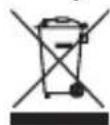
Malzeme, aksesuarlar veya ambalajın üzerinde bulunan sembol, bu ürünün evsel atık olarak işleme tabi tutulamayacağını gösterir. Cihazı AB içinde, eski elektrikli ve elektronik cihazların geri dönüşümü için toplama noktası ve diğer Avrupa ülkelerinde, kullanılmış elektrikli ve elektronik cihazların geri dönüşümü için özel olarak öngörülmüş toplama sistemleri yoluyla imha edin. Cihazı doğru şekilde imha ederek, aksi halde eskimiş cihazların neden olabileceği çevre ve
toplum sağlığı için oluşabilecek muhtemel riskleri önlemeye katkıda bulunabilirsiniz. Malzemelerin geri dönüşümü doğal kaynakların korunması için katkıda bulunur. Bu nedenle eski elektrikli ve elektronik cihazlarını zı evsel atıklarla birlikte imha etmeyin.
9. Garanti
Bu cihaz için 3 yıllık sınırlı bir garanti vardır. Garanti şartları için lütfen www.smartwares.eu adresini ziyaret edin.
TR İşbu belge ile Smartwares bu cihazın 1999/S/EC Direktifinin temel gerekliliklerine ve diğer ilgili hükümlerine uygun olduğunu beyan eder. Uygunluk belgesi için www.elro.eu adresine gidin veya QR kodunu tarayın.
HR Smartwares ovime izjavljuje da uređaj udovoljava svim osnovnim zahtjevima i ostalim relevantnim odredbama direktive 1999/5/EZ. Dokument o sukladnosti potražite na www.elro.eu ili skenirajte QR kôd.