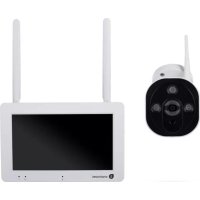
SW C704IP.2 PT - Kamera monitoringu SMARTWARES - Bezpłatna instrukcja obsługi
Znajdź bezpłatnie instrukcję urządzenia SW C704IP.2 PT SMARTWARES w formacie PDF.



Pytania użytkowników dotyczące SW C704IP.2 PT SMARTWARES
0 pytanie dotyczące tego urządzenia. Odpowiedz na te, które znasz, lub zadaj własne.
Zadaj nowe pytanie dotyczące tego urządzenia
Pobierz instrukcję dla swojego Kamera monitoringu w formacie PDF za darmo! Znajdź swoją instrukcję SW C704IP.2 PT - SMARTWARES i weź swoje urządzenie elektroniczne z powrotem w ręce. Na tej stronie opublikowane są wszystkie dokumenty niezbędne do korzystania z urządzenia. SW C704IP.2 PT marki SMARTWARES.
INSTRUKCJA OBSŁUGI SW C704IP.2 PT SMARTWARES
PL Instrukcja C704IP.2 36
NL Handleiding C704IP.2 45
FR Manuel C704IP.2 55
Strona ze strumieniami obrazu
Afbeeldingenpagina
Dziękujemy za zakup kamery sieciowej C704IP.2. Aby jak najszybciej i w jak najprostszy sposób móc korzystać z kamery, prosimy o dokładne zapoznanie się z niniejszą instrukcją. Ilustracje do niniejszej instrukcji znajdują się we wcześniejsej części niniejszego rozdziału.
| smartwares safety & lighting b.v. | NL : 0900-2088888 lokaal tarief |
| BE : 070-233031 lokaal tarief | |
| F : 0825 560 650 15ct/min | |
| Broekakkerweg 15 5126 BD Gilze The Netherlands | DE : +49 (0) 1805 010762 14Ct./Min. dt. Festnetz, Mobil max. 42Ct./Min |
| UK : +44 (0) 845 230 1231 | |
| www.smartwares.eu | ES : +34 938427589 |

1. Środki prewencyjne i instrukcje bezpieczeństwa
1.1. Użyte symbole bezpieczeństwa
Ostrzeżenie! Ostrzeżenie wskazuje na ryzyko (poważnych) obrażeń użytkownika lub uszkodzenia produktu, jeżeli użytkownik nie będzie postępował ściśle z procedurami.
⚠ Uwaga! Komunikaty Uwaga informują użytkownika o możliwości wystąpienia problemów.
Rada: Komunikat Rada informuje użytkownika, że istnieją dodatkowe możliwości.
1.1.1. Powiadomienia
Ostrzeżenie! Nie montować urządzenia na wolnym powietrzu, ani nie umieszczać go tam, gdzie może być narażone na działanie wody lub wilgoci.
Ostrzeżenie! Nie montować produktu w miejscach, gdzie jest bardzo ciepło lub zimno.
Ostrzeżenie! Przed rozpoczęciem montażu sprawdzić, czy w ścianie w danym miejscu, w którym nastąpi wiercenie, nie znajdują się żadne kable elektryczne lub rury.
Ostrzeżenie! Zasilanie urządzenia można wyłączyć wyciągając wtyczkę z kontaktu. Następnie należy skontaktować się z działem wsparcia Smartwares, jeżeli:
- otwarcie części sprzętu, zmoczenie, lub upadek;
- kabel zasilający adaptera jest rozerwany lub otwarty w wyniku czego widoczny jest metal;
• obudowa adaptera jest uszkodzona; - adapter miał styczność z wilgocią lub cieczą;
• uszkodzone jest szkiełko kamery;
Ostrzeżenie! Nie wolno samodzielnie otwierać produktu ani go naprawiać. Spowoduje to utratę gwarancji. Naprawę można zlecać wyłącznie certyfikowanym serwisantom.
Ostrzeżenie! Korzystać wyłącznie z oryginalnych akcesoriów.
Ostrzeżenie! Trzymać produkt poza zasięgiem dzieci.
Ostrzeżenie! Odłączyć urządzenie od wszelkich źródeł zasilania przed jego czyszczeniem.
Ostrzeżenie! Do czyszczenia stosować suchą, czystą ściereczkę.
Ostrzeżenie! Nie używać żadnych środków do szorowania, żrácych lub na bazie rozpuszczalnika do czyszczenia produktu.
Ostrzeżenie! Wyciągnąć adapter z gniazdka w przypadku burzy, błyskawic i gdy produkt przez dłuższy czas nie jest użytkowany.
Uwaga! Zamontuj produkt zgodnie z instrukcjami zawartymi w niniejszym przewodniku. W razie wątpliwości skontaktuj się ze specjalistą -monterem i zawsze przestrzegaj obowiązujących lokalnych przepisów dotyczących montażu.
⚠ Uwaga! Unikać bezpośredniego działania promieni słonecznych na kamerę.
⚠ Uwaga! Nie ustawiać kamery w kierunku gałęzi lub innych poruszających się obiektów.
Uwaga! Produktu nie wolno utylizować z innymi, nieposegregowanymi odpadami z gospodarstw domowych, ale należy oddać do odpowiedniego punktu zbiórki.
⚠ Uwaga! Należy uzyskać informacje odnośnie lokalnych możliwości utylizacji produktu. Nie wyrzucać części lub akcesoriów do urządzenia, ale najpierw sprawdzić czy mogą zostać poddane recyklingowi lub zostać ponownie użyte.
Uwaga! Systemy bezprzewodowe mogą być zakłócane przez bezprzewodowe telefony, kuchenki mikrofalowe oraz inne bezprzewodowe urządzenia, które działają w zakresie 2,4 GHz. Trzymać urządzenia na co najmniej 3 metry z dala od możliwych źródeł zakłóceń w trakcie instalacji i obsługi.
⚠ Uwaga! Kamera w nocy nie działa przy założonym szkiełku. Należy to uwzględnić przy montażu.
2. Eksploatacja zgodna z przeznaczeniem
C704IP.2 to kamera monitoringu umożliwiająca podgląd obrazów monitoringu przez lokalną sieć, połączenie internetowe lub aplikację Elro "ELRO INSTALL" na swoim smartphonie. C704IP.2 może zostać podłączona przez kabel ethernetowy jak również połączenie WIFI.
Dwie elektryczne osie obrotowe umożliwiają obrócenie anteny o 360 stopni. Można też ustawić automatyczne obracanie.
Kamera jest wyposażona w LEDy podczerwieni i umożliwia nagrywanie wideo i dźwięku zarówno w dzień jak i w nocy. Kamera jest ponadto wyposażona w czujnik ruchu i może być uruchamiana przez wejście I/O.
3. Specyfikacja techniczna
3.1. Ogólna specyfikacja produktowa
Czujnik: 1/4" Czujnik koloru CMOS
Rozdzielczość: 640 x 480 pikseli (300k pikseli)
Obiektyw podczerwieni: f: 6mm, F 2.0
Kąt ustawienia: 60 stopni
Minimalne natężenie światła: 0.5Luks @ F2.0
Kompresja wideo: MJPEG
Źródło zasilania: adapter 230VAC/5VDC/2A
Zużycie energii: 5W (maks.)
Temperatura: 0°C \~ 55°C (32°F\~131°F)
Minimalne wymogi systemowe:
CPU: 2.0 GHZ lub wyższy
Pamięć: 256 MB lub więcej
Karta wideo: 64 MB lub więcej
System operacyjny: Windows 98/ME/2000/XP/Vista/7/8
Obsługiwane przeglądarki: IE6.0-10.0, Firefox, Safari, Google chrome
Wspierany system mobilny OS: iOS 4.3 i wyższy / Android 2.1 i wyższy
Certyfikaty: CE, FCC, RoHS, R&TTE
Gwarancja: Ograniczona 3-letnia gwarancja
3.2. Główne części ①
- C704IP.2 kamera
- Podstawa kamery
- Odłączana antena
- 4 śruby montażowe i zaślepki
- Zasilanie DC
- Kabel Ethernetowy
- Płyta CD-ROM z oprogramowaniem
- Instrukcja obsługi
3.3. Podłączenia ②
- Złącze anteny
- Port Ethernet
- wejście I/O
- Złącze DC
- Złącze audio
- Otwieranie reset
4. Instalacja kamery
4.1. Podłączenie kamery
• Dokręcić antenę w złączu anteny ③.
- Podłącz kabel adaptera do złącza DC kamery ④. Następnie włóż wtyczkę adaptera do gniazdka.
- Podłącz załączony kabel ethernetowy do wejścia sieciowego kamery ⑤. Podłącz drugą końcówkę kabla do routera. Gdy kamera połączy się z siecią, zielony wskaźnik LED wejścia ethernet zapali się. Wskaźnik LED z przodu kamery zacznie migać.
Teraz możesz sterować swoją kamerą sieciową za pomocą smartfonu lub komputera.
Używanie ze smartfonem opisano w rozdziale 4.2, natomiast instalację na komputerze opisano w rozdziale 4.3.
4.2. Ustawienia dla użytku smartphona
⚠ Uwaga! Do instalacji aplikacji „ELRO INSTALL” wymagany jest smartfon z dostępem do sieci Internet.
⚠ Uwaga! Do skanowania kodu QR wymagana jest aplikacja skanująca kody kreskowe.
W celu ustawienia kamery przez system Android przejść do paragrafu 4.2.1. W celu ustawienia kamery przez system iOS przejść do paragrafu 4.2.2.
4.2.1. Android
- Pobrać aplikację "Elro install" przez Google Play i zainstalować ją.
- Uruchom aplikację. Pojawi się ekran startowy aplikacji.
- Naciśnij przycisk „Click here to add camera“ (kliknij tutaj, aby dodać kamerę). Pojawi się menu „Add camera“ (dodaj kamerę).
- Naciśnij przycisk „Scan” (skanuj). ^M1 Następnie zeskanuj kod QR w dolnej części kamery. Możesz również wprowadzić ręcznie kod występujący po znakach „UID”. ^M2 Kod ten znajduje się poniżej kodu QR kamery sieciowej.
- Następnie wprowadź kod: 000000 przy napisie „Security code" (kod bezpieczeństwa).

• W polu „Name” (nazwa) wprowadź swoją nazwę dla kamery.
• Następnie naciśnij przycisk „OK”.M4
Twoja kamera została dodana do Twojego telefonu i będzie dostępna na ekranie startowym aplikacji. N Tutaj możesz sprawdzić, czy kamera jest podłączona (ONLINE) lub niepodłączona (OFFLINE).
4.2.2. iOS
- Pobrać aplikację "Elro Install" przez App Store i ją zainstalować.
- Uruchom aplikację. Pojawi się ekran startowy aplikacji.
- Nacisnąć "Add camera". ^53 Pojawi się menu "Add camera".S
- Nacisnąć przycisk "QR code". ^52 Zeskanować kod QR na spodzie kamery.
- Można także wybrać opcję ręcznego wprowadzania kodu. W tym celu nacisnąć przycisk "Add".⁵¹ Wprowadzić następnie kod kamery w "UID".⁶² Kod ten można znaleźć pod kodem QR na swojej kamerze IP.
- Następnie wprowadzić w polu "Password" kod: 000000.
• W polu „Name” (nazwa) wprowadź swoją nazwę dla kamery.
• Następnie naciśnij przycisk „Save” J1
Kamera jest teraz powiązana z Twoją App'ką i pojawi się na ekranie początkowym aplikacji. V Tutaj można sprawdzić, czy kamera jest połączona (Online) V1 czy też nie jest połączona (Offline).
4.2.3. Informacje ogólne
- Instrukcje dotyczące rozmieszczenia kamery znajdują się w rozdziale 4.6.
- Instrukcje dotyczące używania kamery wraz z aplikacją znajdują się w rozdziale 5.
4.3. Zainstaluj kamerę na komputerze
• Włóż płytę CD-ROM do komputera.
- Uruchom "IPCamSetup.exe" z płyty CD-ROM.
- Kontynuować instalację naciskając dwukrotnie przycisk "Dalej".
- Zakończyć instalację naciskając "Ponownie uruchom komputer".
Narzędzie kamery P zostało teraz zainstalowane na Twoim komputerze. Skrót znajduje się na pulpicie.
⚠ Uwaga! Nie usuwaj tego skrótu! Jeżeli jednak tak zrobisz, konieczne będzie ponowne zainstalowanie IP camera tool.
4.4. Połączenie z kamera
Uwaga! Aby móc korzystać z pełnej funkcjonalności kamery IP należy korzystać z przeglądarki Internet Explorer 6 lub wyższej wersji (32 bit) i wybrać tryb ActiveX. Nie ma możliwości wykonywania nagrań wideo lub dźwięków przy pomocy innych przeglądarek.
Uwaga! Jeżeli wybrać tryb ActiveX możesz nadal nie widzieć żadnego obrazu. W takim przypadku postępuj zgodnie z poniższymi wskazówkami:
- Przejdź w Internet Explorer do: Narzędzia-> Opcje internetowe-> Prywatność -> Przesuń suwak
- Zmień w elementach sterowania ActiveX włączone opcje na "Pytania". Jeżeli opcja "Pytania" nie jest dostępna, zaznacz "Włącz". Patrz także: E F G
Rada: korzystając z innej przeglądarki niż standardowa przeglądarka, skopiuj link z otwartej przeglądarki do dowolnej przeglądarki.
- Uruchom IP Camera Tool przez skrót na pulpicie "IP camera tool". IP camera tool wyszuka automatycznie kamery IP podłączone do sieci.
Otworzy się okno Ⓐ. W tym oknie znajdują się wszystkie kamery IP. Jeżeli żadna z kamer nie jest podłączona, wówczas okno to pozostaje puste.
- Kliknij dwukrotnie w kamerę, której chcesz użyć. W Twojej standardowej przeglądarce otworzy się okno, w który konieczne będzie wprowadzenie nazwy użytkownika.
- W polu nazwa użytkownika wpisz "admin" i naciśnij "zaloguj". Nie musisz wprowadzać hasła.
Otworzy się menu wyboru Ⓑ. Możesz wybrać jedną z opcji:
Tryb ActiveX: Internet Explorer Server Push Mode: Safari, Firefox i Google Chrome
Tryb VLC: Internet Explorer, Safari, Firefox, Google Chrome i Opera ⚠ Uwaga! Dla pracy w trybie VLC należy pobrać odtwarzacz VLC. Sign in mobile phone: Dostęp z poziomu przeglądarki na telefonie
• Kliknij "Sign In" [Zaloguj] pod opcją, która pojawi się w oknie przeglądarki.
Teraz jesteś zalogowany na ekranie Netwerk Camera ©. Z poziomu tego ekranu możesz zarządzać ustawieniami kamery. (patrz rozdział 6).
4.5. Nawiązanie bezprzewodowego połączenia z kamera
Uwaga! Aby nawiązać bezprzewodowe połączenie w trakcie ustawiania kamera musi być połączona z siecią przez dostarczony kabel ethernetowy.
Uwaga! Do nawiązania bezprzewodowego połączenia z kamerą potrzebny jest bezprzewodowy router.
⚠ Uwaga! Jeżeli router posiada hasło, konieczne będzie podanie tego hasta.
- Naciśnij na ekranie przeglądarki Network Camera © zakładkę "Network". Pojawi się lista z ustawieniami (settings) Ⓗ.
• Wybierz Wireless Lan Settings: na ekranie pojawią się Wireless Lan Settings. - Na ekranie Wireless Lan Settings kliknij dwukrotnie "scan" [skanuj]. Pojawi się lista dostępnych sieci bezprzewodowych.
• Kliknij na sieć bezprzewodową. - Jeżeli nie posiadasz hasła do sieci bezprzewodowej, naciśnij na 'submit' [wyślij].
- Jeżeli sieć bezprzewodowa jest zabezpieczona hasłem, należy wprowadzić to hasło w pozycji "Share Key" lub "key1", zależnie od kodowania.
• Następnie kliknij "wyślij".
Kamera uruchomi się ponownie po naciśnięciu przycisku 'submit'. Potrwa to około 30 sek.
- Po ponownym uruchomieniu kamery zamknąć przeglądarkę i camera tool.
• Wyciągnąć kabel sieciowy z kamery. - Otwórz IP camera tool i kliknij na adres kamery. Teraz możesz bezprzewodowo sterować swoją kamera.
- Jeżeli kamera nie jest widoczna w oknie camera tool, kliknij prawym przyciskiem myszy w okno narzędzia, następnie naciskając opcję "refresh camera list" [odśwież listę kamer].
4.6. Montaż kamery
Uwaga! Sprawdzić, czy kamera prawidłowo funkcjonuje w wybranej lokalizacji zanim rozpoczniesz montaż.
Kamerę można ustawić na płaskim podłożu lub przykręcić w dowolnym miejscu. Antenę tę można zamontować z i bez podstawki.
4.6.1. Montaż kamery bez podstawki ⑥
- Przekręcić dwie dostarczone śruby o 68 mm na powierzchni, na której zamontowana ma zostać kamera.
⚠ Uwaga! Jeżeli podłoże jest zbyt twarde do przymocowania kamery (kamień/
gazobeton), należy najpierw nawiercić otwory i użyć załączonych kołków.
- Użyć dwóch wgłębień na spodzie kamery, aby zawiesić ją na śrubach.
4.6.2. Montaż kamery z podstawką
• Odkręcić zawias podstawy. ⑦
• Ustawić kąt podstawy w dowolnym miejscu. Ponownie dokręcić zawias.
- Przykrecić podstawę kamery w wybranym miejscu, przy pomocy dwóch dostarczonych śrub. 8
⚠ Uwaga! Jeżeli podłoże jest zbyt twarde do przymocowania kamery (kamień/gazobeton), należy najpierw nawiercić otwory i użyć załączonych kołków.
- Następnie dokręcić kamerę do podstawki przy pomocy pokrętła pod podstawką. ⑨
5. Zarządzanie kamerą za pomocą smartfonu
Upewnij się, że kamera/kamery jest/są podłączone do Twojego smartfonu za pomocą aplikacji ELRO INSTALL (zob. rozdziały 4.1 i 4.2).
5.1. Na telefonie Android można zobaczyć obraz z kamery
- Na ekranie początkowym aplikacji naciśnij kamerę, którą chcesz zarządzać. N Na smartfonie pojawi się obraz z kamery. O
- Przesuwaj palcem po ekranie, aby przybliżać i oddalać oraz przesuwać obraz z kamery.
Uwaga! Brak obrazu może oznaczać zbyt niską prędkość połączenia bezprzewodowego. W takim wypadku zmniejsz rozdzielczość obrazu (zob. rozdział 5.1.1)
Na ekranie kamery dostępnych jest wiele opcji:
- Naciśnij przycisk „Snapshot” ^01 (zdjęcie), aby wykonać zdjęcie za pomocą kamery.
- Naciśnij przycisk „mute/listen/speak” 02 (ścisz/słuchaj/mów), aby dostosować ustawienia dźwiękowe.
5.1.1. Zmiana ustawień kamery na smartphonie z systemem Android
- Na ekranie startowym aplikacji naciśnij przycisk strzałki obok kamery, którą chcesz zarządzać. N2 Pojawi się menu z dostępnymi opcjami. P
- Naciśnij przycisk „Edit camera" (edytuj kamere), a następnie „Advanced settings" (ustawienia zaawansowane). Q Otworzy się okno „Advanced settings" (ustawienia zaawansowane). R Okno „Advanced settings" pozwala zmieniać różne właściwości kamery.
Główne funkcje są wymienione poniżej:
Video Quality R2: Ustawić rozdzielczość kamery. W przypadku wolnego
połączenia bezprzewodowego, ustawienia te powinny mieć niższą wartość.
5.2. Oglądanie obrazu z kamery na iPhonie
- Na ekranie początkowym aplikacji naciśnij kamerę, którą chcesz zarządzać. 📋 Na smartfonie pojawi się obraz z kamery. 🌐
- Przesuwaj palcem po ekranie, aby przybliżać i oddalać oraz przesuwać obraz z kamery.
⚠ Uwaga! Brak obrazu może oznaczać zbyt niską prędkość połączenia bezprzewodowego. W takim wypadku zmniejsz rozdzielczość obrazu (zob. rozdział 5.2.1)
Na ekranie kamery dostępnych jest wiele opcji:
• Naciśnij przycisk „Snapshot” Ⓦ1 (zdjęcie), aby wykonać zdjęcie za pomocą kamery.
- Naciśnij przycisk „mute/listen/speak” ^N2 (ścisz/słuchaj/mów), aby dostosować ustawienia dźwiękowe.
5.2.1. Zmiana ustawień kamery na iPhonie
- Na ekranie startowym aplikacji naciśnij przycisk strzałki obok kamery, którą chcesz zarządzać. ⑲ Pojawi się menu z dostępnymi opcjami. ✗
Okno „Advanced settings” pozwala zmieniać różne właściwości kamery. Główne funkcje są wymienione poniżej:
Security code ^X1 : Wprowadzić tutaj kod kamery. Domyślny kod to: 000000. Video Quality ^X2 : Ustawić rozdzielczość kamery. W przypadku wolnego
połączenia bezprzewodowego, ustawienia te powinny mieć niższą wartość.
6. Zarządzanie kamerą za pomocą komputera ©
Aby móc zarządzać kamerą z poziomu komputera, należy zalogować się przy pomocy przeglądarki na ekranie "Network Camera" (patrz paragraf 4.4). Ekran ten obejmuje panel sterowania kamerą C1, ilość zakładek C2, zestawienie kanałów C3, menu ustawień dla kamery C4 oraz panel kontrolny, przy pomocy którego można ustawić rotację kamery. C5
6.1. Panel sterowania kamery ^C1
Z panelu sterowania można korzystać po wybraniu zakładki "live video". Panel sterowania posiada następujące opcje:
Odtwarzanie: Naciśnij "Play", aby odtworzyć obraz z kamery.
Stop: Nacisnąć "Stop", aby zatrzymać odtwarzanie na żywo obrazu.
Nagrywanie: Naciśnij "Record", aby rozpocząć nagrywanie. Nacisnąć ponownie Record, aby zakończyć nagrywanie.
Uwaga! Aby móc nagrywać w zakładce "Other" [Inne] należy wskazać, gdzie nagrania mają być przechowywane. Objąśnienie znajduje się w paragrafie 6.2.3.
Audio: Naciśnij "Audio", aby aktywować nagrywanie dźwięku.
Naciśnij ponownie Audio, aby zakończyć nagrywanie dźwięku.
6.2. Zakładki C2
Zakładki oferują wiele możliwości sterowania kamerą (kamerami). W niniejszej instrukcji omawiamy najważniejsze funkcje. Szczegółowe informacje dotyczące szczegółowych ustawień znajdują się w instrukcji obsługi na płycie CD-ROM.
6.2.1. Live video
Kliknij zakładkę live video, aby zobaczyć obraz z ustawionej kamery.
6.2.2. Network
Wireless Lan settings: Tutaj można ustawić bezprzewodowy dostęp do kamery.
Szczegółowe informacje na ten temat można znaleźć w paragrafie 4.5 H.
DDNS Service settings: Przy pomocy tych ustawień można uzyskać dostęp do kamery przez Internet. Szczegółowe informacje na ten temat znajdują się w instrukcji obsługi na płycie CD-ROM.
6.2.3. Other
Uwaga! Przed zapisaniem nagrań w systemie Windows 7, 8 lub Vista, należy odpowiednio zmienić ustawienia zabezpieczeń przeglądarki Internet Explorer. Przed zmianą tych ustawień, sprawdzić czy ekran Network Camera otworzył się w przeglądarce Internet Explorer.
- Przejdź do: Dodatki -> Opcje internetowe -> Zabezpieczenia> Zaufane strony -> Strony K
- Na ekranie wyłącz opcję Uwierzytelnianie serwera (https:). Następnie naciśnij "Dodaj".
- Ponownie uruchom przeglądarkę Internet Explorer.
Path settings: Wybierz w opcji "Path settings" miejsce, gdzie chcesz
zapisać nagrania Ⓗ
6.3. Zestawienie kanałów kamery ③
Zestawienie kanałów umożliwia podgląd obrazu z kilku podłączonych kamer jednocześnie.
6.4. Ustawienia kamery menu C4
Z poziomu tego menu można zmienić ustawienia obrazu kamery: rozdzielczość, prędkość klatek, jasność i kontrast.
6.5. Panel kontrolny obrotu kamery

Panel kontrolny kamery umożliwia ręczną i automatyczną regulację kierunku ustawienia kamery.
6.5.1. Ręczne ustawienie kąta kamery
- Użyć przycisków strzałek do ustawienia kamery w dowolnym kierunku.
6.5.2. Automatyczna regulacja kąta kamery
- Nacisnąć na pionowy lub poziomy przycisk patrolu, aby automatycznie obrócić kamerę pionowo lub poziomo.
7. Czyszczenie i konserwacja
Ostrzeżenie! Odłączyć urządzenie od wszelkich źródeł zasilania przed jego czyszczeniem.
Urządzenia nie wymagają konserwacji, dlatego nie należy ich otwierać. Otwarcie urządzenia powoduje unieważnienie gwarancji. Czyścić jedynie zewnętrzną stronę urządzenia, delikatną, suchą ściereczką lub szczoteczką
8. Ochrona środowiska
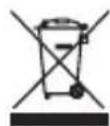
Symbol na sprzęcie, akcesoriach lub opakowaniu wskazuje na to, że produkt ten nie może być wyrzucany wraz z domowymi odpadami. Urządzenie należy przekazać do punktu zbiórki recyklingu sprzętów elektrycznych i elektronicznych na terenie UE i w innych krajach europejskich. Utylizując urządzenie we właściwy sposób, pomagamy chronić środowisko i zdrowie przed szkodliwym wpływem nieprawidłowo zutylizowanego urządzenia.
Recykling materiałów przyczynia się do zachowania naturalnych zasobów. Dlatego nie należy wyrzucać starych urządzeń elektrycznych i elektronicznych wraz z odpadami domowymi.
9. Gwarancja
Urządzenie to jest objęte ograniczoną 3 roczną (letnią) gwarancją. Warunki gwarancji znajdują się na: www.smartwares.eu.
Handleiding C704IP.2
PL Niniejszym Smartwares oświadcza, ze wyrób jest zgodny z zasadniczymi wymogami oraz pozostałymi stosownymi postanowieniami Dyrektywy 1999/5/WE. Certyfikat zgodności można pobrać ze strony www.elro.eu, lub zeskanować kod QR. W celu pobrania deklaracji zgodności przejdź do witryny www.elro.eu lub zeskanuj kod QR.