SW C704IP.2 PT - Cámara de vigilancia SMARTWARES - Manual de uso y guía de instrucciones gratis
Encuentra gratis el manual del aparato SW C704IP.2 PT SMARTWARES en formato PDF.



Preguntas de los usuarios sobre SW C704IP.2 PT SMARTWARES
0 pregunta sobre este aparato. Responde a las que conoces o haz la tuya.
Hacer una nueva pregunta sobre este aparato
Descarga las instrucciones para tu Cámara de vigilancia en formato PDF gratis! Encuentra tus instrucciones SW C704IP.2 PT - SMARTWARES y toma tu dispositivo electrónico nuevamente en la mano. En esta página están publicados todos los documentos necesarios para el uso de su dispositivo. SW C704IP.2 PT de la marca SMARTWARES.
MANUAL DE USUARIO SW C704IP.2 PT SMARTWARES
ES Manual del usuario C704IP.2 64
TR C704IP.2 kılavuzu 73
Página de ilustraciones
Resim sayfası
Σελίδα εικόνων
Strana s nákresem
Oldal ábrákkal
Pagina cu imagini
Stranica sa slikama
Pagina immagini
1
text_image
27 1 456 3 82
text_image
5 2 1 3 4 6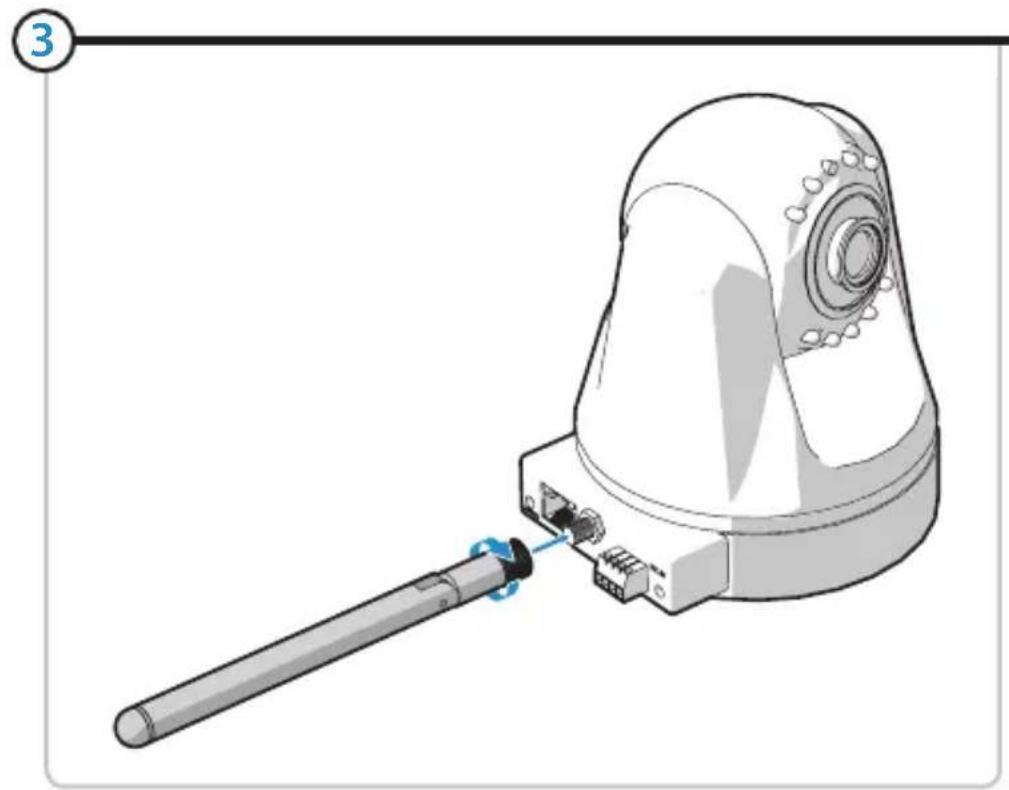
Manual del usuario C704IP.2
Gracias por adquirir la cámara de red C704IP.2. Para poder utilizar la cámara con la mayor facilidad y rapidez, se recomienda leer este manual detalladamente con antelación. Las ilustraciones de este manual se encuentran antes de este capítulo.
| smartwares safety & lighting b.v. | NL : 0900-2088888 lokaal tarief |
| BE : 070-233031 lokaal tarief | |
| F : 0825 560 650 15ct/min | |
| Broekakkerweg 15 5126 BD Gilze The Netherlands | DE : +49 (0) 1805 010762 14Ct./Min. dt. Festnetz, Mobil max. 42Ct./Min |
| UK : +44 (0) 845 230 1231 | |
| www.smartwares.eu | ES : +34 938427589 |

1. Precauciones e instrucciones de seguridad
1.1. Símbolos de seguridad usados
¡Advertencia! Una advertencia indica el riesgo de lesiones (graves) para el usuario o de daños al producto, si el usuario no sigue los procedimientos atentamente.
¡Nota! Una nota avisa al usuario de posibles problemas.
Consejo: Un consejo ofrece al usuario trucos y posibilidades adicionales.
1.1.1. Notificaciones
¡Advertencia! No instale este dispositivo en exteriores ni en lugares donde pueda mojarse.
¡Advertencia! No instale este dispositivo en lugares de calor o frío extremos.
¡Advertencia! Antes de proceder con la instalación, compruebe que la pared que desea taladrar no contenga cables eléctricos ni tuberías.
¡Advertencia! Interrumpa inmediatamente la alimentación del dispositivo desconectándolo de la toma de corriente y contacte con el servicio técnico de Smartwares si:
- los componentes de hardware del dispositivo están expuestos, perforados, húmedos o en mal estado;
- la alimentación del adaptador está dañada o abierta de forma que el metal sea visible;
- la carcasa del adaptador está dañada;
• el adaptador se ha expuesto a la humedad o a líquidos;
• el cristal de la cámara está agrietado o roto;
¡Advertencia! No está permitido abrir o reparar el producto personalmente ni dejar que otros lo hagan. En tal caso, la garantía perderá su validez. El mantenimiento debe ser realizado por personal técnico certificado.
¡Advertencia! Utilice solamente accesorios originales del fabricante.
¡Advertencia! Mantenga este producto fuera del alcance de los niños.
¡Advertencia! Desconecte el dispositivo de todas las fuentes de alimentación antes de limpiarlo.
¡Advertencia! Utilice un paño limpio y seco para limpiar el dispositivo.
¡Advertencia! No utilice limpiadores abrasivos, cáusticos, con lejía o disolventes para limpiar el dispositivo.
¡Advertencia! Desconecte el adaptador de la toma de corriente en caso de tormenta o relámpagos y cuando no vaya a utilizar el dispositivo durante un período prolongado.
¡Nota! Instale el dispositivo tal como se especifica en este manual. En caso de duda, consulte a un instalador cualificado y respete siempre las normas de instalación locales.
⚠️Nota! Evite exponer la cámara a la luz solar directa.
¡Nota! No dirija la cámara hacia arbustos, ramas u otros objetos en movimiento.
¡Nota! El dispositivo no debe eliminarse como residuo urbano sin clasificar, sino que debe recogerse por separado.
¡Nota! Infórmese de las posibilidades existentes para la retirada de dispositivos al final de su vida útil en su región. No deseche los componentes y aparatos eléctricos, pueden entregarse, reciclarse o reutilizarse completa o parcialmente.
¡Nota! Los sistemas inalámbricos puede captar interferencias de teléfonos inalámbricos, hornos microondas y otros dispositivos inalámbricos que operen en la
frecuencia de 2,4 GHz. Mantenga el dispositivo a un mínimo de 3 metros de distancia de posibles fuentes de interferencias durante su instalación y funcionamiento.
¡Nota! La cámara no puede ver de noche a través del cristal. Téngalo en cuenta durante la instalación.
2. Uso previsto
La C704IP.2 es una cámara de vigilancia que permite efectuar actividades de videovigilancia a través de una red local, una conexión a Internet o la aplicación Elro "ELRO INSTALL" desde un teléfono inteligente. La C704IP.2 puede conectarse bien por cable Ethernet o bien por conexión Wi-Fi.
Dos ejes rotativos eléctricos ofrecen la posibilidad de girar la cámara 360° de forma remota. También puede llevarse a cabo de forma automática.
La cámara está equipada con LED infrarrojos y puede realizar grabaciones de audio y vídeo tanto de día como de noche. La cámara está equipada con detección de movimiento y puede crear un circuito a través del puerto I/O.
3. Especificaciones técnicas
3.1. Especificaciones generales del producto
Sensor: Sensor CMOS Color 1/4"
Resolución: 640 x 480 píxeles (300.000 píxeles)
Lente IR: f: 6 mm, F 2.0
Ángulo de visión: 60 grados
Iluminación mínima: 0,5 Lux @ F 2.0
Compresión de vídeo: MJPEG
Imágenes por segundo: 15 fps (VGA), 30 fps (QVGA)
Fuente de alimentación: adaptador 230 V CA/5 V CC/2 A
Consumo de energía: 5 W (máx.)
Temperatura: 0^ C \~ 55^ C ( 32^ F \~ 131^ F)
Requisitos mínimos del sistema:
CPU: 2,0 GHz o superior
Memoria: 256 MB o superior
Tarjeta de video: 64 MB o superior
Sistemas operativos soportados: Windows 98/ME/2000/XP/Vista/7/8
Navegadores soportados: IE 6.0-10.0, Firefox, Safari, Google Chrome
Sistemas operativos móviles compatibles: iOS 4.3 y superiores / Android 2.1 y superiores
Certificaciones: CE, FCC, RoHS, R&TTE
Garantía: Límite de 3 años de garantía
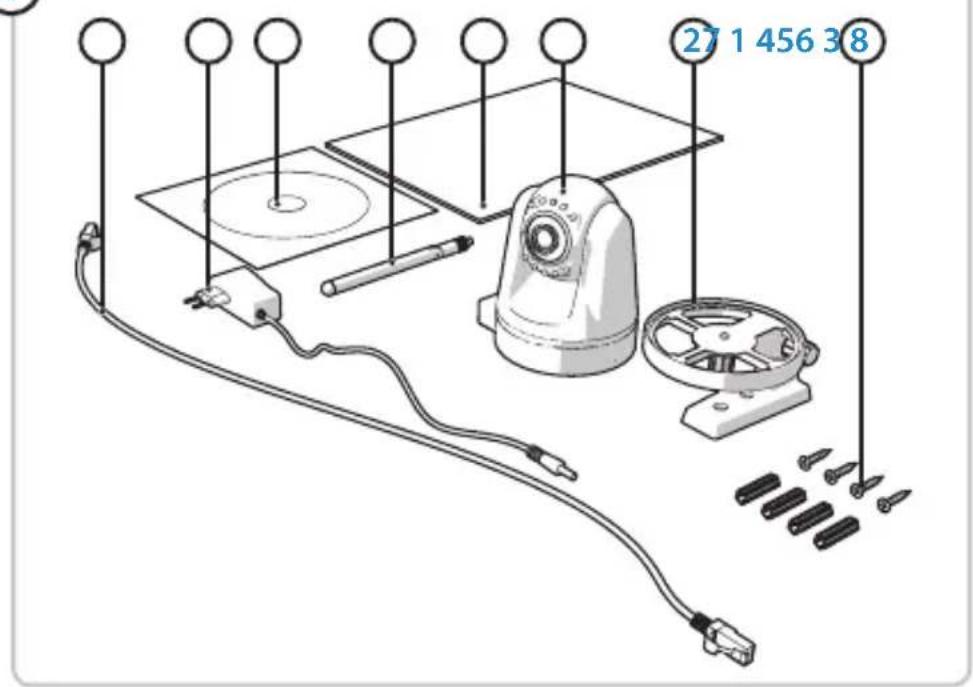
3.2. Componentes principales ①
- C704IP.2 cámara
- Pie de cámara
- Antena desmontable
- 4 tornillos y tacos de montaje
- Fuente de alimentación de CC
-
Cable Ethernet
-
CD-ROM del software
- Manual del usuario
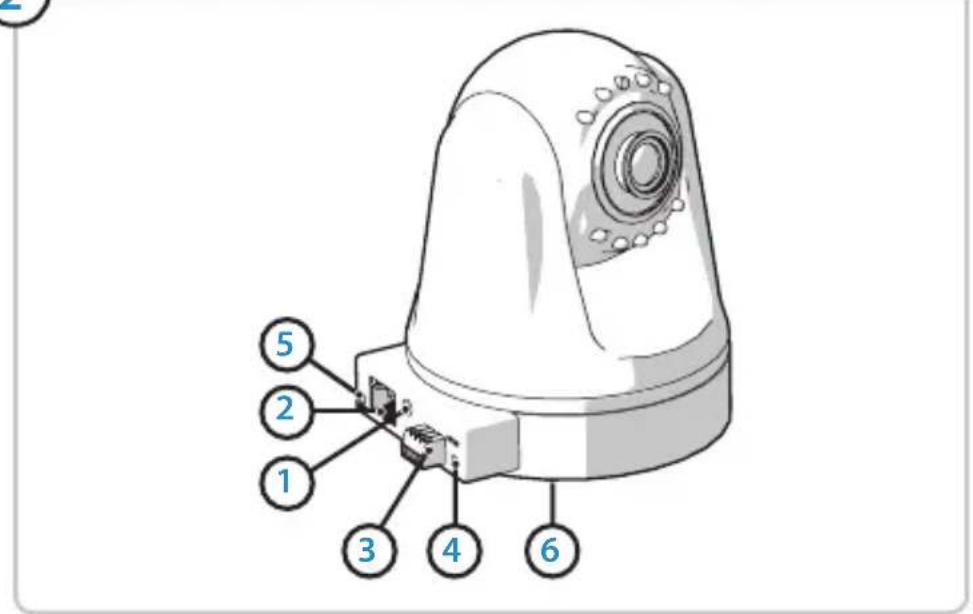
3.3. Conexiones ②
- Conexión de la antena
- Puerto Ethernet
- Puerto I/O
- Toma de CC
- Toma de audio
- Abertura para restablecer el dispositivo
4. Instalación de la cámara
4.1. Conexión de la cámara
- Atornille la antena en el conector de la antena ③.
- Conecte el cable del adaptador a la toma de CC de la cámara ④. Conecte la clavija del adaptador en el contacto.
- Conecte el cable Ethernet suministrado al puerto de red de la cámara ⑤. Conecte el otro extremo del cable Ethernet al router. Cuando la cámara esté conectada a la red, se encenderá el LED verde del puerto Ethernet. El LED de la parte delantera de la cámara parpadeará.
Puede controlar la cámara IP desde un teléfono inteligente o PC. Consulte la sección 4.2 para utilizar un teléfono o la sección 4.3 para realizar la instalación en un PC.
4.2. Ajustes para el uso del teléfono inteligente
¡Atención! Para utilizar la aplicación "ELRO INSTALL" se requiere un teléfono inteligente con acceso a Internet.
¡Atención! Para escanear un código QR se requiere una aplicación capaz de escanear códigos de barras.
Para configurar la cámara en un sistema Android, consulte la sección 4.2.1. Para configurar la cámara en un sistema iOS, consulte la sección 4.2.2.
4.2.1. Android
- Descargue la aplicación "Elro Install" a través de Google Play e instálela.
- Ejecute la aplicación. Se mostrará la pantalla de inicio de la aplicación. L
- Seleccione la opción "Click here to add camera". Aparecerá el menú "Add camera"
- Pulse la tecla "Scan". ^M1 A continuación, escanee el código QR situado en la parte inferior de la cámara. También puede optar por introducir el código después de "UID" manualmente. ^M2 Encontrará este código bajo el código QR de la cámara IP.
- A continuación, introduzca tras "Security code" el código: 000000. M3
- Después de "Name", indique el nombre que desea asignar a la cámara.
• A continuación, pulse "OK".M4
La cámara ya está vinculada al teléfono y aparece en la pantalla de inicio de la aplicación.
En esta pantalla puede comprobar si la cámara está conectada (ONLINE) o no conectada (OFFLINE).
4.2.2. iOS
- Descargue la aplicación "Elro Install" a través del App Store e instálela.
- Ejecute la aplicación. Se mostrará la pantalla de inicio de la aplicación.
- Pulse "Add camera". ^53 Se mostrará el menú "Add camera". ^5
- Pulse "QR code". S2 Escanee el código QR situado en la parte inferior de la cámara.
- También puede introducir manualmente el código de su cámara. Para ello, pulse "Add".
⑤1 Introduzca el código de su cámara después de "UID".⑫ Encontrará este código bajo el código QR de la cámara IP.
- Introduzca el código después de "Password": 000000. U3
- Después de "Name", indique el nombre que desea asignar a la cámara.
• A continuación, pulse "Save". U1
La cámara se agregará a la aplicación y aparecerá en la pantalla de inicio. En esta pantalla podrá ver si la cámara está conectada (Online) o desconectada (Offline).
4.2.3. General
- Consulte las instrucciones sobre la colocación de la cámara en la sección 4.6.
- Consulte las instrucciones sobre el uso de la cámara a través de la aplicación en el capítulo 5.
4.3. Instalar la cámara en el PC
- Inserte el CD-ROM suministrado en el PC.
- Ejecute "IPCamSetup.exe" en el CD-ROM.
- Para ejecutar la instalación, pulse dos veces en "Siguiente".
- Para finalizar la instalación, haga clic en "Reiniciar".
IP camera tool ya está instalado en su PC. Encontrará un acceso directo en el escritorio.

¡Nota! ¡No elimine este acceso directo! Si lo hace, deberá reinstalar IP camera tool.
4.4. Vinculación de su cámara
¡Nota! Para poder utilizar todas las funciones de la cámara IP, debe utilizar Internet Explorer 6 o superior (32 bit) y seleccionar el modo ActiveX. No es posible registrar imágenes y sonidos mediante otros navegadores.
¡Nota! Si elige el modo ActiveX, es posible que aún no aparezca la imagen. En tal caso, introduzca lo siguiente:
- En Internet Explorer vaya a: Herramientas > Opciones de Internet > Seguridad > Nivel personalizado
- En controles y complementos de ActiveX, seleccione la opción "Preguntar". Si la opción "Preguntar" no está disponible, seleccione "Habilitar". Ver también: EIG

Consejo: si desea utilizar un navegador web distinto del predeterminado, copie el enlace del navegador y ábralo en el navegador de su elección.
- Ejecute IP Camera Tool desde el acceso directo "IP camera tool" ubicado en el escritorio. IP Camera Tool detecta automáticamente la(s) cámara(s) IP conectadas a la red.
Se abrirá una ventana Ⓐ. Esta ventana mostrará todas sus cámaras IP. Si no hay cámaras conectadas, la ventana aparece vacía.
- Haga doble clic en la cámara que desea utilizar. En el explorador web predeterminado se abrirá una ventana, en la que deberá identificarse con su nombre de usuario.
- Introduzca el nombre de usuario "admin" y pulse "Registrar". No es necesaria la contraseña.
Se abrirá un menú B. Podrá elegir entre las siguientes opciones:
Modo ActiveX: Internet Explorer
Modo Server Push: Safari, Firefox y Google Chrome
Modo VLC: Internet Explorer, Safari, Firefox, Google Chrome y Opera
¡Nota! El Modo VLC requiere descargar el reproductor VLC.
Sign in mobile phone: Acceso desde un navegador móvil
- Haga clic en "Sign In" en la opción correspondiente al navegador web utilizado.
Ahora está conectado a la pantalla del navegador de la cámara de red Ⓐ Esta pantalla permite controlar la cámara y configurarla (ver sección 6)
4.5. Configuración de la conexión inalámbrica a la cámara
¡Nota! Para establecer una conexión inalámbrica con la cámara durante la instalación deberá conectarla a la red mediante el cable Ethernet suministrado.
¡Nota! Para establecer una conexión inalámbrica con la cámara se requiere un router inalámbrico.
¡Nota! Si el router está protegido por contraseña, deberá conocerla.
- En la pantalla del navegador Network Camera Ⓐ, pulse en la pestaña "Network". Se mostrará una lista ajustes (settings) Ⓗ.
- Seleccione Wireless Lan Settings: se mostrará la pantalla Wireless Lan Settings.
- En la pantalla Wireless Lan Settings, pulse "Scan" dos veces. Se mostrará una lista de las redes inalámbricas disponibles.
• Haga clic en su red inalámbrica. - Si su red inalámbrica carece de contraseña, haga clic más abajo en "submit".
- Si su red inalámbrica está protegida por contraseña, deberá completar el campo "Share Key" o "key1", dependiendo de la encriptación.
• A continuación, pulse 'submit'.
La cámara se reinicia al pulsar 'submit'. Este proceso requiere alrededor de 30 segundos.
• Cierre el navegador y Camera tool tras reiniciar la cámara.
- Desconecte el cable de red de la cámara.
- Abra IP camera tool y haga clic en la dirección de la cámara. Ahora puede controlar la cámara de forma inalámbrica.
- Si la cámara no está en la ventana de Camera tool, haga clic con el botón derecho del ratón en la ventana y seleccione la opción "refresh camera list".
4.6. Montaje de la cámara
¡Nota! Asegúrese de que la cámara funciona correctamente en la ubicación elegida antes de comenzar la instalación.
Puede optar por colocar la cámara sobre una superficie plana o bien atornillarla en una ubicación de su elección.
Puede usar la cámara con pie o sin él.
4.6.1. Montaje de la cámara sin pie ⑥
- Separe los dos tornillos suministrados 68 mm entre sí en la superficie en la que desea montar la cámara.
¡Nota! Si la superficie es demasiado dura para ser atornillada (piedra/hormigón/cemento), deberá perforarla con un taladro.
- Use las dos ranuras en la parte inferior de la cámara para anclar la cámara en los tornillos.
4.6.2. Montaje de la cámara con pie
• Gire la bisagra del pie.⑦
- Ajuste el ángulo del pie según sea necesario. Gire la bisagra de nuevo.
- Atornille el pie de la cámara en la superficie de su elección, utilizando los dos tornillos suministrados. ⑧
¡Nota! Si la superficie es demasiado dura para ser atornillada (piedra/hormigón/cemento), deberá perforarla con un taladro.
- A continuación, ajuste la cámara al pie mediante el botón situado bajo el pie. ⑨
5. Administrar la cámara desde el teléfono inteligente
Compruebe que la cámara está conectada a través de la aplicación ELRO INSTALL al teléfono inteligente (consulte las secciones 4.1 y 4.2).
5.1. Ver la imagen de la cámara en un teléfono inteligente Android
- En la pantalla de inicio de la aplicación, pulse la cámara que desea administrar. N La imagen de la cámara aparecerá en el teléfono inteligente. O
- Deslice el dedo sobre la pantalla para acercar y alejar la cámara o bien para desplazarla.
Atención! Si no recibe la imagen, es posible que la conexión inalámbrica no sea lo suficientemente rápida. En tal caso, modifique la resolución de imagen de la cámara (consulte la sección 5.1.1)
La interfaz de la cámara proporciona diversas opciones:
- Pulse "Snapshot" ^01 para capturar la imagen de la cámara de forma instantánea.
- Pulse "mute/listen/speak" ^02 para ajustar la configuración de sonido.
5.1.1. Modificar la configuración de la cámara en un teléfono inteligente Android
- En la pantalla de inicio de la aplicación, pulse la flecha situada junto a la cámara que desea administrar. ^2 Se abrirá un menú de opciones. P
- Pulse "Edit camera" y luego "Advanced settings". Q Se abrirá la pantalla "Advanced
settings".® En la pantalla "Advanced settings" puede ajustar diversas características de la cámara.
A continuación se describen las funciones principales:
Modify security code R1: Permite cambiar el código de la cámara. El código predeterminado es: 000000.
Video Quality ^R2 : Permite ajustar la resolución de la cámara. Si dispone de una conexión inalámbrica lenta, debe ajustar este parámetro a un valor inferior.
5.2. Ver la imagen de la cámara en un iPhone
- En la pantalla de inicio de la aplicación, pulse la cámara que desea administrar. √ La imagen de la cámara aparecerá en el teléfono inteligente. Ⓦ
- Deslice el dedo sobre la pantalla para acercar y alejar la cámara o bien para desplazarla.
¡Atención! Si no recibe la imagen, es posible que la conexión inalámbrica no sea lo suficientemente rápida. En tal caso, modifique la resolución de imagen de la cámara (consulte la sección 5.2.1)
La interfaz de la cámara proporciona diversas opciones:
- Pulse "Snapshot" W1 para capturar la imagen de la cámara de forma instantánea.
- Pulse "mute/listen/speak" W2 para ajustar la configuración de sonido.
5.2.1. Modificar la configuración de la cámara en un iPhone
- En la pantalla de inicio de la aplicación, pulse la flecha situada junto a la cámara que desea administrar. ^1/2 Se abrirá un menú de opciones. ✗
En la pantalla "Advanced settings" puede ajustar diversas características de la cámara.
A continuación se describen las funciones principales:
Security code ^X1 : Permite cambiar el código de la cámara. El código predeterminado es: 000000.
Video Quality X2: Permite ajustar la resolución de la cámara. Si dispone de una conexión inalámbrica lenta, debe ajustar este parámetro a un valor inferior.
6. Administrar la cámara desde el PC
Para poder controlar la cámara desde el PC, debe abrir la pantalla "Network Camera" en el navegador web (ver sección 4.4). Esta pantalla contiene el panel de control de la cámara
①, una serie de pestañas ②, una lista de canales ③, un menú de ajustes para la cámara ④ y el panel de control para determinar la rotación de la cámara.
6.1. Panel de control de la cámara ©1
Puede utilizar el panel de control si la pestaña "live video" está seleccionada. Este panel ofrece las siguientes opciones:
Play: Pulse "Play" para ver las imágenes de la cámara en directo.
Stop: Pulse "Stop" para detener la visualización de imágenes en directo.
Record: Pulse "Record" para realizar una grabación. Pulse "Record" nuevamente para finalizar la grabación.
¡Nota! Para poder realizar grabaciones, debe indicar el lugar donde se almacenarán en la pestaña "Other". En la sección 6.2.3 se explica cómo hacerlo.
Audio: Pulse "Audio" para activar el sonido. Pulse "Audio" nuevamente para silenciarlo.
6.2. Pestañas C2
Las pestañas ofrecen numerosas posibilidades para controlar la(s) cámara(s). Este manual describe las características principales. Si desea saber más sobre configuraciones específicas, se recomienda consultar el manual incluido en el CD-ROM.
6.2.1. Live video
Haga clic en la pestaña live video para ver en directo las imágenes de la cámara seleccionada.
6.2.2. Network
Wireless Lan settings: Permite configurar el acceso inalámbrico a la cámara. Encontrará más información en la sección 4.5 H.
DDNS Service settings: Permite acceder a la cámara desde Internet. Para obtener más información, siga las instrucciones contenidas en el CD-ROM.
6.2.3. Other
¡Nota! Para poder almacenar las grabaciones en Windows 7, 8 o Vista, deberá modificar la siguiente configuración de seguridad en Internet Explorer. Al realizar esta configuración, compruebe que la pantalla Network Camera está abierta en Internet Explorer.
- Vaya a: Herramientas > Opciones de Internet > Seguridad > Sitios de confianza
Sitios K
- En esta pantalla, desactive la opción Requerir comprobación del servidor (https:). A continuación, pulse "Agregar".
• Reinicie su navegador de Internet.
Path settings: En la opción "Path settings", seleccione la ubicación para guardar las imágenes de la cámara ①.
6.3. Visión de canales de la cámara
En la lista de canales, puede ver imágenes de varias cámaras conectadas simultáneamente.
6.4. Menú de configuración de la cámara ©4
En este menú puede ajustar la configuración de imagen de la cámara: resolución, frecuencia, brillo y contraste.
6.5. Panel de control para la rotación de la cámara ⑤⑩
El panel de control de la cámara permite ajustar la dirección de la cámara de forma manual y automática.
6.5.1. Ajuste manualmente el ángulo de la cámara
• Utilice las flechas para girar la cámara en la dirección deseada.
6.5.2. Ajuste automático del ángulo de la cámara
- Pulse el botón de control horizontal o vertical para hacer girar la cámara automáticamente en horizontal o vertical.
7. Limpieza y mantenimiento
¡Advertencia! Desconecte el dispositivo de todas las fuentes de alimentación antes de limpiarlo.
El dispositivo no precisa mantenimiento, por lo que no debe abrirlo. La garantía pierde su validez al abrir el dispositivo. Limpie el exterior del dispositivo con un paño o cepillo suave y seco.
8. Medio ambiente y eliminación
Este símbolo en el producto, sus accesorios o su embalaje indica que este producto no debe tratarse como un residuo doméstico. La eliminación de este aparato debe realizarse a través de un punto de recogida designado para el reciclaje de dispositivos eléctricos y electrónicos en la UE y en otros países europeos que dispongan de sistemas de recogida independientes para los productos eléctricos y electrónicos usados. La eliminación correcta ayuda a prevenir riesgos naturales y a proteger la salud y el medio ambiente que la gestión incorrecta de estos dispositivos podría provocar. El reciclaje de materiales ayuda a conservar los recursos naturales. No deseche dispositivos eléctricos o electrónicos junto con los residuos domésticos.
9. Garantía
Este dispositivo tiene una garantía limitada de 3 año. Consulte las condiciones de la garantía en: www.smartwares.eu.
C704IP.2 kılavuzu
E Por medio de la presente Smartwares declara que el equipo cumple con los requisitos esenciales y cualesquiera otras disposiciones aplicables o exigibles de la Directiva 1999/5/CE. Para ver el documento de conformidad, visite www.elro.eu o digitalice el código QR.