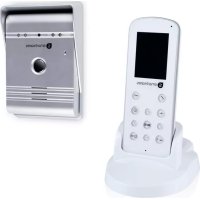
FA703IP - Cámara de vigilancia SMARTWARES - Manual de uso y guía de instrucciones gratis
Encuentra gratis el manual del aparato FA703IP SMARTWARES en formato PDF.



| Tipo de producto | Cámara de vigilancia IP |
| Resolución | 640 x 480 píxeles (300 000 píxeles) |
| Ángulo de visión | 60 grados |
| Sensor | CMOS color 1/4" |
| Alimentación | Adaptador 230 V CA / 5 V CC / 2 A |
| Consumo eléctrico | 2,5 W (máx) |
| Temperatura de funcionamiento | -5 °C a 55 °C |
| Conectividad de red | Ethernet RJ45, Wi-Fi 2,4 GHz |
| Audio | Micrófono y altavoz integrados |
| Detección de movimiento | Sí |
| Fijación | Sobre superficie plana o atornillada a la pared/techo (tornillos y tacos incluidos) |
| Aplicación móvil compatible | iOS (Plug2View), Android (p2pcamviewer) |
| Software PC | SYSM Monitor (Windows 98/ME/2000/XP/Vista/7/8) |
| Configuración mínima PC | Procesador 2 GHz, 256 MB RAM, 64 MB tarjeta gráfica |
| Garantía | 2 años limitada |
| Mantenimiento y limpieza | Desconectar antes de limpiar; usar un paño suave y seco; no usar productos abrasivos o corrosivos |
| Seguridad | No abrir el producto; no exponer a la humedad, calor extremo o luz solar directa |
| Piezas de repuesto y reparabilidad | No reparable por el usuario; contactar al servicio postventa de Smartwares |
Preguntas frecuentes - FA703IP SMARTWARES
Preguntas de los usuarios sobre FA703IP SMARTWARES
0 pregunta sobre este aparato. Responde a las que conoces o haz la tuya.
Hacer una nueva pregunta sobre este aparato
Descarga las instrucciones para tu Cámara de vigilancia en formato PDF gratis! Encuentra tus instrucciones FA703IP - SMARTWARES y toma tu dispositivo electrónico nuevamente en la mano. En esta página están publicados todos los documentos necesarios para el uso de su dispositivo. FA703IP de la marca SMARTWARES.
MANUAL DE USUARIO FA703IP SMARTWARES
Gracias por adquirir la CAMERA de red FA703IP. Para poder utiliser la CAMERA con la mayor calidad y rapidez, se recomienda leer este manual detalladamente con antelación.
Las ilustraciones de este manual se.Encuentran antes de este capitulo.
| smartwares safety & lighting b.v. | NL:0900-208888 lokaal tarief |
| BE:070-233031 lokaal tarief | |
| F:0825 560 650 15ct/min | |
| Broekakkerweg 15 5126 BD Gilze The Netherlands | DE:+49 (0) 1805 010762 14Ct./Min. dt. Festnetz, Mobil max. 42Ct./Min |
| UK:+44 (0) 845 230 1231 | |
| WWW.ELRO.EU | ES:+34 938427589 |


1. Precauciones e instruetiones de seguridad
1.1. Símbolos de seguridad usados
! Advertencia! Una advertencia indica el riesgo de lesiones
(graves) para el usuario o de danos al producto, si el usuario no suegue los procedimientos atentamente.
!jNotal Unanota avisa al usuario de posibles problemas.
Consejo: Un consejo ofrece al usuario trucos y posibilidades adiconiales.
1.1.1. Notificaciones
Advertencia! No instale este dispositivo en exteriores ni en lugares donde pueda mojarse.
Advertencial No instale este dispositivo en lugares de calor o frío extremos.
1:Advertencia! Antes de proceder con la instalacion, compruebe que la pared que desea taladrar no contenga cables electricos ni tuberas.
1. [Advertencia] Interrumpa inmediamente la alimentacion del dispositivo desconectandolo de la toma de corriente y contacte con el service Tecnico de Smartwares si:
los componentes de hardware del dispositivo estan expuestos, perforados, humedes o en mal estado;
- la alimentación del adaptorador está dañada o abierta de forma que el metal sea visible;
la carcasa del adaptorado está dañada;
el adaptor se ha expuesto a la humedad o a liquidos;
el cristal de la camarara está agrietado o roto;
!Advertencial No está permitido abrir o reparar el producto personalmente ni dejar que outros lo hagan. En tal caso, la garantía perdá su validez. El mantenimiento debe ser realizado por personal的技术ico certificado.
Advertencial Utilice solamente accesos originales del fabricante.
Advertencia! Mantenga este producto fuera del alcance de los niños.
! Advertencia! Desconecte el dispositivo de todas las fuentes de alimentacion antes de limpieario.
! iAdvertencial Utilice un paño limpio y seco para limpiar el dispositivo.
1. Advertencia! No utilise limpiadores abrasivos, causticos, con lejía o disolventes para limpar el dispositivo.
Advertencia! Desconecte el adaptor de la toma de corriente en caso de tormenta o relampagos y cuando no vaya a utiliser el dispositivo durante un periodo prolongado.
! !Note! Instale el dispositivo tal como se especifica en este manual. En caso de duda, consulte a un instaladorrial significado y respete siempre las normas de instalacion locales.
!jNotal Evite exponer la camar a la luz solar directa.
1. iNoTal No dirija la-camera hacía arbustos, ramas u otros objetivos en movimiento.
! !Note! El dispositivo no debe eliminarse como residuo urbano
sin clasificar, sino que deben recogerse por separado.
1!Nota! Informaté de las posibilidades existentes para la retirada de dispositivos al final de su vidautil en su région.
No deselect los componentes y aparatos electricos,可以更好 enplugarse, reciclarse o reutilizarse complete a parcialmente.
1. [Note] Los sistemas inalábricos peuvent captar interferencias detelefonos inalábricos, hornos microondas yotiros dispositivos inalábricos que operen en la Frequencia de 2,4 GHz.Mantenga el dispositivo a un minimo de 3 metros de
distancia de posibles fuentes de interferencias durante su
instalacion y functonamiento.
1. [Note] Laamera no possible ver de noche a工程技术 del cristal.
Tengalo en cuenta durante la instalacion.
2. Uso previsto
La FA703IP es una CAMERA de vigilancia que permite efectuar本次活动 de videovigilancia a征求意见 de una red local, una connexion a Internet o la aplicacion Flamingo "Plug2View(iOS) & p2pcamviewer(Android)" App desde un téléphone inteligente. La FA703IPuedeconectarse bien por cable Ethernet o bien por connexion Wi-Fi.
La webcam可以选择 grabar audio y video.
La CAMERA está equipada con detectacion de movimiento y puede create un circuito atramés del puerto I/O.
3. Especificationes Tecnicas
3.1. Especillas generales del producto
Sensor: Sensor CMOS Color 1/4"
Resolution: 640 x 480 pixels (300.000 pixels)
Ángulo de visión: 60 grados
Illuminacion minima: 0,5 Lux @ F 2.0
Compresión de video: MJPEG
Imagenes por dato: 25fps (VGA), 30 fps (QVGA)
Fuente de alimentacion: adaptador 230 V CA/5 V CC/2 A
Consumo de energia: 2,5 W (max.)
Temperatura: -5^ 55^ (23°F~131°F)
Requisitos minimos del sistema:
CPU: 2,0 GHz o superior
Memoria: 256 MB o superior
Tarjeta de video: 64 MB o superior
Sistemas operativos soportados: Windows 98/ME/2000/XP/
Vista/7/8
Navegadores soportados: IE 6.0-10.0, Firefox, Safari, Google
Chrome
Sistemas operativos moviles compatibles: iOS 4.3 y superiores /
Android 2.1 y superiores
Certificaciones: CE, FCC, RoHS, R&TTE
Garantía: Límite de 3 años de garantía
3.2. Componentes principales ①
- FA703IP cára con base
- 4 tornillos y tacos de montaje
- Cable Ethernet
- Fuente de alimentacion de CC
- CD-ROM del software
- Manual del usuario
3.3. Conexiones
- Puerto Ethernet
- Toma de CC
- Abertura para restablecer el dispositivo
4. Instalación de la CAMERA
4.1. Conexión de la-camera
- Conecte el cable del adaptor a la toma de CC de la CAMERA
3 Conecte la clavija del adaptor en el contacto.
- Conecte el cable Ethernet suministrado al puerto de red de la webcam (4). Conecte el(other extremo del cable Ethernet al router. Cuando la webcam esté conectada a la red, se encenderá el LED verde del puerto Ethernet. El LED de la parte delantera de la webcam parpadeará.
Puede controlar la CAMERA IP desde un Telefono inteligente o PC. Consulte la seccion 4.2 para utiliser un Telefono o la seccion 4.3 para realizar la instalacion en un PC.
4.2. Ajustes para el uso del téléphone inteligente
Atencion! Para usar la aplicacion "Plug2View(iOS) & p2pcamviewer(Android)" Flamingo se requires un téléphone inteligente con acces a Internet.
! Atencion Para escanear un numero QR se requires una aplicacion capaz de escanear codigos de barras.
Para configurar la CAMERA en un sistema Android, consulate la sección 4.2.1. Para configurar la CAMERA en un sistemas iOS, consulate la sección 4.2.2.
4.2.1. Android
-
Descargue la aplicación "p2pcamviewer" a工程技术 de Google Play e instálela.
-
Ejecute la aplicación.
Se做不到a pantalla"Login"de la aplicacionA. Deqse ella.
puede起初 sesion en la aplicacion, registrar una cuenta y
descargar un lector de codigos QR.
Registrar una cuenta
- Pulse "Register"; se做不到 a pantalla "Register" (B)
- Introduzca su nombre de usuario en "User name".
- Introduzca su contraseña en "Password".
- Introduzca de nuevo su contrasea en "confirm password".
- Introduzca su correo electronomicen "e-Mail".
- Pulse "OK". Si ha completado el registrar correctamente, se做不到 el mensaje "Register success".
- Pulse "Cancel" para regresar a la pantalla "Login".
Descargar el escaner deCORDOS QR
- Pulse "QRCode"; se做不到la pantalla "Tips" (C)
- Pulse "OK" y complete los pasos individentes.
Iniciar sesión en la App
- Introduzca el número de la webcam en "Enter Device ID" y la contraseña de la webcam en "Enter Access Password". Amboscottigos figuran en la parte posterior de la webcam.
-
Si desea que la App recuerde la contraseña, marque la casilla jusqu'à a "Password".
-
Pulse el botón "Login". Se做不到a la pantalla "Device list" D. En ella peut ver si la CAMERA está conectada (ONLINE) o desconectada (OFFLINE).
La webcama ya está vinculada al téléphone y aparece en la pantalla de inicio de la aplicacion.
4.2.2. iOS
- Descargue la aplicación "Plug2View" a工程技术 del App Store e instálela.
- Ejecute la aplicación.
Se做不到la pantalla"Login"de la aplicacion E.Desde ella
puede起初jar sesion en la App, registrar una cuenta y escanear un
cdoigo QR.
Registrar una cuenta
- Pulse "Register"; se做不到 a pantalla "Register Account" F.
- Introduzca su nombre de usuario en "Username".
- Introduzca su contraseña en "Password".
- Introduzca de nuevo su contraseña en "Please enter again".
- Introduzca su correo electronomic en "Email".
- Pulse "Done". Si ha completado el registrar correctamente, se做不到 el mensaje "Register success".
- Pulse "OK" y a continuación "Login" para registrar a la pantalla "Login".
EscanearcódigosQR
- Pulse "Scan QR Code" y a continuación escanse un número QR. Debe captuarar por completeo el interior del recuadro blanco.
- Para volver atrás sin escanear, pulse "Cancel".
Iniciar sesión en la App
- Introduzca el número de la CAMERA en "Username" y la contraseña de la CAMERA en "Password". Ambos temas figuran en la parte posterior de la CAMERA.
Si desea que la App recuerde su contraseña, marque la casilla jusqu'à "Remember Password" situada a la derecha de modo que "I" sea visible. - Pulse el botón "Login". Se做不到a la pantalla "Remote Device" En ella peut ver si la CAMERA está conectada (ONLINE) o desconectada (OFFLINE).
La webcama ya está vinculada al téléphone y aparece en la pantalla de inicio de la aplicación.
4.2.3. General
- Consulte las instrucciones sobre la colocacion de laamera en la seccion 4.7.
- Consulte las instrucciones sobre el uso de la CAMERA a工程技术 de la aplicacion en el capitulo 5.
4.3. Instalar la-camera en el PC
- Inserte el CD-ROM suministrado en el PC.
- Execute "SYSM Monitor.exe" en el CD-ROM.
- Para completar la instalación, hagablick en el botón "Next" tres vezes.
- Para finalizar la instalación, hagablick en "Reiniciar".
IP camera tool ya está instalado en su PC. Encontrará un acceso directo en el escritorio.
! !No elimine este acceso directo! Si lo hace, deben reinstalar IP camera tool.
4.4. Vinculación de su cámina
- Ejecute IP Camera Tool desde el acceso directo "SYSM Monitor"ubicado en el escritorio.IP Camera Tool detecta automatamente la(s) camar(a) IP conectadas a la red.
! !Note! En la ventana LAN se muestran todas sus camaras IP [12].
Si no hay camaras visibles,realice la?siquiente operation:
- Pulse el botón derecho del ratón en la ventana LAN.
-
Pulse con el botón izquierdo del ratón en "Refresh" paraactualizar la lista.
-
Haga doble tic en la camarque que deseautilizar.En la ventana principal se mostrara la imagen de la camarra.A través de esta pantalla, en el panel de control ubicado abajo a la derecha,可以更好 gestionar la camaray sus ajustes (vease el capitulo 6).
4.5. Conectar a la-camera desde un ordinador remoto
- Execute IP Camera Tool de es el accesso directo "SYSM Monitor" ubicado en el escritorio. IP Camera Tool detecta automatamente la(s)-camera(s) IP conectadas a la red.
Si眼看 a la webcam de un equipo remoto no conectado a la webcam a工程技术 de LAN, realice los pasos siguientes:
- Introduzca el número de la CAMERA en "User name" y la contraseña de la CAMERA en "Password". Ambos temas figuran en la parte posterior de la CAMERA.
- Si desea que la App recuerde su contraseña,marca la casilla jusqu'à "Save Password".
- Pulse el botón "Login". Se做不到a la CAMERA en la ventana WAN ①.
Haga doble cig en la camar a que desea utilizar. En la ventana principal se mostrar la imagen de la camar. A traves
de esta pantalla, en el panel de control ubicado abajo a laagna, pueda gestionar la camaray y sus ajustes (vease el capitulo 6).
4.6. Configuración de la connexion inalámbrica a la CAMERA
!Note! Para establecer una conexión inalámbrica con la CAMERA durante la instalación deben conectarla a la red mediante el cable Ethernet suministrado.
!j!ntal Para establercuna conexion inalambrica con la camarasequire un router inalambrico.
!Note! Si el router está protegado por contraseña, deben conocerla.
- Execute IP Camera Tool deo el acceso directo "SYSM Monitor" ubicado en el escritorio. IP Camera Tool detecta automaticallye la(s) camar(a) IP conectadas a la red.
!Nota! En la ventana LAN se muestran todas sus camaras IP H2. Si no hay camaras visibles, realice lasuma opération:
- Pulse el botón derecho del ratón en la ventana LAN.
-
Pulse con el botón izquierdo del ratón en "Refresh" paraactualizar la lista.
-
Pulse sobre la camara deseada con el botón derecho del ratón
y selección "Set Wifi Connection". Se做不到a planta de configuracion Wi-Fi.
- Pulse "Scan" para.buscar la red Wi-Fi adecuada.
- Introduzca los datos aplicables a su red Wi-Fi y pulse OK. La webcam se reiniciará.
- Desconecte el cable de red de la-camera durante el reinicio. Se estableara la connexion inalámbrica con laamera.
- Haga dobleblick en la camera que deseautilizar.En la ventana principal se mostrara la imagen de laamera.Atras de esta pantalla, en el panel de control ubicado abajo a la referencia,puede gestionar laamera y sus ajustes (vease el capitulo 6).
4.7. Montaje de la camar
i:Notal Asegürese de que la CAMERA funciona correctamente en la ubicacion elegida antes de comenzar la instalacion.
Puede optar por colocar la CAMERA sobre una superficie plana o bien atornillarla en una ubicacion de su eleccion.
Para montar la-camera con tornillos, siga los siguientes pasos:
Desacople la camara de la base para que no se interponga durante el montaje (5)
- Despeje los orificios para los tornillos en la base de la camara
- Mida la distancia entre los+puntos centrales de los orificios, en la base de la camera. Marque esta distancia en la superficie眼看ada ⑦.
- Atornille los tornillos en la superficie deseada y deslice la base de la CAMERA sobre ellos (8).
iNotal Si la superficie es demasiado dura para ser atornillada (piedra/hormigon/cemento),deferberperforarla con un taladro. - Coloque la CAMERA de nuevo en la base.
4.8. Ajuste del ángulo de la camarà
- Afloje la carcasa de la rotula 9.
- A continuación, ajuste el ángulo de la lármara y fije la carcasa de nuevo en la rotula.
5. Administrar la CAMERA desde el téléphone inteligente
Compruebe que la CAMERA está conectada a工程技术 de la aplicacion Flamingo "Plug to view" al téléphone inteligente (consulte las secciones 4.1 y 4.2).
La pantalla principal de la App se compone de las siguientes pestanas
WANp) se muestran todas las camaras disponibles.
LAN2: se muestran todas las cármas disponibles conectadas a trovés de Wi-Fi.
File3:然是 almacenan todas las "capturas de pantalla"/otos y videos.
EventD4:aquipuedeversiacamaraha estadoconectadao
desconectada,asi comoverlasalarmascuando se
deteactamovimiento.
Moreps: aquipuede compartir archivos con amigos,
actualizar la App y ver informacion sobre ella, activar/desactivar la detec tion de movimiento y Offline Push, y comprar el espacio de almacenamento disponible en el téléphone inteligente.
Pulse la pestaña WAN de la cármara que deseae administr. La imagen de la cármara se mostraré en el Telefono inteligente
1 |Atencion! Si no recibe laImagen, es possible que la connexion inalambrica no sea lo suficientmente rápida. En tal caso, modifique laResolution deImagen de laamera (consulte la sección 5.1.1)

La interfaz de la-camera proporciona diversas options:
- Pulse el botón listen/speak (1); en laImagen de la CAMERA se做不到arán uno auriculares y un microfono.
- Pulse sobre los auriculares para escuchar el sonido que captura laamera.
- Pulse sobre el micrófono para haber a工程技术 del altovoz de la CAMERA.
- Pulse de nuevo sobre los auriculares o el micrófono para desactivar las functions anteriores.
- Pulse el botón Snapshot [12] paraizaruna Foto de la imagen de la CAMERA.
- Pulse el botón Video [B] para iniciar una grabación de video. Pulse de nuevo en el botón Video para detener la grabación.
- Pulse el botón PTZ (M) para ir al panel de control. Aquí puede voltear laImagen, acercar y alejar el zoom y cambio laImagen de la CAMERA.
5.1.1. Modificar la configuracion de laamera en un Telefon integlente Android
- Pulse la pestaña WAN en las flechas+junto a la CAMERA queSEO.
desee administrar. Se mostrará la pantalla "Setting" N - Pulse "Video Setting"; se做不到 a pantalla Video Setting o.
- Pulse "Quality" en el triángulo gris y bajo selección la option deseada. LOW significía baja calidad, cuando que EXCELLENT
ofrece una calidad deImagen muy alta.CUSTOM le permite configurar la CAMERA con sus propios valores.
5.2. Ver laImagen de la CAMERA en un iPhone
La pantalla principal de la App se compone de las siguientes pestanas (G)
Remotepi aquipuedevertodaslascamarasdisponibles.
Local52:¿qué puede ver todas las camaras disponibles conectadas a través de una connexion Wi-Fi.
File:3: aqui se almacenan todas las "capturas de pantalla"/otos y videos. Los ARCHivos aqui guardados peuvent enviarse por correto electrónico y/o eliminarse. Paraarlo, pulse el boton "Edit".
About64: aquipuedevermasinformacionsobrelaapp.
Presione la pestaña Remote Device de la CAMERA que deseee administrar. LaImagen de laamera se做不到 en el Telefono inteligente P
Atencion! Si no recibe laImagen, es possible que la connexion inalambrica no sea lo suficientmente rápida. En tal caso, modifique la resolution deImagen de laamera (consulte la sección 5.1.1)
La interfaz de la webcam proporcióna diversas options:
- Pulse el botón listen/speak en laImagen de la CAMERA se做不到aránunos auriculares y un microfono.
- Pulse sobre los auriculas para escuchar el sonido que captura la CAMERA.
- Pulse sobre el micrófono para parler a工程技术 del altovoz de la cármara.
-
Pulse de nuevo sobre los auriculares o el micrófono para desactivar las functions anteriores.
-
Pulse el botón Snapshot (p2) paraizaruna Foto de la imagen de la CAMERA.
- Pulse el botón Video P3 para iniciar una grabación de video. Pulse de nuevo en el botón Video para detener la grabación.
- Pulse el botón PTZ (P4) para ir al panel de control. Aquí puede voltear laImagen, acercar y alejar el zoom y cambio laImagen de la CAMERA.
5.2.1. Modificar la configuracion de la CAMERA en un iPhone
- En la pestaña Remote Device, pulse "Options" 55. Se做不到 la pantalla "Setting the device"
- Pulse "Video setting parameter"; se做不到a pantalla de parámetros Video Setting ①
- Pulse "Quality" en el triángulo gris y bajo selección la option deseada. LOW significía baja calidad, cuando que EXCELLENT
ofrece una calidad de imagen muy alta. CUSTOM le permite configurar la CAMERA con sus propios valores.
6. Administrar la-camera desde el PC
- Execute IP Camera Tool de es el accesso directo "SYSM Monitor" ubicado en el escritorio. IP Camera Tool detecta automatamente la(s)ámara(s) IP conectadas a la red.
- Haga dobleblick en la camera que deseautilizar.En la ventana principal 11 aparece la imagen de la camera y abajo a la derecha sehalla el panel de control 13
6.1. Visualización de laImagen de la webcam a工程技术 del PC
Si tiene imagen de la CAMERA en la ventana principal, puede modifier y configurar ciertas.optiones gratias al panel de control. El panel de control contiene los siguientes botones:
"Refresh": pulsando este botón, seactualiza laImagen de la camaría.
"Zoom in": pulsando este botón, se acerca el zoom de la camara.
"Zoom out": pulsando este botón, se aleja el zoom de la lármara.
"Capture": pulsando este botón, puedeayar una fotografia de laImagen de laamera.
"Record": pulse este botón para,iniciar la grabación de un video; pulselo de nuevo para detener la grabación.
"Listen": pulsando este botón, pueda eschar el sonido que la CAMERA está grabando.
"Talk": pulsando este botón, puede saber a工程技术 del altovoz de la camera.
"Vertical flip": pulsando este botón, puede voltear la imagen horizontalmente.
"Mirror": pulsando este botón, pueda voltear laImagen verticalmente.
"Settings": pulsando este botón, pueda controlar los ajustes de la CAMERA.
6.2. Administrar la configuración de la webcam
- Pulse el botón "Settings", se做不到a la pantalla "Device Properties". En ellaouldaréchangiarla configuracióndeloscolores yajustar la resolución.
- Cuando haya configurado las-optiones deseadas, hagalick en "Apply" para guardar los ajustes y bajo pulse "Close" paravoltar a la ventana de inico.
7. Limpieza y mantenimiento
Advertencia Desconecte el dispositivo de todas las fuentes de alimentacion antes de limpiearlo.
El dispositivo no precise mantenimiento, por lo que no debe abrirlo. La garantía pierde su validez al abrir el dispositivo. Limpie el exterior del dispositivo con un paño o cepillo suave y seco.
8. Medio ambiente y eliminación
Este symbolo en el producto, sus accesos o su embalaje indica que este producto no debe tratarse como un residuo domestico. La eliminacion de este aparato debe realizarse a trovés de un punto de recogida designado para el reciclaje de dispositivos electricos y
electrónicos en la UE y en otros países europeos que disponan de sistemas de recogida independientes para los productos electricos y electrónicos usados. La eliminación correcta ayud a prevenir riesgos naturales y a proteger la salute y el medio ambiente que la gestión Incorrecta de这些 dispositivos pourrait provocar. El reciclaje de materiales帮你 a conservar los recursos naturales. No deseche dispositivos electricos o electrónicos jusqu'ànglos residuos domesticos.
9. Garantía
Este dispositivo tiene una garantía limitada de 2 años. Consulte las conditiones de la garantía en: www.elro.eu.
kilavuzu FA703IP
FA703IP ag kamerasini satin aldiginiz icin tesekkurd erider.
Angulo de visao: 60 graus
Sistemas Operativos suportados: Windows 98/ME/2000/XP/
Vista/7/8
Navegadores suportados: IE6.0-10.0, Firefox, Safari, Google
Chrome
Sistema Operativos moveris suportados: iOS 4.3 e superiores/ Android 2.1 e superiores
Certificacoes: CE, FCC, RoHS, R&TTE Garantia: Limite de 3 anos de garantia
3.2. Componentes principales ①
- FA703IP camaracom base
- 4 parafusos e Buchas de montagem
- Cabo ethernet
- Fonte de alimentacao de CC
- CD-ROM de software
- Manual do utiliser
3.3. Conexoes ②
- Porta ethernet
- Conexão de CC
- Abertura de reinicio
LAND2: aquipode ver todas as camaras disponveis que estao ligadas atraves de una conexao Wi-Fi.
File3: aque sào armazenados todas as "screencaptures" /otos e videos.