FA703IP - Bewakingscamera SMARTWARES - Gratis gebruiksaanwijzing en handleiding
Vind de handleiding van het apparaat gratis FA703IP SMARTWARES in PDF-formaat.



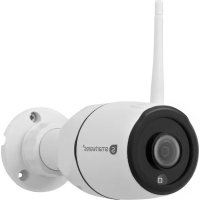
| Producttype | IP-bewakingscamera |
| Resolutie | 640 x 480 pixels (300.000 pixels) |
| Kijkhoek | 60 graden |
| Sensor | CMOS kleur 1/4" |
| Voeding | Adapter 230 V AC / 5 V DC / 2 A |
| Stroomverbruik | 2,5 W (max) |
| Bedrijfstemperatuur | -5 °C tot 55 °C |
| Netwerkconnectiviteit | Ethernet RJ45, Wi-Fi 2,4 GHz |
| Audio | Ingebouwde microfoon en luidspreker |
| Bewegingsdetectie | Ja |
| Bevestiging | Op een vlak oppervlak of geschroefd aan muur/plafond (schroeven en pluggen meegeleverd) |
| Compatibele mobiele app | iOS (Plug2View), Android (p2pcamviewer) |
| PC-software | SYSM Monitor (Windows 98/ME/2000/XP/Vista/7/8) |
| Minimale PC-configuratie | Processor 2 GHz, 256 MB RAM, 64 MB grafische kaart |
| Garantie | 2 jaar beperkt |
| Onderhoud en reiniging | Voor reiniging de stekker uittrekken; gebruik een zachte, droge doek; gebruik geen schurende of bijtende producten |
| Veiligheid | Open het product niet; stel het niet bloot aan vocht, extreme hitte of direct zonlicht |
| Onderdelen en repareerbaarheid | Niet door gebruiker te repareren; neem contact op met de Smartwares klantenservice |
Veelgestelde vragen - FA703IP SMARTWARES
Gebruikersvragen over FA703IP SMARTWARES
0 vraag over dit apparaat. Beantwoord die u kent of stel uw eigen vraag.
Stel een nieuwe vraag over dit apparaat
Download de handleiding voor uw Bewakingscamera in PDF-formaat gratis! Vind uw handleiding FA703IP - SMARTWARES en neem uw elektronisch apparaat weer in handen. Op deze pagina staan alle documenten die nodig zijn voor het gebruik van uw apparaat. FA703IP van het merk SMARTWARES.
GEBRUIKSAANWIJZING FA703IP SMARTWARES
Bedankt voor uw aankoop van de FA703IP netwerk camera. Om uw camera zo slen en gemakkelijk möglich te kunnen gebruiken, raden wij u aan om deze gebruiksaanwijzing voor gebruik aanachtig door te nemen.
De afbeeldingen van deze gebruiksaanwijzing vindt u voorafaand aan dit hoofdstuk.
| smartwares safety & lighting b.v. | NL: 0900-208888 lokaal tarief |
| BE: 070-233031 lokaal tarief | |
| F: 0825 560 650 15ct/min | |
| Broekakkerweg 15 5126 BD Gilze The Netherlands | DE: +49 (0) 1805 010762 14Ct./Min. dt. Festnetz, Mobil max. 42Ct./Min |
| UK: +44 (0) 845 230 1231 | |
| WWW.ELRO.EU | ES: +34 938427589 |

1. Voorzorgsmaatregelen en veiligheidsinstructies
1.1. Gebrukke veiligheidssymbolen
1 Waarschuwing! Een waarschuwing duidt op de kans op (ernstige) schade aan de gebruiker of aan het product, als de gebruiker de procedures Niet zorgvuldig UITvoert.
Let op! Een opmerking maakt de gebruiker attendant op mogelijkke problemen.
Tip: Een tip maakt de gebruiker attent op handigheden en extra mogelijkheden.
1.1.1.Notificaties
! Waarschuwing! Monteer het product Niet buiten, of opplaaten waar het nat kan worden.
Waarschuwing! Monteer het product Niet opplaatsen waar het erg warm of koud kan worden.
1 Waarschuwing! Controller voor aanvang van de montage of er geen elektriciteitiskabels en waterpijpen door de muur lopen waar u wilt gaan boren.
1 Waarschuwing! U haalt onmiddelijk de stroom van het product af door de stekker uit het stopcontact te halen en
neemt cervolgens contact op met de Smartwares servicedesk, wanner:
- hardwareonderdelen van het product openliggen, doorboard�n,vochtig+zijn of hard gevallenzijn;
- de voedingskabel van de adapter rafelig is of open ligt waardoor het metaal zichtaar is;
- de behuizing van de adapter beschadigd is;
- de adapter in aanraking is gekomen met vocht of vloeistoffen;
- het glas van de camera gebarsten of gebroken is;
Waarschuwing! Het is Niet toegestaan om zich het product open te (laten) makn of te (laten) repareren. In dat geval verrallen garanties. Laat onderhoud uityvoeren door gecertificerd onderhoudspersoneel.
Waarschuwing! Gebruik alleen originele accessoires van de fabrikant.
1 Waarschuwing! Houd het product buiten bereik van kinderen.
Waarschuwing! Haal het apparaat UIT alle spanningsbronnen voordat u het reinigt.
Waarschuwing! Gebruik een droge schone doek om het product schoon te make.
Waarschuwing! Gebruik geen schurende middelen, bijtende schoonmaakmiddelen of middelen met bleek of oplosmiddelen om het product schoon te makeen.
! Waarschuwing! Haal de adapter uit het stopcontactijdens een storm,血液循环 en runawayer het product voor langerearend Niet worden gebruikt.
Let op! Monteer het product Zoals aangegeven in deze handleiding. Raadpleeg bij twijfel een erkend monteur en neem altijd de lokale montagevoorschriften in acht.
! Let op! Vermijd direct zonlicht op de camera.
Let op! Richt de camera Niet op bosjes, takken of andere bewegende voorwerpen.
Let op! Het product mag Niet worden verwijderd als ongesorteerd stedelijk afval, maar moet gescheiden worden ingezameld.
Let op! Informeer binnen uw regio waar de mogelijkheden om het product in te leveren bij beeindiging van het gebruik. Gooi elektrische apparaten en onderdelen Niet weg, maar bekijk of (onderdelen van) het product ingeleverd, gerecycled of hergebruikt+kunnen worden.
1 Let op! Draadloze systemen kuren gestoord worden door draadloze telefoons, microgolfovens en andere draadloze toestellen die werken op het bereik van 2,4 GHz. Houd het product minstens 3 meter verwijderd van mogelijkste storingsbronnen tijdens installmenten en bediening.
Let op! De camera kan's nachts Niet door glas heben kijken. Houd hier rekening mee bij hetplaatsen.
2. Beoogd gebruik
De FA703IP is een bewakingscamera die het möglichk maakt bewakingsbeelden via eenplaatselijk netwerk, een internetverbinding of via de Flamingo "Plug2View(iOS) & p2pcamviewerAndroid") App op uw smartphone te bekijken. De FA703IP kan zowel op een ethernetkabel als op een WIFI verbinding aangesloten worden.
De camera kan video en audio opnames maken.
De camera is verdier uitergerust met bewegingsdetectie en kan via een I/O poort een schakeling make.
3. Technische specificaties
3.1. Algemene product specificities
Sensor: 1/4" Color CMOS Sensor
Resolutie: 640 × 480 Pixels (300k Pixels)
Kijkhoek: 60 Graden
Minimalelichtsterkte:0.5Lux@F2.0
Video compression: MJPEG
Beelden per seconde: 25fps(VGA), 30fps(QVGA)
Spanningsbron: 230VAC/5VDC/2A Adaptor
Energieverbruik: 2,5W (Max.)
Temperatuur: -5^ 55^ (23^ 131^)
Minimale systeemeisen:
CPU: 2.0 GHZ of hoger
Geheugen: 256 MB of hoger
Videokaart: 64 MB of hoger
Ondersteunde OS:Windows 98/ME/2000/XP/Vista/7/8
Ondersteunde browsers: IE6.0-10.0, Firefox, Safari, Google chrome
Ondersteunde mobiele OS: iOS 4.3 en hoger / Android 2.1 en hoger
Certificatie: CE, FCC, RoHS, R&TTE
Garantie: Beperkte 3-jarige garantie
3.2. Belangrijkste onderdelen ①
- FA703IP camera met voet
- 4 montageschroeven en pluggen
- Ethernet kabel
- DC voeding
- Software Cd-rom
- Gebruikershandleiding
3.3.Aansluitingen ②
- Ethernet poort
- DC aansluiting
- Reset opening
4. Camera installment
4.1. De camera aansluten
- Sluit de adapterkabel aan op de DC aansluiting van de camera ③. Steek hierna de stekker van de adapter in het stopcontact.
- Sluit de bijgeleverde ethernet kabel aan op de netwerkpoort van de camera ④. Sluit het andere uiteinde van de ethernet kabel aan op uw router. Wanner de camera verbonden is met het netwerk, za de groene LED van de ethernet poort gaan branden. De LED aan de voorzijde van de camera zal ook gaan knipperen.
U kunt uw IP Camera met uw smartphone of met uw PC bedieren. Gaaar paragraaf 4.2 voor gebruik via uw smartphone en gaaar paragraaf 4.3 voor installment op uw PC.
4.2. Instellen voor smartphone gezruik
Let op! Voor het gebruik van de Flamingo "Plug2View(iOS) & p2pcamviewer(Android)" App heeft u een smartphone nodig met internettoegang.
Let opl Voor het scannen van een QR code heeft u een APP nodig die barcodes kan scannen.
Ga voor het instellen van uw camera via Android maar paragraaf 4.2.1. Voor het instellen van uw camera via iOS gaat u�paragraaf 4.2.2.
4.2.1. Android
Download de App: "p2pcamviewer" via Google Play en installercke.
Start de App op.
Het "Login" scherm van de app verschijnt A Hier kut u inloggen op de App, u kut een account registreren en u kut een QRcode scanner downloaden.
Account registraren
- Druk op "Register", het scherm "Register" verschijnt(B)
Voer uw gebruikersnaam in bij "UserID".
Voer uw wachtwoord in bij "Password".
Voer nogmaals uw wachtwoord in bij "confirm password".
Voer uw email adres in bij "e-Mail". - Druk op "OK". Wonneer het registereren is gelukt, verschijnt een melding met "Register success".
- Druk op "Cancel" omtering te keren maar het "Login" scherm.
- Druk op "QRCode", het scherm "Tips"verschijntC
- Druk op "OK" en voer de bijbehorende verzolgstappen UIT.
Inloggen op de App
Voer de code van de camera in bij "Enter Device ID" en het
password van de camera bij "Enter Access Password". Beide codes waar te vinden op dechterkant van de camera.
- Wonneer u wilt dat de App uw wachtwoord onthoud, drukt u op het hokje naast "Password".
- Druk op de knop "Login". Het scherm "Device list" verschijnt. U kunt hierin zien of de camera verbonden is (ONLINE) of dat deze Niet verbonden is (OFFLINE).
Uw camera is nu toegevoegd aan uw telefoon en za in het beginschem van uw App verschijnen.
4.2.2. iOS
Download de App: "Plug2View" via de App Store en installeur deze.
Start de App op.
Het "Login" scherm van de app verschijnt E. Hier kutn u inloggen op de App, u kut een account registreren en u kut een QRcode scannen.
Account registeren
- Druk op "Register", het scherm "Register Account" verschijnt F.
Voer uw gebruikersnaam in bij "Username".
Voer uw wachtwoord in bij "Password"
Voer nogmaals uw wachtwoord in bij "Please enter again".
Voer uw email adres in bij "Email".
- Druk op "Done". Wonneer het registereren is gelukt, verschijnt een melding met "Register success".
- Druk op "OK" en verzvolgens op "Login" om terug te keren maar het "Login" scherm.
QRcode scanners
- Druk op "Scan QR Code" en scan verwolgens een QR code. Deze dient geheel binnen het witte vierkant te passen.
- Omtering te keren zonder te scannen drukt u op "Cancel".
Inloggen op de App
Voer de code van de camera in bij "Username" en het password van de camera bij "Password". Beide codes zijn te vinden op dechterkant van de camera.
- Wonneer u wilt dat de App uw wachtwoord onthoud, schuift u de het vakjechyter "Remember Password"aar rechts zodate "I" zichbaar is.
- Druk op de knop "Login". Het scherm "Remote Device" verschijnt U kunt hierin zien of de camera verbonden is (ONLINE) of dat deze Niet verbonden is (OFFLINE).
Uw camera is nu toegevoegd aan uw telefoon en za in het beginschem van uw App verschijnen.
4.2.3. Algemeen
- Ga voor instructies over hetplaatsen van uw camera waar paragraaf 4.7.
- Ga voor instructies over het gebruik van uw camera met behulp van de App maar hoofstuk 5.
4.3. Uw camera installeren op uw PC
- Plaats de bijgeleverde Cd-rom in uw computer.
- Start "SYSM Monitor.exe" vanaf de Cd-rom.
Doorloop de installment door drie maal op "Next" te drukken.
Rond de installment af door op "Computer opnieuw opstarten" te drukken.
De IP camera tool is nu op uw computer geinstalleerd. U vindt de snelkoppeling op uw bureaublad.
1 Let op! Verwijder deze snelkoppeling Niet! Wanneru dit toch doet, dient u de IP camera tool opnieuw te installeren.
4.4. Verbinding make met uw camera
- Start de IP Camera Tool via de "SYSM Monitor" snelkoppeling op uw bureaublad. De IP camera tool Zoekt automatisch maar de IP camera (s) die aangesloten zich op uw netwerk.
! Let op! In het venster LAN staan al uw IP camera's weergegeven H2. Indien geen camera's zichtaar� voert u de volgende handeling UIT:
Druk op de rechtstermuisknop in het venster LAN.
- Druk met de linker muisknop op "Refresh" om de lijst te verversen.
- Dubbelklik op de camera die u wilt gebruiken. In het hoofdvenster [H] verschijnt het camerabeeld. Via dit scherm en het bedieningspaneel rechtsonderin [H] kunt u uw camera en camera instelleningen beheren (zie hoofdstuk 6).
4.5. Verbinding make met uw camera vanaf een externe computer
- Start de IP Camera Tool via de "SYSM Monitor" snelkoppeling op uw bureaublad. De IP camera tool Zoekt automatisch maar de IP camera (s) die aangesloten zich op uw netwerk.
Wonneer u uw camera wilt bekijken vanaf een externe computer die Niet via LAN verbinding is verbonden met de camera, voert u de volgende stappen uit:
Voer de code van de camera in bij "User name" en het password van de camera bij "Password". Beide codes zich te
vinden op de achechterkant van de camera.
- Wanneru wilt dat de App uw wachtwoord onthoud, klikt u op het hokje naast "Save Password".
- Druk op de knop "Login". In het WAN venster verschijnt de camera ①.
- Dubbelklik op de camera die u wilt gebruiken. In het hoofdvenster h verschijnt het camerabeeld. Via dit scherm en het bedieningspaneelrechtsonderin h kun t u uw camera en camera instellenen beheren (zie hoofdstuk 6).
4.6. Een draadloze verbinding met uw camera make
! Let op! Om een draadloze verbinding in te stellen dient uw cameraijdens het instellen verbonden teijken met uw netwerk, via de meegeleverde ethernet kabel.
1 Let op! Om een draadloze verbinding met uw camera tot stand te brengen heeft u een draadloze router nodig.
Let op! Indien uw router voorzien is van een wachtwoord, dient u dit wachtwoord te weten.
- Start de IP Camera Tool via de "SYSM Monitor" snelkoppeling op uw bureaublad. De IP camera tool zoekt automatisch waar de IP camera (s) die aangesloten zijn op uw netwerk.
Let op! In het venster LAN staan al uw IP camera's weergegeven H2. Indien geen camera's zichtaar+zijn voert u de volgende handeling UIT:
- Druk op de rechtschermuisknop in het venster LAN.
-
Druk met de linker muisknop op "Refresh" om de lijst te verversen.
-
Druk op de gewenste camera op de rechttermuisknop en kies "Set Wifi Connection". Het scherm Wifi settings verschijnt.
- Druk op "Scan" om het juiste Wifi netwerk te zoeken.
Vul de gevevens in die van toepassing zijn op uw Wifi netwerk en druk op OK. De camera gaat nu opnieuw opstarten.
Haal de netwerkkabel uit de cameraijdens het opnieuw opstarten. De draadloze verbinding met de camera is nu tot stand gebracht. - Dubbelklik op de camera die u wilt gebruiken. In het hoofdvenster [1] verschijnt het camerabeeld. Via dit scherm en het bedieningspaneelrechtsonderin [3] kunt u uw camera en camera instellungen beheren (zie hoofdstuk 6).
4.7. Montage camera
1 Let op! Zorg dat de cameraaar behoren werkt op de gekozen locatie,voordat u beginnt met de montage.
U kunt er voor kiezen om de camera neer te zetten op een vlakke ondergrond, of de camera vast te schroeven op een locatie waar keuze.
Voor het monteren van de camera met schroeven voert u de volgende stappenuit:
- Draai de camera los van de voet, zodate zich in de weg zit tijdens de montage 5.
Maak de schroefgaten in de voet van de camera vrij 6 - Meet de afstand:tussen de middelpunten van de gaten, in de voet van de camera. Teken deze afstand af op de gewenste ondergrond ⑦
Schroef de bijgeleverde schroeven in de gewenste ondergrund en schuif de voet van de camera over de schroeven 8.
! Let op! Indien de ondergrond te hard is om in te schroeven (steen/gasbeton), dient u gaten voor te boren en de bijgeleverde pluggen te gebruiken.
Draai de camera weer vast op de voet.
4.8. De hoek van de camera aanpassen
Draai de behuizing bij het kogelgewricht los 9
- Pas verwolgens de camerahoek aan en draai de behuizing bij het kogelgewricht waar vast 10.
5. Uw camera via uw
smartphone beheren
Zorg ervoor dat uw camera(s) via de Flamingo "Plug to view" App verbonden zijn met uw smartphone (zie paragraaf 4.1 en 4.2).
5.1. Op uw Android smartphone uw camerabeeld bekijken
Het beginschem van de App bestaat uit de volgende tabbladen

No1: hier ziet u alle beschikbare camera's.
LAN2: hier ziet u alle beschikbare camera's die via een Wifi verbinding verbonden zijn.
File3: hier worden alle "screencaptures"/photo's en video's opgeslagen.
Event: hier kurz u zien wanner uw camera online en offline is geweest en hier kurz u alarmmeldingen vinden wanner beweging is gedetecteerd.
More5 hier kunt u bestanden met vrienden delen, de app updater,meer informatie over de app bekijken, de bewegingsdetectie en/of Offline Push in- of uitschaken en informatie over de opslagruimte op uw smartphone bekijken.
Druk in het tabblad WAN op de camera die u wilt beheren. Het camerabeel verschijnt op uw smartphone 日
Let opt Wanner u geen beeld heeft is het mogelijk dat uw draadloze verbinding Niet snel genoeg is. Verander in dit geval de resolutie van uw camerabeeld (zie paragraaf 5.1.1)
Het cameraschem biedt een aantal opties:
-
Druk op de knop listen/speak in het camerabeeld verzchijnen een koptelefoon en een microfoon.
-
Druk op de koptelefoon 已 om te luisteren maar het geluid dat de camera opneemt.
- Druk op de microfoon om via de speaker van de camera te praten.
-
Druk nogmaals op de koptelefoon of microfoon om de bovenstaande functie(s)uit te schakelen.
-
Druk op de knop Snapshot 12 om van uw camerabeeld een Foto te make.
- Druk op de knop Video 13 om een video opname te starten, druk nogmaals op de knop video om een video opname te beeing.
- Druk op de knop PTZ Mom het bedieningspaneel te gebruiken. Hier kurz u het beeld spiegelen, kurz u in- enuitzoomoen en het camerabeeld verversen.
5.1.1. Installingen van uw camera op uw Android smartphone wijzigen
- Druk in het tabblad WAN op de pijltjestoets naast de camera die u wilt beheren. Het scherm "Setting" verschijnt N
- Druk op "Video setting", het scherm Video Setting verschijnt.
- Druk bij "Quality" op de vrijze driehoek en druk verzolgens op de gewenste instelling. Low is lage beeldkwaliteit, Excellent is zeer hoge beeldkwaliteit. Bij Custom kurz u zich waarden voor de camera invullen.
5.2. Op uw iPhone uw camerabeeld bekijken
Het beginschem van de App bestaat uit de volgende tabbladen
Remotes: hier ziet u alle beschikbare camera's. Local: hier ziet u alle beschikbare camera's die via een Wifi verbinding verbonden zijn.
File: hier worden alle "screencaptures"/ Foto's en video's opgeslagen. De opgeslagen bestanden können hier verstuurd worden via Email en/of können verwijderd worden. Druk hiervoor op de knop "Edit".
About: hier(Int) umeer informatie over de app bekijken.
- Druk in het tabblad Remote Device op de camera die u wilt beheren. Het camerabeeld verschijnt op uw smartphone (P)
1 Let op! Wanner er u geen beeld heeft is het mogelijk dat uw draadloze verbinding Niet snel genoeg is. Verander in dit geval de resolutie van uw camerabeeld (zie paragraaf 5.1.1)
Het cameraschem biedt een aantal opties:
-
Druk op de knop listen/speak in het camerabeeld verzchijnen een koptelefoon en een microfoon.
-
Druk op de koptelefoon om te luisteren maar het geluid dat de camera opneemt.
- Druk op de microfoon om via de speaker van de camera te praten.
-
Druk nogmaals op de koptelefoon of microfoon om de bovenstaande functie(s)uit te schakelen.
-
Druk op de knop Snapshot P2 om van uw camerabeeld een foto te make.
- Druk op de knop Video p3 om een video opname te starten, druk nogmaals op de knop video om een video opname tebeeindigen.
- Druk op de knop PTZ om het bedieningspaneel te gebruiken. Hier kurz u het beeld spiegelen, kurz u in- en uitzoomen en het camerabeeld verversen.
5.2.1. Instellingen van uw camera op uw iPhone wijzigien
- Druk in het tabblad Remote Device op de knop "Options" 55 Het scherm "Setting the device" verschijnt
- Druk op "Video setting parameter", het scherm Video Setting parameter verschijnt
- Druk bij "Quality" op de vrijze driehoek en druk verzolgens op de gewenste instelling. Low is lage beeldkwaliteit, Excellent is zeer hove beeldkwaliteit. Bij Custom kurz u zich waarden voor de camera invullen.
6. Uw camera via uw PC beheren
- Start de IP Camera Tool via de "SYSM Monitor" snelkoppeling op uw bureaublad. De IP camera tool Zoekt automatisch maar de IP camera (s) die aangesloten zich op uw netwerk.
- Dubbelklik op de camera die u wilt gebruiken. In het hoofdvenster verschijt het camerabeel enrechtsonderin is het bedieningspaneel te vinden
6.1. Via de PC uw camerabeeld bekijken
Wonneer u in het hoofdvenster camerabeeld heeft, kutu hier het een en ander aan veranderen en instellen met behulp van het bedieningspaneel. Het bedieningspaneel bevat de volgende knappen:
"Refresh": door hierop te drukken ververst het camerabeeld.
"Zoom in": door hierop te drukken worden er ingezoomd met de camera.
"Zoom uit": door hierop te drukken worden er uitgezoomd met de camera.
"Capture": door hierop te drukken maakt u van het camerabeel een Foto.
"Record": druk op deze knop om een video opname te starten, druk nogmaals op de knop om de video opname te stoppen.
"Listen": door hierop te drukken=kunt u luisteren maar het geluid dat de camera opneemt.
"Talk": door hierop te drukkenkestu via de speaker van de camera te praten.
"Vertical flip": door hierop te drukken kurz u het beeld horizontal spiegelen.
"Mirror": door hierop te drukken kunt u het beeld verticala spiegelen.
"Settings": door hierop te drukkenkest u de instellenen van de camera beheren.
6.2. Installingen van uw camera beheren
-
Druk op de knop "Settings", het scherm "Device Properties" verschijnt. Hier(Int) u de instellingen voor de kleuren en de resolutie instellen.
-
Wonneer u de gewenste instellingen heeft ingesteld, drukt u op "Apply" om de instellingen op te slaan en drukt u verwolgens op "Close" om terug te keren maar het startvenster.
7. Reiniging en onderhoud
! Waarschuwing! Haal het apparaat uit alle spanningsbronnen voordat u het reinigt.
De toestellen zich onderhoudsvrij, dus kaak ze Niet open. De garantie vervalt als u het apparaat opent. Reinig enkel de buitenkant van de toestellen met een zachte, droge doeok of borstel.
8. Milieu en afdanken
Het symbol op het materiaal, de accessoires of verpakking geeft aan dat dit product Niet als huishoudelijk afval mag worden behandeld. Voer het apparaat af via het verzamelpunt voor de recycling van afgedankte elektrische en elektronische apparatuur
binnen de EU en in andere Europese landen dieAPE verzamelsystemen voor gebruikte elektrische en elektronische apparatuur kennen. Door het apparaat op de juiste manier af te voeren, helpt u mogelijkke gesvaren voor het milieu en de volksgezondheid te voorkomen die anders door verkeerde behandeling van het afgedankte apparaat zonden worden
veroorzaakt. Het recyclen van materialen draagt bij aan het behoud van natuurlijke rijkdommen. Voer waarom uw oude elektrische en elektronische apparatuur Niet af via het huishoudelijkke afval.
9. Garantie
Voor dit apparaat geldt een beperkte 2 jarige garantie. Ga voor de garantievoorwaarden maar: www.elro.eu.
Garantie: garantie limitata la3ani
3.2. Componentele principale ①
- FA703IP camera cu bazá
- 4 suruburi de montaj si conectori
- Cablu ethernet
- alimentarea CC
- CD-ROM software
- Instruetioni de utiliser
3.3. Conexiuni ②
- Port ethernet
- Bacord CC
- resetarea deschidere
4. Instalare camera
4.1. Conectare camera
Logati-vain aplicatie.
Logati-vä in aplicatie.